Home > クイックスタートガイド > 同期・表示の設定
この記事をダウンロード同期・表示の設定
Microsoft 365 との同期、ユーザーの表示設定、グループの表示設定を構成することができます。
Microsoft 365 と同期する
rakumo for Microsoft 365 管理画面から Microsoft 365 同期を実行することで、ユーザー、メールが有効なセキュリティグループ、グループメンバーなどの rakumo for Microsoft 365 で使用する情報を Microsoft 365 上から取得します。
rakumo for Microsoft 365 では Microsoft 365 からデータを取得することを「Microsoft 365 同期」と呼んでいます。
-
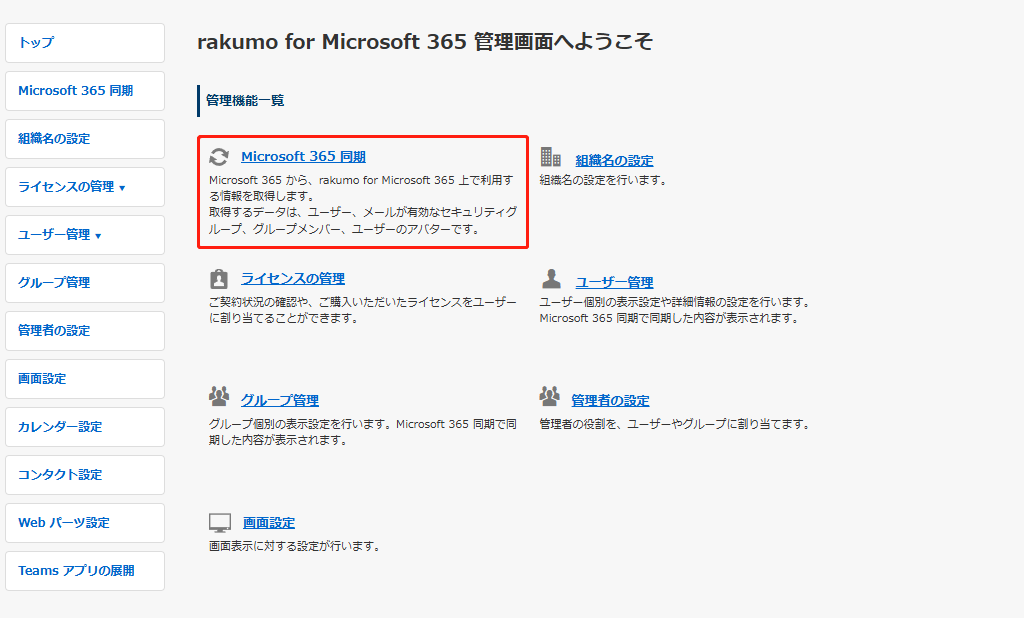
rakumo for Microsoft 365 管理画面 の[Microsoft 365 同期]をクリックします。
-
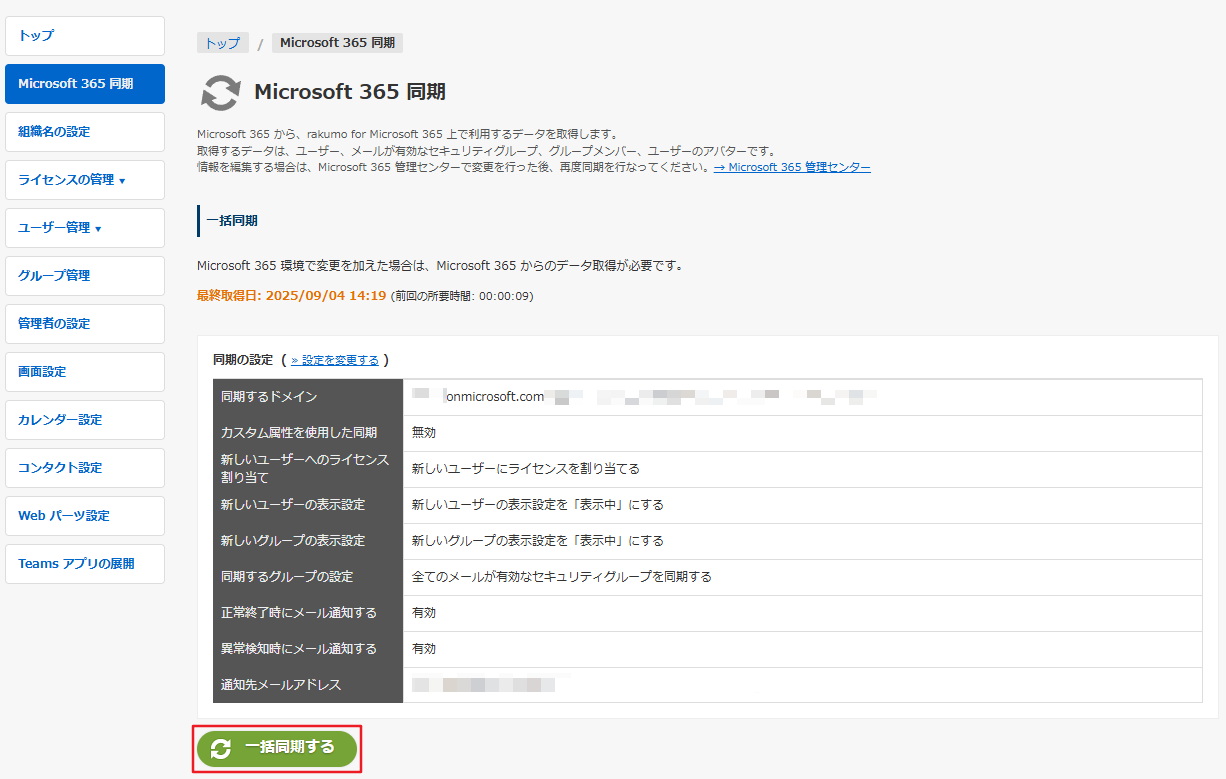
[一括同期する]をクリックすると同期が始まります。
NOTEカスタムドメインを利用している場合、同期を実行する前に、Microsoft 365 と同期する の ドメインの設定 をご確認ください。
カスタムドメイン とは、既定の xxx.onmicrosoft.com ではなく、xxx.co.jp など名前がカスタマイズされたドメインです。詳細については、Microsoft 記事 をご参照ください。
-
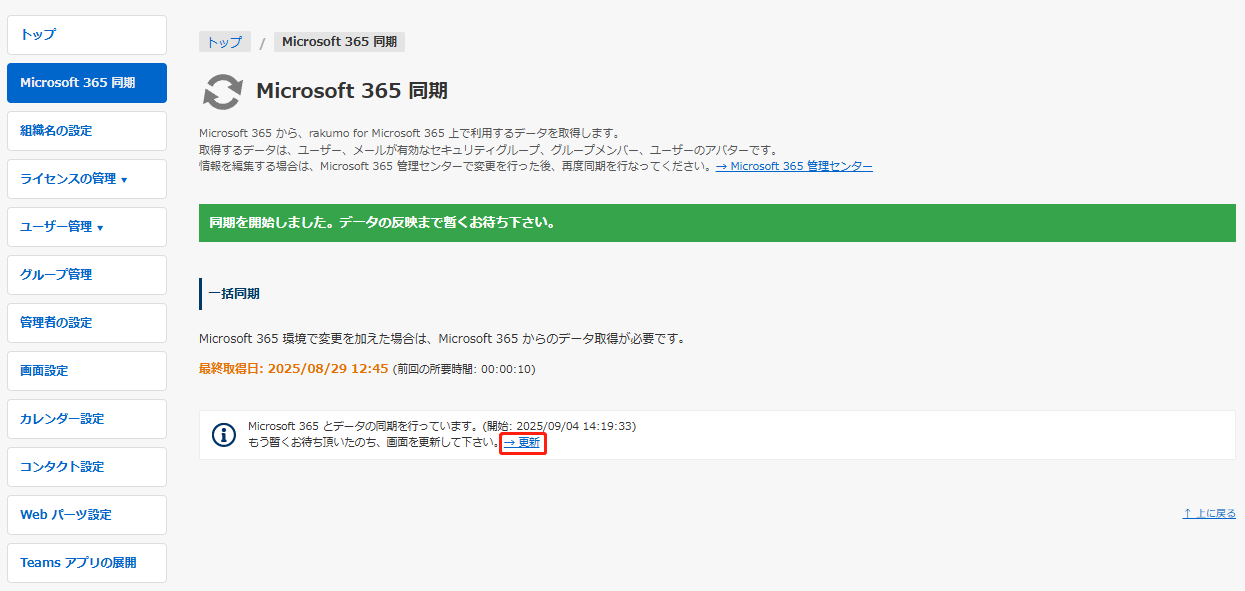
ユーザー数によりますが同期には数分かかります。お待ち頂いたのち、画面内の[更新]をクリックしてください。
-
こちらのメッセージが出ましたら同期完了です。

表示設定
次は rakumo for Microsoft 365 上に表示させるユーザーとグループの設定をします。
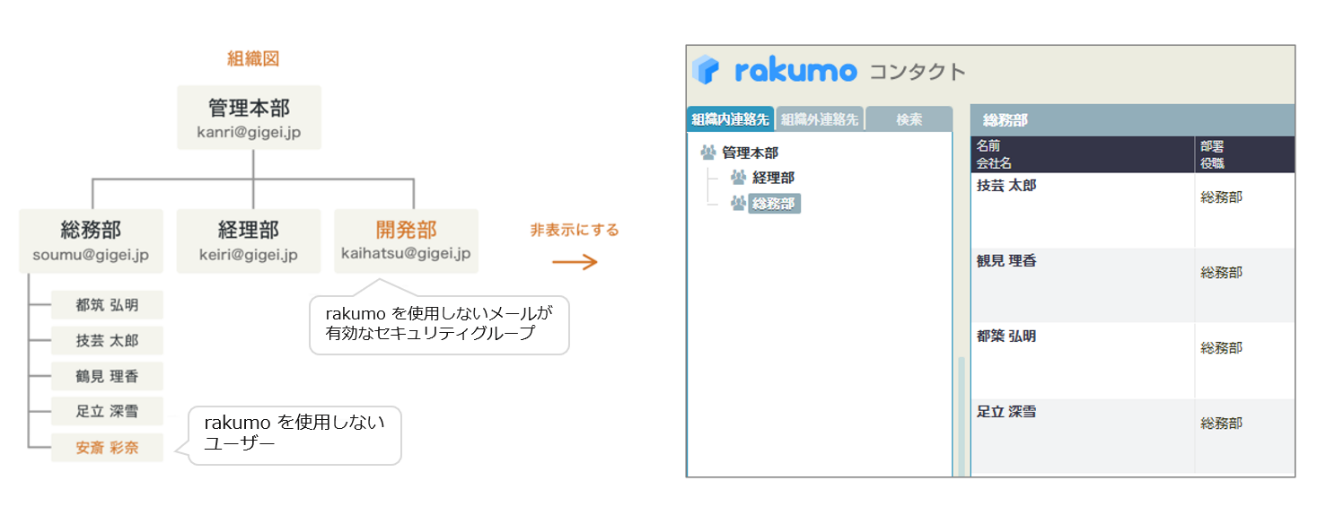
ユーザーの表示設定
Microsoft 365 同期を実行すると、Microsoft 365 内で作成した全てのユーザーが rakumo for Microsoft 365 に取り込まれます。
デフォルトでは「表示中」に設定されています。非表示にしたいユーザーがいる場合は以下の手順で行なってください。
-
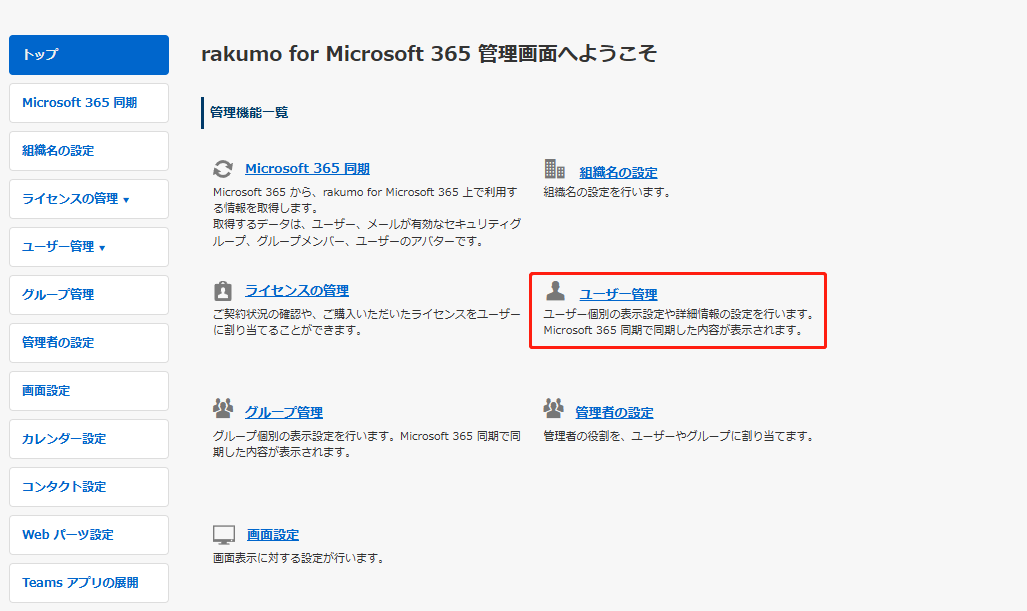
rakumo for Microsoft 365 管理画面 の[ユーザー管理]をクリックします。
-
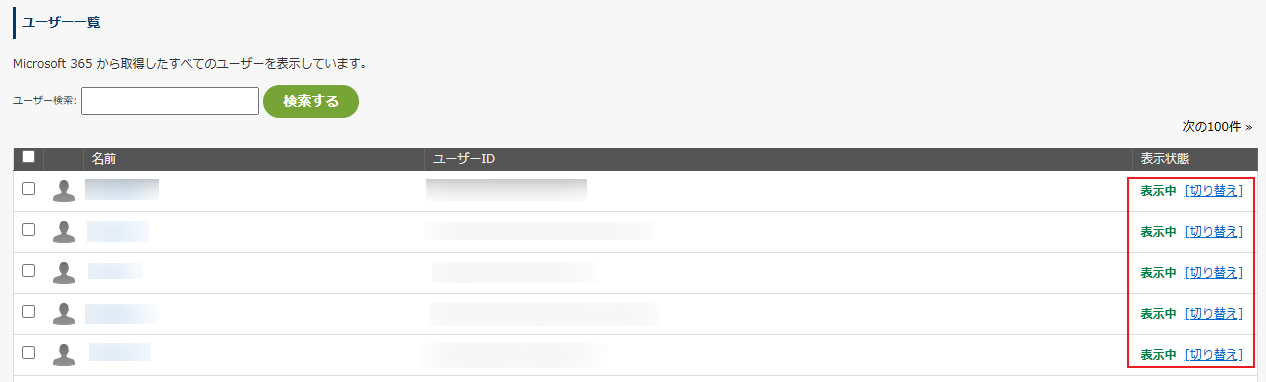
「ユーザー一覧」の「表示状態」で非表示に切り替えられます。
-
選択中のユーザーを一括で切り替えることも可能です。

グループの表示設定
Microsoft 365 同期を実行すると、Microsoft 365 内で作成した全てのメールが有効なセキュリティグループが rakumo for Microsoft 365 に取り込まれます。
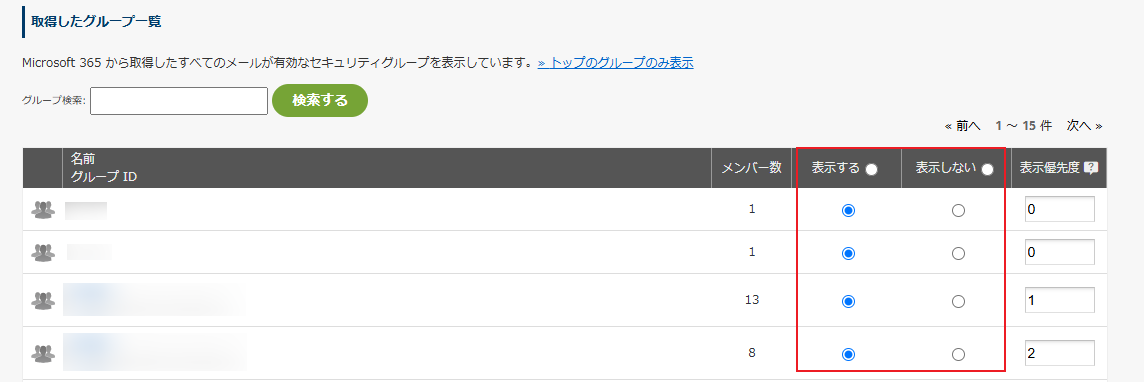
デフォルトでは「表示しない」に設定されています。rakumo for Microsoft 365 で使いたいグループのみ「表示する」に変更してください。
例えば、メーリングリストのみで使用しているようなグループは「表示しない」のままで問題ありません。
-
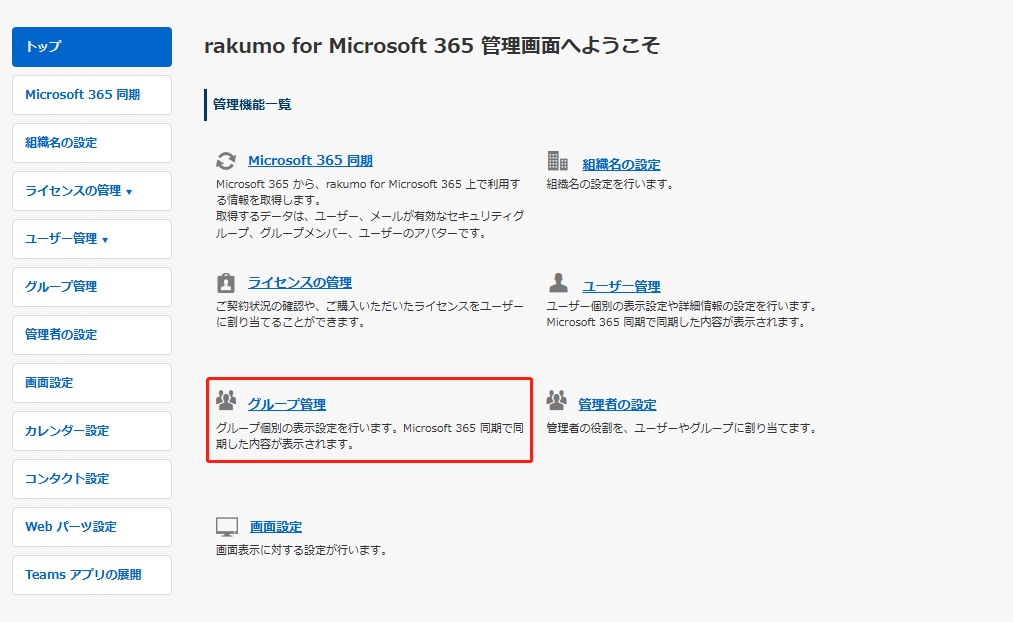
rakumo for Microsoft 365 管理画面 の[グループ管理]をクリックします。
-
「取得したグループ一覧」で「表示する」に変更できます。