
Home > クイックスタートガイド > AvePoint Online Services の初期設定 (既存 AOS 顧客向け)
この記事をダウンロードAvePoint Online Services の初期設定 (既存 AOS 顧客向け)
すでに AvePoint Online Services (AOS) をご利用のお客様は、以下の説明を参照して、AvePoint Online Services での初期設定を完了してください。
rakumo for Microsoft 365 の試用を開始する
すでに他の AvePoint Online Services 製品を利用しており、rakumo for Microsoft 365 を試用したいお客様は、以下の説明を参照して、rakumo for Microsoft 365 の試用を開始することができます。
すでに rakumo for Microsoft 365 製品 カレンダー、コンタクト、ボード のいずれかを利用しており、追加で他の rakumo for Microsoft 365 製品を試用したい場合は、AvePoint Online Services ユーザーインターフェイスから直接試用を開始することはできず、AvePoint の担当営業または製品サポート窓口より、有効化の依頼をご連絡ください。
-
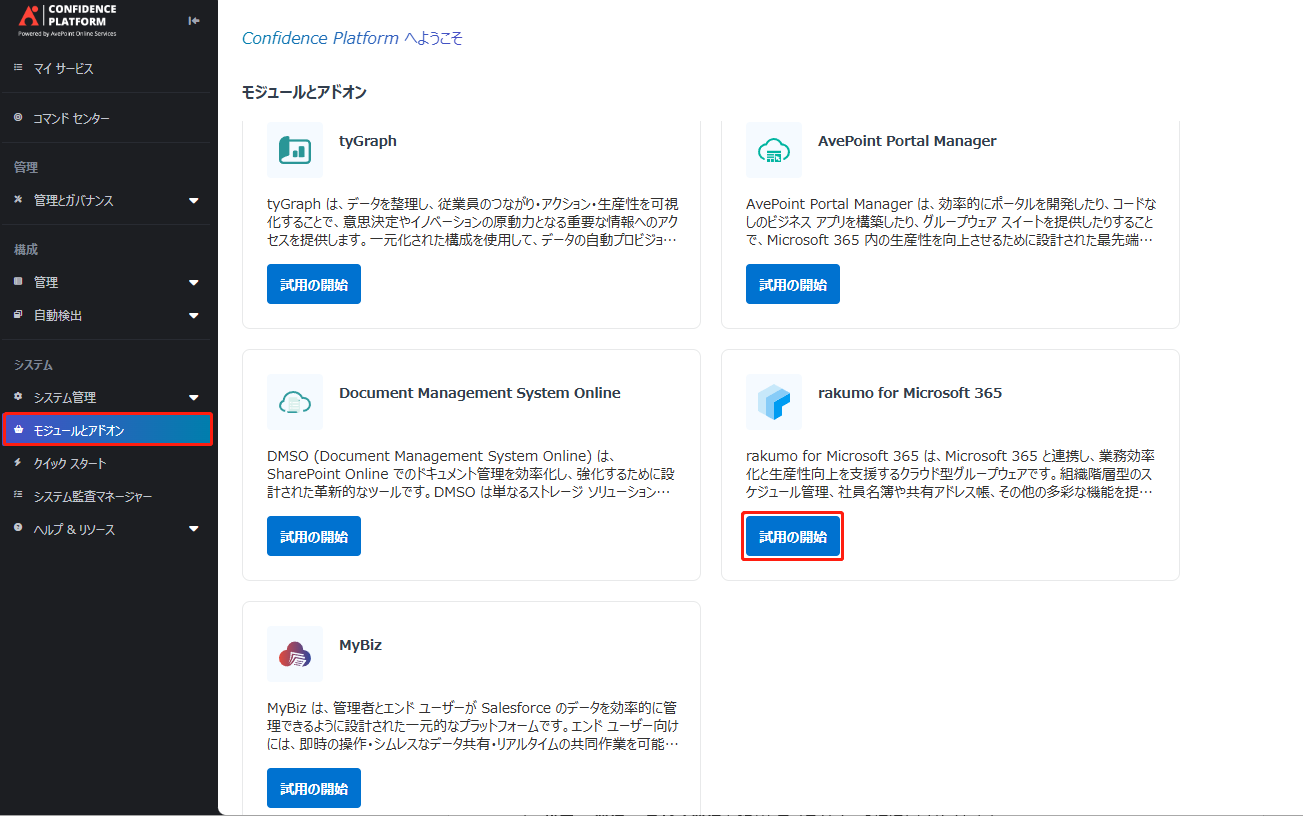
テナント所有者またはサービス管理者は AvePoint Online Services にログインし、左ナビゲーションで モジュールとアドオン をクリックします。モダン化 カテゴリ内の rakumo for Microsoft 365 を特定し、[試用の開始] をクリックします。
-
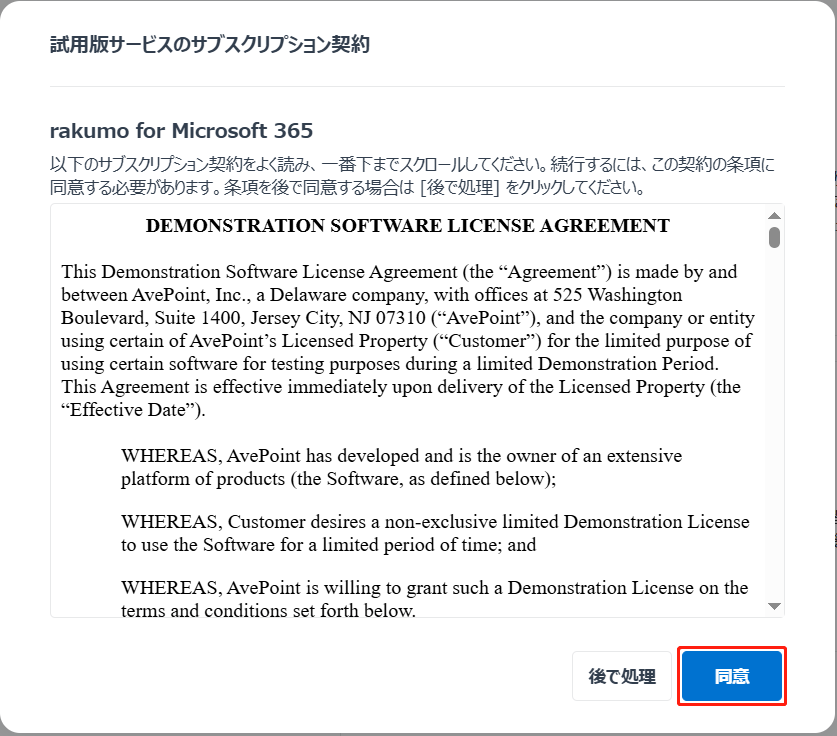
試用版サービスのサブスクリプション契約 ウィンドウが表示されます。契約の内容を確認して、[同意]をクリックしてください。
NOTEサブスクリプション契約には 1 回だけ同意する必要があります。サブスクリプションに同意しないと、rakumo for Microsoft 365 の試用を開始することはできません。
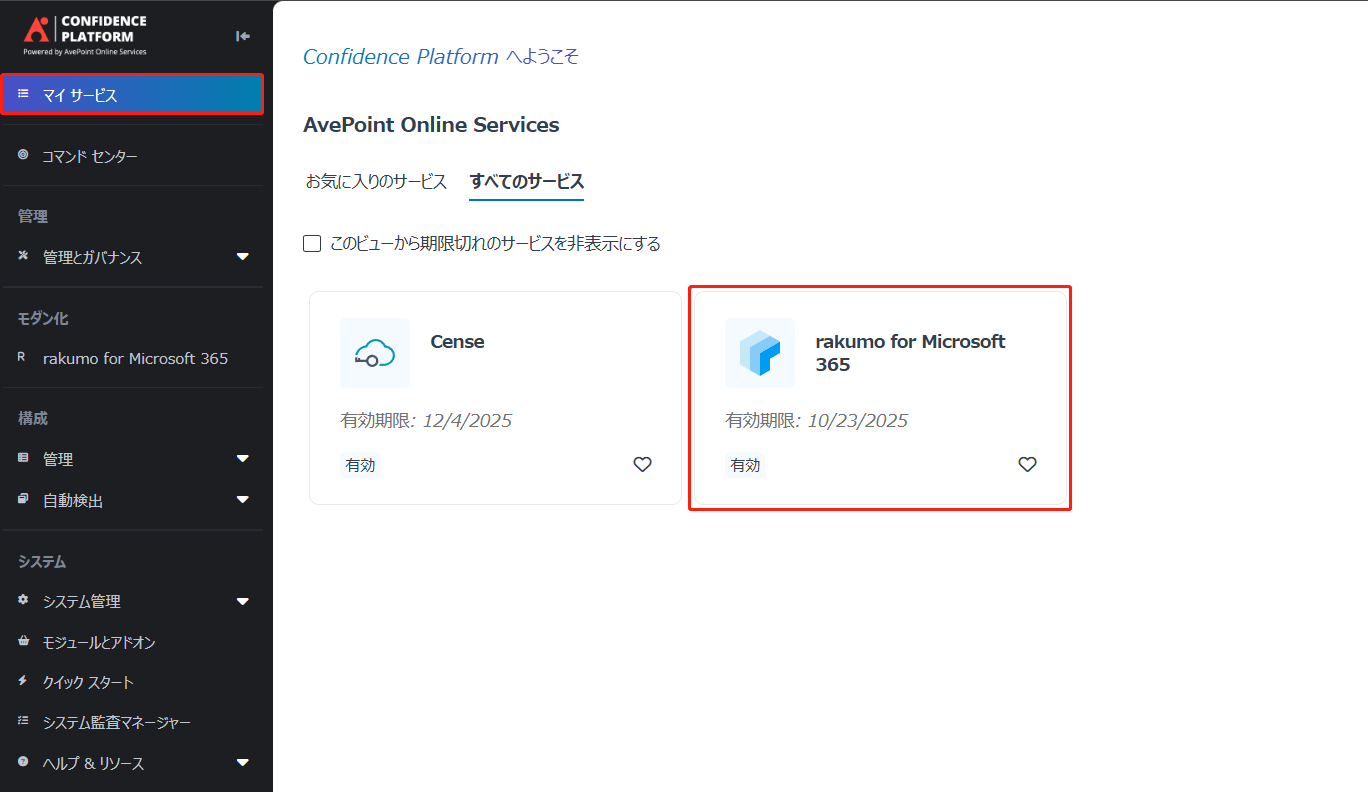
試用版の rakumo for Microsoft 365 は マイ サービス > すべてのサービス タブの下に表示されます。
お客様の Microsoft 365 テナントに接続する
AvePoint サービスを使用して Microsoft 365 テナントを管理するには、先に AvePoint Online Services とお客様の Microsoft 365 テナントとの接続を構築する必要があります。
ご利用中の AvePoint Online Services 製品も Microsoft 365 向けの製品である場合、再度 Microsoft 365 テナントに接続する必要はありません。直接 rakumo for Microsoft 365 用のアプリプロファイルを作成する セクションに移動することができます。
-
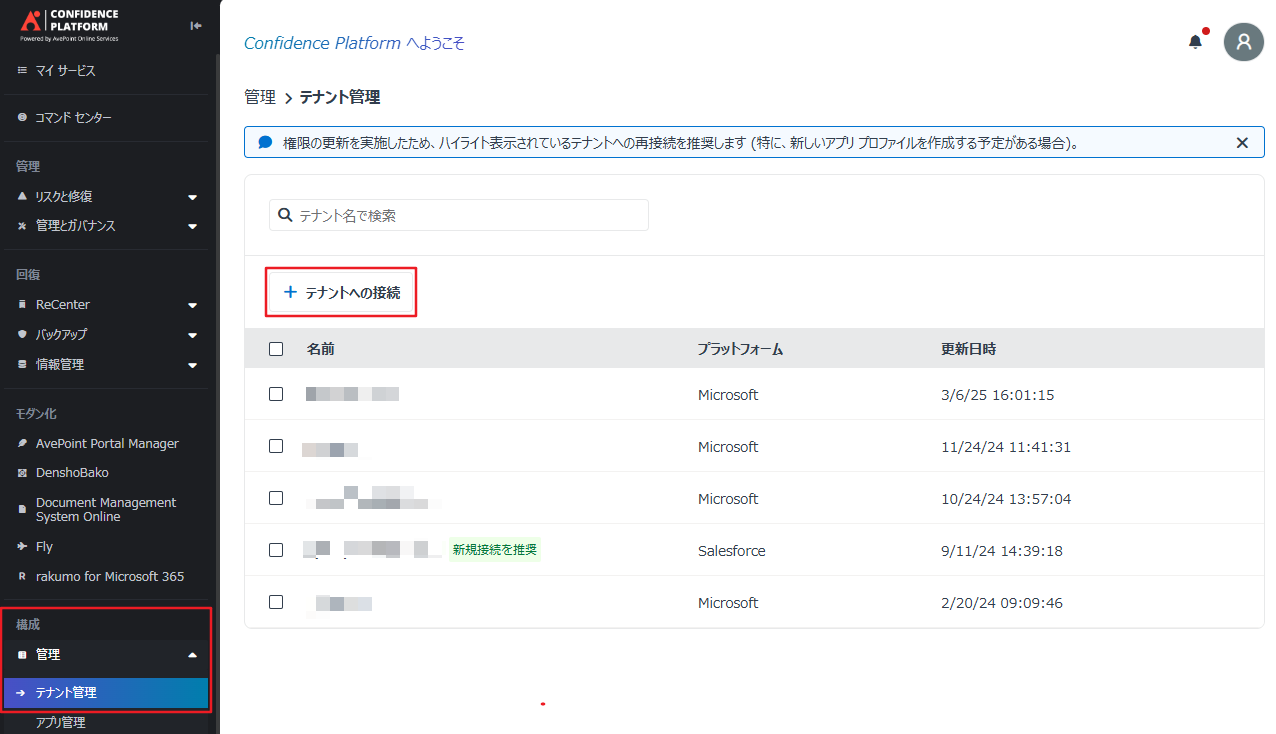
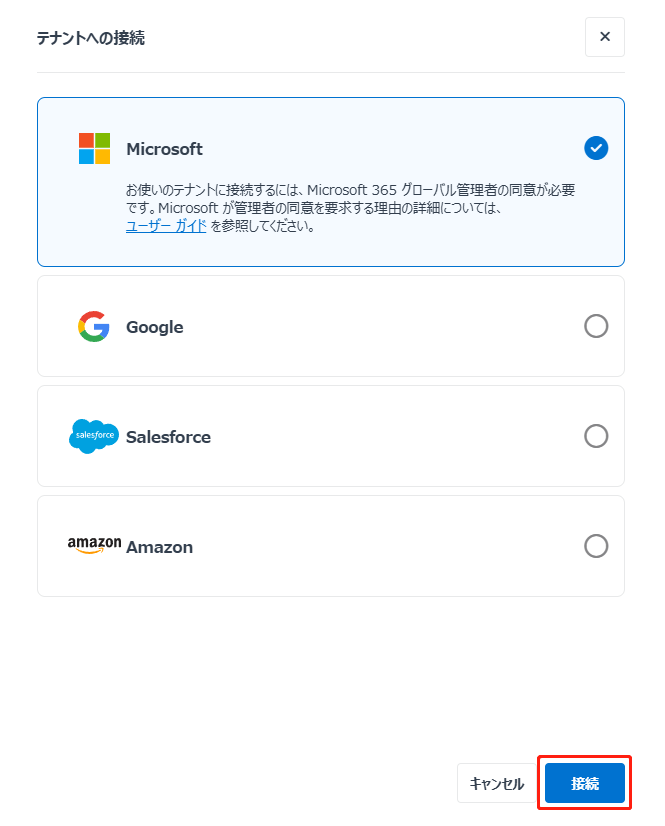
構成 > 管理 > テナント管理 に移動して、[テナントへの接続]をクリックします。
-
Microsoft を選択して、[接続]をクリックします。
-
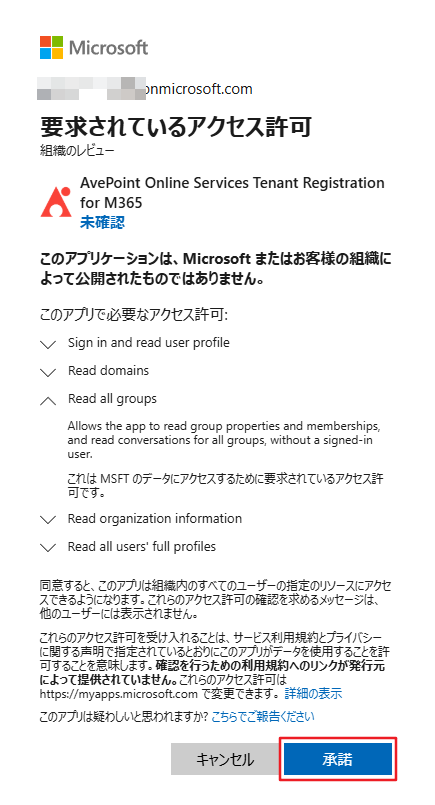
事前に準備した Microsoft 365 グローバル管理者アカウントのメールアドレスおよびパスワードを入力し、要求されているアクセス許可 画面で、[承諾]をクリックします。これにより、AvePoint Online Services とお客様の Microsoft 365 テナントとの接続が構築されます。
rakumo for Microsoft 365 用のアプリプロファイルを作成する
AvePoint Online Services で rakumo for Microsoft 365 用のアプリプロファイルを作成します。
-
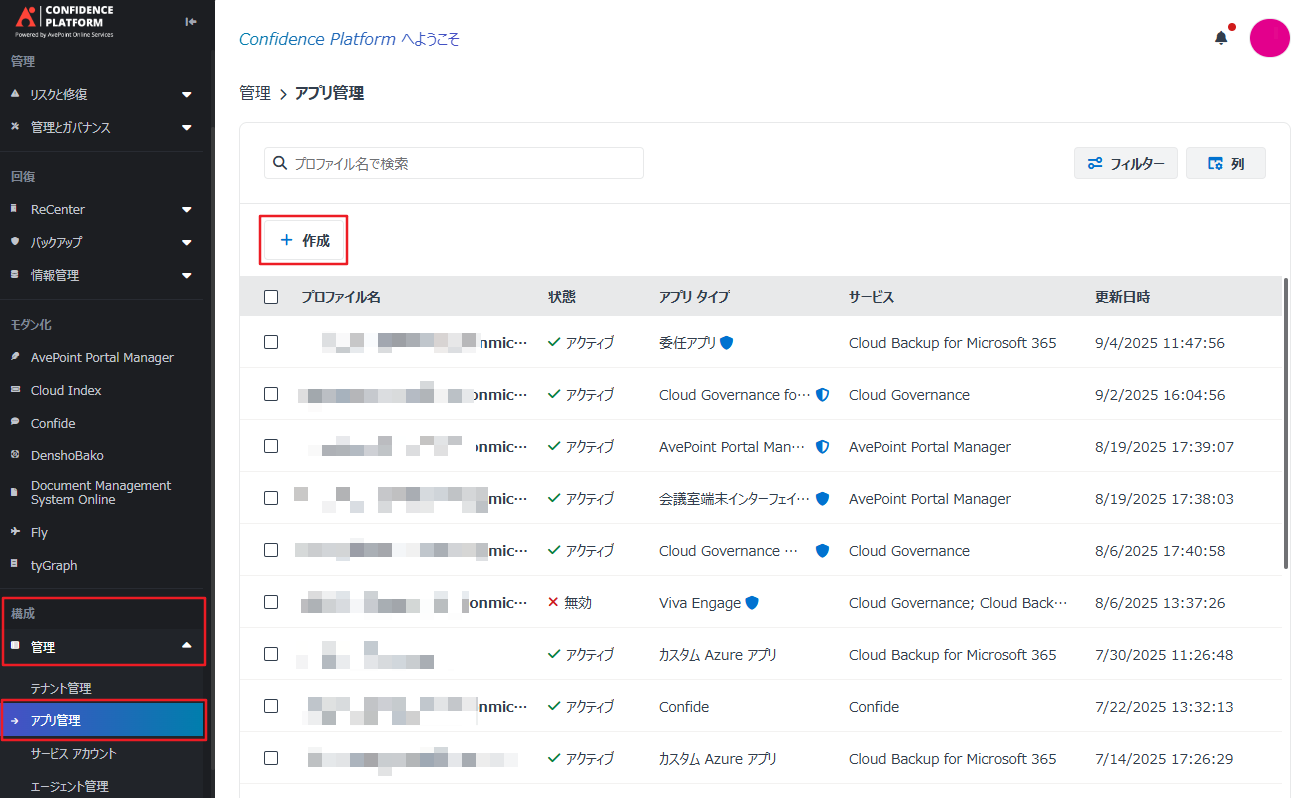
構成 > 管理 > アプリ管理 に移動して、[作成]をクリックします。
-
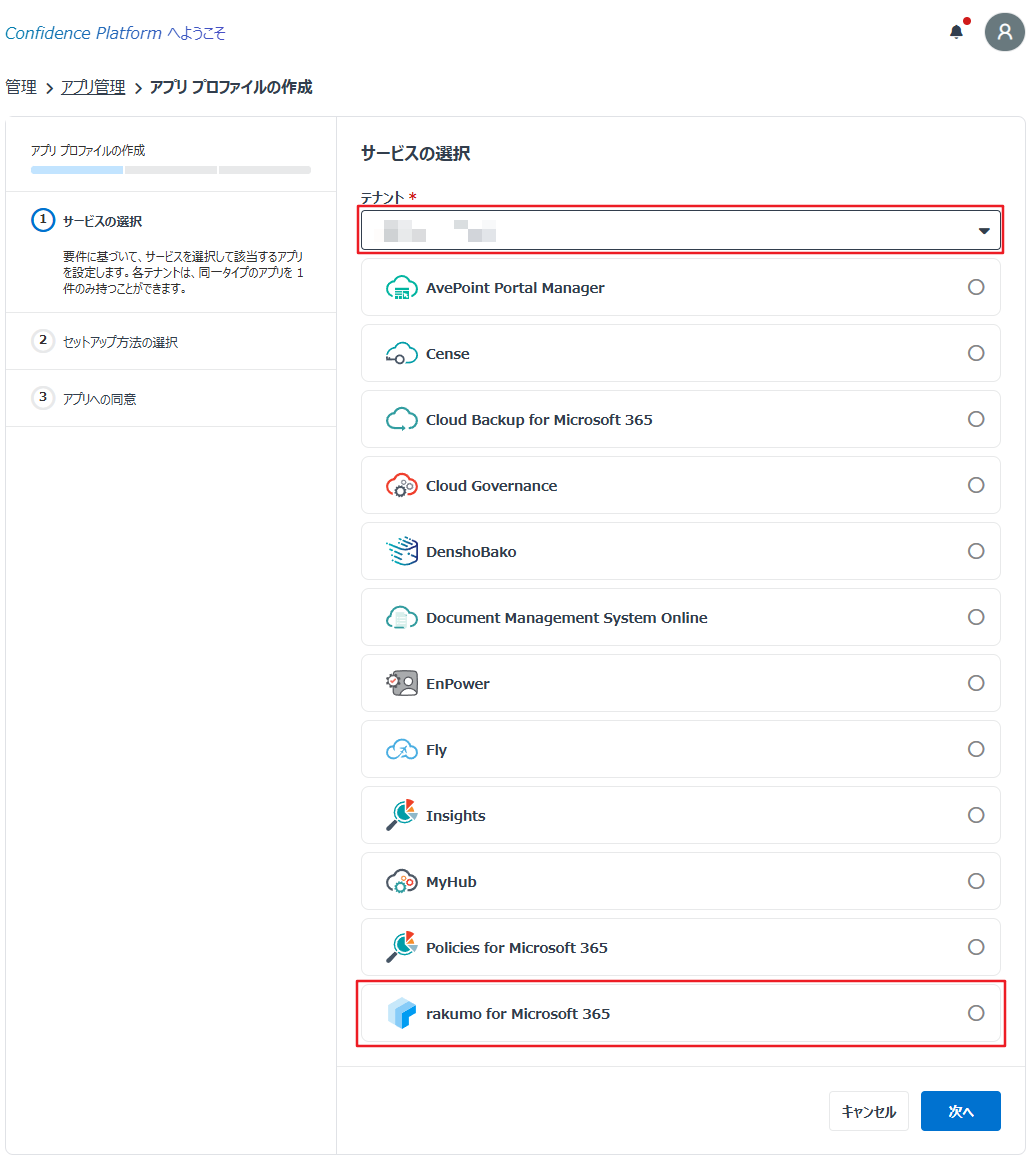
サービスの選択 ステップで、テナント管理で接続したテナントを選択し、rakumo for Microsoft 365 サービスにチェックを入れて、[次へ]をクリックします。
-
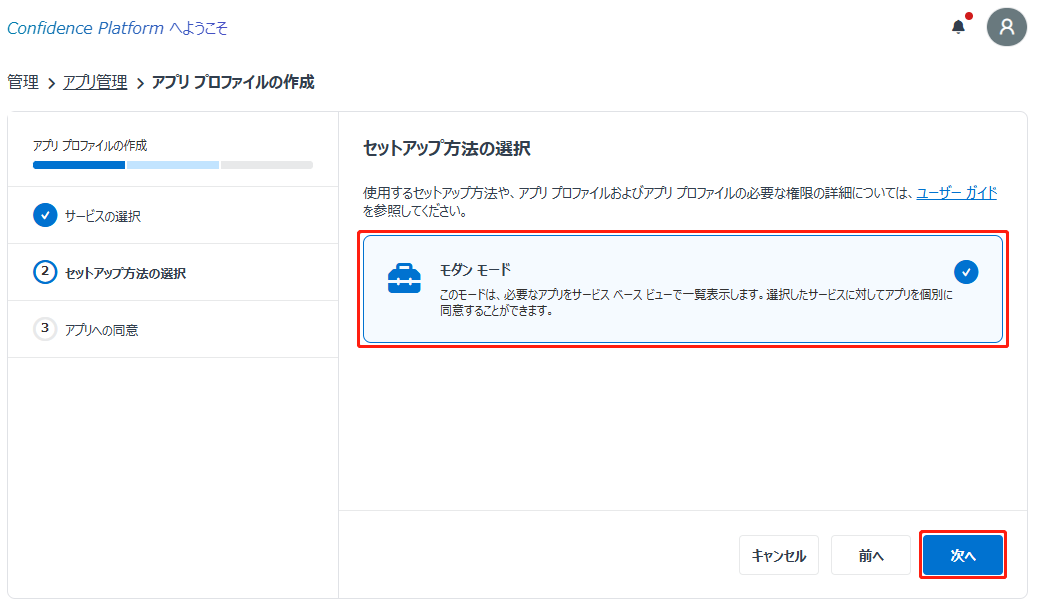
セットアップ方法の選択 ステップで モダン モード が選択されています。[次へ]をクリックします。
-
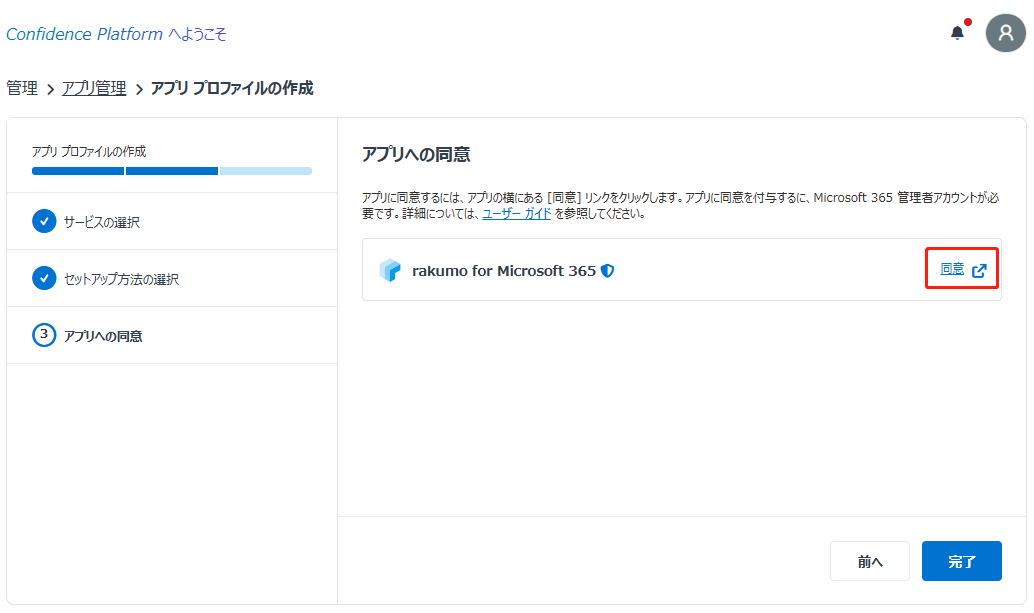
アプリへの同意 ステップで、rakumo for Microsoft 365 サービスの横にある[同意]をクリックします。
-
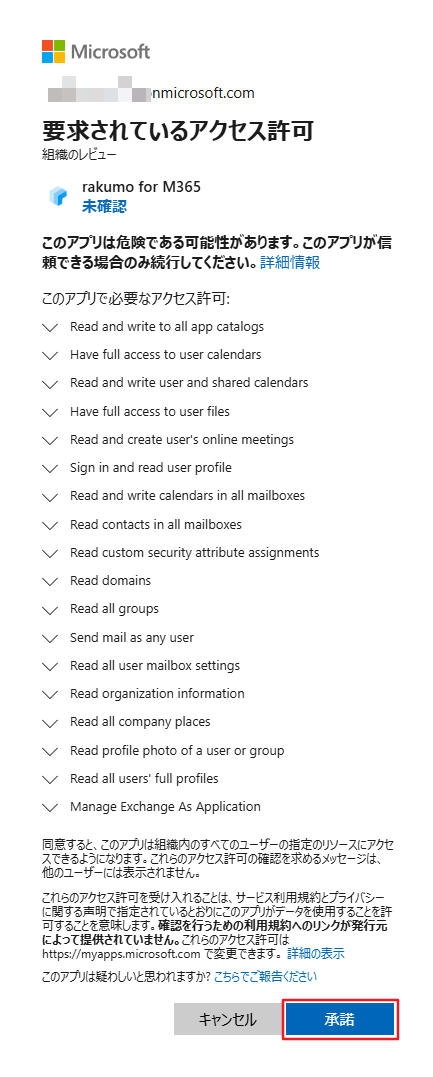
事前に準備した Microsoft 365 グローバル管理者アカウントのメールアドレスとパスワードを入力し、要求されているアクセス許可 画面で、[承諾]をクリックします。
-
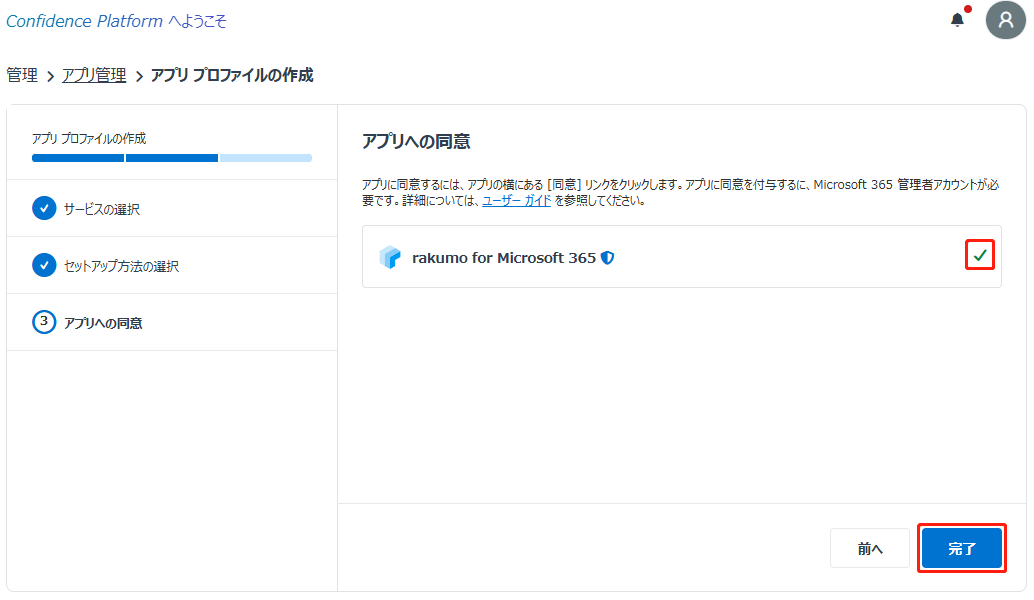
同意の完了後、[完了]をクリックしてアプリプロファイルの作成を完了します。
アプリケーション管理者を追加する
rakumo for Microsoft 365 管理画面で管理設定を実行できるユーザーを追加します。
既に AvePoint Online Services サービス管理者またはカスタム管理者として追加された Microsoft 365 ユーザーが存在する場合、ここでアプリケーション管理者を追加しなくても、そのユーザーのアカウントで rakumo for Microsoft 365 にサインインすることができます。
以下では、rakumo for Microsoft 365 アプリケーション管理者の追加方法についてのみ説明します。AvePoint Online Services サービス管理者やカスタム管理者の追加方法については、管理者ロールを追加する をご参照ください。
-
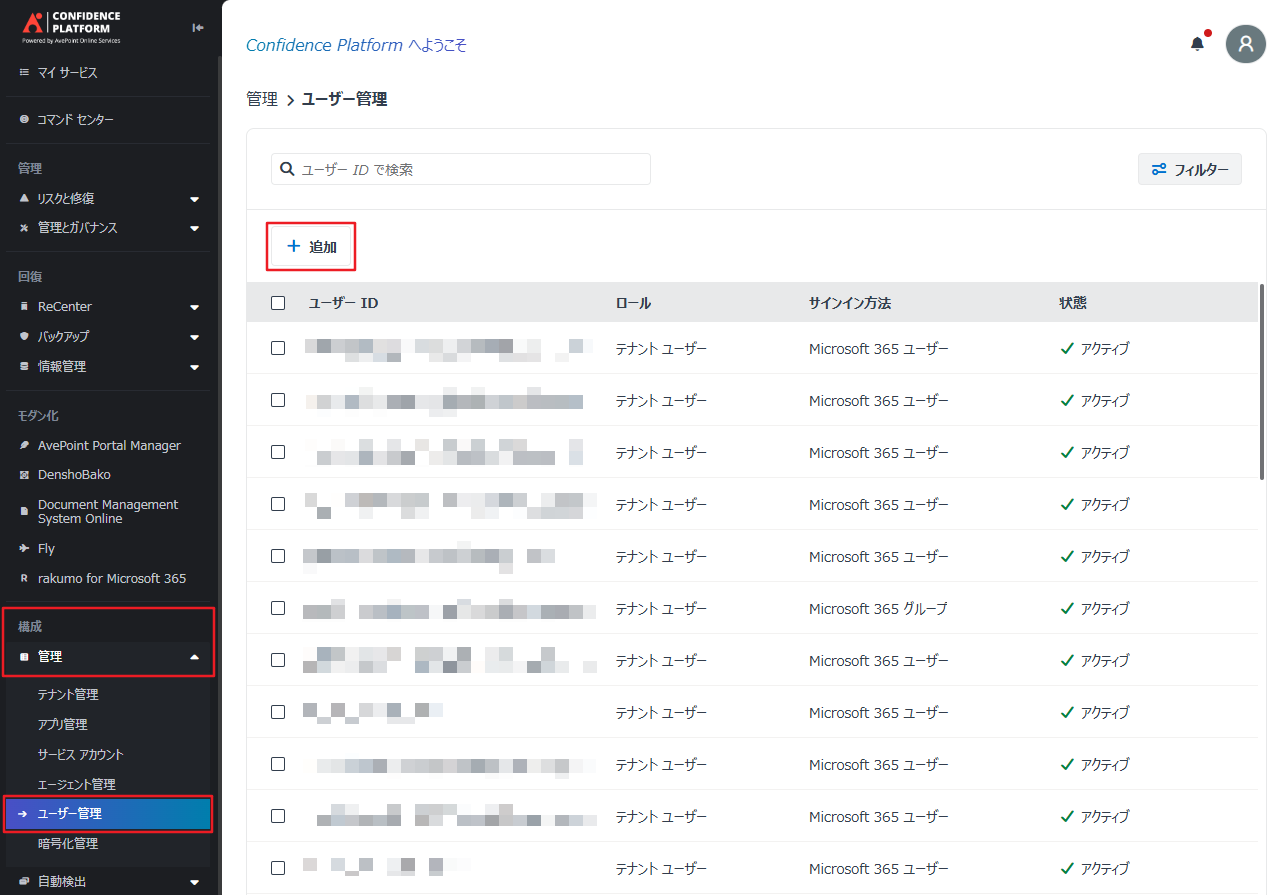
構成 > 管理 > ユーザー管理 に移動して、[追加]をクリックします。
-
ユーザーの追加 ページで、以下の設定を行い、[保存]をクリックします。
-
サインイン方法 ー Microsoft 365 ユーザー /グループ を選択します。
-
Microsoft 365 テナント ー テナント管理で接続したテナントを選択します。
-
ユーザーの追加 ー rakumo for Microsoft 365 アプリケーション管理者となる Microsoft 365 ユーザーを入力します。
-
ロール ー テナント ユーザー を選択します。
-
サービスと権限 ー rakumo for Microsoft 365 サービスの切り替えをオンにします。対応している権限は、アプリケーション管理者のみです。
-