
Home > カレンダーの管理設定をする > rakumo for Microsoft 365 管理画面へアクセスする
この記事をダウンロードrakumo for Microsoft 365 管理画面へアクセスする
以下の URL から、rakumo for Microsoft 365 管理画面へアクセスすることができます。
https://rakumo365.avepointonlineservices.com/#/admin
または、カレンダーユーザー画面右上の [ユーザー名] > rakumo for Microsoft 365 管理画面 のリンクからもアクセスすることもできます。
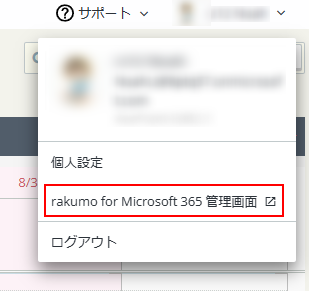
rakumo for Microsoft 365 管理者アカウント で rakumo for Microsoft 365 管理画面へアクセスして、設定をします。
なお、設定内容はドメイン内で共有されており、ドメイン内のどの管理者アカウントでログインしても、ドメイン内共通のrakumo for Microsoft 365 管理画面へ移動します。
ログインを行うと、rakumo for Microsoft 365 管理画面へようこそ のページが表示されます。
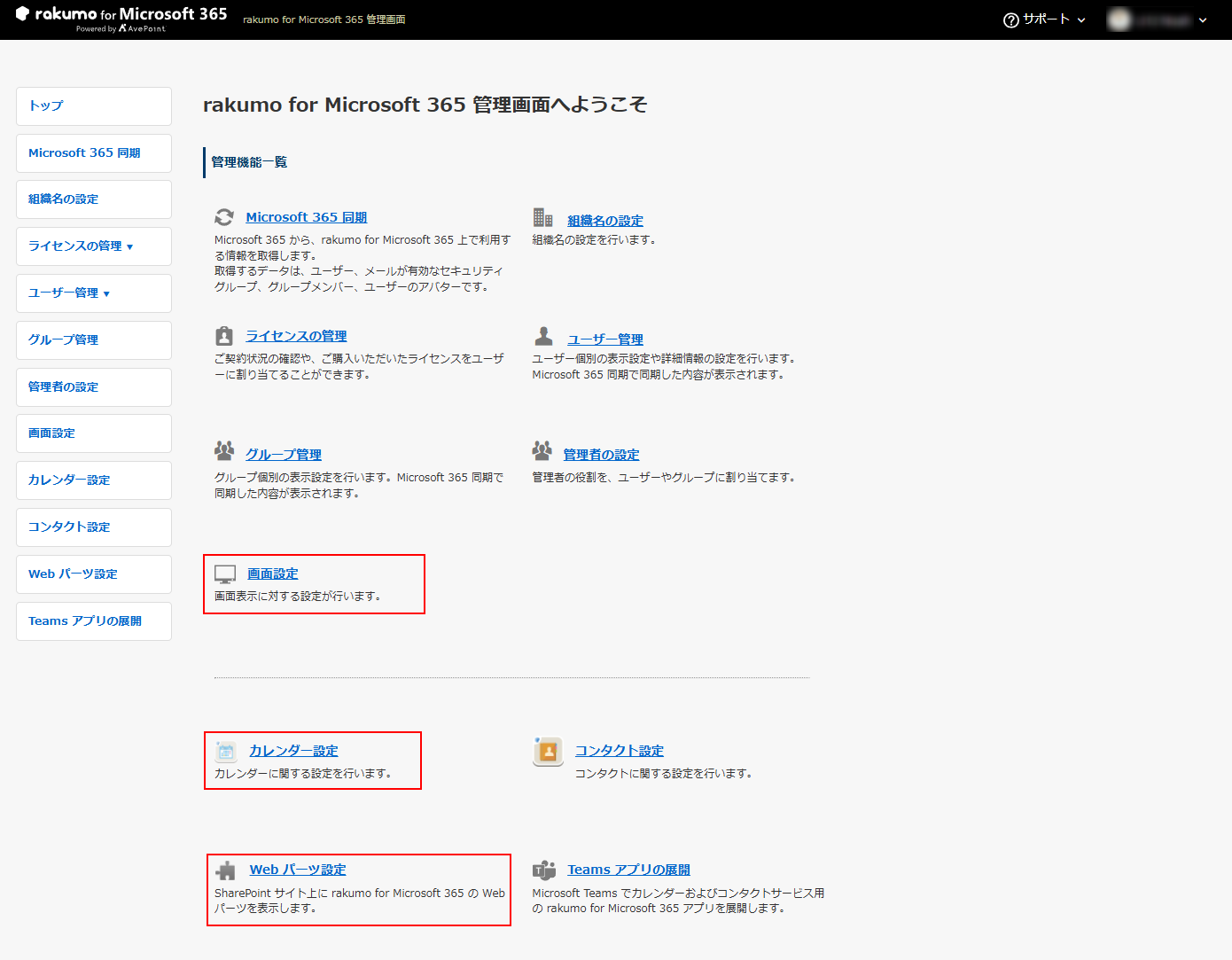
下記の項目から管理設定を行います。
-
カレンダー設定 ー カレンダーに関する下記の設定を行います。
-
一般設定 ー イベント種別の管理や、リソースイベントを重複登録防ぐための設定、イベント–のドラッグ&ドロップでの日時変更の有効化、土日祝日の色分け設定など、カレンダーの表示・動作に関する各種設定を行えます。
-
カレンダー共有設定 ー ユーザーに対してアクセス権限の設定を行います。
NOTEアクセス権限の設定とは、例えばユーザー A にユーザー B のスケジュールの管理や編集が行える権限の付与、変更、削除を行うものです。
-
Exchange リソースの管理 ー Exchange リソースの表示、表示優先度、アクセス権限の設定を行います。
-
-
画面設定 ー プロフィール写真の表示設定を行います。
-
Web パーツ設定 ー SharePoint サイト上に rakumo for Microsoft 365 のWeb パーツを表示できます。