概要
rakumo for Microsoft 365 管理画面にアクセスする方法が 2 つあります。
-
AvePoint Online Services の マイサービス ページに移動し、すべてのサービス タブ配下の rakumo for Microsoft 365 タイルをクリックします。
NOTEAvePoint Online Services からサインインする場合、サインイン画面で[Microsoft でサイン]を選択する必要があります。すでに非 Microsoft 365 アカウントで AvePoint Online Services にログインしている場合、rakumo for Microsoft 365 タイルをクリックすると、以下のステップ 1 のアカウント入力画面が表示されます。
-
rakumo for Microsoft 365 管理者ポータルの URL に直接アクセスします。
rakumo for Microsoft 365 管理画面 とは、rakumo for Microsoft 365 製品の利用に関する設定を行う、管理者用の画面です。
-
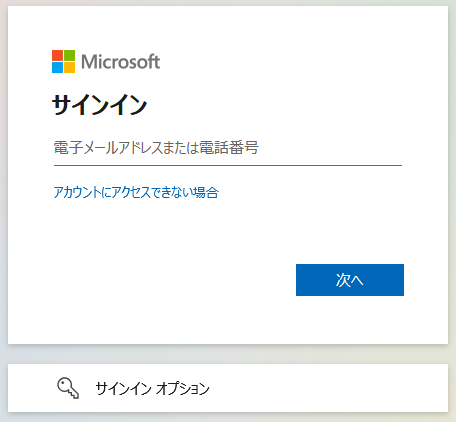
rakumo for Microsoft 365 管理画面にアクセスすると、最初に以下の画面が表示されます。
-
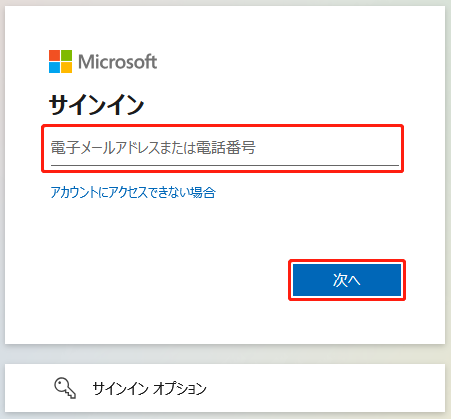
管理者ロールが割り当てられた Microsoft 365 ユーザーのメールアドレスを入力して、[次へ]をクリックします。
-
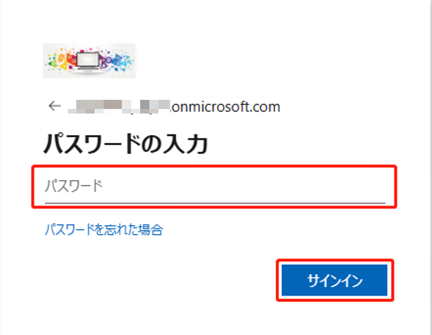
Microsoft 365 ユーザーのパスワードを入力して、[サインイン]をクリックします。
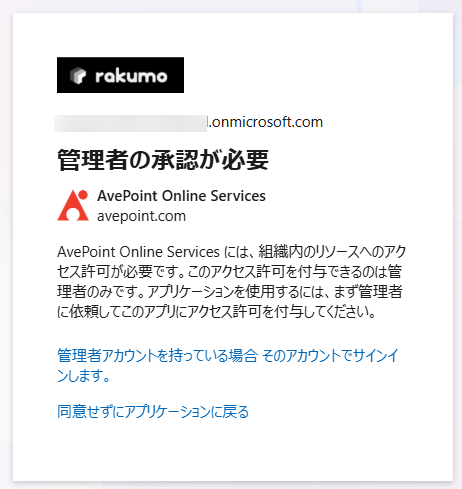
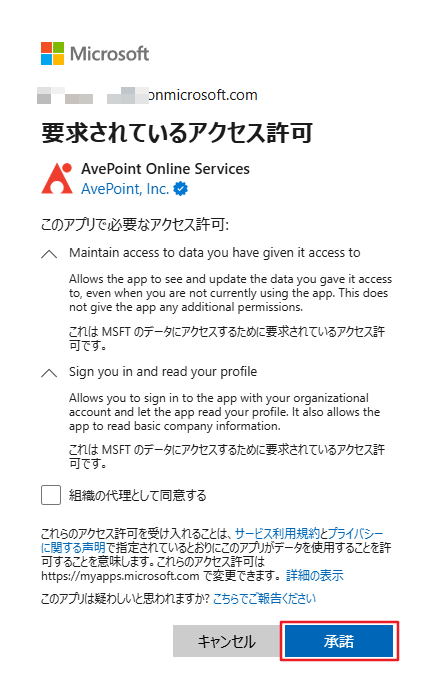
Microsoft 365 アカウントで初めて AvePoint Online Services またはプラットフォーム上の製品にアクセスする場合、要求されているアクセス許可 画面または 管理者の同意が必要 画面が表示される場合があります。
-
要求されているアクセス許可 画面が表示された場合、権限を確認し、[承諾]をクリックします。現在のユーザーがグローバル管理者である場合、組織の代理として同意する を選択することができます。これにより、要求されているアクセス許可 画面は今後、どのユーザーに対しても表示されなくなります。
-
管理者の同意が必要 画面が表示された場合、rakumo for Microsoft 365 管理画面へアクセスする の対応する部分を参照し、Microsoft 365 グローバル管理者で対応する構成を完了してください。グローバル管理者アカウントを持っていない場合、グローバル管理者に連絡して、構成を依頼してください。