概要
Microsoft 365 アカウントで rakumo for Microsoft 365 管理画面にアクセスします。rakumo for Microsoft 365 にアクセスする方法は 2 種類あります。
-
AvePoint Online Services の マイ サービスページに移動し、すべてのサービス タブ配下の rakumo for Microsoft 365 タイルをクリックします。
-
rakumo for Microsoft 365 管理者ポータルの URL に直接アクセスします。
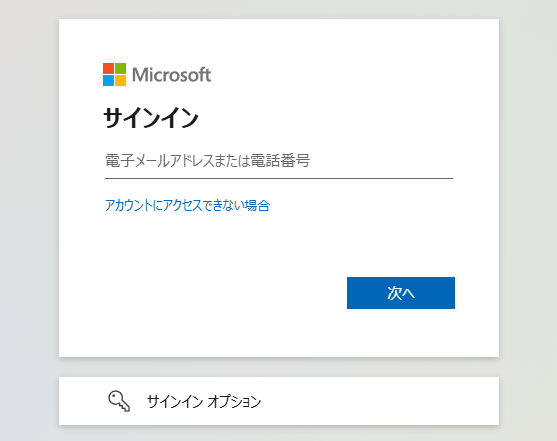
AvePoint Online Services からサインインする場合は、[Microsoft でサインイン]をクリックし、管理者ロールが割り当てられた Microsoft 365 ユーザーのアカウントとパスワードを入力して、[サインイン]をクリックします。
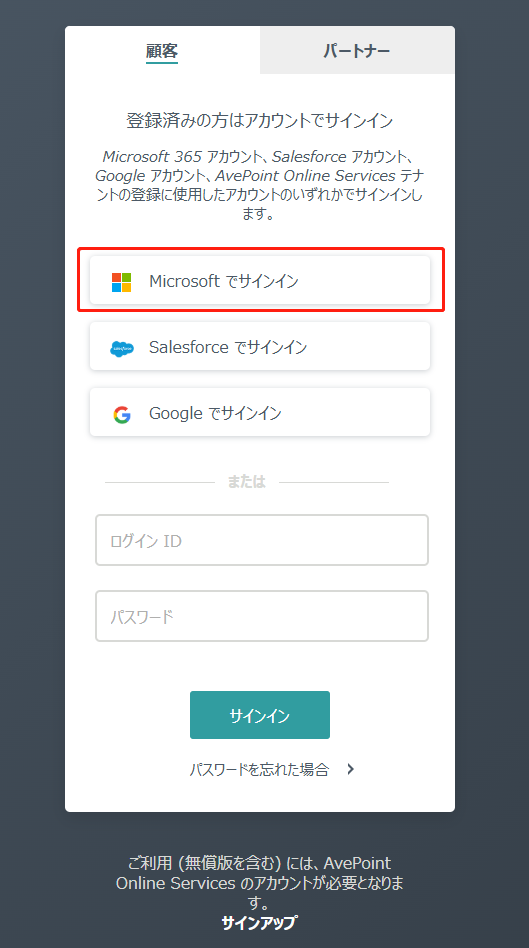
rakumo for Microsoft 365 管理ポータルからサインインする場合は、管理者ロールが割り当てられた Microsoft 365 ユーザーのアカウントとパスワードを直接入力して、[サインイン]をクリックします。
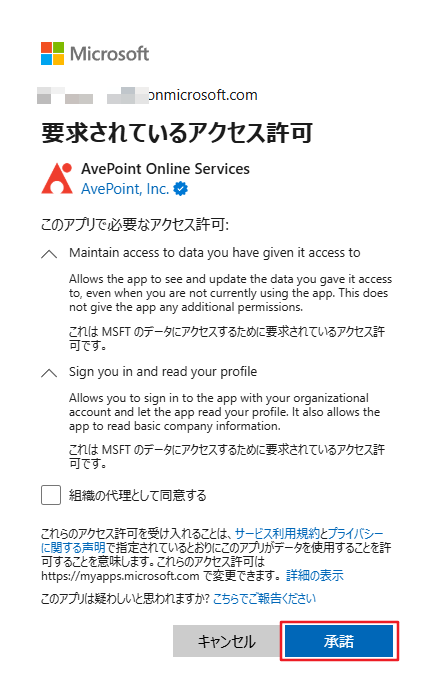
Microsoft 365 アカウントで初めて AvePoint Online Services またはプラットフォーム上の製品にアクセスする場合、必要な権限が表示される場合があります。権限を確認し、[承諾]をクリックします。
こちらの画面は、グローバル管理者が承諾する際に 組織の代理として同意する を選択することにより、以後はどのユーザーに対しても表示されなくなります。詳細は、テナントでアプリへの同意がユーザーに許可されていない場合の対応策 をご参照ください。
AvePoint Online Services アプリが Microsoft 365 の アプリ に生成されます。Microsoft 365 内でそのアプリをクリックすることで、AvePoint Online Services にアクセスすることができるようになります。
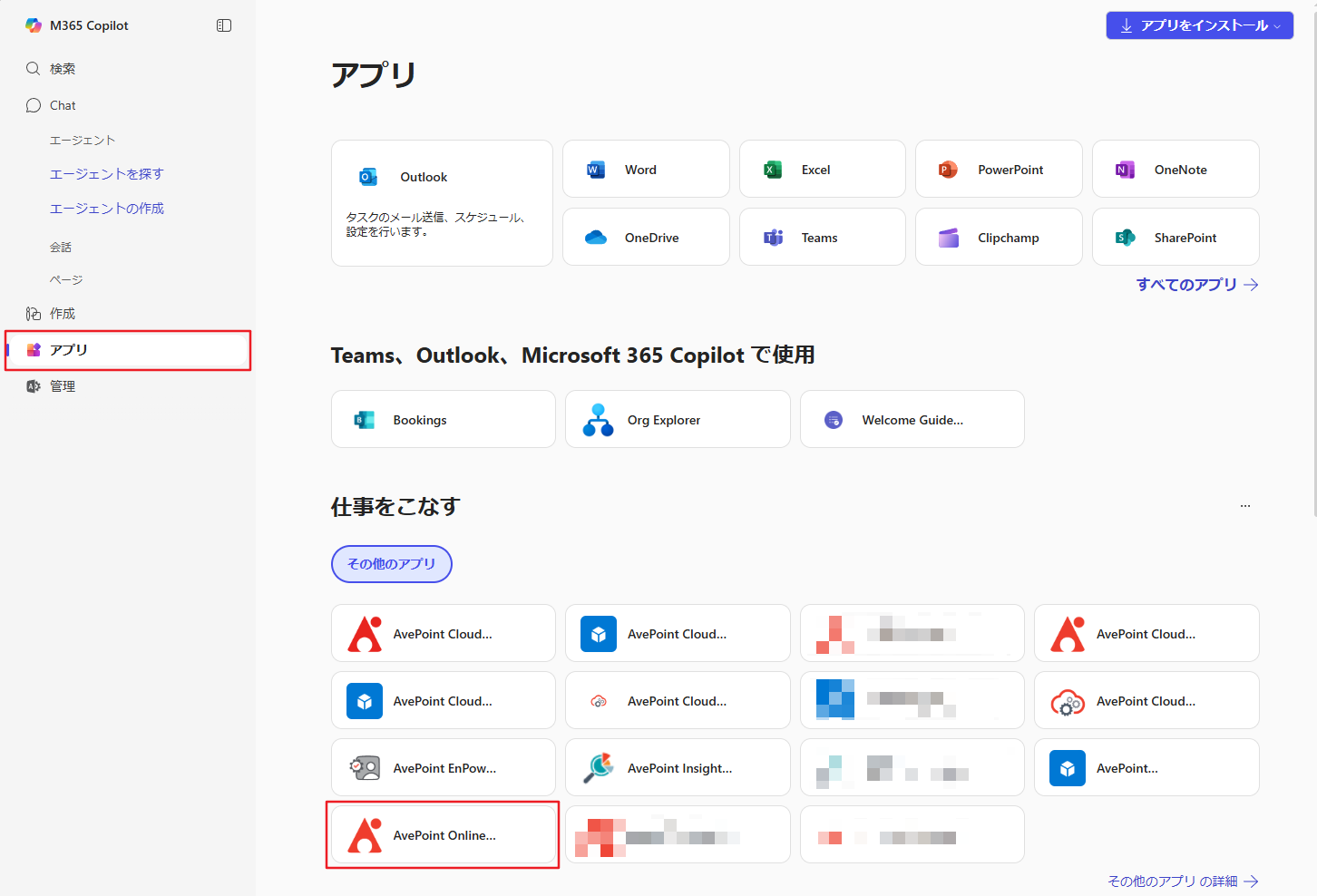
アプリを介してサインインすると、資格情報はアプリによって記録されます。AvePoint Online Services アプリに必要な API アクセス許可については、AvePoint Online Services アプリ (Microsoft 365 サインイン方法) によって要求される API アクセス許可 をご参照ください。
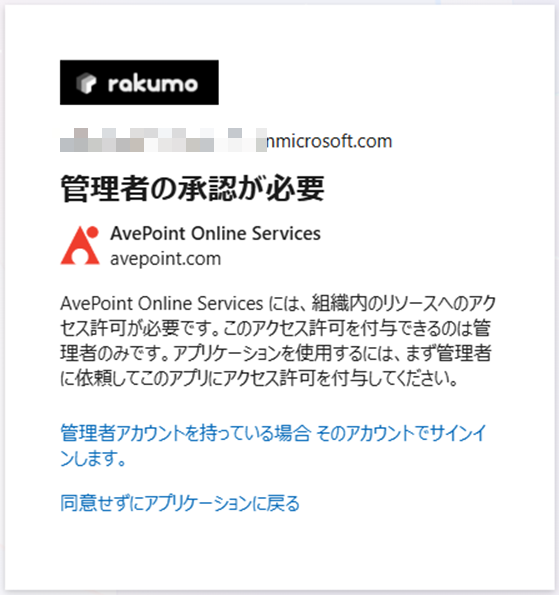
*注意: 管理者の承認が必要 ページが表示された場合は、Microsoft 365 グローバル管理者がテナントのユーザー同意設定に基づいて構成を完了する必要があります。詳細については、以下の説明をご参照ください。
-
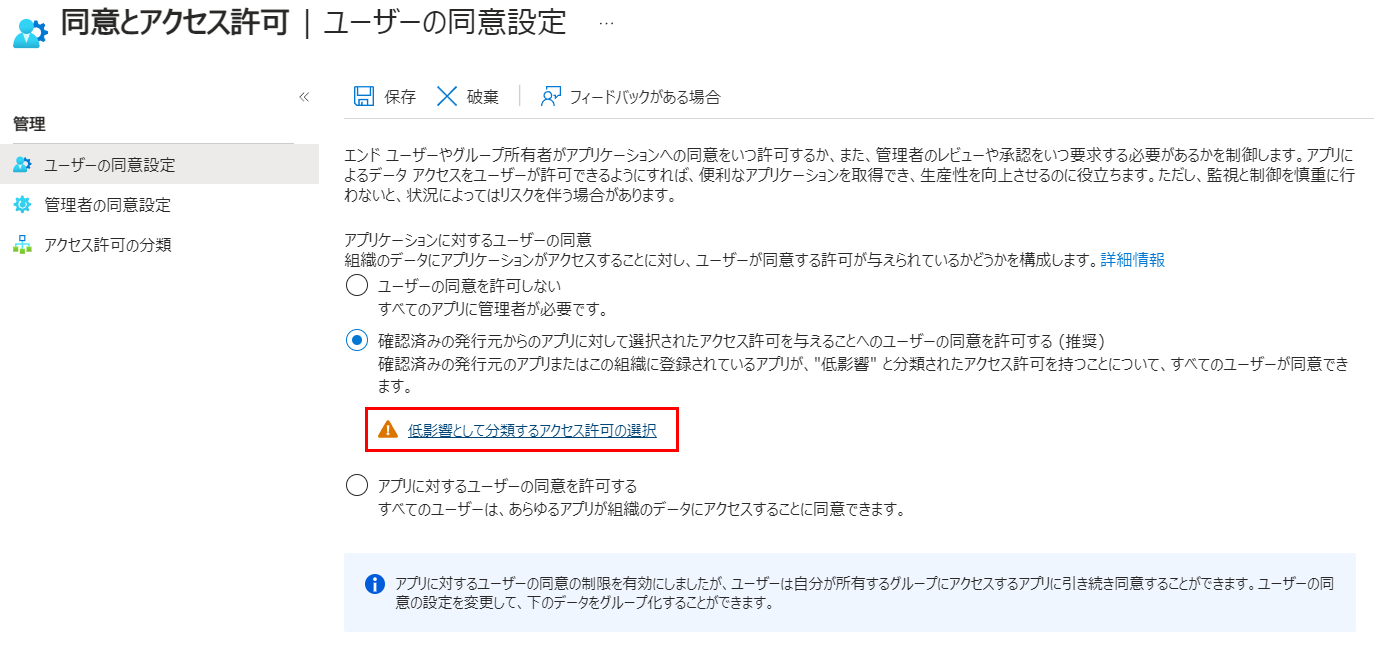
テナント アプリケーションのユーザーの同意設定が 確認済みの発行元からのアプリに対して、選択したアクセス許可についてユーザーの同意を許可する (推奨) である場合、Microsoft 365 グローバル管理者は以下のステップを実行する必要があります。
-
グローバル管理者で Microsoft Entra 管理センター (または Microsoft Azure ポータル) にサインインします。
-
Microsoft Entra ID > エンタープライズ アプリケーション > 同意とアクセス許可 > ユーザーの同意設定 に移動します。
-
低影響として分類するアクセス許可の選択 をクリックします。
-
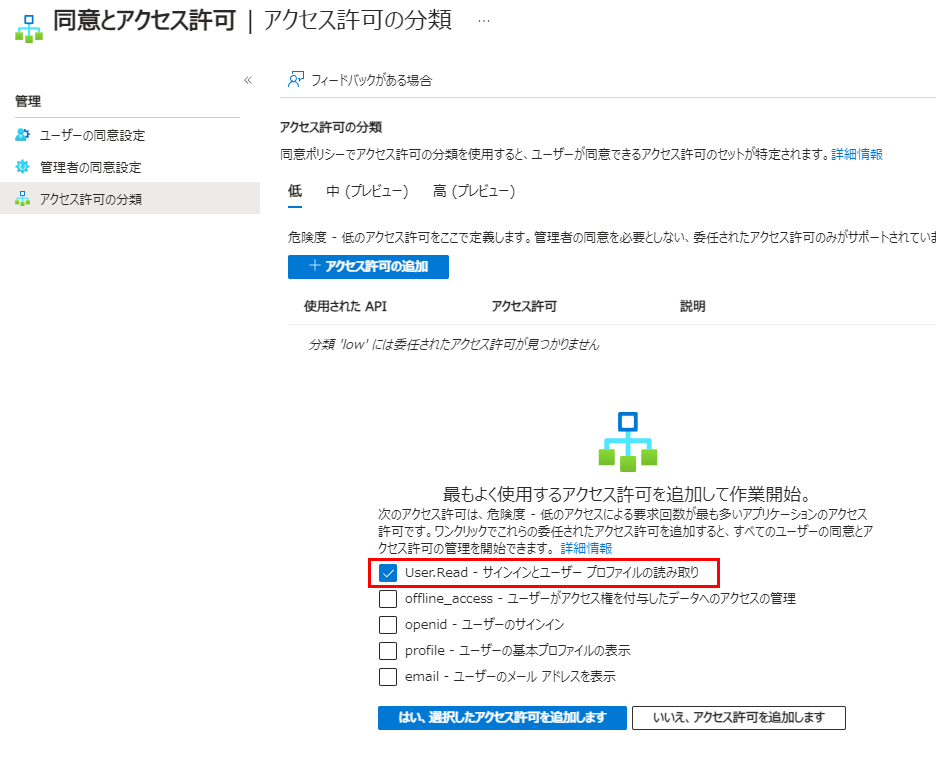
アクセス許可の分類 ページで、User.Read - サインインとユーザー プロファイルの読み取り アクセス許可を選択して、[はい、選択したアクセス許可を追加します] をクリックします。
-
-
テナントでアプリへの同意がユーザーに許可されていない場合は、Microsoft 365 グローバル管理者または特権ロール管理者に連絡して、先に AvePoint Online Services アプリに同意する必要があります。AvePoint Online Services アプリへの同意の詳細については、テナントでアプリへの同意がユーザーに許可されていない場合の対応策 セクションを参照してください。
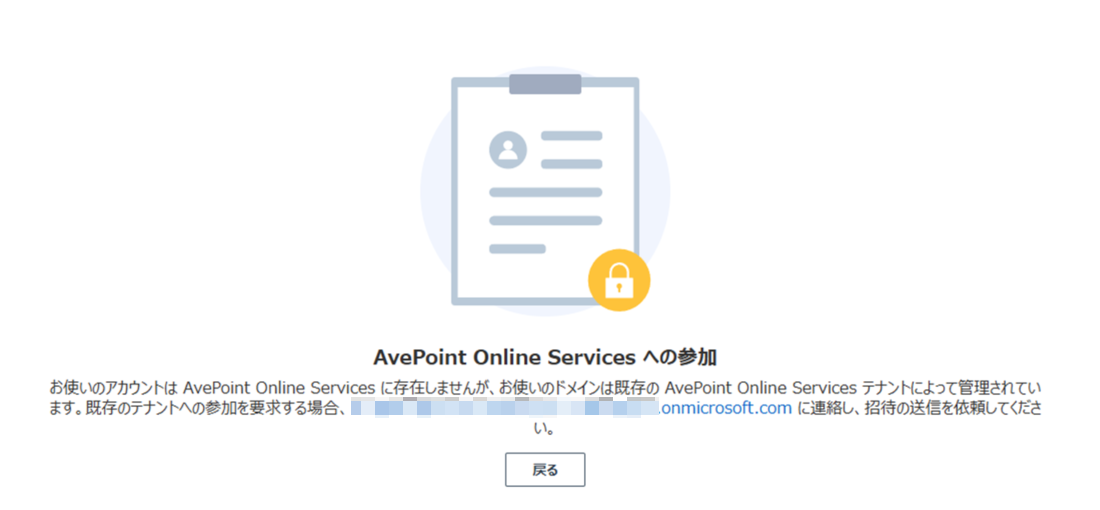
AvePoint Online Services に、お使いの Microsoft 365 アカウントが存在しないが、テナントが存在する場合、AvePoint Online Services に参加する ページが表示されます。既存のテナントへの参加を要求する場合は、サービス管理者に連絡して、AvePoint Online Services への招待を依頼してください。