
Home > 共通設定をする > rakumo for Microsoft 365 アプリを展開する
この記事をダウンロードrakumo for Microsoft 365 アプリを展開する
Microsoft Teams でカレンダー、コンタクト、ボードサービス用の rakumo for Microsoft 365 アプリを展開します。
トップ > Teams アプリの展開
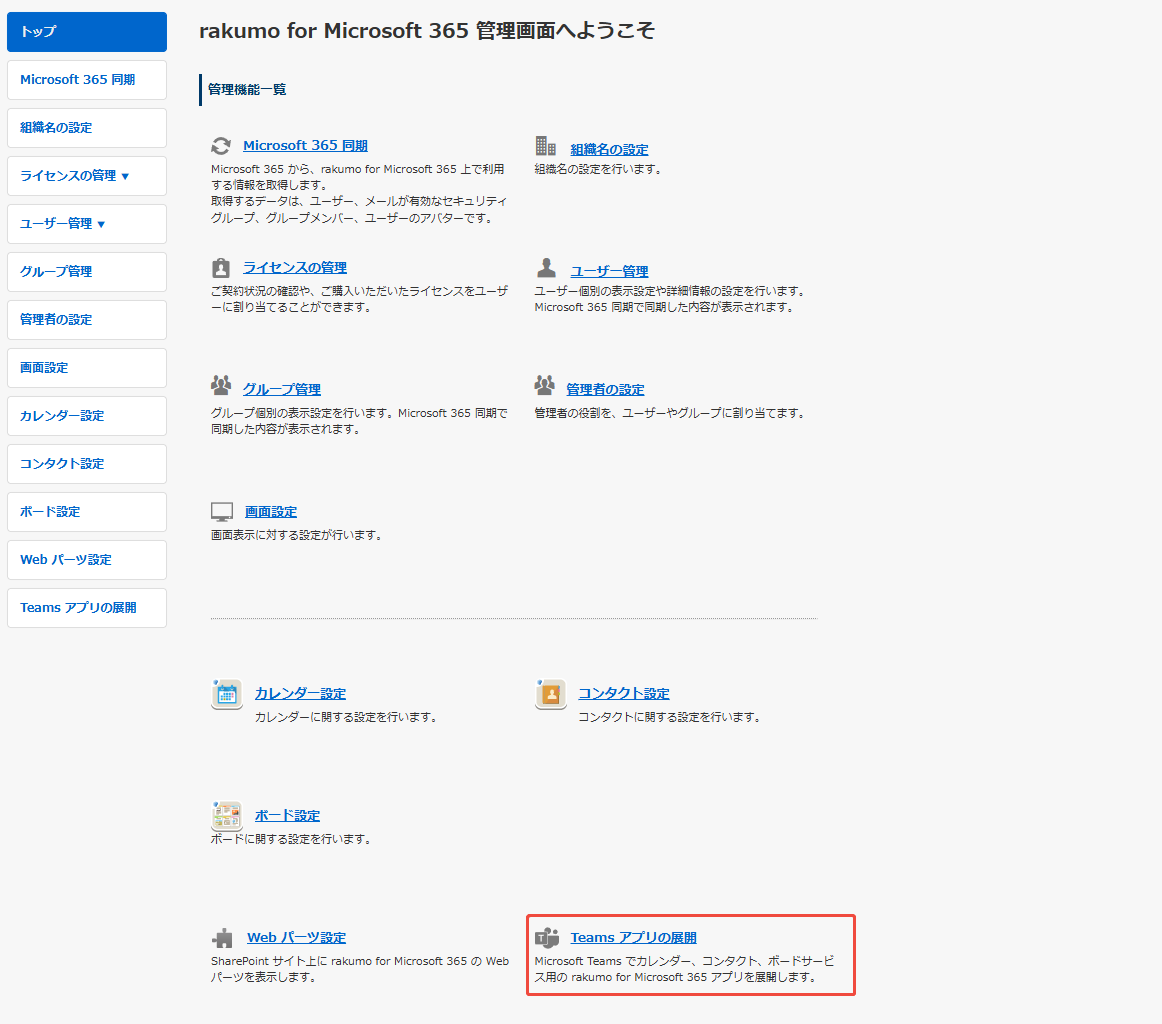
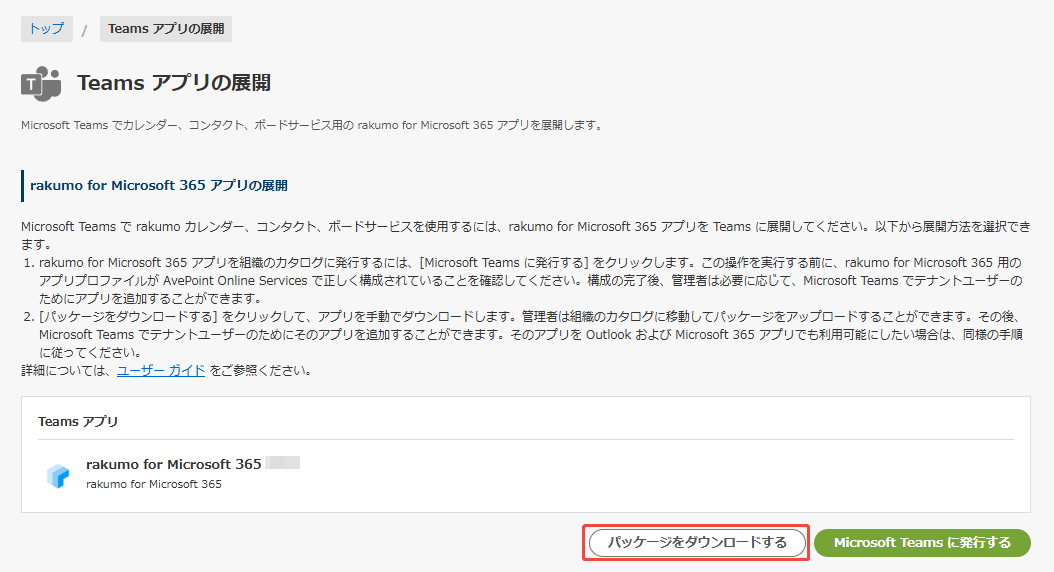
Teams アプリの展開画面
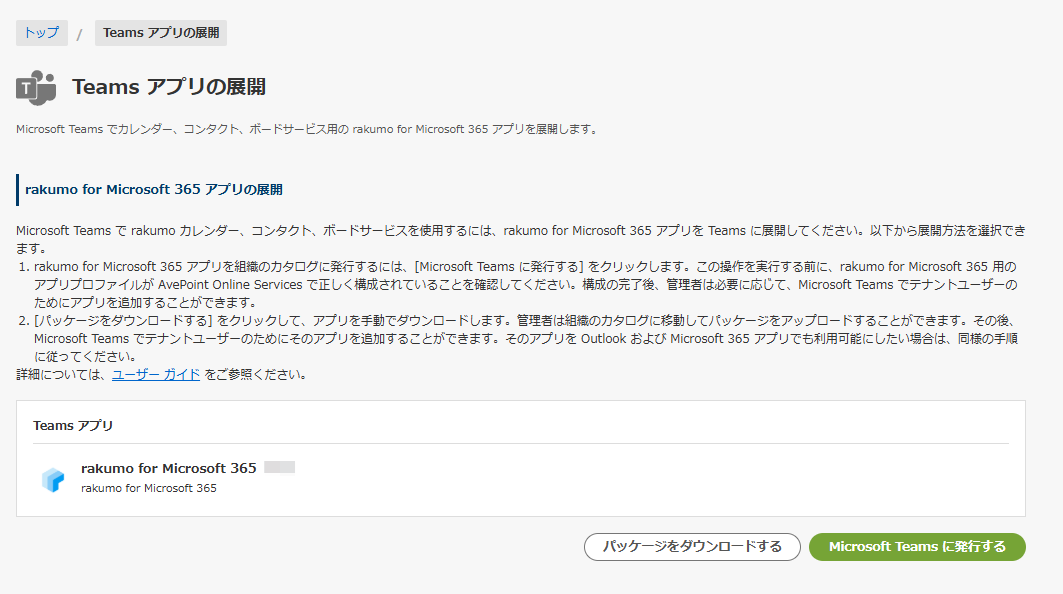
rakumo for Microsoft 365 アプリを展開する方法は以下の 2 種類あります。
-
Teams アプリの展開 画面で[Microsoft Teams に発行する]をクリックして展開する (推奨)
-
Teams アプリの展開 画面で[パッケージをダウンロードする]をクリックしてパッケージをダウンロードして、手動でアップロードして展開する
[Microsoft Teams に発行する] をクリックして展開する (推奨)
この方法では、rakumo for Microsoft 365 管理画面で展開を完了することができます。展開後、rakumo カレンダー、コンタクト、ボードライセンスを持っているユーザーは Microsoft Teams から rakumo カレンダー、コンタクト、ボードアプリケーションにアクセスすることができます。
-
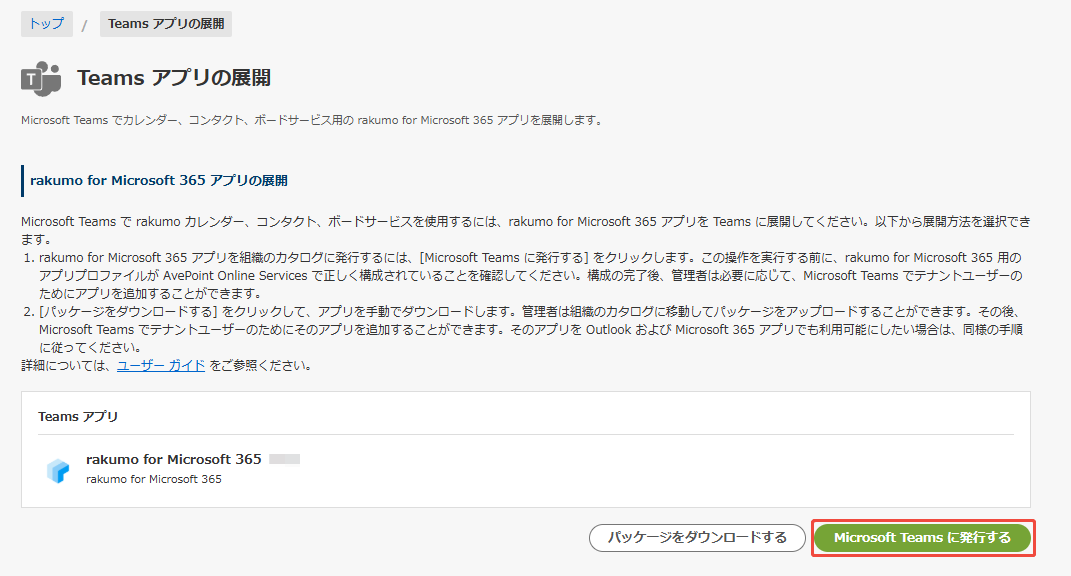
Teams アプリの展開 ページで、左下にある[Microsoft Teams に発行する]をクリックします。確認ウィンドウで[OK]をクリックして、アプリを Microsoft Teams 管理センターに発行します。
-
Microsoft Teams で、ナビゲーションバーで[アプリ]をクリックします。検索ボックスに rakumo for Microsoft 365 を入力して検索し、rakumo for Microsoft 365 タイル上の[追加]をクリックしてアプリを追加します。
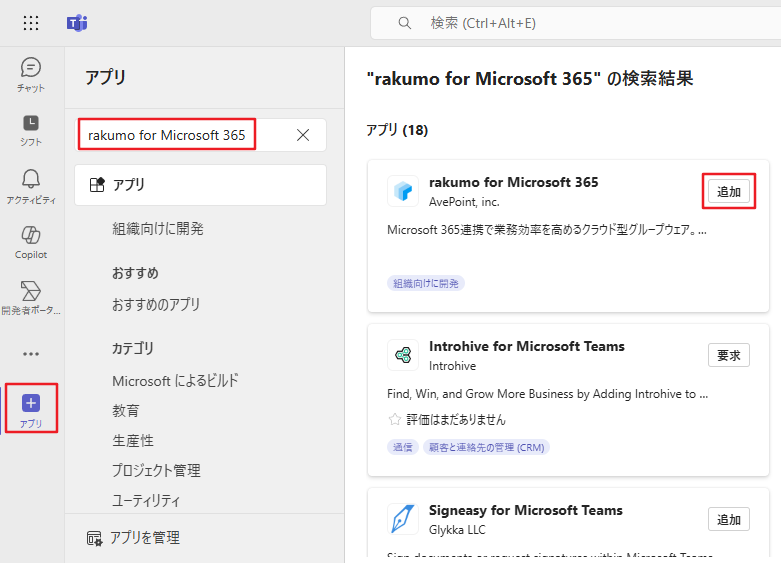
この展開方法を使用する場合、既定では組織のすべてのユーザーが rakumo for Microsoft 365 アプリを使用できます。
アプリ パッケージをダウンロードし、手動でアップロードして展開する
この方法では、Microsoft Teams 管理センター (Teams で rakumo for Microsoft 365 アプリを使用する場合) および Microsoft 365 管理センター (Outlook および Microsoft 365 アプリでrakumo for Microsoft 365 アプリを使用する場合) のそれぞれで、対応する構成を実行する必要があります。
- Microsoft Teams 管理センターへの展開は、Teams 管理者以上の権限が必要です。
- Microsoft 365 管理センターへの展開は、以下のいずれかのロールが必要です。
- グローバル管理者
- グローバル閲覧者
- AI 管理者
- Exchange 管理者
- Azure アプリケーション管理者 (2023 年 5 月に利用可能)
rakumo for Microsoft 365 アプリの展開および追加手順については、以下の説明をご参照ください。
-
Teams アプリの展開 ページで、左下にある[パッケージをダウンロードする]をクリックして、rakumoForMicrosoft365Package.zip パッケージをダウンロードします。
-
Microsoft Teams 管理センターおよび Microsoft 365 管理センターでダウンロードしたパッケージ rakumoForMicrosoft365Package.zip をアップロードして展開します。
-
Microsoft Teams 管理センターで展開する場合、以下の説明をご参照ください。
-
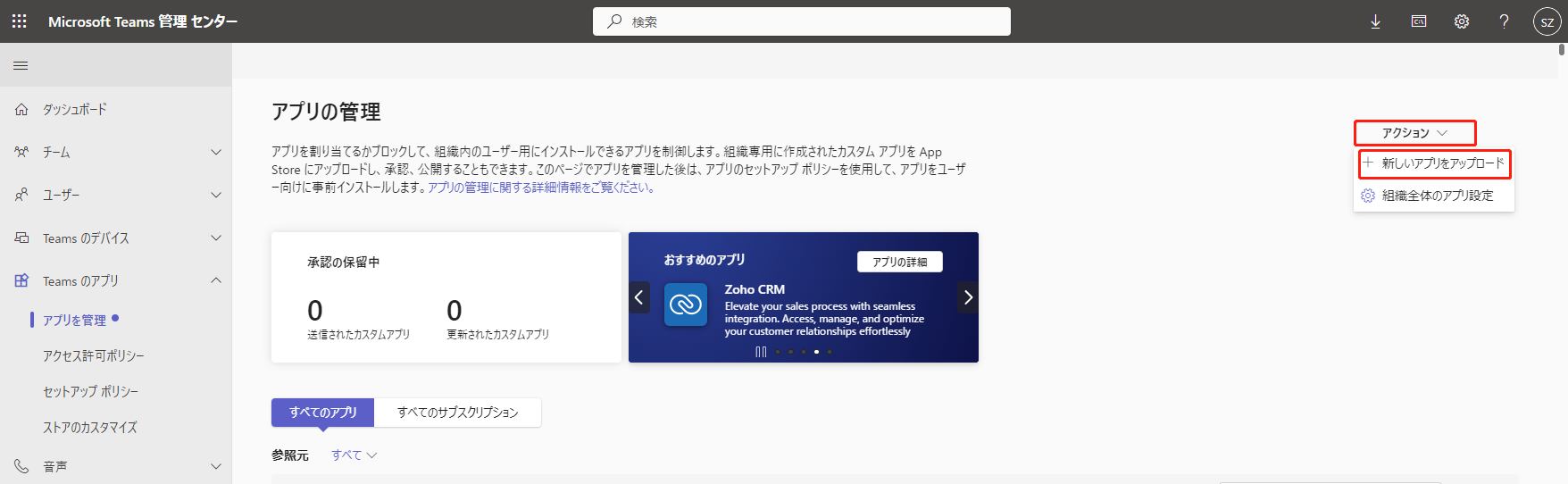
Microsoft Teams 管理センター > Teams のアプリ > アプリの管理 に移動して、アプリの管理 パネルの右上にある[アクション]をクリックし、ドロップダウンリストから 新しいアプリをアップロード を選択します。
-
ポップアップウィンドウで[アップロード]をクリックして、rakumoForMicrosoft365Package.zip パッケージを選択し、[開く]をクリックして、パッケージをアップロードして展開します。
-
-
Microsoft 365 管理センターで展開する場合、以下の説明をご参照ください。
-
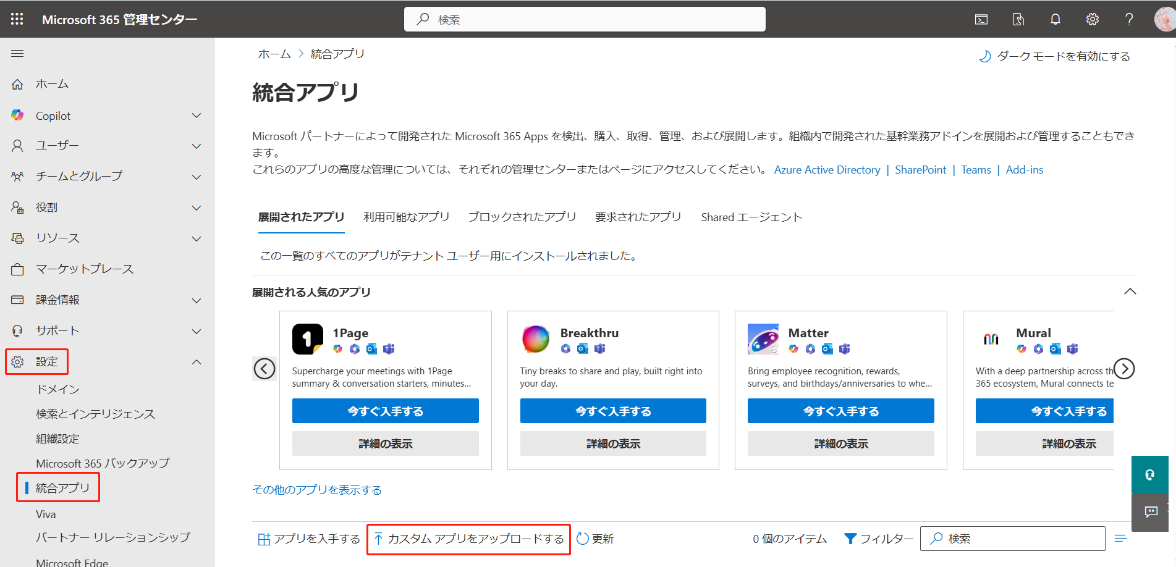
Microsoft 365 管理センター > 設定 > 統合アプリ に移動して、統合アプリ ページで[カスタム アプリをアップロードする]をクリックします。
-
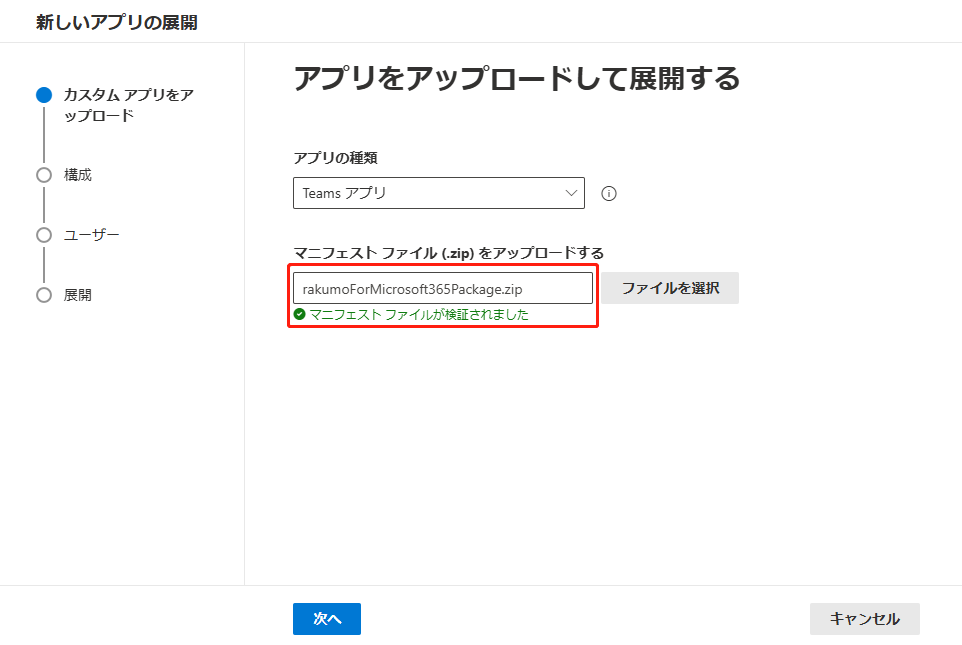
アプリをアップロードして展開する 画面で、[ファイルを選択]をクリックして、ダウンロードした rakumoForMicrosoft365Package.zip パッケージを選択し、[開く]を選択します。[次へ]をクリックします。
-
展開するアプリ 画面の情報を確認して、[次へ]をクリックします。
-
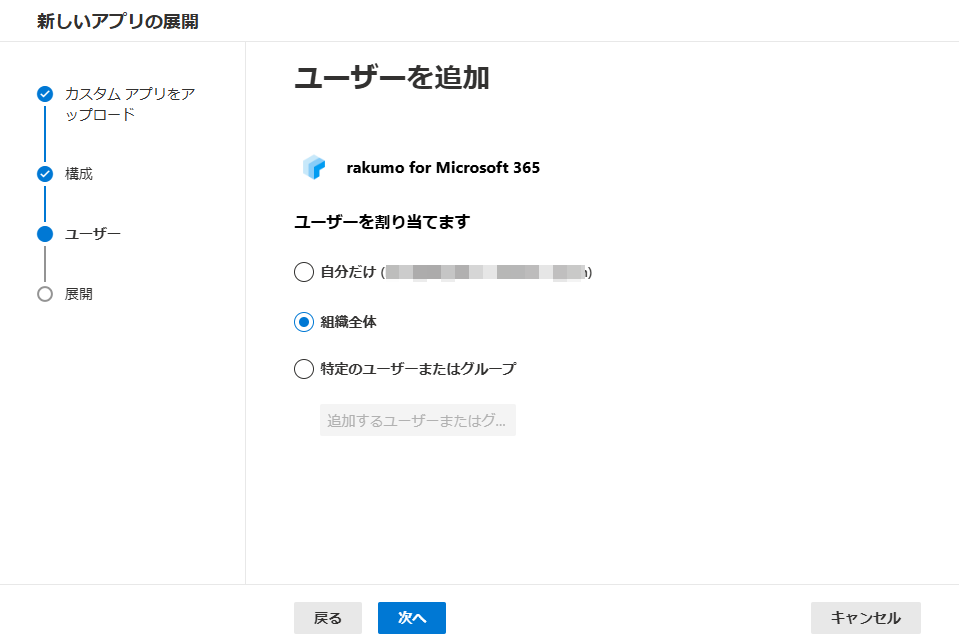
ユーザーを追加 画面で、rakumo for Microsoft 365 アプリを使用できるユーザーを 自分だけ、組織全体、特定のユーザーまたはグループ から選択します。[次へ]をクリックします。
-
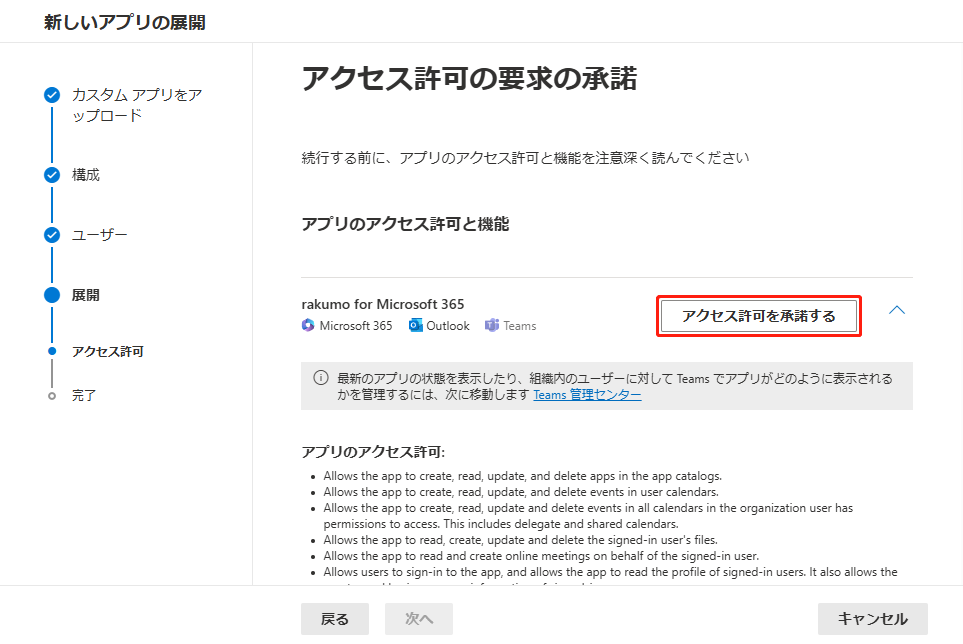
アプリのアクセス許可と機能 画面で、[アクセス許可を承諾する]をクリックして、表示されるアクセス許可を確認して、[承諾]をクリックします。[次へ]をクリックします。
-
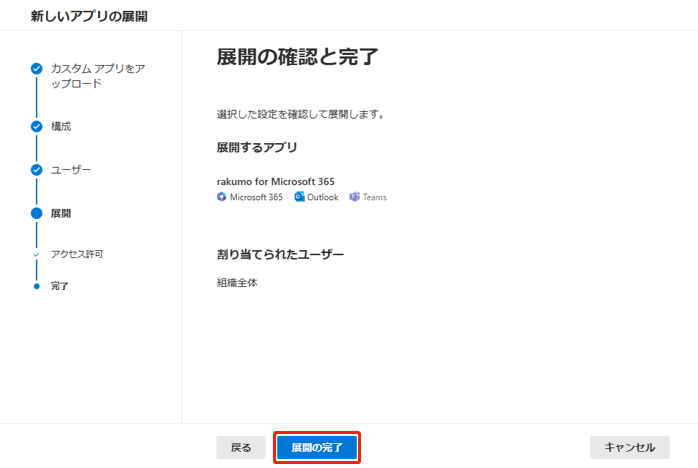
展開の確認と完了 画面で、[展開の完了]をクリックします。
-
-
-
Microsoft Teams、Microsoft Outlook、Microsoft 365 アプリで、以下の方法で rakumo for Microsoft 365 アプリを追加してアクセスします。
-
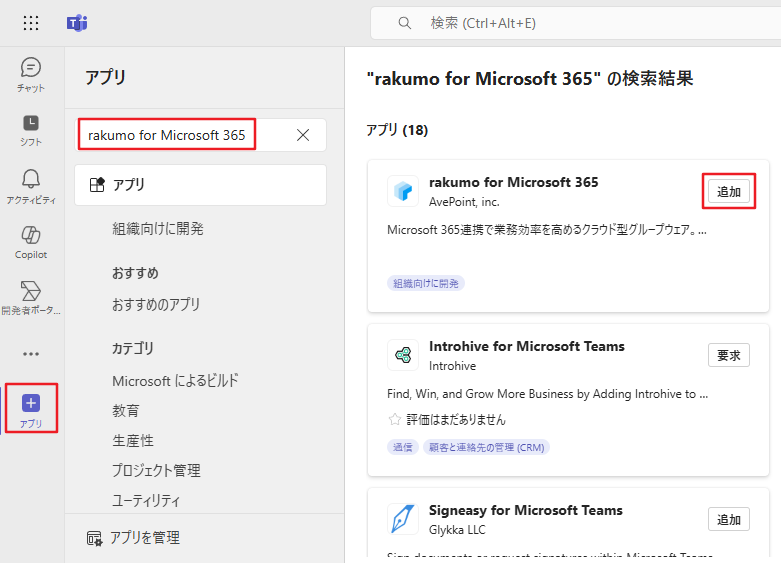
Microsoft Teams の場合、ナビゲーションバーで[アプリ]をクリックします。検索ボックスに rakumo for Microsoft 365 を入力して検索し、rakumo for Microsoft 365 タイル上の[追加]をクリックしてアプリを追加します。
-
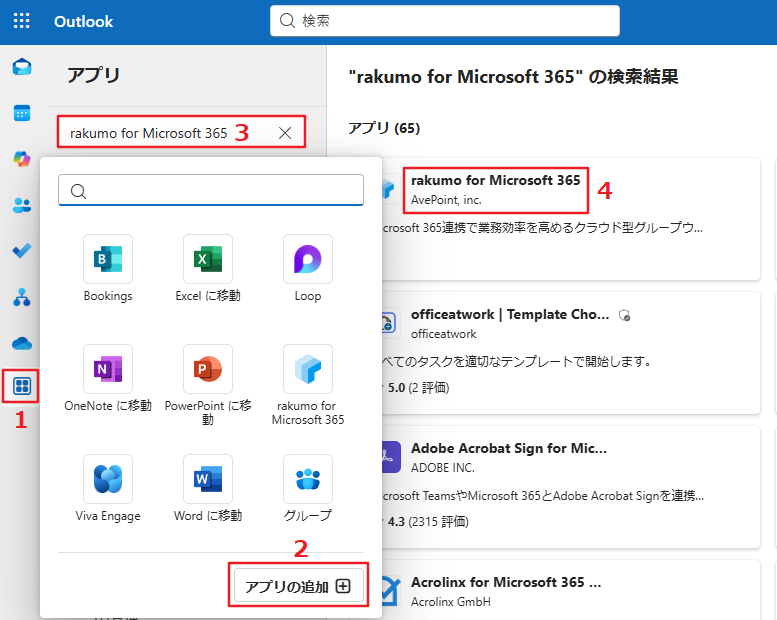
Microsoft Outlook の場合、左ナビゲーションでアプリアイコンをクリックして、[アプリの追加]をクリックします。検索ボックスに rakumo for Microsoft 365 を入力して検索し、rakumo for Microsoft 365 タイルをクリックします。開かれた画面で[追加]をクリックしてアプリを追加します。
-
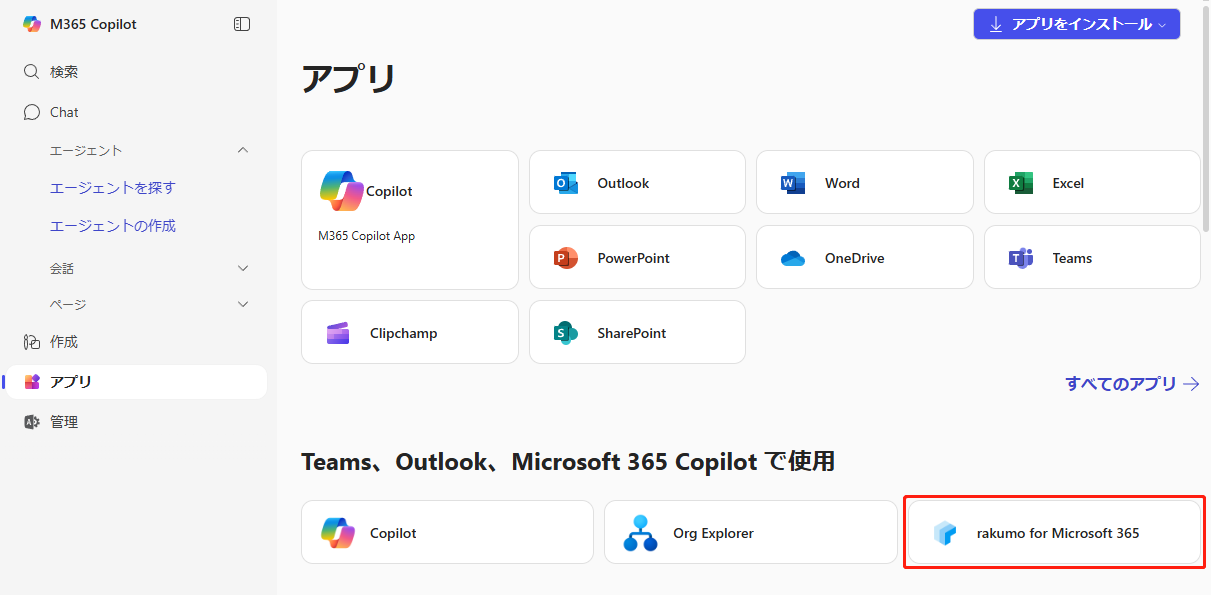
Microsoft 365 アプリの場合、左ナビゲーションで アプリ をクリックします。すべてのアプリ 配下の rakumo for Microsoft 365 をクリックしてアプリにアクセスします。
-