
Home > コンタクトの管理設定をする > 組織外連絡先を登録する ※初期設定
この記事をダウンロード組織外連絡先を登録する ※初期設定
rakumo コンタクトに表示する組織外連絡先を登録します。
登録は、すべて CSV ファイルを使用して行います。
<操作を行う画面>
rakumo for Microsoft 365 管理画面 > コンタクト設定
https://rakumo365.avepointonlineservices.com/#/admin/contacts
<操作方法>
-
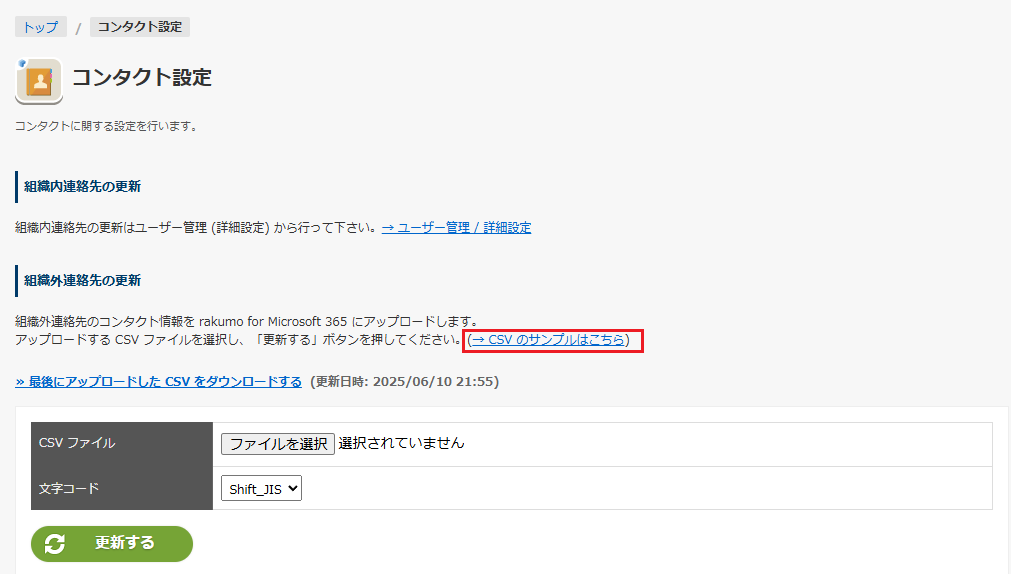
コンタクト設定画面にアクセスします。
-
CSV ファイルのサンプルをダウンロードします。
→CSV のサンプルはこちら をクリックして、サンプルの CSV ファイルをダウンロードしてください。
-
CSV データを作成します。
ダウンロードした CSV ファイルを開きます。
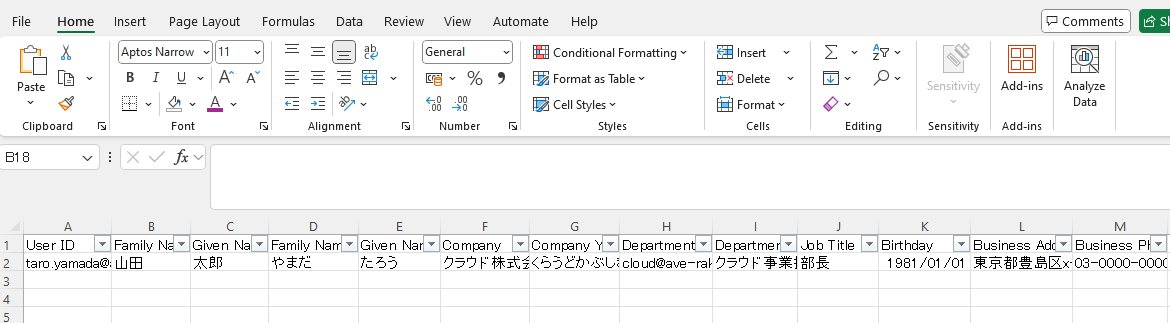
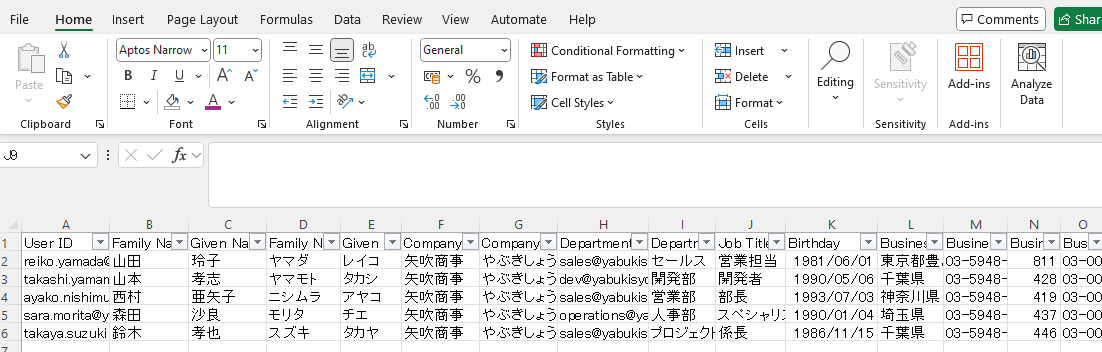
コンタクトに表示する組織外連絡先情報を入力し、保存します。
NOTECSV ファイルの内容については、rakumo for Microsoft 365 に組織外連絡先を登録する CSV ファイルの形式 をご参照ください。
-
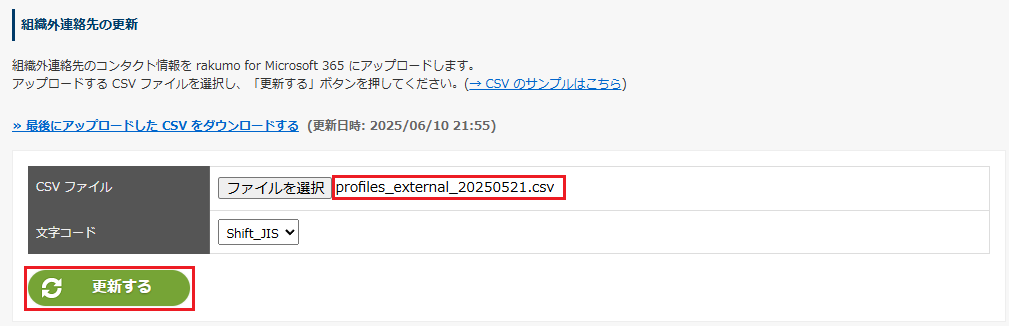
作成した CSV をアップロードします。
組織外連絡先の更新 の「ファイルを選択」から組織外連絡先情報の入力を完成した CSV ファイルを選択します。選択が終わったら「更新する」ボタンをクリックします。
NOTE「更新する」ボタンをクリックすると、現在の登録内容が上書きされます。
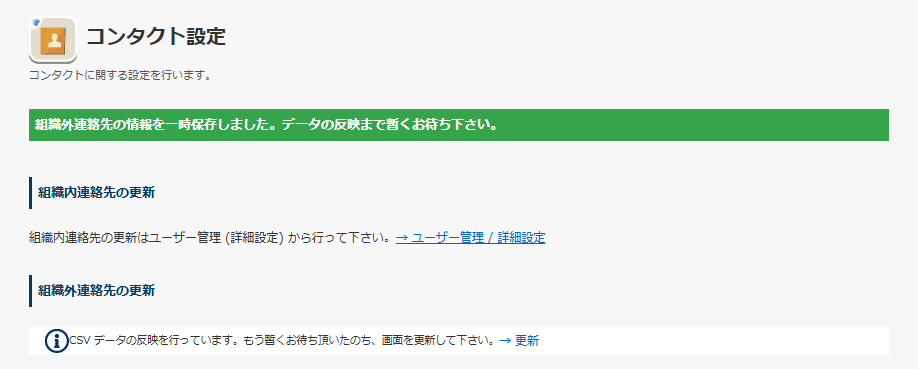
「組織外連絡先の情報を一時保存しました。データの反映まで暫くお待ち下さい。」と表示されます。しばらくお待ちいただいた後に、→ 更新 をクリックしてください。
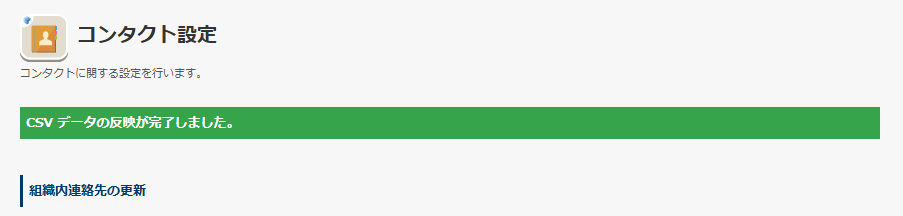
更新が完了している場合、「CSV データの反映が完了しました。」と表示されます。
以上で、組織外連絡先の登録が完了しました。
このページの内容