
Home > カレンダーの管理設定をする > 各種利用設定を行う > Teams 会議の設定をする
この記事をダウンロードTeams 会議の設定をする
イベントに Teams 会議が設定されている場合に、イベントの詳細画面と予定のバルーンに Teams 会議のリンクを表示します。また、任意のイベントに対して Teams 会議 のビデオ会議を追加できるようになります。
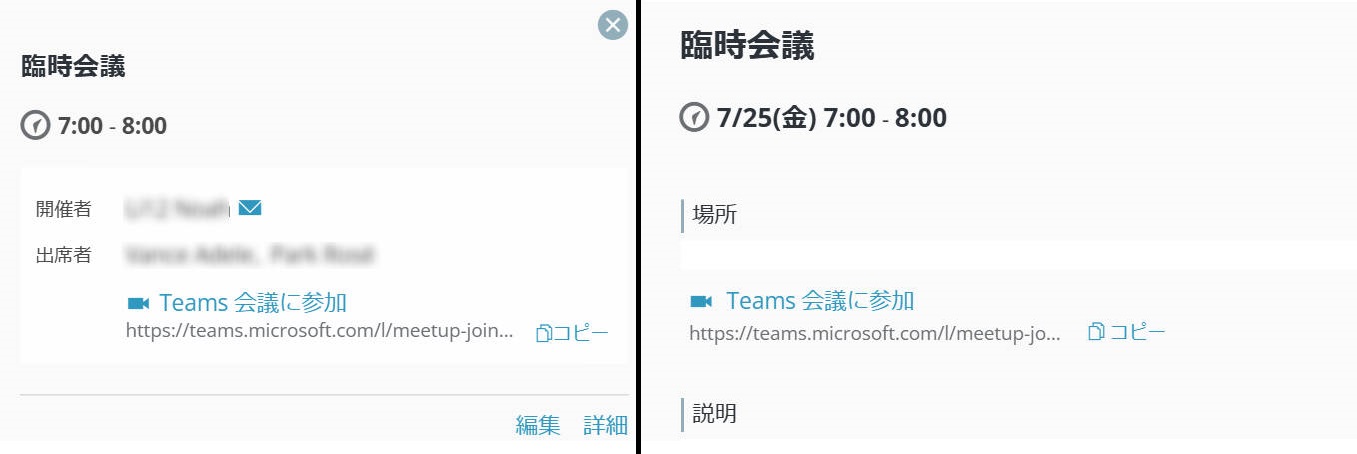
Teams 会議のリンクを表示したり、Teams 会議のビデオ会議を追加したりすることを許可する場合は、イベントの登録・編集 見出し配下の「Teams 会議に関する設定」セクションで「イベントに Teams の会議を追加し、会議のリンクを表示する」にチェックを入れ、画面下部の「設定を保存する」をクリックします。
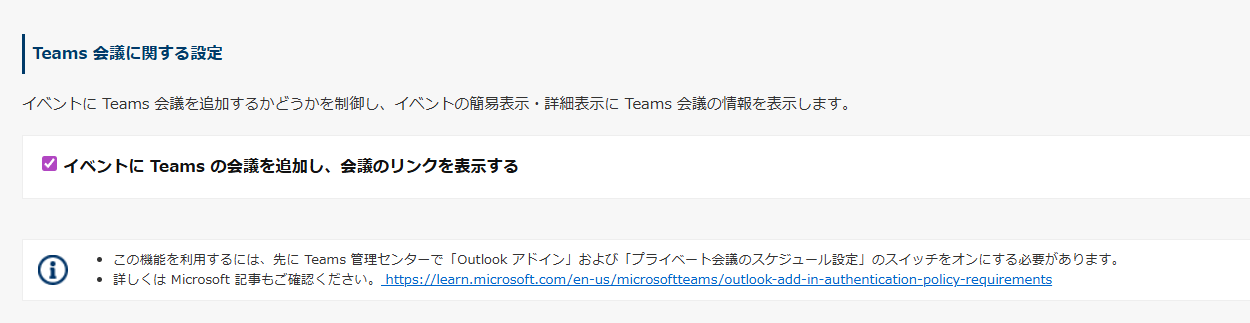
設定後のユーザー画面表示例 (左: イベントのバルーンの場合、右: イベントの詳細画面の場合)
この機能を有効にした際に rakumo カレンダーでできるようになること
◯: 実施可能、×: 実施不可
| Teams 会議の場合 | |
|---|---|
| イベントに Teams 会議を追加する | ◯ |
| イベントに Teams 会議の参加リンクを表示する | ◯ |
| イベントに Teams 会議の URL を表示する | ◯ |
| イベントの Teams 会議を削除する | × |
※ 上記表の × の操作については、お手数ですが、Outlook 予定表から操作していただくようお願いいたします。
本機能を利用するための事前設定
rakumo カレンダーで Teams 会議のリンクを表示したり、Teams 会議を追加したりするためには、rakumo for Microsoft 365 管理画面の「イベントに Teams の会議を追加し、会議のリンクを表示する」にチェックを入れることに加え、Teams 管理センターで次の設定が必要です。
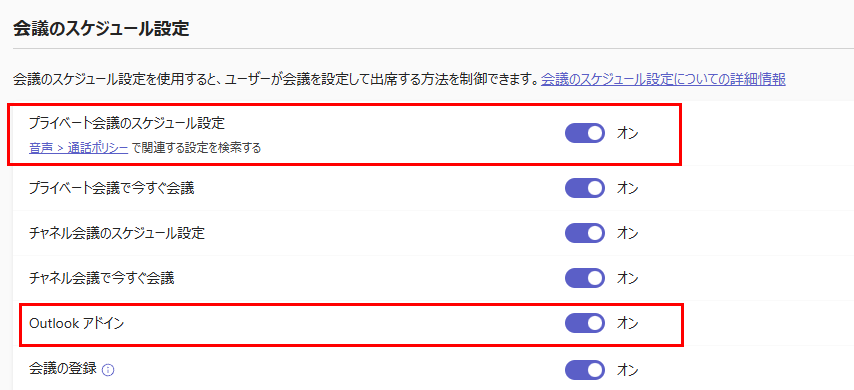
Outlook アドインおよびプライベート会議のスケジュール設定を有効にする
-
Teams 管理センターを開きます。
NOTETeams 管理センターにアクセスするには、Microsoft Teams 管理者ロールが必要です。
-
ナビゲーション ウィンドウから[会議]を展開します。
-
[会議]で、[会議ポリシー]を選択します。
-
既存のポリシーを選択するか、新しいポリシーを作成します。
-
[会議のスケジュール設定]セクションに移動します。
-
[Outlook アドイン]と[プライベート会議のスケジュール設定]を[オン]に切り替えます。
-
[保存]を選択します。
もし「Teams 会議に参加」リンクが表示されていないイベントについてリンクを表示させたい場合は、イベントの詳細画面やイベントの編集画面から、イベントに Teams 会議を追加設定してください。