
Home > 共通設定をする > 付録 4: Microsoft Entra ID の「カスタム属性」を使用してユーザー情報を登録する
この記事をダウンロード付録 4: Microsoft Entra ID の「カスタム属性」を使用してユーザー情報を登録する
Microsoft Entra ID の「カスタム属性」を使用し、Microsoft 365 同期の同期対象に「カスタム属性」を含めることで、カスタム属性に設定した rakumo for Microsoft 365 ユーザー向けの設定を rakumo for Microsoft 365 に反映させることができます。
これまで同期完了後に CSV ファイル等で設定する必要のあった rakumo for Microsoft 365 ユーザーの設定の一部を Microsoft Entra ID 側で設定し、Microsoft 365 同期の処理でまとめて rakumo for Microsoft 365 側に反映できるようになります。
rakumo for Microsoft 365 ユーザーの設定を効率化したい場合に、ご利用をご検討ください。
「カスタム属性」を使用した同期により設定できる内容
-
ユーザーへの製品ライセンスの割り当てと解除
-
ユーザーの表示 / 非表示の設定
-
兼務者の優先組織の設定
-
ユーザーの表示優先度の設定
-
ユーザーへの役職の割り当てと解除
Microsoft Entra ID の「カスタム属性」とは?
Microsoft Entra ID のカスタム セキュリティ属性は、ビジネス固有の属性 (キーと値のペア) であり、Microsoft Entra のオブジェクトに対して定義し割り当てることができます。
カスタムセキュリティ属性の定義は、属性定義管理者が実施でき、ユーザーのカスタムセキュリティ属性の割り当て・更新は、属性割り当て管理者が実施できます。カスタムセキュリティ属性の定義やユーザーのカスタムセキュリティ属性の割り当て・編集は、Microsoft Entra 管理センターを操作するか、PowerShell または Microsoft Graph API 経由で行う必要があります。
Microsoft Entra 管理センター上で CSV ファイルをアップロードする方法では、カスタムセキュリティ属性の定義・割り当て・編集はできません。
詳しくは、下記の Microsoft 365 文書をご参照ください。
ご利用の流れ
-
Microsoft Entra ID でカスタム属性を定義してユーザーに割り当てる
-
rakumo for Microsoft 365 管理画面で「カスタム属性を使用した同期」を有効にする
-
Microsoft 365 同期を実行する
初回利用後は、Microsoft Entra ID 側のカスタム属性を変更すれば、Microsoft 365 同期の実行により設定変更が rakumo for Microsoft 365 へ反映されるようになります。
「カスタム属性」の設定方法 ※
以下の方法で、Microsoft Entra ID でユーザーに「カスタム属性」を設定することができます。
実際の登録内容については、以下の rakumo for Microsoft 365 で使用するカスタム属性の仕様 をご参照ください。
-
Microsoft Entra 管理センターから直接編集する
最も簡単な方法です。1 ユーザーずつ登録をする必要があり、対象人数が多い場合には不向きです。
詳しくは、以下 Microsoft の文書をご参照ください。
-
PowerShell または Microsoft Graph API を使う
PowerShell または Microsoft Graph API を使用してカスタムセキュリティ属性の割り当てを管理します。
詳しくは、以下 Microsoft の文書をご参照ください。
rakumo for Microsoft 365 で使用するカスタム属性の仕様
rakumo for Microsoft 365 が指定する以下の形式で、カスタム属性を設定してください。※1、※2、※3
| 属性セット名 | 属性名 | データ型 | 値の数 | 意味 | 入力例 | 備考 |
|---|---|---|---|---|---|---|
| rakumoForM365 | {app}Enabled | True/False | 単一 | ライセンスの割当 / 解除 | True | {app} は提供中のアプリケーション名と置き換えます。CalendarContactBoard |
| rakumoForM365 | Display | True/False | 単一 | ユーザーの表示 / 非表示 | True | |
| rakumoForM365 | DisplayPriority | 整数 | 単一 | 表示優先度 ※4 | 100 | |
| rakumoForM365 | PrimaryGroupId | テキスト | 単一 | 優先組織 | group@example.com | 優先組織のグループアドレスを記載してください。 |
※1 既定のユーザープロパティを流用することはできません。
※2 属性名は大文字と小文字を区別するため、構成する際に上記の表内の値と完全一致なものを使用してください。
※3 カスタム属性を使用した同期は、一部のカスタム属性だけでもご利用いただけます。上記のすべての属性を登録する必要はなく、例えば「ライセンスの割当 / 解除のみ使用」や「ユーザーの表示 / 非表示の設定のみ使用」といったご利用も可能です。
※4 表示優先度は、1 ユーザーに対して1つの値しか設定できません。このため、所属グループごとに異なる表示優先度を設定したい場合は、管理画面またはユーザー詳細 CSV ファイルから設定してください。
「カスタム属性を使用した同期」を有効にする設定方法
<設定を行う画面>
rakumo for Microsoft 365 管理画面内 Microsoft 365 同期の設定 画面
https://rakumo365.avepointonlineservices.com/#/admin/sync/syncsettings
<操作手順>
-
Microsoft 365 同期の設定 画面にアクセスします。
-
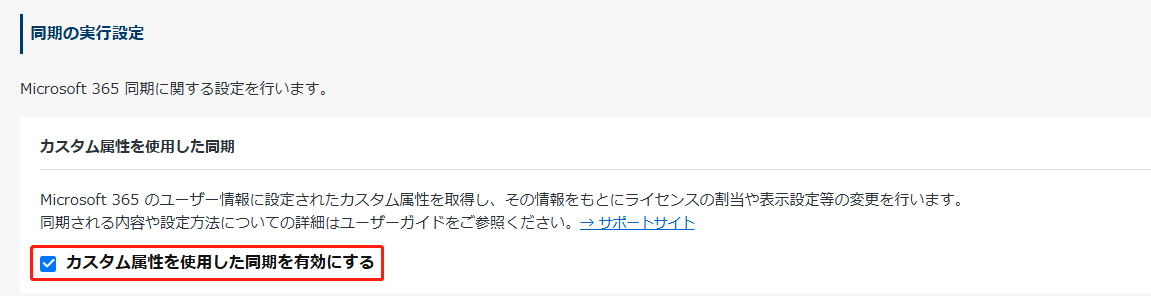
同期の実行設定 内の「カスタム属性を使用した同期を有効にする」にチェックを入れます。
-
同期の実行設定 内の「設定を保存する」をクリックします。
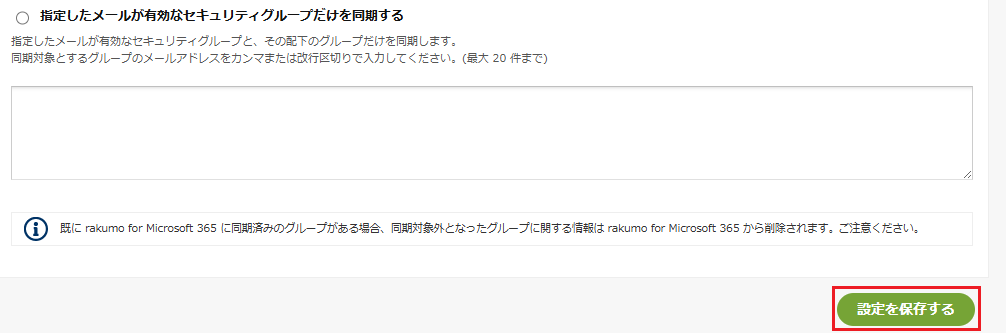
以上で設定は完了です。
- 「カスタム属性を使用した同期」と、ライセンスの自動割り当て機能は、併用できません。
- 「カスタム属性を使用した同期」を有効にすると、ライセンスの自動割り当て機能は自動的に無効となります。
「カスタム属性を使用した同期」有効化後の挙動
<同期処理挙動>
-
「カスタム属性を使用した同期」を有効化した後、カスタム属性が定義されていない場合には、エラー通知は行われず、当該箇所をスキップして同期処理を続行します。このとき、設定値は更新・削除されず、以前の値が維持されます。
-
「カスタム属性を使用した同期」を有効化した後、カスタム属性に "rakumoForM365" 属性セットが設定されていない場合には、Microsoft 365 同期処理がエラーとなり中断されます。この場合、カスタム属性の箇所だけでなく、すべての同期処理が対象です。また、画面にはエラーが表示されます。メール通知を設定している場合は、メールでエラー通知が送信されます。
Microsoft Entra 管理センターでカスタム属性を作成していただくか、Microsoft 365 同期の設定画面で「カスタム属性を使用した同期」を無効にした上で、改めて同期を実行してください。
制約事項
-
表示優先度は、1 ユーザーに対して1つの値しか設定できません。
このため、所属グループごとに異なる表示優先度を設定したい場合は、管理画面またはユーザー詳細 CSV ファイルから設定してください。
-
「カスタム属性を使用した同期」と、ライセンスの自動割り当て機能は、併用できません。
「カスタム属性を使用した同期」を有効にすると、ライセンスの自動割り当て機能は無効となります。
- ユーザーの表示 / 非表示の設定、ユーザーの表示優先度の設定、兼務者の優先組織の設定、ユーザーへの役職の割り当てと解除については、「カスタム属性の同期」「管理画面からの設定」「ユーザー詳細 CSV ファイルのアップロードによる設定」の 3 種類、ライセンスの割り当てと解除には前述の 3 種類に加えて「ライセンス割当状況 CSV ファイルのアップロードによる設定」の 4 種類が提供されることになりますが、設定方法自体に優先度はないため、基本的に後から実行された設定で上書きされます。
- ユーザー詳細 CSV ファイルのアップロードによる設定、ライセンス割当状況 CSV ファイルのアップロードによる設定とも併用可能ですが、カスタム属性による設定と CSV ファイルによる設定が交錯するため、いずれか一方に集約されることを推奨します。