
Home > 共通設定をする > ユーザーやグループに管理権限を付与する
この記事をダウンロードユーザーやグループに管理権限を付与する
ユーザーやグループに rakumo for Microsoft 365 の管理権限を付与できます。
rakumo for Microsoft 365 管理者権限が付与されたユーザーは、rakumo for Microsoft 365 管理画面 (https://rakumo365.avepointonlineservices.com/#/admin) にアクセスして、管理画面の各種設定を行うことができます。
トップ > 管理者の設定
-
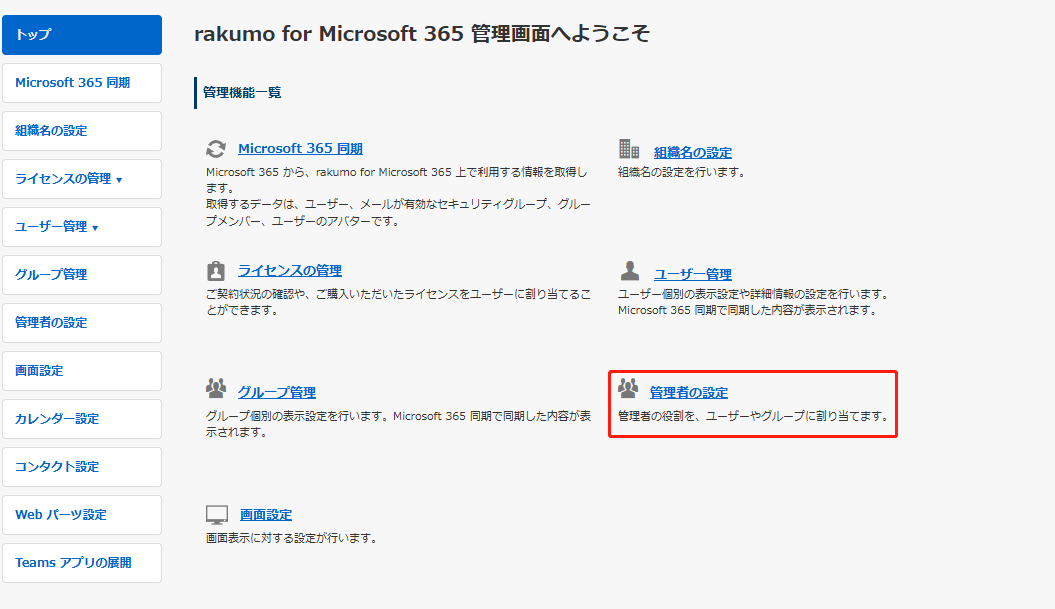
トップ画面から 管理者の設定 をクリックしてください。
-
管理者の設定画面から、以下のタイプの管理者を管理できます。
-
rakumo for Microsoft 365 管理者 - 全般の管理者です。管理画面のすべての操作を行うことができます。
-
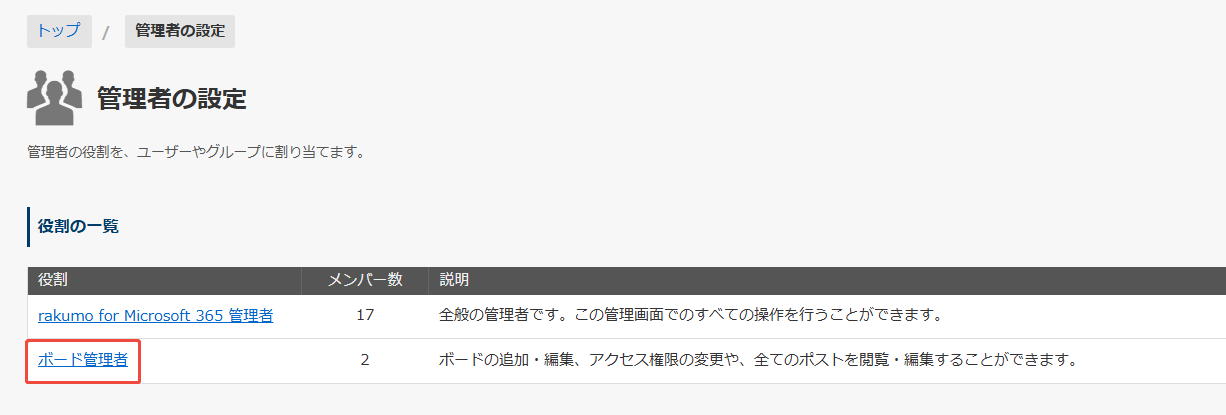
ボード管理者 - ボードの追加・編集、アクセス権限の変更や、全てのポストを閲覧・編集することができます。
<rakumo for Microsoft 365 管理者を管理する場合>
-
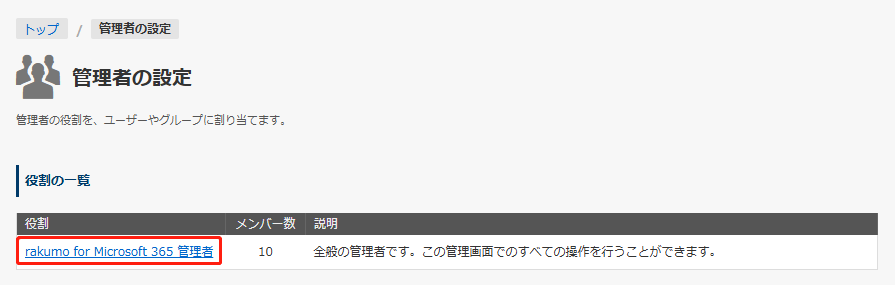
rakumo for Microsoft 365 管理者 をクリックします。
AvePoint Online Services から管理者を同期する場合は、以下の手順を実行してください。
-
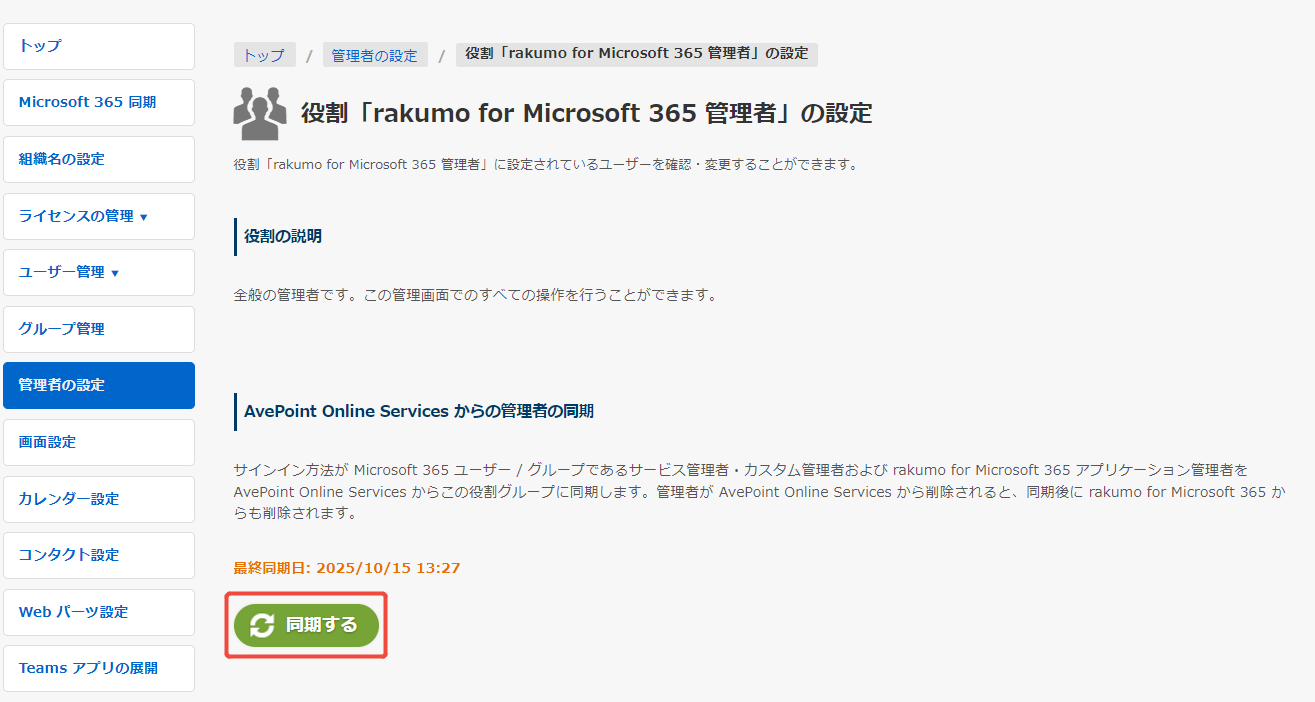
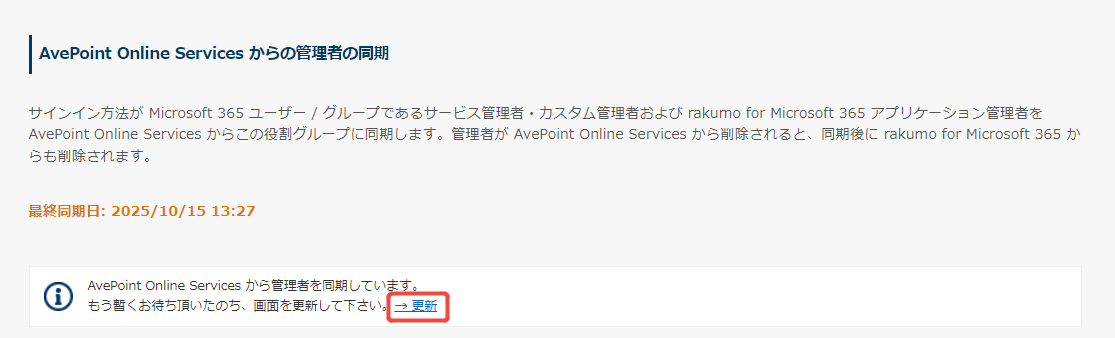
AvePoint Online Services からの管理者の同期 の下にある「同期する」ボタンをクリックします。
-
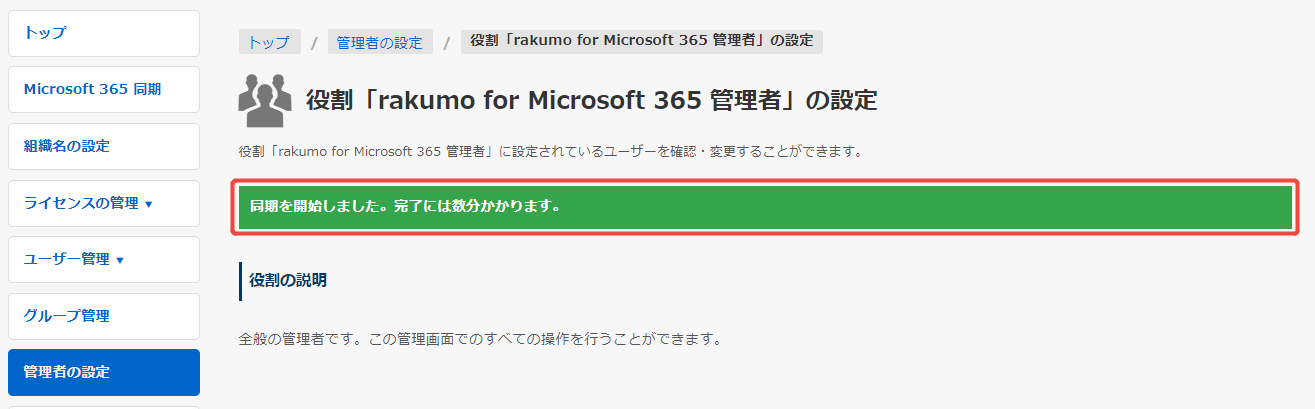
「同期を開始しました。完了には数分かかります。」と表示されます。
-
しばらく時間をおいたのち、「→更新」をクリックして画面を更新して下さい。
-
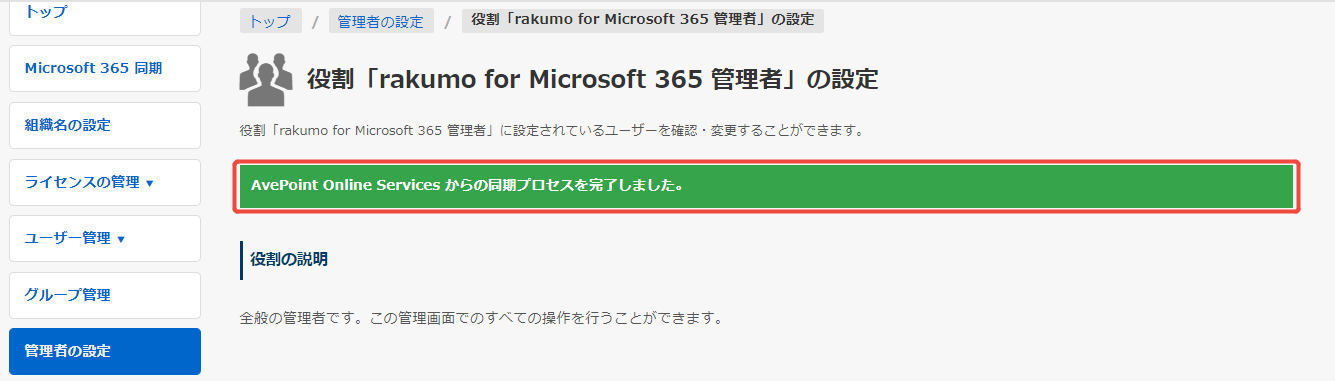
「AvePoint Online Services からの同期プロセスが完了しました。」と表示されます。これにより、サインイン方法が Microsoft 365 ユーザー / グループであるサービス管理者・カスタム管理者および rakumo for Microsoft 365 アプリケーション管理者は AvePoint Online Services からこの役割グループに同期されます。
NOTE- AvePoint Online Services サービス管理者・カスタム管理者および rakumo for Microsoft 365 アプリケーション管理者として割り当てられた対象が Microsoft 365 グループ・配布グループ・セキュリティグループ・メールが有効なセキュリティグループである場合、グループ自体ではなく、グループのメンバー (グループの所有者を除外) が rakumo for Microsoft 365 管理者グループに同期されます。
- これらのユーザーは AvePoint Online Services から同期されたものであるため、rakumo for Microsoft 365 画面で管理することはできません。ユーザーが AvePoint Online Services から削除されると、同期後に rakumo for Microsoft 365 からも削除されます。
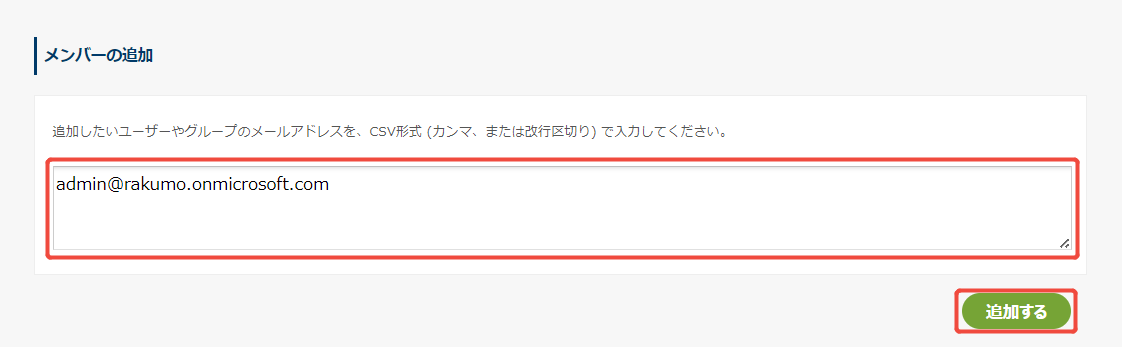
直接 rakumo for Microsoft 365 管理者を追加する場合は、メンバーの追加 の入力欄に、管理者権限を付与するユーザーやグループのアドレスを、カンマ区切り、または改行区切りで入力します。入力後、「追加する」をクリックしてください。
NOTE- ここで入力できるユーザーおよびグループは Microsoft 365 ユーザーおよびメールが有効なセキュリティグループです。
- ここで追加したメンバーは rakumo for Microsoft 365 に正常にアクセスできることを確保するため、標準ユーザーとして AvePoint Online Services に自動同期されます。
- ユーザーが所属するドメインが Microsoft 365 同期 > ドメインの設定 から削除された場合、Microsoft 365 同期の完了後、そのユーザーが rakumo for Microsoft 365 グループからも削除されます。
-
-
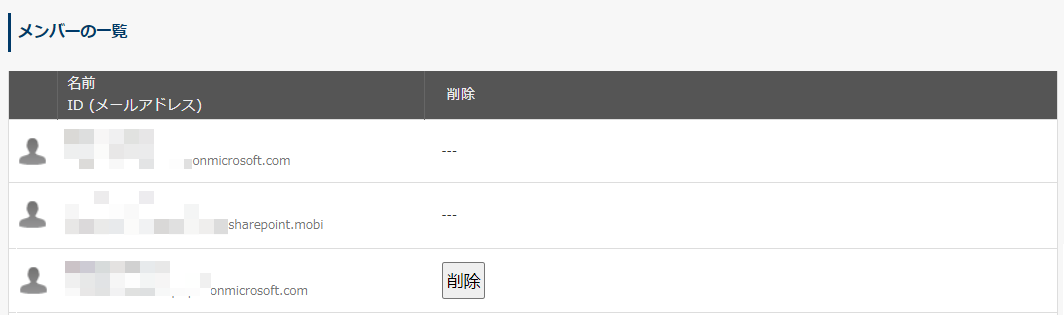
AvePoint Online Services から同期された管理者および直接追加された管理者は メンバーの一覧 に表示されます。同期された管理者の 削除 列に (---) が表示され、直接追加された管理者の 削除 列に「削除」ボタンが表示されます。
-
(---) は対応するユーザーが rakumo for Microsoft 365 で削除できないことを意味します。その管理者を削除したい場合は、AvePoint Online Services の ユーザー管理 に移動する必要があります。AvePoint Online Services から削除されたユーザーは、AvePoint Online Services からの同期の完了後に rakumo for Microsoft 365 からも削除されます。
-
「削除」ボタンをクリックすると、対応するユーザーを rakumo for Microsoft 365 管理者グループから削除することができます。
-
<ボード管理者を追加する場合>
-
ボード管理者 をクリックします。
-
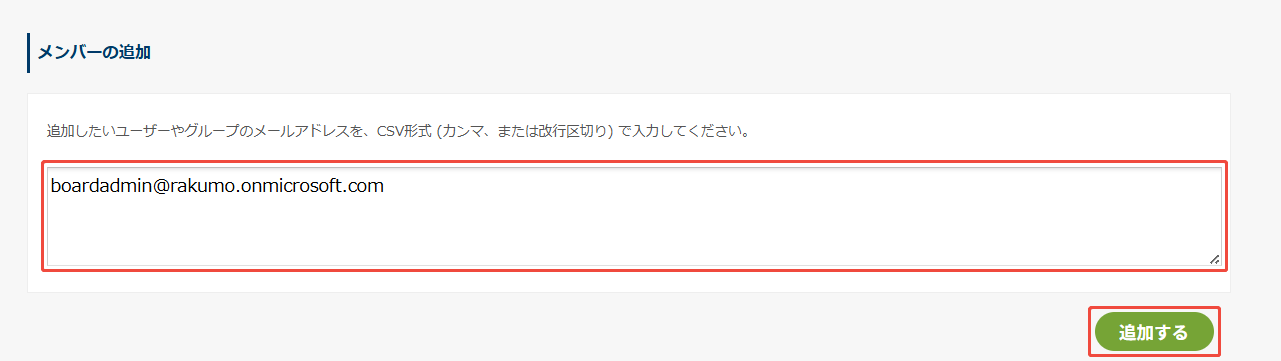
メンバーの追加 の入力欄に、ボード管理者権限を付与するユーザーやグループのアドレスを、カンマ区切り、または改行区切りで入力します。入力後、「追加する」をクリックしてください。
NOTE- ここで入力できるユーザーおよびグループは Microsoft 365 ユーザーおよびメールが有効なセキュリティグループです。
- ここで追加したメンバーは rakumo for Microsoft 365 に正常にアクセスできることを確保するため、標準ユーザーとして AvePoint Online Services に自動同期されます。
-
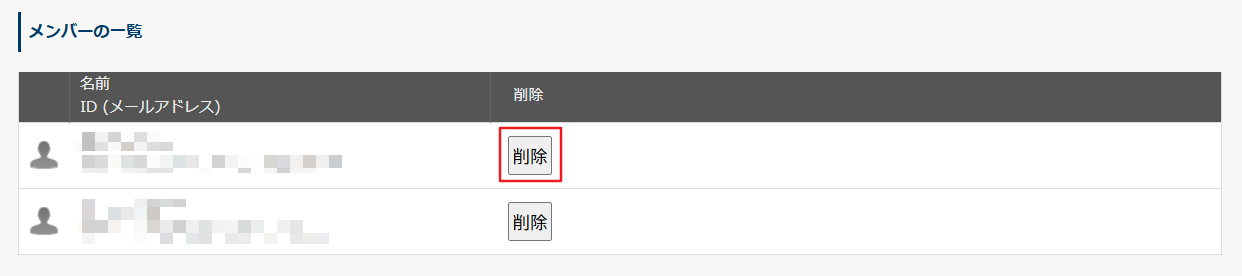
追加されたボード管理者は メンバーの一覧 に表示されます。削除 列の「削除」ボタンをクリックすると、対応するユーザーをボード管理者グループから削除することができます。
-