
Home > カレンダーの管理設定をする > Exchange リソースの表示と表示優先度を設定する
この記事をダウンロードExchange リソースの表示と表示優先度を設定する
rakumo カレンダーで Exchange リソースを使用するには、Exchange 管理センターでリソースメールボックスが作成されていることを確認してください。リソースメールボックスの作成方法については、Microsoft 文書 Exchange Online でリソース メールボックスを管理する を参照してください。会議室タイプのリソースメールボックスの建物など、追加のメタデータを設定するには、Microsoft 文書 Set-Place を参照してください。
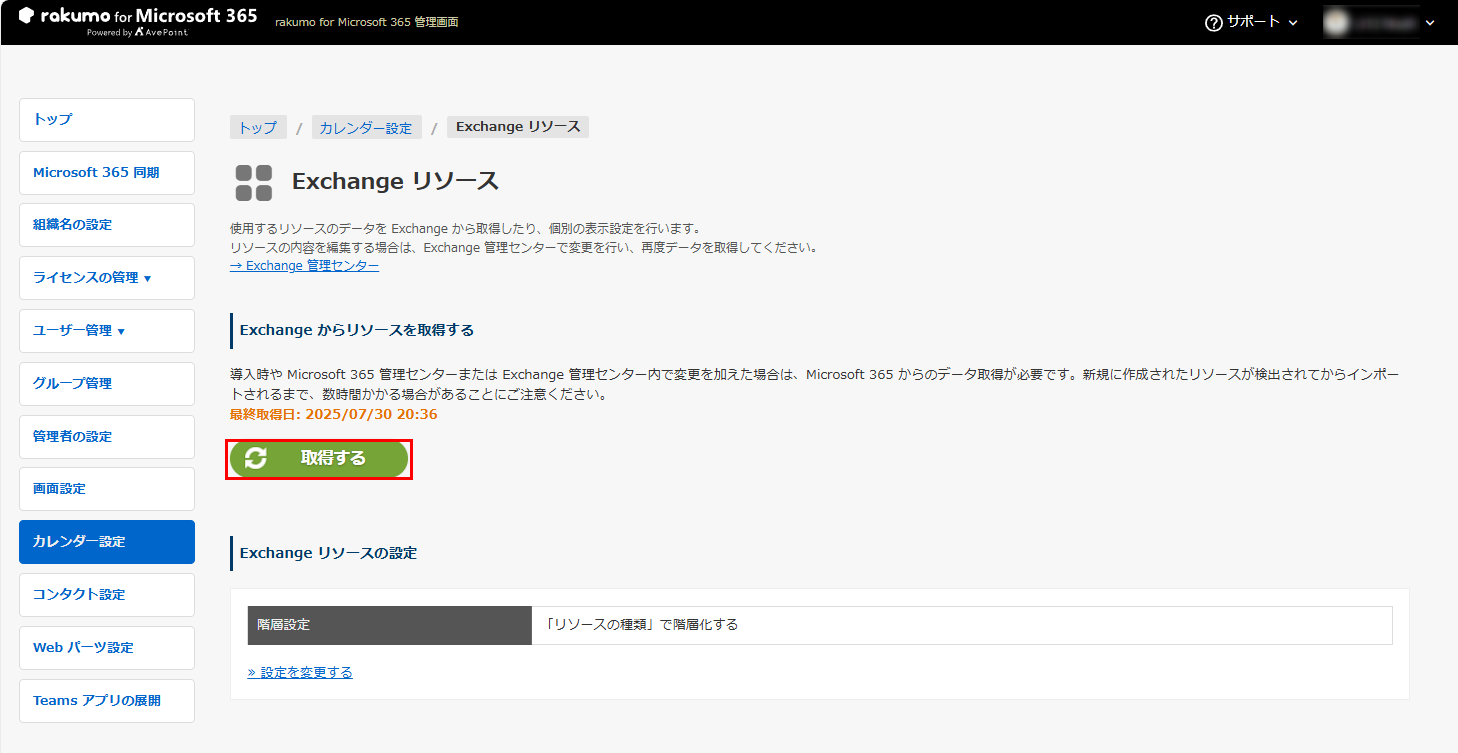
上記の準備が完了したら、rakumo for Microsoft 365 管理画面 (https://rakumo365.avepointonlineservices.com/#/admin) > カレンダー設定 > Exchange リソース の Exchange からリソースを取得する セクションで「取得する」をクリックして、Exchange 管理センターで作成されたリソースを rakumo for Microsoft 365 に取り込みます。
- 新規に作成されたリソースが検出されてからインポートされるまで、数時間かかる場合があります。
- Microsoft Graph API の制限により、一部の既存のリソースが Exchange から取得できない場合があります。この問題を解決するには、Microsoft 365 管理センターまたは Exchange 管理センターに移動し、取得できないリソースのいずれかの属性を更新して、数時間後に再度取得してください。
リソースの階層を設定する
rakumo カレンダー上で、Exchange リソースをどのように階層化して表示するかを設定できます。
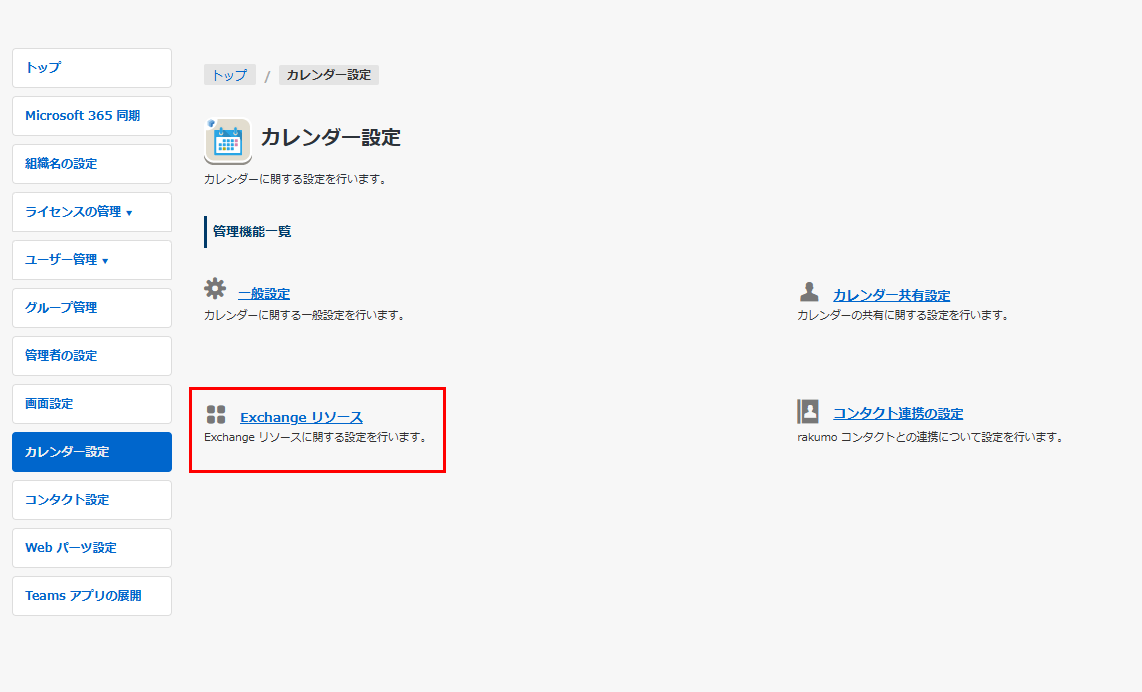
rakumo for Microsoft 365 管理画面 > カレンダー設定 > Exchange リソース にアクセスします。
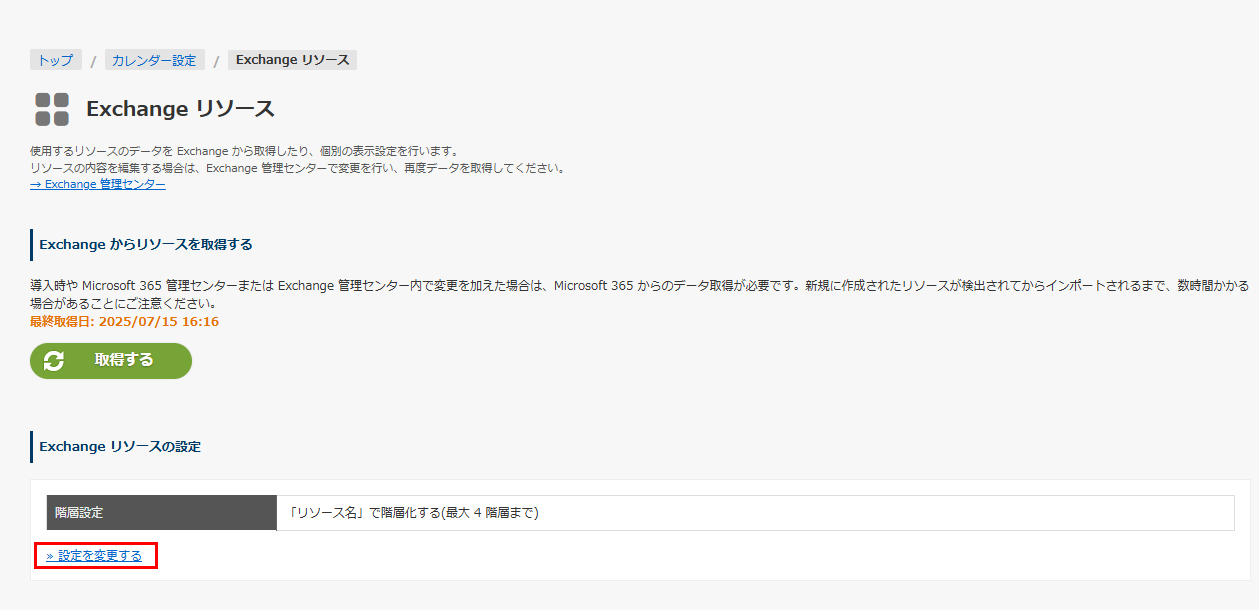
Exchange リソースの設定の » 設定を変更する をクリックします。
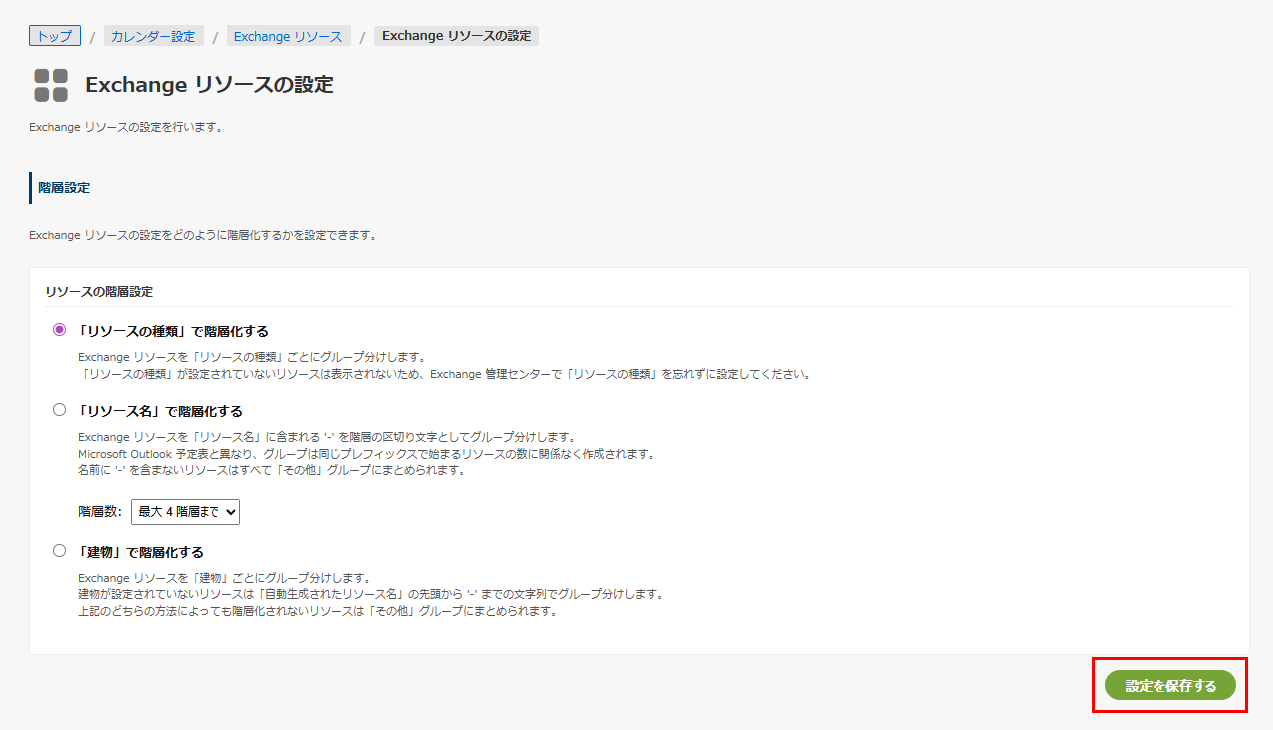
表示する階層化設定をラジオボタンで指定します。
-
「リソースの種類」で階層化する
Exchange リソースを「リソースの種類」ごとにグループ分けして表示します。
階層数は2階層です。(例: 「リソースの種類」>「リソース」)
-
「リソース名」で階層化する
Exchange リソースを「リソース名」に含まれる “-“ (ハイフン) を階層の区切り文字としてグループ分けして表示します。Microsoft Outlook 予定表と異なり、グループは同じプレフィックスで始まるリソースの数に関係なく作成されます。
階層数は、2〜4階層の選択が可能です。
NOTE名前に “-” を含まないリソースはすべて「その他」グループにまとめられますのでご注意ください。
-
「建物」で階層化する
Exchange リソースを「建物」ごとにグループ分けして表示します。
-
建物を設定していないリソースについては、以下の条件で階層化されます。「自動生成されたリソース名 (※) 」に “-“ (ハイフン) が含まれている場合、名前の先頭から ”-” までの文字列を上位階層とみなして階層化します。
-
「建物」が設定されていなく、自動生成されたリソース名に “-“ (ハイフン) も含まれていないリソースは、「その他」という階層の下にまとめられます。
階層数は 2 階層です。(例: 「ビルディング」> 「リソース」、「自動生成されたリソース名の先頭から ”-” までの文字列」 > 「リソース」)
NOTE自動生成されたリソース名とは、Exchange がリソース情報をもとに生成したリソース名を指します。名前自体に ”-” がついていたり、建物は未設定でも階のセクションが設定されていたりする場合などに、“-“ (ハイフン) を含むリソース名が自動生成されます。
-
最後に「表示設定を保存」をクリックします。
リソースの表示 / 非表示を設定する
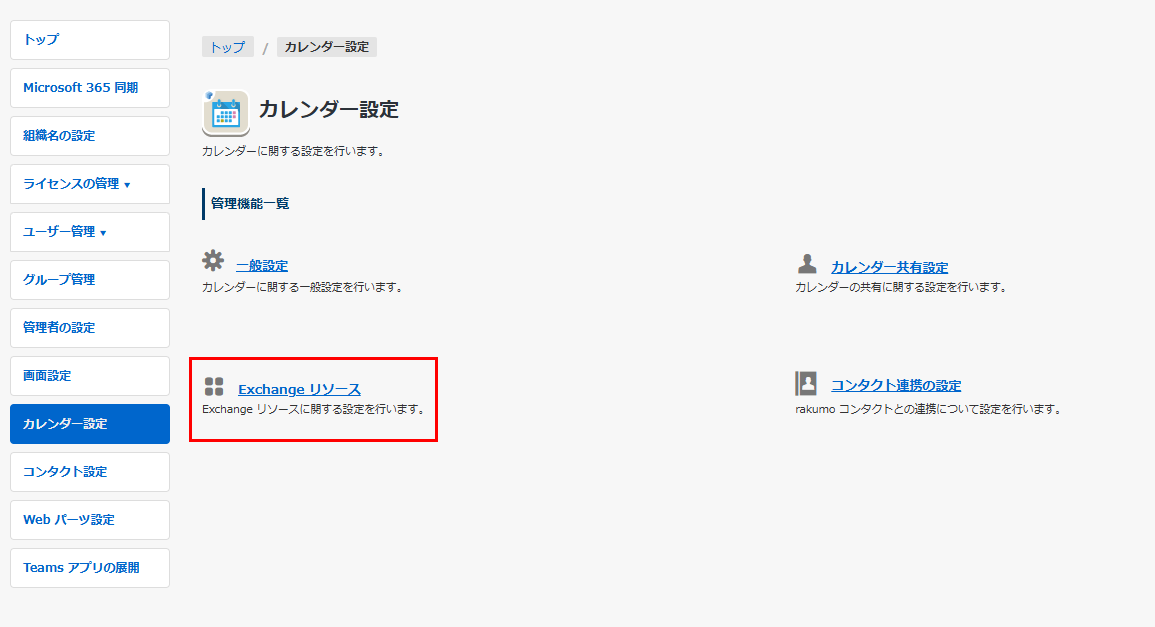
rakumo for Microsoft 365 管理画面 > カレンダー設定 > Exchange リソース にアクセスします。
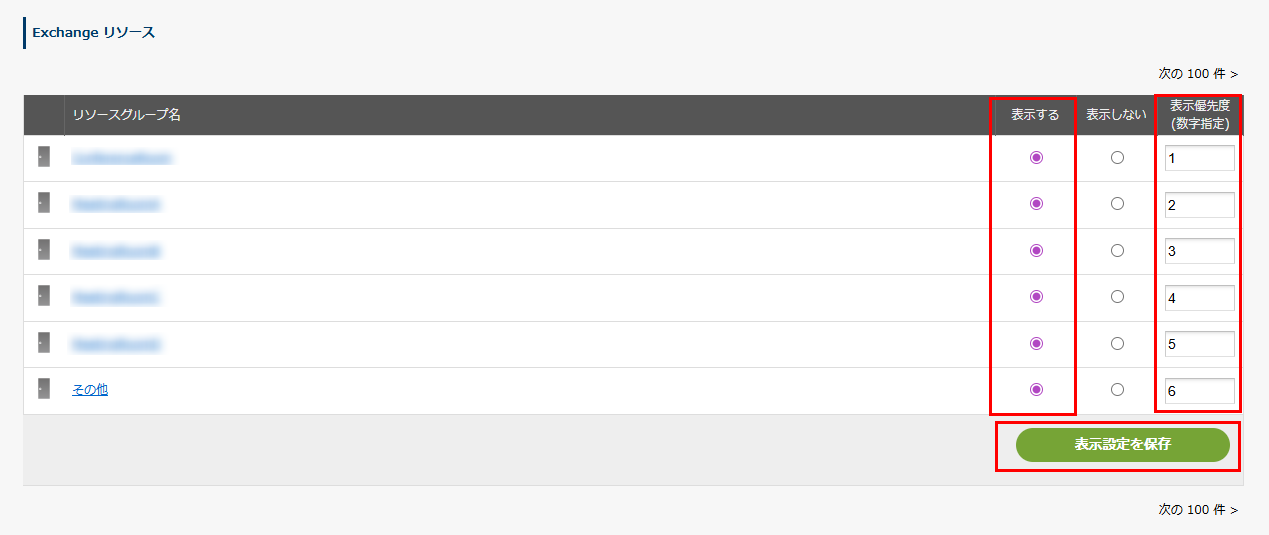
rakumo for Microsoft 365 カレンダー上に 表示する リソースグループをラジオボタンで指定します。次に、表示優先度 (数字指定) の欄に数字を入力します。小さい数字から順番に rakumo カレンダーで上位に表示されます。最後に「表示設定を保存」をクリックします。
各リソースの表示と表示優先度を設定する
リソースグループ名 から詳細画面に入り、リソースの種類の中に登録されているリソースの 表示設定 と 表示優先度設定 を行います。
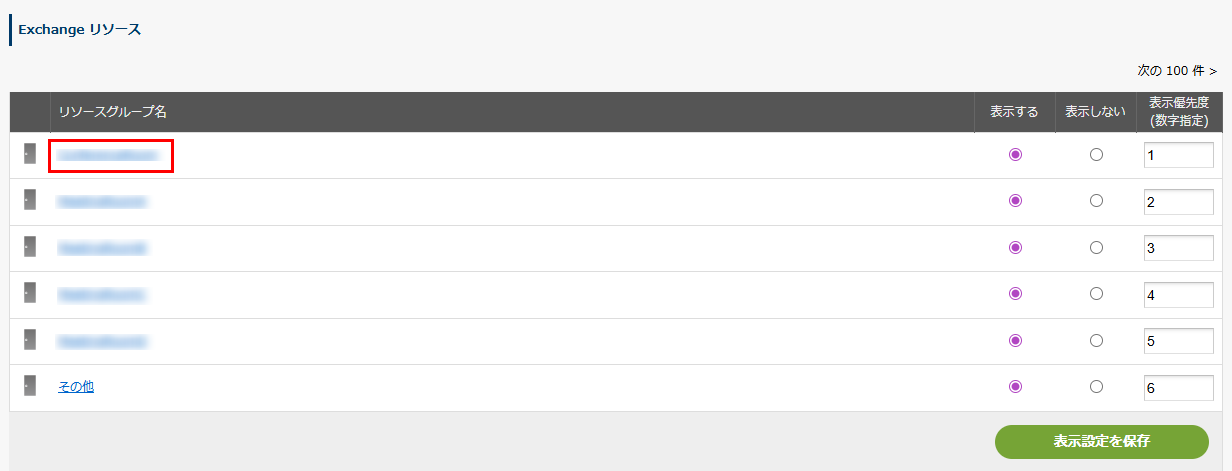
rakumo for Microsoft 365 カレンダー上に 表示 をしたいリソースをラジオボタンで指定します。次に、表示優先度 (数字指定) の欄に数字を入力します。小さい数字から順番に rakumo カレンダー上で上位に表示されます。最後に「表示設定を保存」をクリックします。
リソースグループを非表示にしている場合、リソースグループ内に登録されている各リソースを表示にしても、そのリソースは rakumo カレンダー上に表示されませんのでご注意ください。