
Home > ボードの管理設定をする > カテゴリーの設定を行う > カテゴリーを管理する
この記事をダウンロードカテゴリーを管理する
カテゴリーの追加、編集、削除を実行します。
カテゴリーを追加する
-
rakumo for Microsoft 365 管理画面 > ボード設定 > ボード管理 にアクセスします。
https://rakumo365.avepointonlineservices.com/#/admin/board/board-list
-
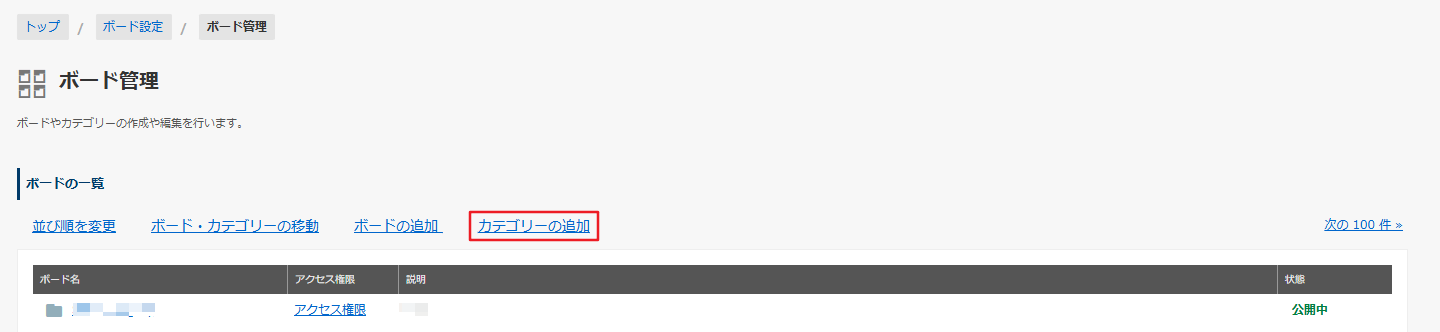
「カテゴリーの追加」をクリックします。
-
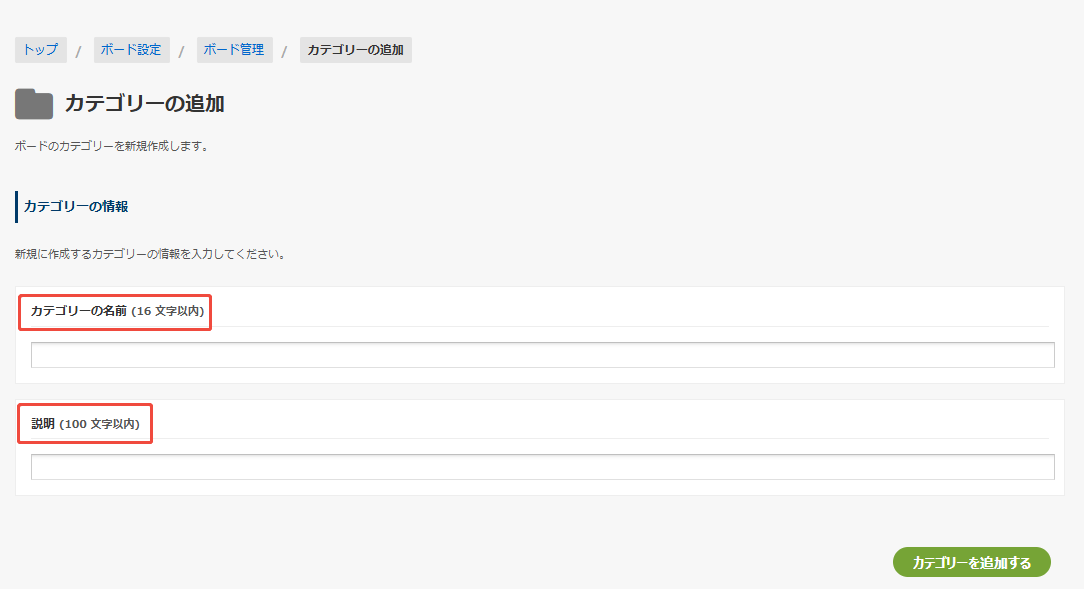
カテゴリーの追加 画面が表示されます。カテゴリーの情報を入力します。
-
カテゴリーの名前 ー カテゴリーの名前は、格納するボードのテーマとなるものを指定してください。
例: 全社向けお知らせ、〇〇支社向け情報
-
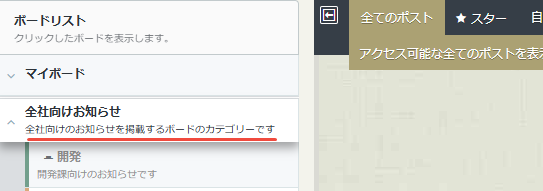
説明 ー ユーザー画面では、下図下線部に表示されます。
例: 全社向けのお知らせを掲載するボードのカテゴリーです
-
-
入力が終わったら、画面右下の「カテゴリーを追加する」をクリックします。

-
カテゴリーのアクセス権限の設定ページに自動的に遷移し、ページ上部に「カテゴリーを作成しました。」のメッセージが表示されます。
以上でカテゴリーの作成は完了です。
続けて、アクセス権限の設定を行いましょう。
カテゴリーの情報を編集する
「カテゴリーの名前」と「説明」を編集できます。
<操作手順>
-
rakumo for Microsoft 365 管理画面 > ボード設定 > ボード管理 にアクセスします。
https://rakumo365.avepointonlineservices.com/#/admin/board/board-list
-
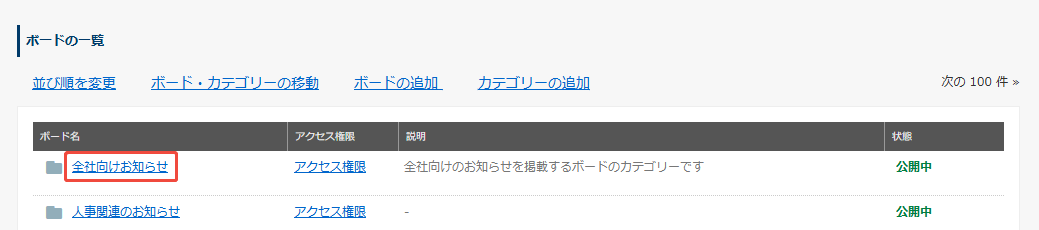
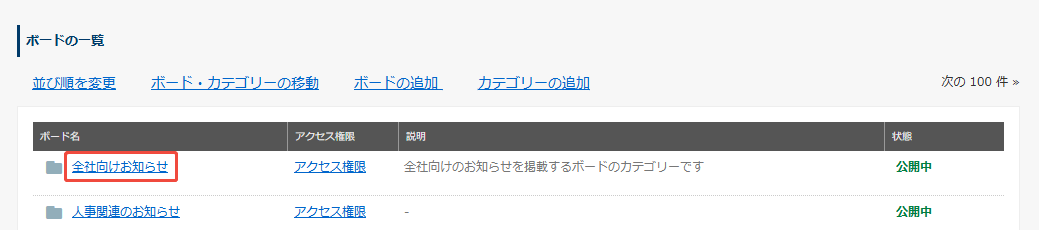
ボードの一覧 で、編集したいカテゴリーのカテゴリー名 をクリックします。
-
カテゴリー「(カテゴリー名)」のページで、必要な情報を変更したら「設定を保存する」をクリックします。

-
画面が更新され、画面上部に「カテゴリーを更新しました。」の帯が表示されます。
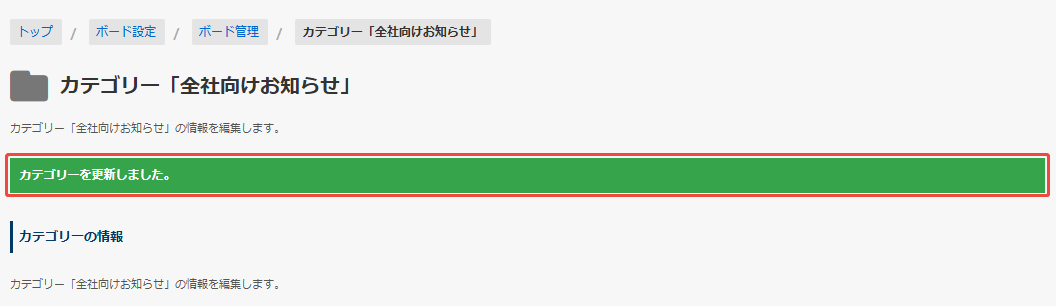
以上で、編集が完了しました。
カテゴリーを削除する
不要になったカテゴリーは、削除できます。
<事前準備>
カテゴリー配下にカテゴリーやボードが存在する場合、カテゴリーを削除できません。
事前に、削除したいカテゴリーに属するカテゴリーやボードを削除カテゴリー以外に移動させてください。移動方法の詳細は、ボード・カテゴリーを移動する 章をご参照ください。
<操作手順>
-
rakumo for Microsoft 365 管理画面 > ボード設定 > ボード管理 にアクセスします。
https://rakumo365.avepointonlineservices.com/#/admin/board/board-list
-
ボードの一覧 で、削除したいカテゴリーのカテゴリー名をクリックします。
-
カテゴリー「(カテゴリー名)」ページの一番下にある「カテゴリーを削除する」をクリックします。

-
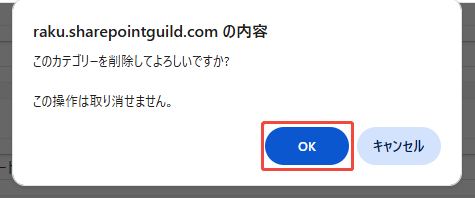
削除操作を確認するポップアップが出現するので「OK」をクリックします。
-
ボード管理ページに自動的に遷移します。「カテゴリーを削除しました。」の帯が表示されます。
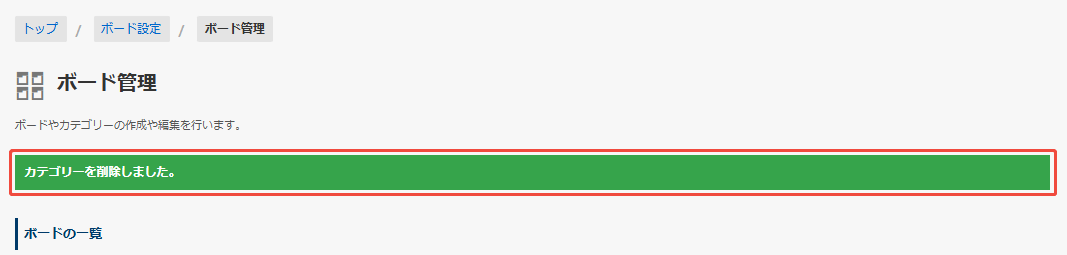
以上で、削除が完了しました。