
Home > ボードの管理設定をする > カテゴリーの設定を行う > カテゴリーのアクセス権限を設定する
この記事をダウンロードカテゴリーのアクセス権限を設定する
作成したカテゴリーに対して、アクセス権限の設定を行います。
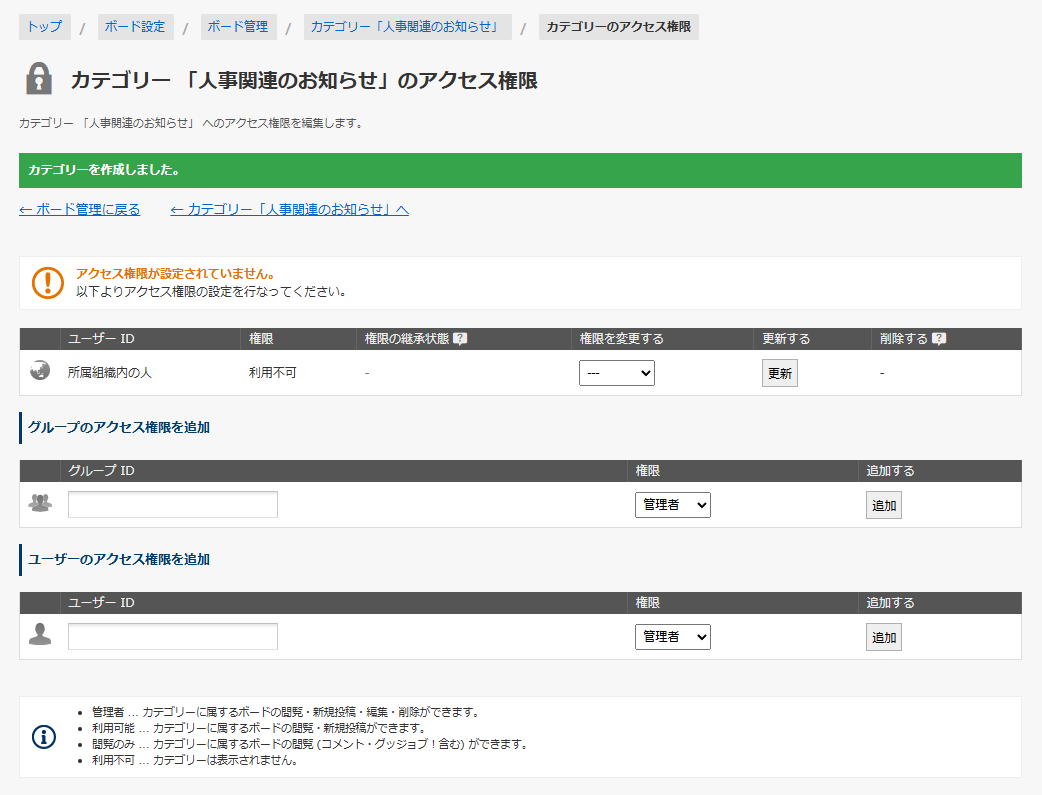
本章では、はじめに、カテゴリーアクセス権限の仕組みについてご紹介します。
その後、アクセス権限設定時の操作方法をご紹介します。
カテゴリーに設定するアクセス権限は、対象カテゴリーだけでなく、そのカテゴリー配下にあるボードやカテゴリーに対しても影響を与えます。
あらかじめ仕組みを認識しておくことで、アクセス権限の設定がスムーズに行えます。
カテゴリーのアクセス権限の仕組み
【仕組み 1】継承
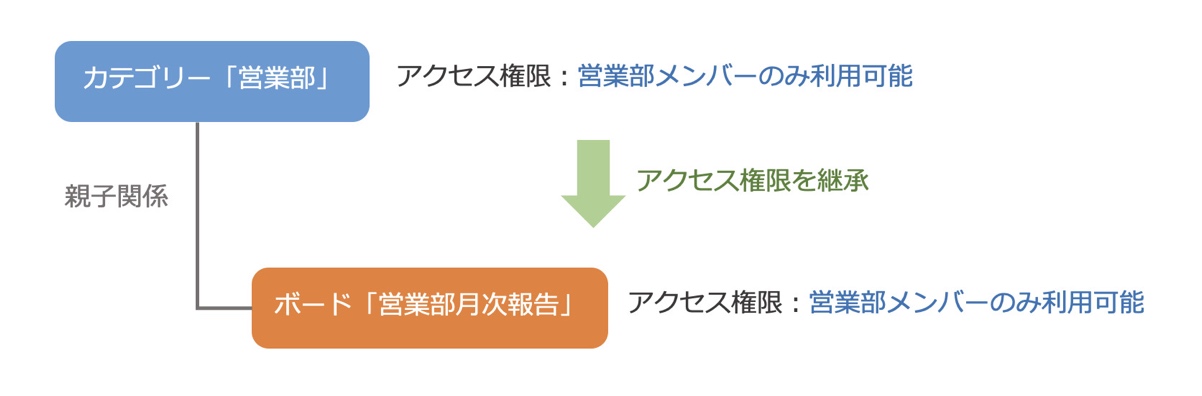
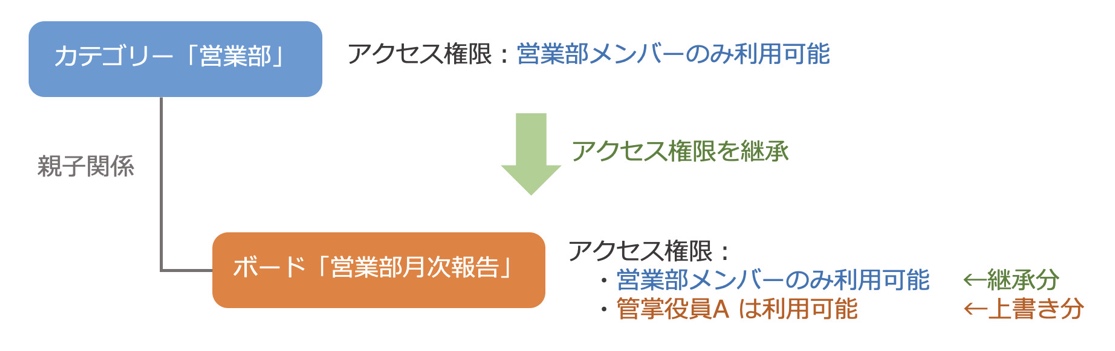
継承とは、親カテゴリーからアクセス権限を引き継ぐことです。
カテゴリーで設定したアクセス権限は、配下のカテゴリーやボードに対して 継承 されます。
例: 「営業部」カテゴリーの下に「営業部月次報告」というボードを新規作成した場合
→ 「営業部月次報告」ボードのアクセス権限は、「営業部」カテゴリーで設定したアクセス権限と同じ内容になります。
【仕組み 2】上書き
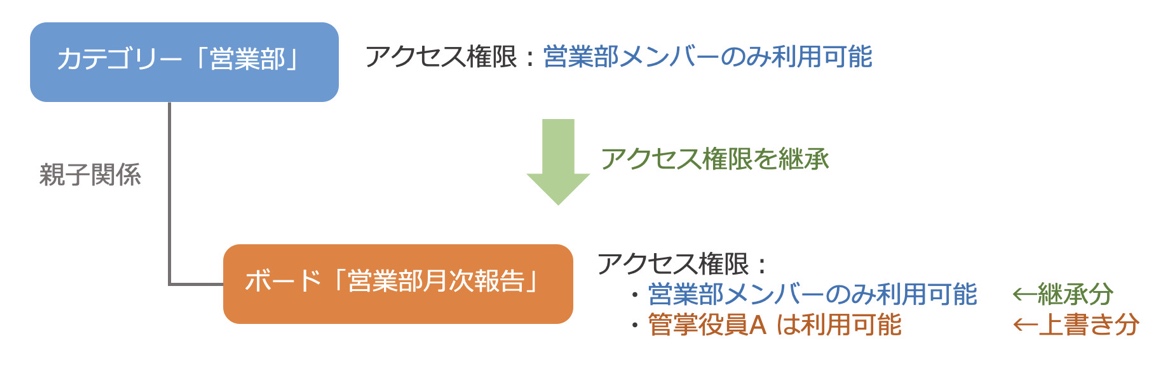
上書きとは、個別にアクセス権限を追加・変更して、親カテゴリーから継承したアクセス権限とは異なる状態にすることです。
カテゴリー内のサブカテゴリーやボードでは、アクセス権限を 上書き できます。
例 1: 「営業部」カテゴリー配下の「営業部月次報告」というボードに、新たにアクセスできるユーザー A を追加設定した場合
→ 「営業部月次報告」ボードのアクセス権限は、「営業部」カテゴリーで設定したアクセス権限と、追加設定したアクセス権限になります。
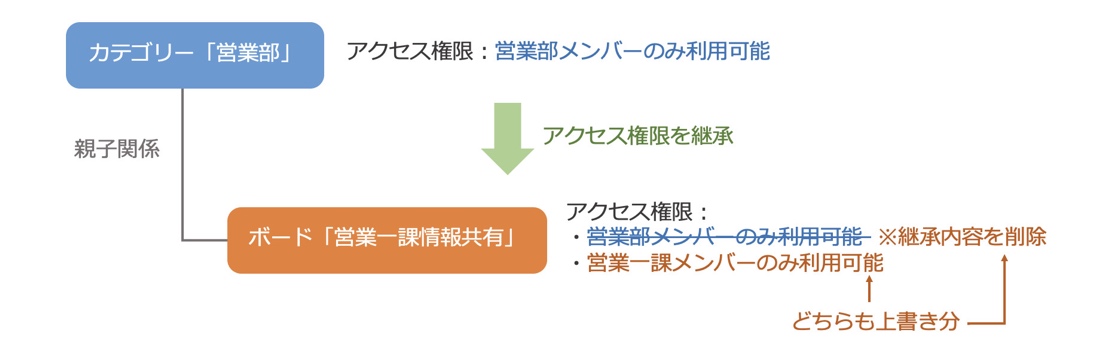
例2: 「営業部」カテゴリー配下に「営業一課情報共有」というボードを作成し、営業一課のみ利用可能と設定した場合
→ 「営業一課情報共有」ボードのアクセス権限は、「営業部」カテゴリーの設定と異なり、「営業一課」のみ利用可能となります。
【仕組み 3】カテゴリー移動時の挙動
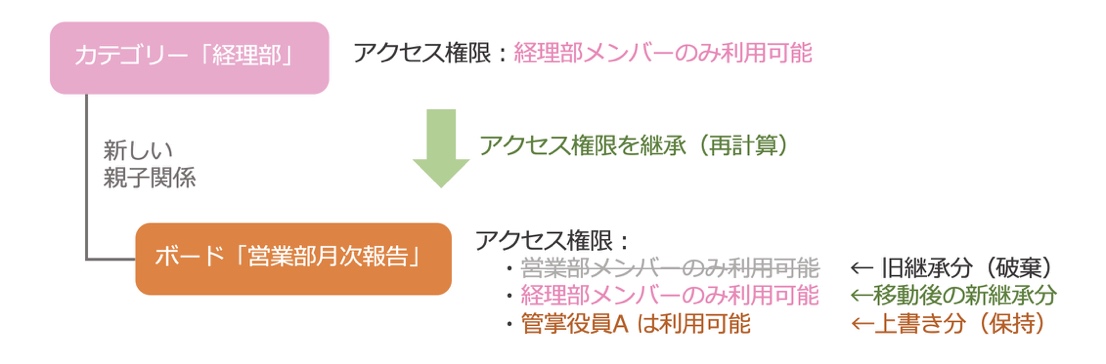
カテゴリーやボードを別のカテゴリー配下に移動した場合、アクセス権限は、移動後のカテゴリーのアクセス権限を継承するように 再計算 されます。
再計算時には、カテゴリーやボードで個別追加・変更した権限は保持されます。
例: 元々「営業部」カテゴリーの下にあった「営業部月次報告」ボードを「経理部」カテゴリーの下に移動した場合
→ 「営業部月次報告」ボードのアクセス権限は再計算され、「経理部」カテゴリーから継承した内容と、「営業部月次報告」ボードで設定した内容だけになります。
移動前の状態:
移動後の状態:
【仕組み 4】リストア
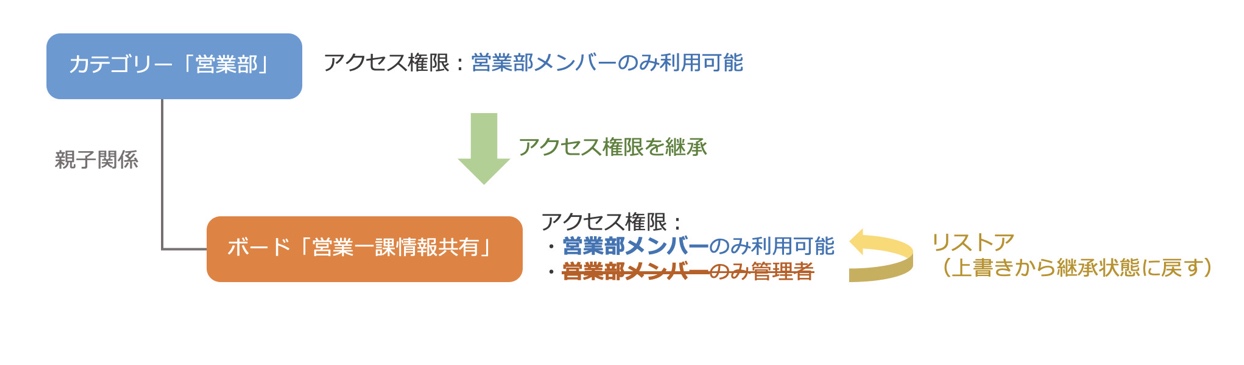
リストアとは、上書きした権限を再び親カテゴリーを継承する状態に戻すことを指します。
継承・上書き対象が一致している場合のみ、リストア できます。
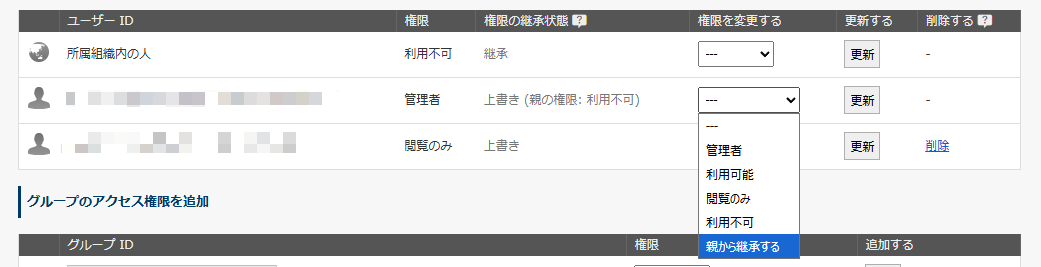
リストアできる場合に限り、権限変更の選択肢に「親から継承する」が追加されます。
例: 「営業部」カテゴリー配下の「営業部月次報告」ボードで上書きした「営業メンバー」の権限をリストアする場合
→ 「営業部月次報告」のアクセス権限は「営業部」カテゴリーと同一の状態に戻ります。
追加設定した権限など、継承・上書き対象が一致していない場合には、リストアの代わりに設定を「削除」することで元の状態に戻すことができます。
カテゴリー作成後のアクセス権限の初期状態
原則、所属組織内の人が【利用不可】の状態となっています。
アクセス権限設定済みのカテゴリー配下にカテゴリーを作成した場合のみ、親カテゴリーのアクセス権限を「継承」した状態となっています。個別に「上書き」や追加設定が可能です。
カテゴリーのアクセス権限設定手順
※ 手順1 ~ 3は、一度画面を離れている場合の設定画面へのアクセス方法を記載しています。
カテゴリーの作成後にそのままアクセス権限を設定する場合は、手順 4 以降をご参照ください。
-
rakumo for Microsoft 365 管理画面 > ボード設定 > ボード管理 にアクセスします。
https://rakumo365.avepointonlineservices.com/#/admin/board/board-list
-
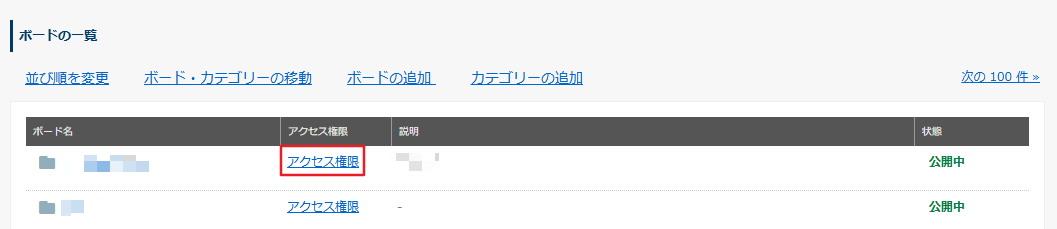
ボードの一覧 で、編集したいカテゴリーの「アクセス権限」リンク をクリックします。
-
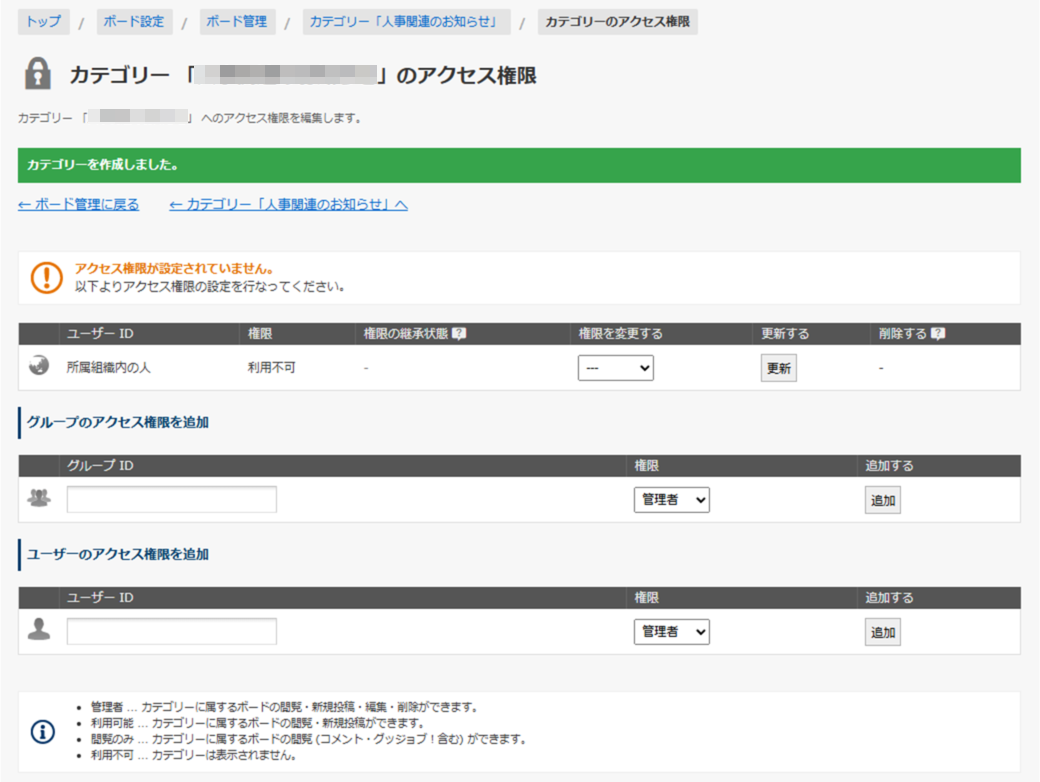
カテゴリー「(カテゴリー名)」のアクセス権限 ページが表示されます。
-
カテゴリーのアクセス権限を設定します。
所属組織内の人の権限、グループやユーザーのアクセス権限を設定することができます。
はじめに所属組織内の人のアクセス権限を選択して、「更新」をクリックします。
-
【管理者】
【管理者】 に指定されたユーザー (またはグループ内のユーザー) は、カテゴリー配下にあるすべてのボードの投稿に対して [閲覧・新規投稿・編集・削除] を行うことができます。
<設定例>
人事部の A さんに「全社向けお知らせ」カテゴリー配下に存在するすべてのボードのポスト管理を行わせたい場合、A さんに「全社向けお知らせ」カテゴリーの【管理者】のアクセス権限を設定します。
NOTErakumo for Microsoft 365 管理者、ボード管理者は全カテゴリーに【管理者】権限をデフォルトで持っているため、これらのユーザーを【管理者】へ設定する必要はありません。
-
【利用可能】
【利用可能】 に指定されたユーザー (またはグループ内のユーザー) は、カテゴリー配下にあるすべてのボード内の投稿の閲覧、新規投稿を行うことができます。
NOTE【管理者】と違い、編集・削除を行うことができるのは、自分が投稿したものに限ります。他のユーザーの投稿に対しては、編集・削除を行うことはできません。
<設定例>
「営業部」カテゴリーに対する【利用可能】権限を、営業部メンバーに設定します。
-
【閲覧のみ】
【閲覧のみ】 に指定されたユーザー (またはグループ内のユーザー) は、カテゴリー配下にあるすべてのボード内の投稿の閲覧 (コメント・グッジョブ!含む) のみができます。
<設定例>
「総務部」カテゴリーに対する【閲覧のみ】権限を、総務部以外のユーザーに設定します。
-
【利用不可】※
【利用不可】 に指定されたユーザー (またはグループ内のユーザー) には、カテゴリーそのものが表示されません。
<設定例>
役員共有のカテゴリーに対して、役員以外のユーザーには【閲覧・新規投稿・編集・削除】をすべて禁止にしたい場合
※【利用不可】は、[所属組織内の人] (組織内のユーザー全部) か、親カテゴリーから継承されたユーザーやグループに対してのみ権限の設定が可能です。

-
【親から継承する】※
【親から継承する】 を指定すると、ユーザー (またはグループ内のユーザー) の権限は、親カテゴリーで設定されている権限と同じ権限となります。
※【親から継承する】は、[所属組織内の人] (組織内のユーザー全部) と、親カテゴリーで権限を個別設定しているユーザー・グループに対してのみ表示されます。
<アクセス権限設定の注意事項>
-
あるユーザーに複数の権限が割り当てられた際は、より強い権限が適用されます。
-
権限の強さ (優先順位): 【管理者】>【利用可能】>【閲覧のみ】>【利用不可】
例えば、あるカテゴリーの権限を、ユーザー A は【管理者】、所属組織内の人 (ユーザー A も当然含まれています) は【閲覧のみ】と設定した場合、ユーザー A にはより強い権限である【管理者】権限が適用されます。
-
カテゴリーが別カテゴリー配下に位置する場合、作成後の初期値は親カテゴリーの設定内容が継承された状態となっています。個別に追加・修正して上書きすることができます。
-
親カテゴリーで設定されている対象の権限を子カテゴリーで上書きした場合、子カテゴリーで設定した内容が優先されます。
例えば、親カテゴリーの所属組織内の人の権限が【利用可能】となっており、子カテゴリーのアクセス権限設定時に所属組織内の人の権限を【利用不可】に上書きした場合、子カテゴリー内の所属組織内の人の権限は【利用不可】になります。
-
-
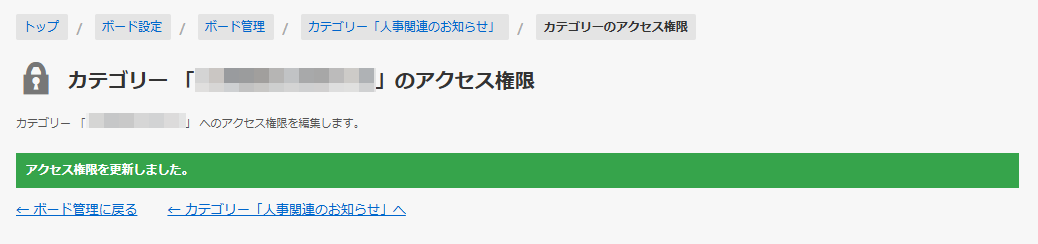
確認ダイアログの「OK」を経て「アクセス権限を更新しました。」と表示されたら、更新完了です。
-
ユーザーやグループのアクセス権限を追加設定する場合は、追加する数だけ 4 ~ 5 の操作を繰り返してください。
以上で、アクセス権限の設定が完了しました。