Home > カレンダーの管理設定をする > アクセス権限を設定する > 概要
この記事をダウンロード概要
rakumo カレンダーでは Outlook 予定表と同様に、他のユーザーのスケジュールにアクセスしてイベントの登録または編集 (削除も含む) ができる設定や、スケジュールの閲覧を制限する設定を行うことができます。
たとえば、管理アシスタントがマネージャーの予定を代理登録、編集などを行う場合に、アクセス権限の設定を行います。
rakumo for Microsoft 365 管理者がアクセス権限の設定を実施できます。
アクセス権限は、「自分の空き時間情報の表示が可能」「タイトルと場所の表示可能」「すべての詳細を表示可能」「編集が可能」「代理人に公開の予定の閲覧を許可しない」「代理人に非公開の予定の閲覧を許可する」の6パターンの設定が可能です。
- Outlook で新しくサポートされる「代理人によるカテゴリの管理を許可する」権限 (2025 年 4 月よりサポート) は Microsoft Graph API で取得できないため、rakumo for Microsoft 365 に表示できません。
- Outlook で「代理人によるカテゴリの管理を許可する」が選択されている場合、rakumo for Microsoft 365 への同期後、「代理人に公開の予定の閲覧を許可しない」権限になります。
- Outlook で「代理人に非公開の予定の閲覧を許可する」と「代理人によるカテゴリの管理を許可する」の両方が選択されている場合、rakumo for Microsoft 365 への同期後、「代理人に非公開の予定の閲覧を許可する」権限になります。
- 新しい Outlook では、サポートされなくなるレガシ アクセス権限が「カスタム」に分類されています。これらの「カスタム」権限は rakumo for Microsoft 365 に同期されると、「自分の空き時間情報の表示が可能」権限になります。
以下のセクションで、各権限のパターンについてご説明します。
自分の空き時間情報の表示が可能
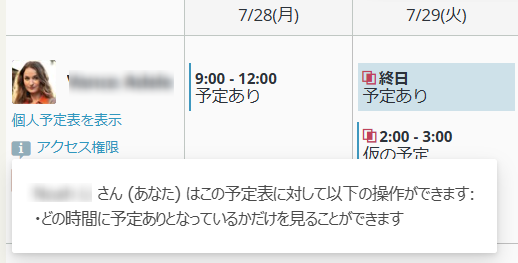
このアクセス権限を持つユーザーは、対象ユーザーのどの時間に予定ありとなっているだけを見ることができます。イベントの詳細を確認することはできません。

アクセス権限の表示内容
対象ユーザーの予定表への「自分の空き時間情報の表示が可能」権限を持つユーザーが、対象ユーザーの予定表枠内の「アクセス権限」にカーソルを合わせると、以下の説明が表示されます。
タイトルと場所の表示が可能
このアクセス権限を持つユーザーは、対象ユーザーのイベントのタイトルと場所を見ることができます。

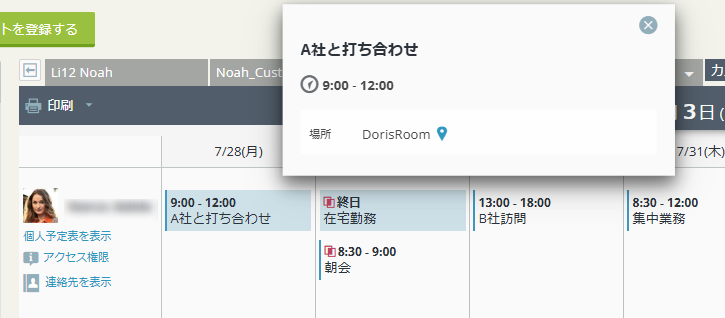
イベントの簡易表示画面
対象ユーザーの予定表への「タイトルと場所の表示が可能」権限を持つユーザーが、対象ユーザーの予定表で該当するイベントをクリックし (またはカーソルを合わせて)、イベントのタイトルと場所を確認することができます。
アクセス権限の表示内容
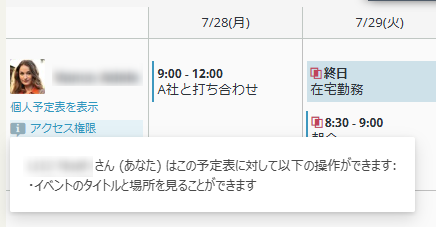
対象ユーザーの予定表への「タイトルと場所の表示が可能」権限を持つユーザーが、対象ユーザーの予定表枠内の「アクセス権限」にカーソルを合わせると、以下の説明が表示されます。
すべての詳細を表示可能
このアクセス権限を持つユーザーは、対象ユーザーのイベントの説明や出席者など、すべての詳細情報を見ることができます。

イベントの簡易表示画面
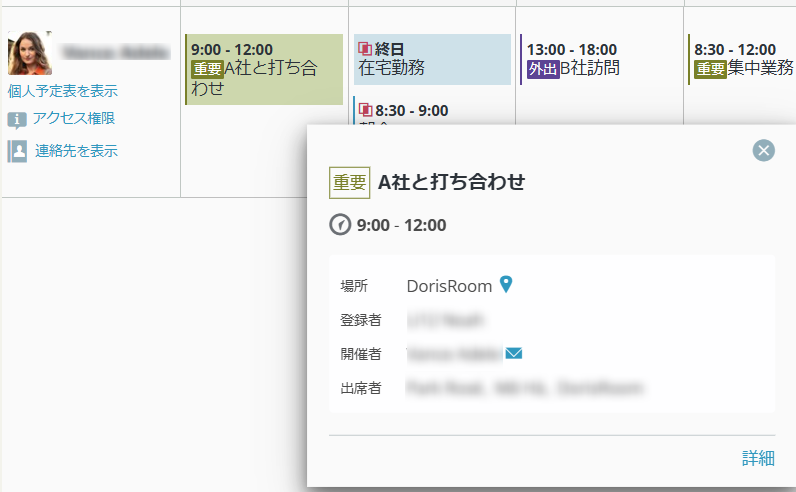
対象ユーザーの予定表への「すべての詳細を表示可能」権限を持つユーザーが、対象ユーザーの予定表で該当するイベントをクリックし (またはカーソルを合わせて)、イベントの場所、登録者、開催者、出席者などの情報をすべて確認することができます。
イベントの詳細画面
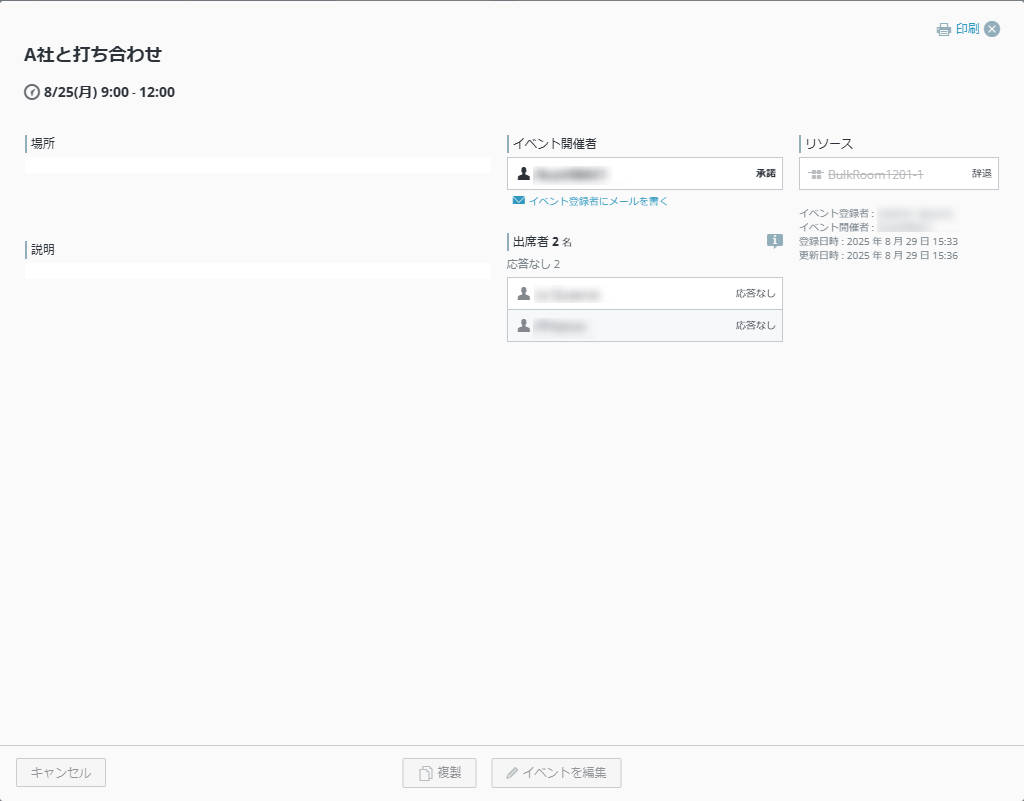
対象ユーザーの予定表への「すべての詳細を表示可能」権限を持つユーザーが、対象ユーザーの予定表上からイベントの詳細画面を開いた場合の画面例です。
表示以外の操作を行う権限がないため、ページの下部のボタンはグレーアウトして表示されます。
アクセス権限の表示内容
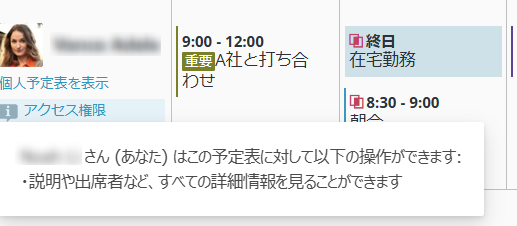
対象ユーザーの予定表への「すべての詳細を表示可能」権限を持つユーザーが、対象ユーザーの予定表枠内の「アクセス権限」にカーソルを合わせると、以下の説明が表示されます。
編集が可能
このアクセス権限を持つユーザーは、対象ユーザーのイベントを閲覧、編集、削除できます。

イベントの簡易表示画面
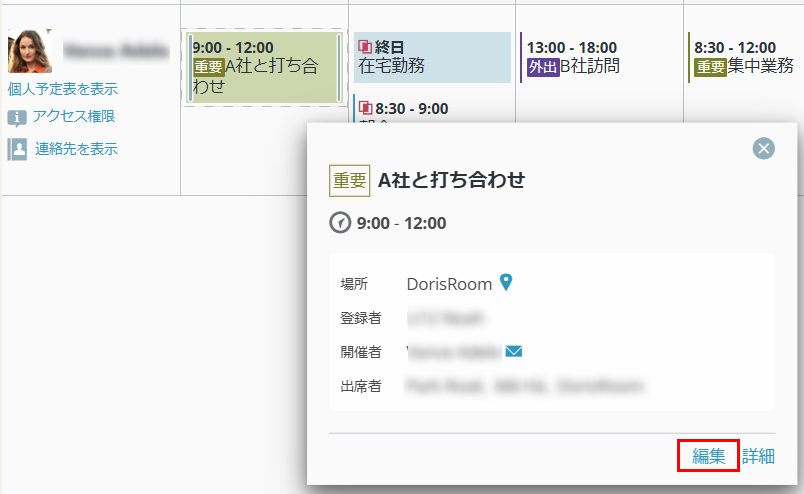
対象ユーザーの予定表への「すべての詳細を表示可能」権限を持つユーザーが、対象ユーザーの予定表で該当するイベントをクリックし (またはカーソルを合わせて)、イベント情報のバルーンには「編集」ボタンが表示され、イベントを閲覧、編集、削除することができます。
イベントの詳細画面
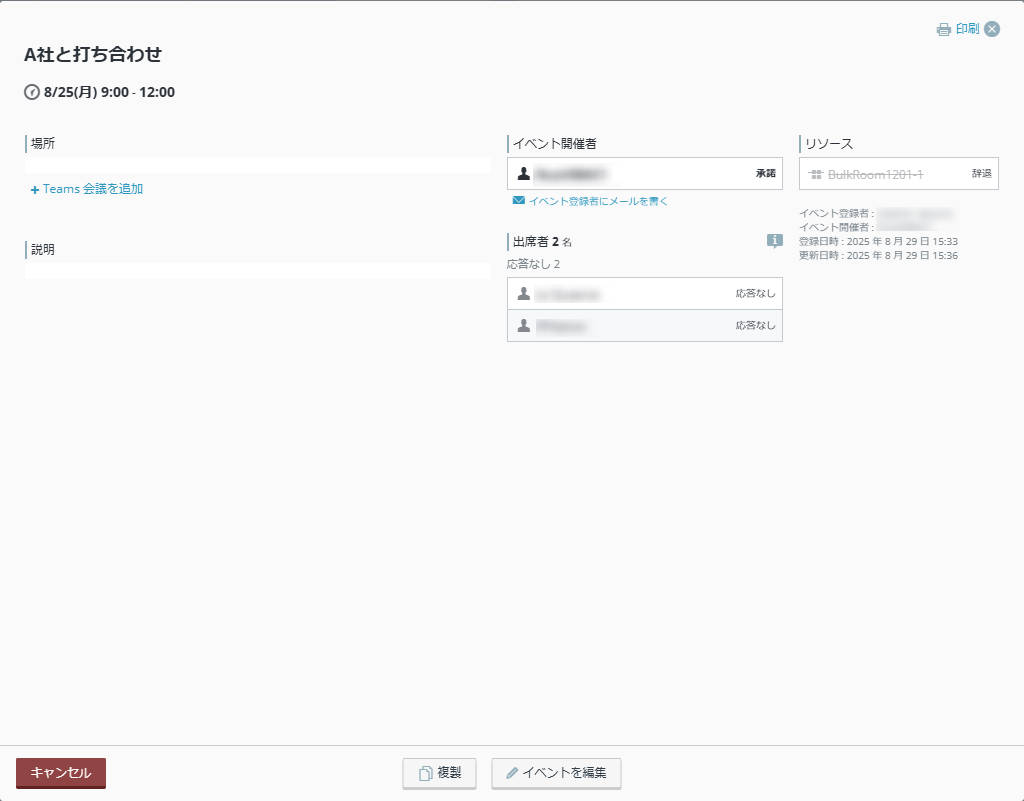
対象ユーザーの予定表への「編集が可能」権限を持つユーザーが、対象ユーザーの予定表上からイベントの詳細画面を開いた場合の画面例です。
編集などの操作を行う権限があるため、ページの下部のボタンがクリック可能です。
ユーザーの予定表の空きスペースをクリックすると、イベントの代理登録を行うことができます。
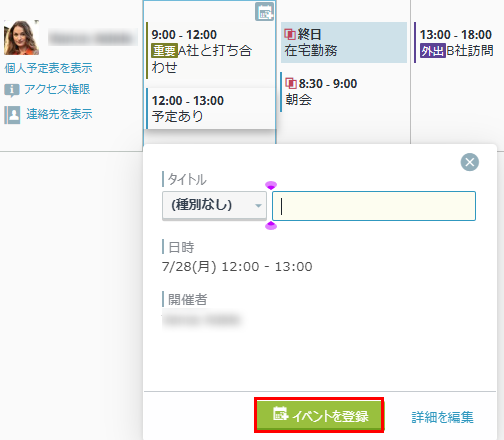
バルーン内「イベントを登録」から、イベントの代理登録 (簡易登録) ができます。また、「詳細を編集」からイベントの登録画面に入って、詳細情報を入力することも可能です。
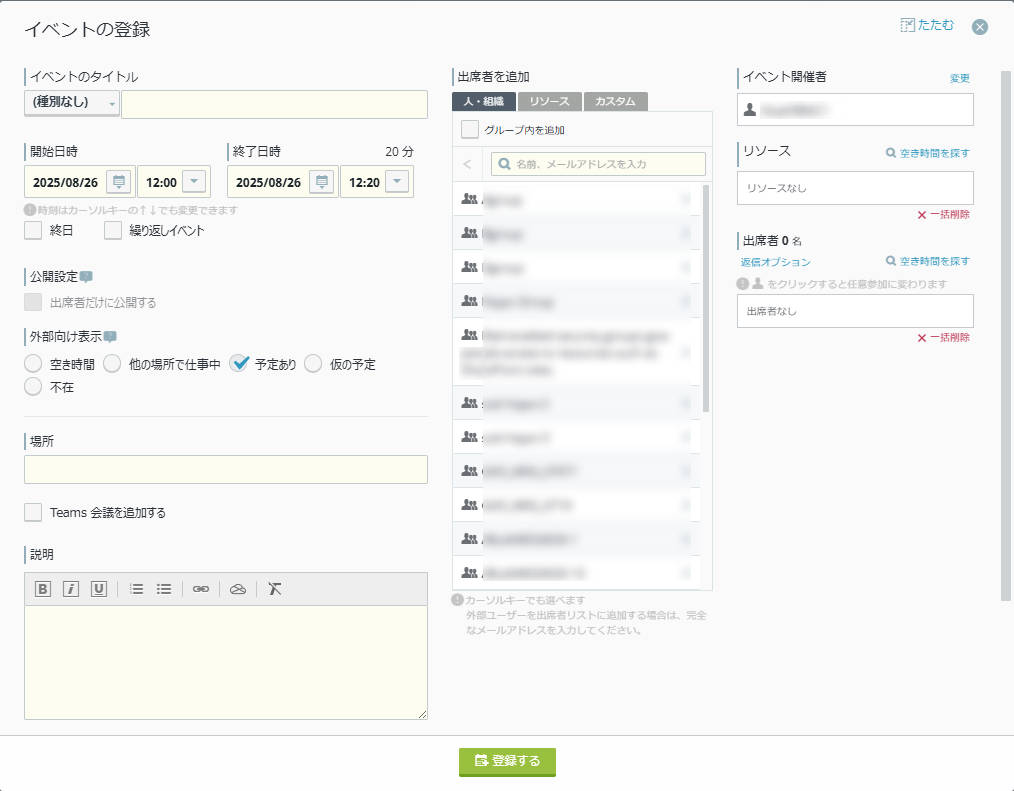
イベントの登録画面
対象ユーザーの予定表への「編集が可能」権限を持つユーザーが、対象ユーザーの予定表からイベントの代理登録をしようとした場合の画面例です。イベントの開催者に対象ユーザーが自動的に入力されています。イベントの開催者セクションで「変更」をクリックして、開催者を変更することもできます。
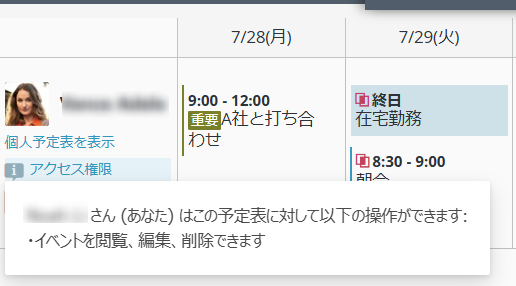
アクセス権限の表示内容
対象ユーザーの予定表への「編集が可能」権限を持つユーザーが、対象ユーザーの予定表枠内の「アクセス権限」にカーソルを合わせると、以下の説明が表示されます。
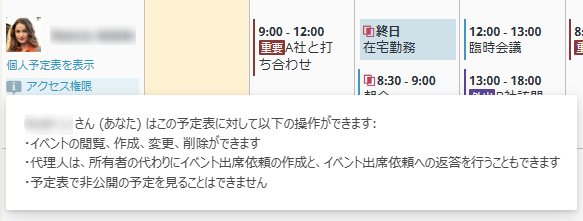
代理人に非公開の予定の閲覧を許可しない
このアクセス権限を持つユーザーは、対象ユーザーのイベントに対して、以下の操作を実行できます。
-
イベントを閲覧・作成・変更・削除する
-
所有者の代わりにイベント出席依頼の作成と、イベント出席依頼への返答を行う
このユーザーは対象ユーザーの予定表で非公開の予定を見ることはできません。
アクセス権限の表示内容
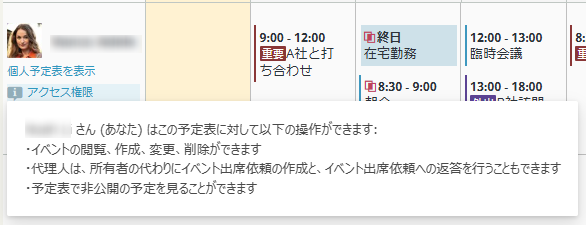
対象ユーザーの予定表への「代理人に非公開の予定の閲覧を許可しない」権限を持つユーザーが、対象ユーザーの予定表枠内の「アクセス権限」にカーソルを合わせると、以下の説明が表示されます。
代理人に非公開の予定の閲覧を許可する
このアクセス権限を持つユーザーは、対象ユーザーのイベントに対して、以下の操作を実行できます。
-
イベントを閲覧・作成・変更・削除する
-
所有者の代わりにイベント出席依頼の作成と、イベント出席依頼への返答を行う
-
予定表で非公開の予定を見る
アクセス権限の表示内容
対象ユーザーの予定表への「代理人に非公開の予定の閲覧を許可する」権限を持つユーザーが、対象ユーザーの予定表枠内の「アクセス権限」にカーソルを合わせると、以下の説明が表示されます。