
Home > 共通設定をする > ユーザーに対してライセンスを割り当てる
この記事をダウンロードユーザーに対してライセンスを割り当てる
アプリケーションのライセンスをユーザーに割り当てます。
ライセンス管理の概要
rakumo for Microsoft 365 では、ライセンスを使用して利用ユーザーの管理を行います。ライセンスを割り当てることで、各ユーザーにアプリケーションの利用を許可することができます。ライセンスを割り当てられていないユーザーは、ユーザー画面へアクセスすることができません。
必ず、ユーザーへライセンスの割り当てを行ってください。
【ライセンスの割り当て状況とユーザー画面の表示例】
-
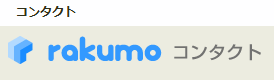
コンタクトのライセンスが割り当てられているユーザーの場合
ユーザー画面にアクセスでき、ヘッダーリンクに ”コンタクト” のリンクが表示されます。
-
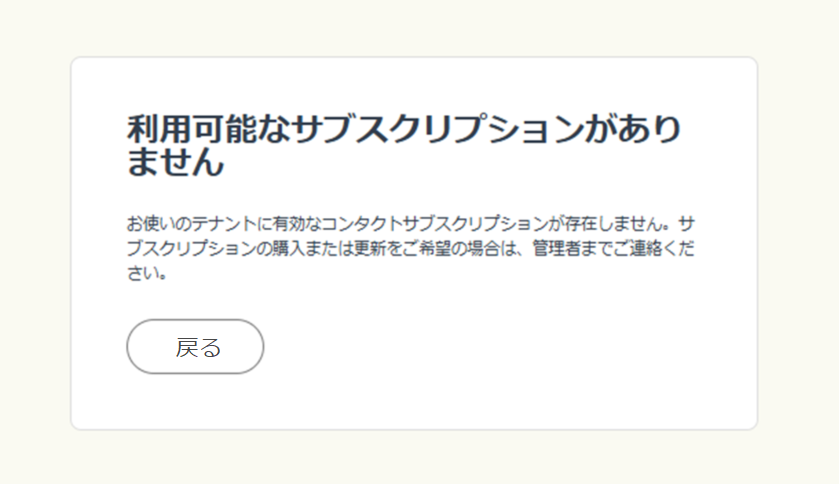
1つもライセンスが割り当てられていないユーザーの場合
ログイン時にエラーが表示され、ユーザー画面にアクセスできません。
ご契約状況と利用可能なライセンスを確認する
現在の契約内容や、割り当て可能なライセンス数を確認することができます。
<操作を行う画面>
rakumo for Microsoft 365 管理画面 > ライセンスの管理
https://rakumo365.avepointonlineservices.com/#/admin/license
契約内容を確認する
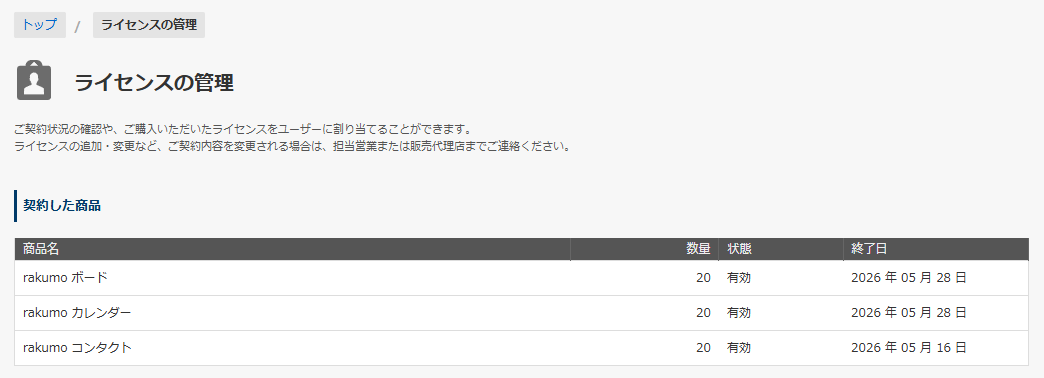
[契約した商品]にて、rakumo for Microsoft 365 の契約内容 (数量や終了日など) を確認できます。
ライセンスの利用状況を確認する
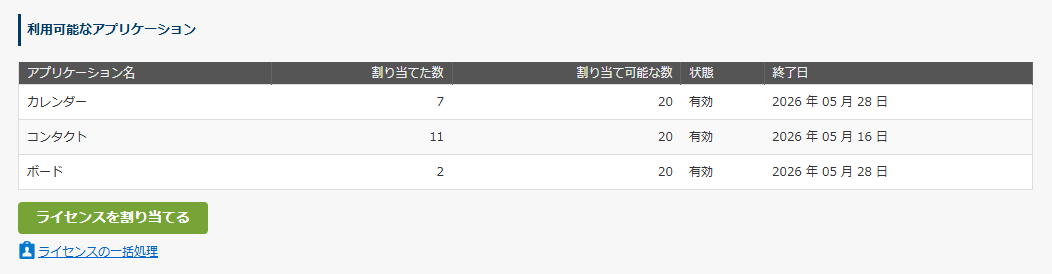
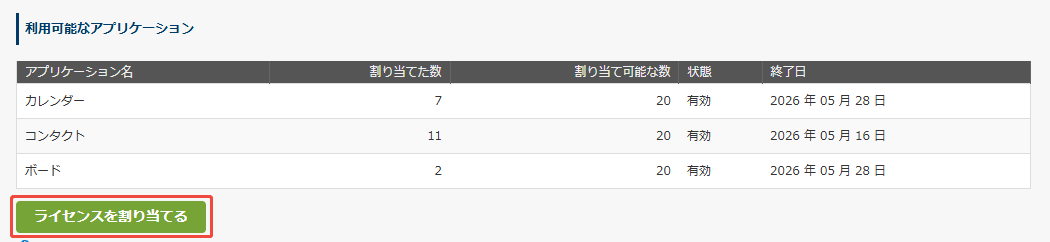
[利用可能なアプリケーション]にて、ライセンスの利用状況を確認できます。
-
割り当てた数: 現在のライセンスの割り当て数が表示されます。
-
割り当て可能な数: 割り当て可能なライセンスの総数が表示されます。
ライセンスの割り当て画面からも割り当てた数、割り当て可能な数を確認できます。
ライセンスを割り当てる
rakumo for Microsoft 365 を利用するユーザーに、利用するアプリケーションのライセンスを割り当てます。
初回設定時の初期状態は、割り当てなし (「割り当てた数」が「0」の状態) です。
ライセンスの割り当て方法には、大きく2つの方法があります。
ユーザー規模や操作のしやすさ等に応じて、利用する設定方法をご検討ください。
| 設定方法 | 概要 |
|---|---|
| 画面上で設定 | 画面上で操作するため、システムに不慣れな場合にも簡単に設定できます。設定対象のユーザー数が少ない場合におすすめです。 |
| CSV ファイルで設定 | ユーザー情報と割り当て有無の一覧を CSV ファイルで用意・アップロードして、一括変更します。CSV ファイルを使用するため、やや上級者向けの設定方法です。設定対象のユーザー数が多い場合に便利です。 |
ライセンスを割り当てた数のカウント対象
利用アプリケーションのチェックが入っている場合は、全てライセンスを割り当てた数としてカウントされます。ユーザーの表示状態は影響しません。
ユーザーの表示状態が「非表示」に設定されているユーザーであっても、ライセンスを割り当てた数としてカウントされます。
画面上からライセンスを割り当てる
rakumo for Microsoft 365 を利用するユーザーへ、画面上から手動でライセンスを割り当てます。
<操作を行う画面>
rakumo for Microsoft 365 管理画面 > ライセンスの管理 > ライセンスの割り当て
https://rakumo365.avepointonlineservices.com/#/admin/license/users
<操作方法>
-
rakumo for Microsoft 365 管理画面 > ライセンス管理の「利用可能なアプリケーション」下部に表示される「ライセンスを割り当てる」をクリックします。
-
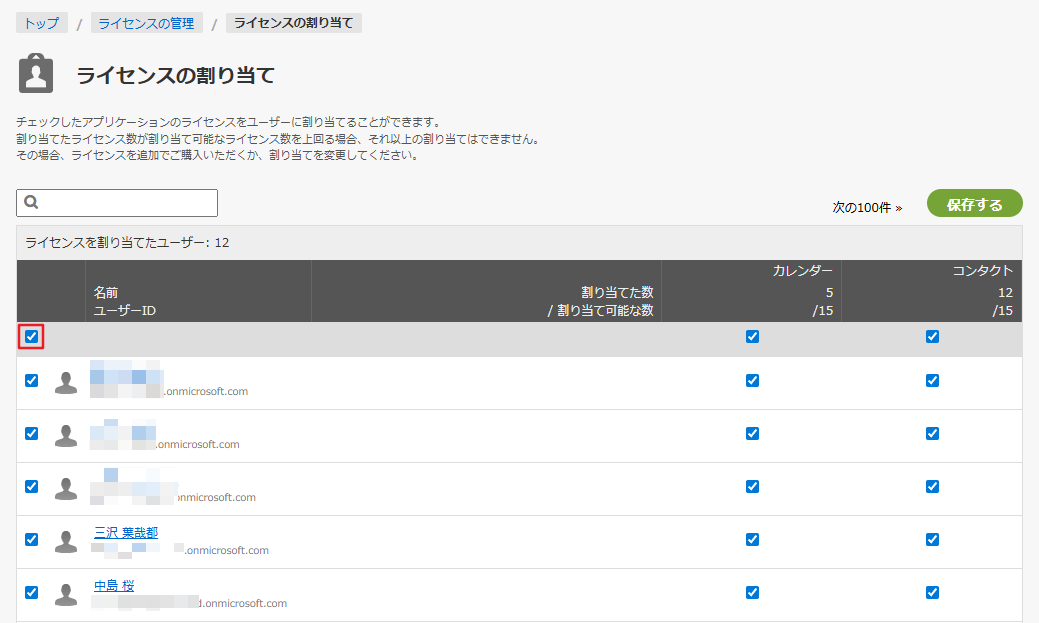
「ライセンスの割り当て」画面で、ユーザーが使用するアプリケーションにチェックを付けます。
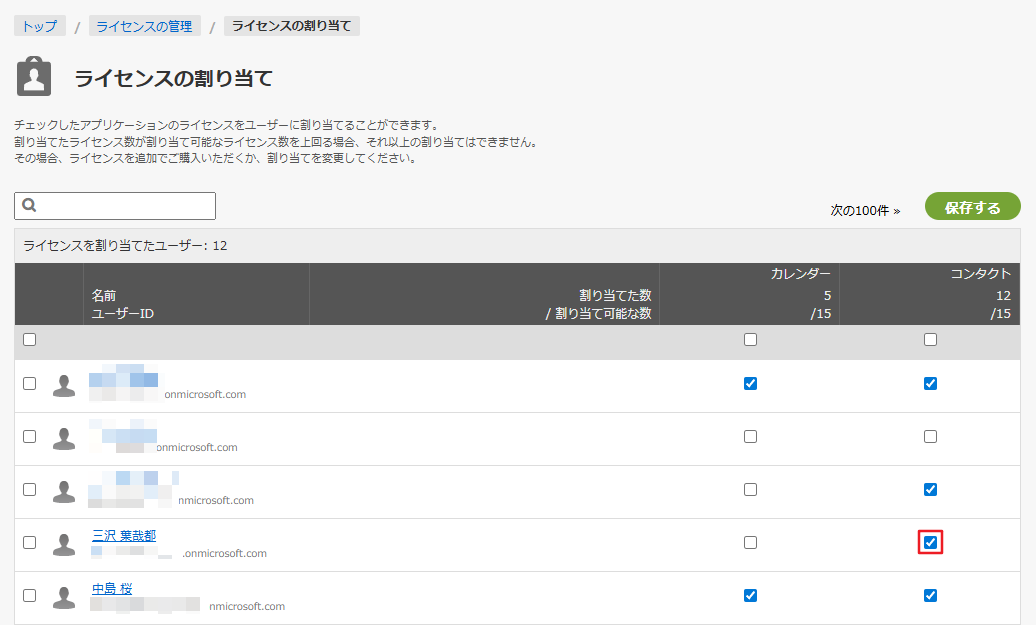
個別にチェックを入れるほか、チェックボックスを使用して割り当て対象範囲を一括選択することも可能です。
-
アプリケーションごとの一括選択
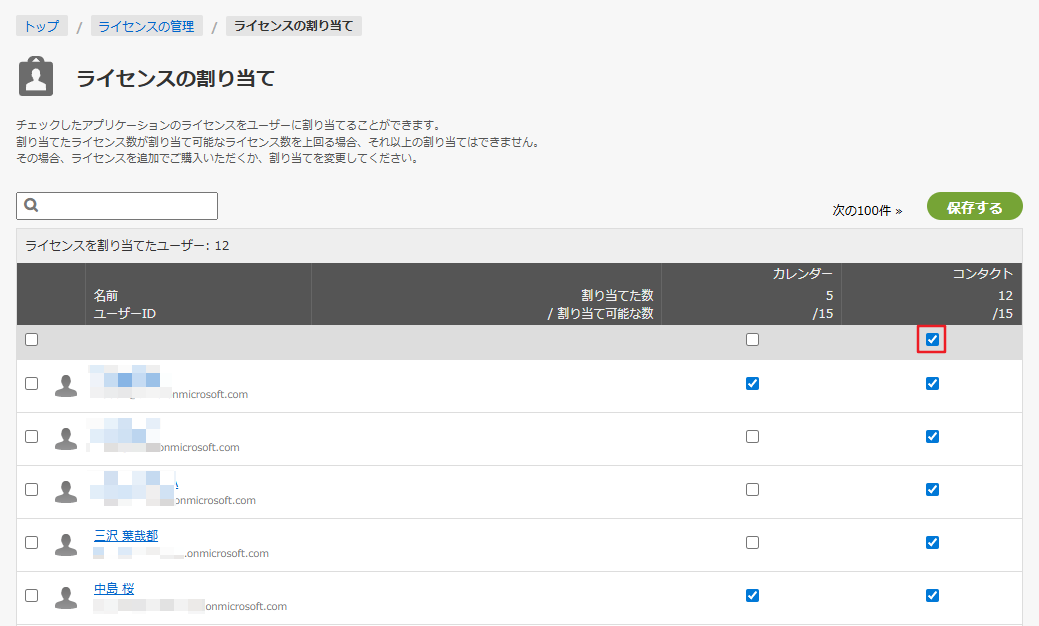
-
特定ユーザーの全てのアプリケーションを一括選択
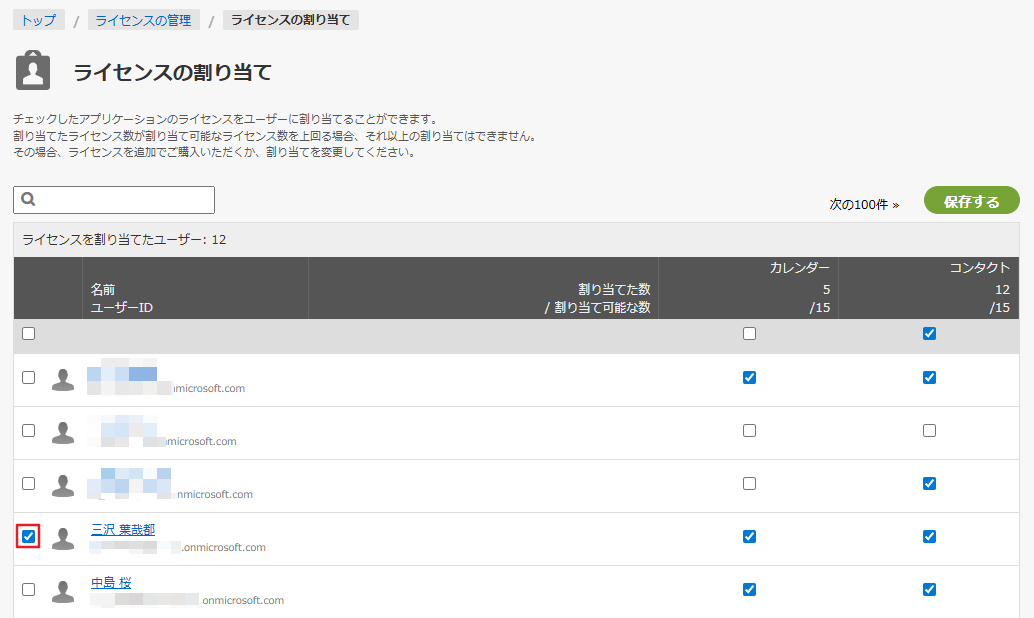
-
全てのユーザーの全てのアプリケーションを一括選択
-
-
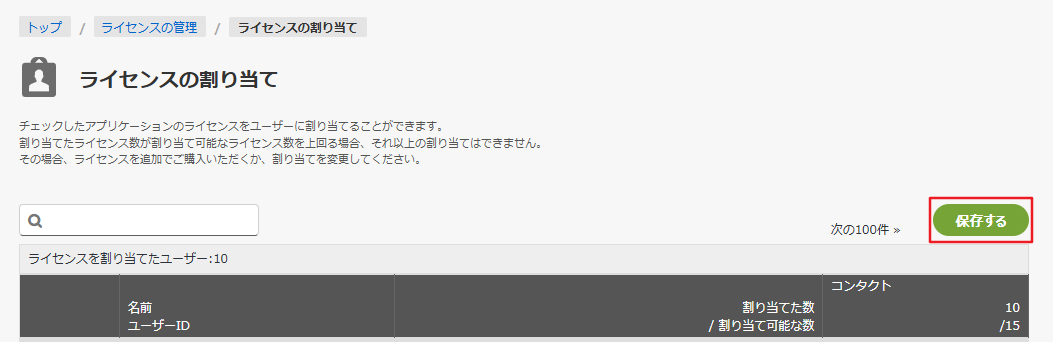
画面上部の「保存する」ボタンをクリックします。
-
ライセンスの割り当て状況が保存されます。
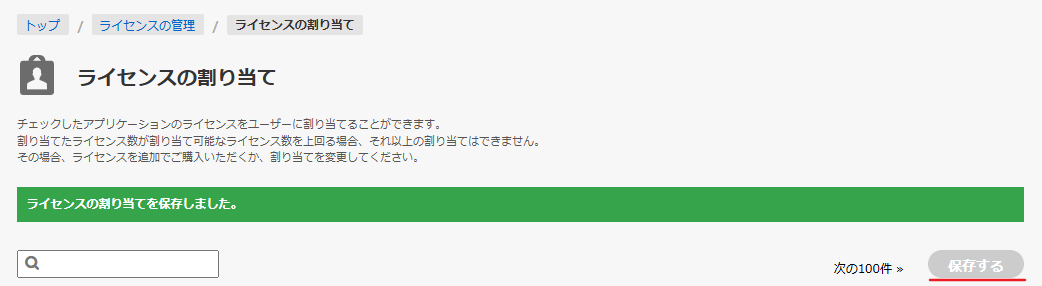
変更内容を保存すると、ボタンの色が灰色に変わります。
以上で、rakumo for Microsoft 365 管理画面上からのライセンスの割り当てが完了しました。
こんなときどうするの?
ライセンスの割り当て時に、エラーメッセージが表示された。
「割り当て可能な数」が「0」もしくは、「割り当てた数」が「割り当て可能な数」を上回っている場合、新たにライセンスを割り当てることはできません。
もし、ライセンスの割り当て画面で、「[アプリケーション名]に割り当てたライセンス数が、割り当て可能な数を超えています。」と表示される場合には、誠に恐れ入りますが、以下のご対応をお願いいたします。
-
現在のライセンスの割り当て状況をご確認いただく ※
-
ライセンスを追加でご購入いただく、または、既存ユーザーの不要なライセンスの割り当てを削除していただき、超過割り当ての状況を解消していただく
※パックをご契約中の場合、パックの契約数と同じ数までのユーザーへ各アプリケーションのライセンスを割り当てられます。各アプリケーションの割り当て数が上限に達していない状態でエラーメッセージが表示される場合は、ライセンスの割り当て画面下部の「ライセンスを割り当てたユーザー」の数がパックの契約数を超えていないかどうかについても、ご確認ください。
CSV ファイルを使用してライセンスを割り当てる
ユーザー情報と割り当て有無の一覧を CSV ファイルで用意・アップロードして、一括変更する方法です。
<操作を行う画面>
rakumo for Microsoft 365 管理画面 > ライセンスの管理 > ライセンスの一括処理
https://rakumo365.avepointonlineservices.com/#/admin/license/bulk
<操作方法>
-
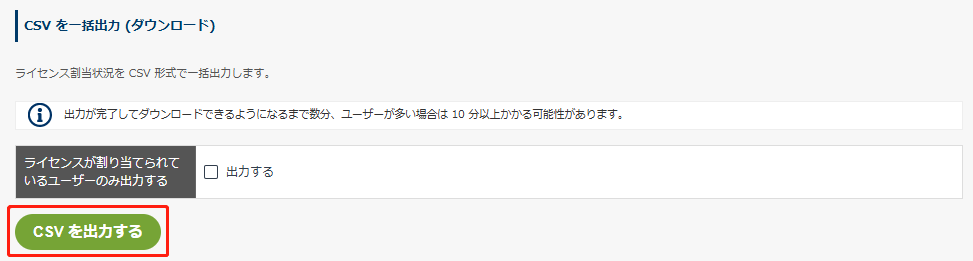
「CSV を一括出力 (ダウンロード)」下の「CSV を出力する」をクリックします。
-
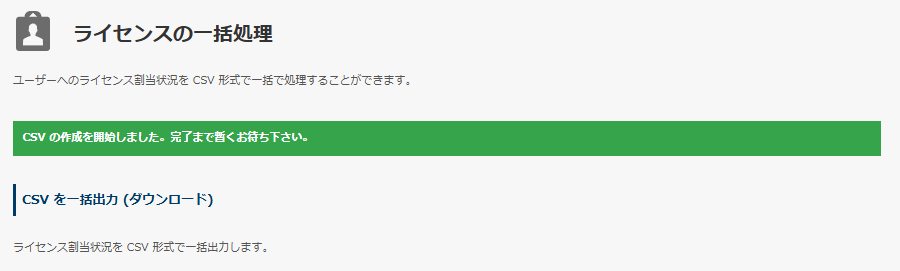
「CSV の作成を開始しました。完了まで暫くお待ち下さい。」と表示されます。
-
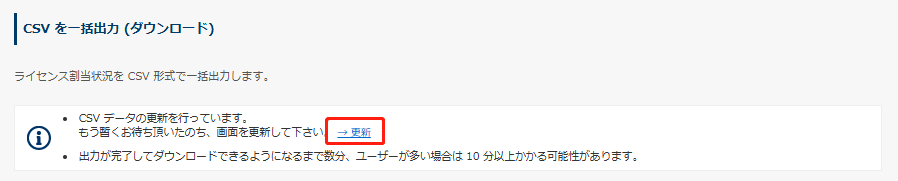
しばらく時間をおいたのち、「→更新」をクリックして画面を更新して下さい。
-
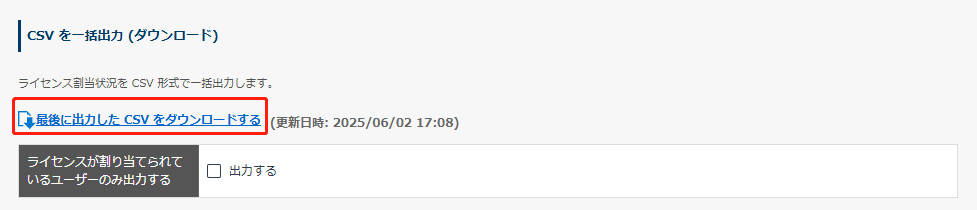
[最後に出力した CSVをダウンロードする]をクリックして、CSV ファイルをダウンロードします。
-
ダウンロードした CSV ファイルを開いて、編集します。
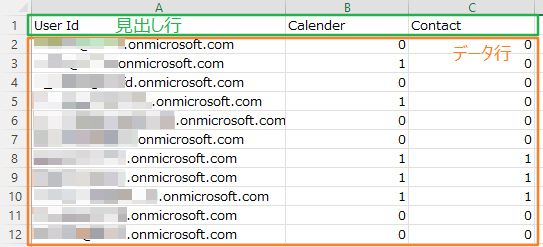
ライセンスを割り当てたいユーザー行の製品列の「0」を「1」に修正して、保存します。
ライセンスを割り当てないユーザー行・製品列は「0」のまま、1 列全体が空欄の列 (未契約製品列) は空白のままにします。
<CSV ファイルについて>
-
CSV ファイルの名称は「assignments_数字列」です。
-
左から 1 列目がユーザー ID、2 列目以降に、製品の列が並びます。(カレンダー、コンタクト)
-
列の数や位置の出力内容は固定です。製品契約の有無や順序による変動はありません。
-
1 行目は見出しで、データは 2 行目以降に出力されます。
-
見出し行は変更・削除せずにご利用ください。
-
-
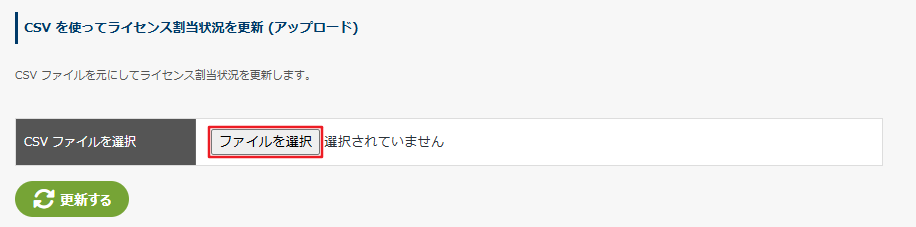
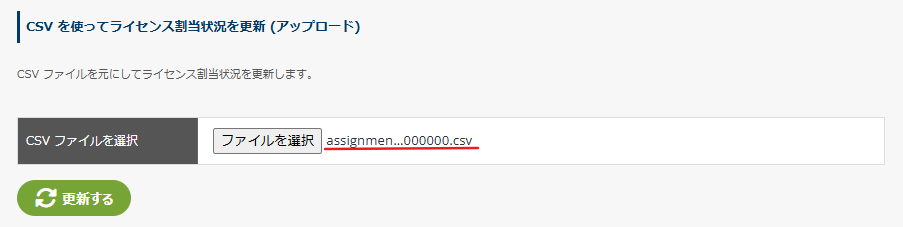
「CSV を使ってライセンス割当状況を更新 (アップロード)」下の「ファイルを選択」をクリックして、手順 5 の CSV ファイルを選択します。
↓
-
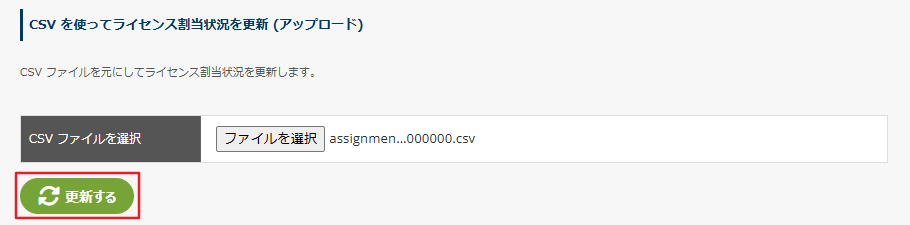
「更新する」をクリックします。
-
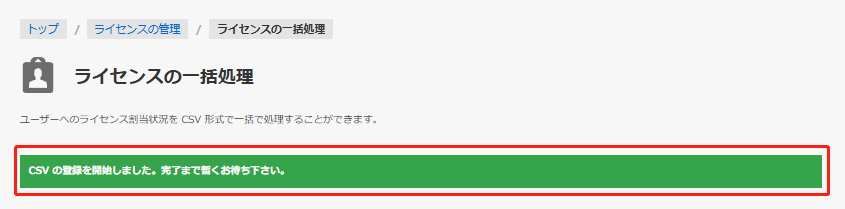
「CSV の登録を開始しました。完了まで暫くお待ち下さい。」と表示されます。
-
しばらく時間をおいたのち、「→更新」をクリックして画面を更新して下さい。

-
「CSVデータの反映が完了しました。」と表示されます。
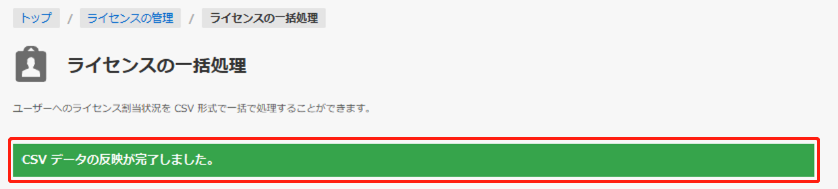
以上で、CSV ファイルを使用したライセンスの割り当てが完了しました。
実行結果は、画面下部の「実行状況・結果」欄から確認できます。 (※ 実行後24時間のみ確認可能)

こんなときどうするの?
-
CSV ファイルをアップロードした際、「データを保存できませんでした。CSV ファイルの項目を確認してください。」と表示された。
→ アップロードした CSV ファイルに情報が含まれていない場合や、ファイル内の見出し行の内容が適切でない場合に表示されます。
CSV ファイルで「データ行が存在するかどうか」や「見出し行が存在し適切な状態となっているかどうか」をご確認いただき、修正後に再度操作を実施してください。
-
画面を更新したら「CSV からの反映中にエラーが発生しました。「実行状況・結果」をご確認ください。」と表示された。
→ 画面下部の「実行状況・結果」から詳細な状況を確認できます。
内容に応じた修正等を実施の上、設定操作を再度実施してください。
【対応手順】
-
画面下部の「実行状況・結果」で、「失敗」が 1 件以上の行の「詳細」をクリックします。
-
別タブで実行結果の詳細が表示されます。末尾の「エラー: 」以降をご確認ください。
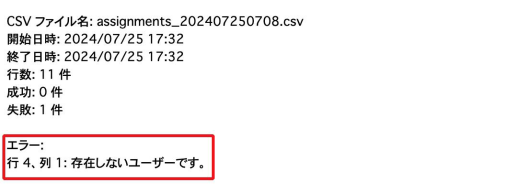
-
エラー内容に応じた対応を実施の上、再度設定操作を実施してください。 主要なエラーと対処方法は以下のとおりです。
-
| エラー内容 | 概要 |
|---|---|
| 値が不正です。 | エラーが発生した行の製品列に「1」「0」「空欄」以外の値が含まれていないかどうかをご確認ください。「1」「0」「空欄」のいずれかの値に修正の上、再度割り当て操作を実施してください。 |
| 存在しないユーザーです。 | エラーが発生した行の「User ID」列のメールアドレスの値が正しいかどうかご確認ください。もし誤字等がない場合、rakumo for Microsoft 365 に同期されていないユーザーにライセンス割り当てを実施しようとしている可能性があります。その場合は、Microsoft 365 同期を実行して、当該ユーザーを rakumo for Microsoft 365 上に登録した上でライセンスの割り当てを再実施してください。 |
| 割り当て可能なライセンス数を超えているため、ライセンスを割り当てられません。 | 誠に恐れ入りますが、以下のご対応をお願いいたします。 1. 現在のライセンスの割り当て状況をご確認いただく ※ 2. ライセンスを追加でご購入いただく、または、既存ユーザーの不要なライセンスの割り当てを削除していただき、超過割り当ての状況を解消していただく ※パックをご契約中の場合、パックの契約数と同じ数までのユーザーへ各アプリケーションのライセンスを割り当てられます。各アプリケーションの割り当て数が上限に達していない状態でエラーメッセージが表示される場合は、ライセンスの割り当て画面下部の「ライセンスを割り当てたユーザー」の数がパックの契約数を超えていないかどうかについても、ご確認ください。 |
| 利用できないアプリケーションです。 | ご契約製品以外の製品列に「1」や「0」を登録していないかどうかをご確認ください。もしご契約製品以外の製品列の「1」や「0」を削除しセルを空白にして、ライセンスの割り当てを再度実施してください。 |
<参考情報>
-
ライセンス割当状態の一括更新処理中は、以下の操作ができなくなります。
-
ユーザー詳細 CSV のインポート・エクスポートに関する処理
-
ライセンス割当状態の一括出力処理
-
ライセンス割当画面からの手動ライセンス設定
-
Microsoft 365 同期
-
-
以下の処理の実行中は、ライセンス割当状態の一括更新機能をご利用いただけません。
-
ユーザー詳細 CSV のインポート・エクスポートに関する処理
-
ライセンス割当状態の一括出力処理
-
Microsoft 365 同期
-
-
処理の途中で割当可能なライセンス数を超過した場合、以降の行はエラー (失敗) になりますが、それまでの行で更新成功したものについては反映されます。超過により更新処理全体が取り消されることはありません。
-
更新処理の成功件数は、実際に変更が行われた行数をカウントします。
-
ライセンス割当の設定値を変更 (例: 0→1、1→0) した場合に 1 件カウントされ、同じ値で変更がない場合はカウントされません。
-
ライセンス割当の設定値が空欄の場合や、「0」、「1」以外の値が入力されている場合は、当該箇所に対する更新処理を行わずにスキップし、失敗としてカウントされます。
-
ユーザー詳細 CSV ファイルと異なり、差分アップロードが可能です。
見出し行とライセンス割り当てを変更するユーザーの行のみでアップロードした場合、CSV ファイルに記載があるユーザーのライセンス割り当て状況のみが変更されます。このとき、CSV ファイルに含まれていないユーザーの情報は更新されません。
本章で紹介した方法以外に、ユーザー詳細 CSV ファイルを使用して、その他の情報登録と合わせてライセンスの割り当てを実施することも可能です。
詳細は、付録 1: ユーザー詳細 CSV ファイルを使用して設定と詳細情報を登録する をご参照ください。
ユーザー追加時にライセンスを自動で割り当てる
Microsoft 365 同期の実行時に初めて rakumo for Microsoft 365 へ同期されたユーザーに対して、全ての有効なアプリケーションのライセンスを自動で割り当てるように設定することができます。
設定することで、運用中に新しくユーザーが増えた場合のライセンス割り当て操作を省略できます。
<設定を行う画面>
rakumo for Microsoft 365 管理画面 > Microsoft 365 同期 > Microsoft 365 同期の設定
https://rakumo365.avepointonlineservices.com/#/admin/sync/syncsettings
<設定方法>
-
Microsoft 365 同期の設定画面 > 同期の実行設定で、「新しいユーザーにライセンスを割り当てる」にチェックを入れます。
-
画面下部の「設定を保存する」をクリックします。
-
設定の変更内容が保存され、「設定を保存しました。」と表示されます。
上記設定以降、Microsoft 365 同期の実行により新たに rakumo for Microsoft 365 へユーザーが追加されたとき、新たに追加されたユーザーへライセンスが自動で割り当てられるようになります。
- 自動割り当ての対象となるのは、初めて rakumo for Microsoft 365 へ同期されたユーザーのみです。すでに rakumo for Microsoft 365 に存在するユーザーに対して自動で割り当てることはできません。
- 自動割り当ての際は、全ての有効なアプリケーションのライセンスが割り当てられます。アプリケーションを個別に指定したい場合は、手動で割り当てを行ってくださいますようお願いいたします。
- 自動割り当てはライセンスが余っている限り行われますが、ライセンスが超過してしまった場合は割り当てられません。
ライセンスの超過が発生する場合の例:
-
Microsoft 365 同期の実行時点で「割り当て可能な数」と「割り当てた数」がすでに同数になっている場合
-
Microsoft 365 同期の実行時点で余っているライセンス数 (「割り当て可能な数」と「割り当てた数」の差分) よりも多く新規ユーザーが追加された場合 (1 ライセンスしか余っていない状態で、新規ユーザーが 2 名追加された場合、1 名のユーザーにだけライセンスが割り当てられます。)
ライセンスの割り当てを削除する
rakumo for Microsoft 365 のライセンスが不要になった場合、ユーザーへのライセンスの割り当てを削除することができます。
【A】Microsoft 365 上の設定変更を伴う場合のライセンスの割り当て削除方法
ライセンスの割り当てを削除する既存ユーザーが以下に該当する場合、Microsoft 365 上での設定変更後に Microsoft 365 同期を実行することで自動的に割り当てが削除されます。
-
Microsoft 365 側でユーザーを削除した
-
Microsoft 365 側でステータスを「ロック済み」に変更した
<操作を行う画面>
rakumo for Microsoft 365 管理画面 > Microsoft 365 同期
https://rakumo365.avepointonlineservices.com/#/admin/sync
<操作方法>
-
Microsoft 365 管理センター上で、ユーザーのロックまたは削除を行います。
-
rakumo for Microsoft 365 管理画面 > Microsoft 365 同期画面へアクセスします。
-
「一括同期する」をクリックして、Microsoft 365 同期を実施します。
-
同期完了とともに、ロックされたユーザーまたは削除されたユーザーのライセンス割り当てが自動で削除されます。
- Microsoft 365 上でユーザーを削除した (またはロックした) 場合にのみ、対象ユーザーのライセンスの割り当て削除が自動で行われます。
- 削除したユーザーを復元した、ロックしたユーザーを再度有効に戻したなどで再度ライセンスが必要になった場合には、改めて手動でライセンスの割り当てを行っていただく必要がございます。
【B】Microsoft 365 上の設定変更を伴わない場合のライセンスの割り当て削除方法
誤ってライセンスを割り当ててしまった、ライセンス数の調整のためにrakumo for Microsoft 365 を利用しないユーザーへの割り当てを削除したいなどの場合は、手動でライセンスの割り当てを削除します。
<操作を行う画面>
rakumo for Microsoft 365 管理画面 > ライセンスの管理 > ライセンスの割り当て
https://rakumo365.avepointonlineservices.com/#/admin/license/users
<操作方法>
-
rakumo for Microsoft 365 管理画面 > ライセンス管理の「利用可能なアプリケーション」下部に表示される「ライセンスを割り当てる」をクリックします。
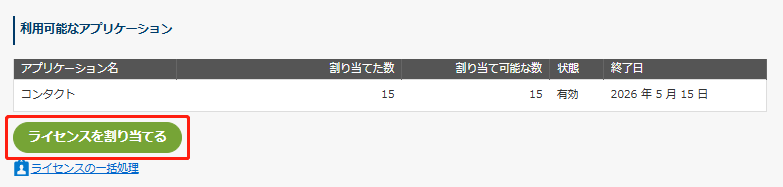
-
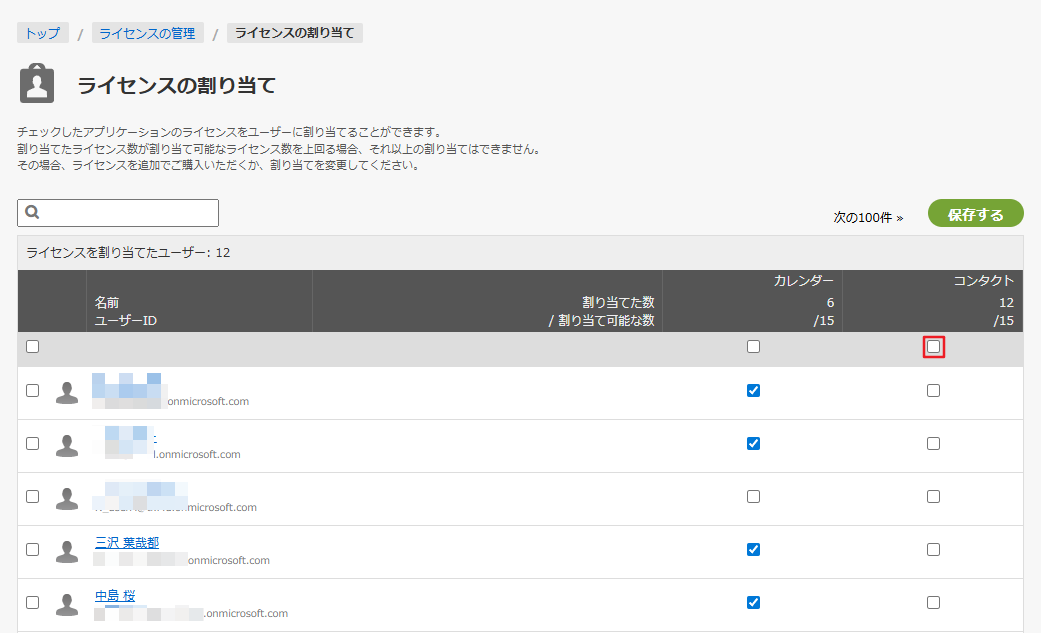
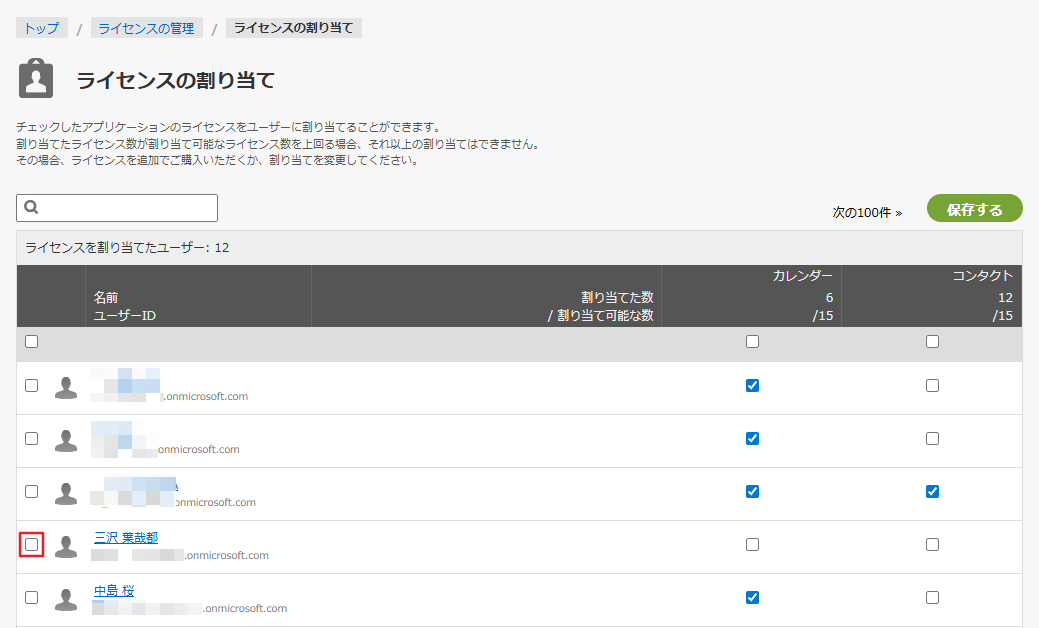
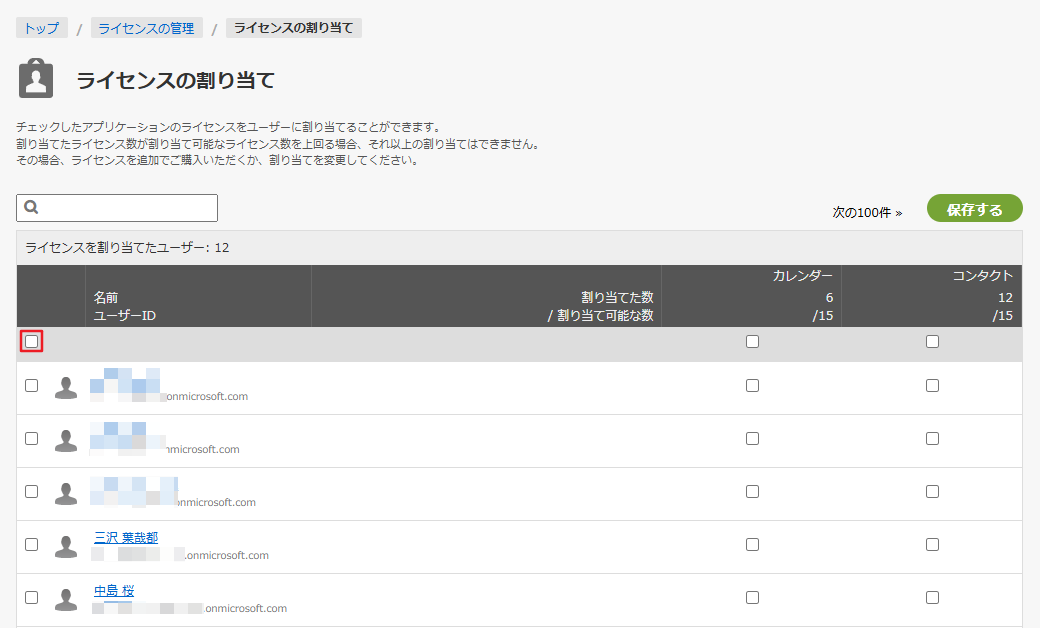
「ライセンスの割り当て」画面で、ユーザーが利用しないアプリケーションのチェックを外します。
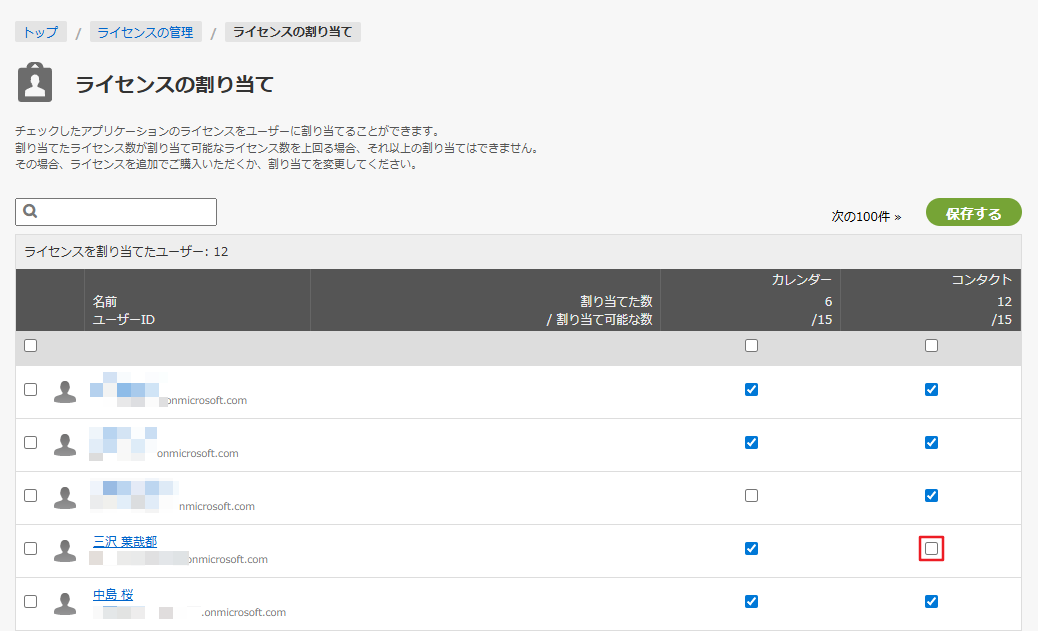
個別にチェックを外すほか、チェックボックスをダブルクリックして、割り当て削除対象範囲を一括選択することも可能です。
-
アプリケーションごとの一括削除
-
特定のユーザーの全てのアプリケーションを一括削除
-
全てのユーザーから全てのアプリケーションを一括削除
-
-
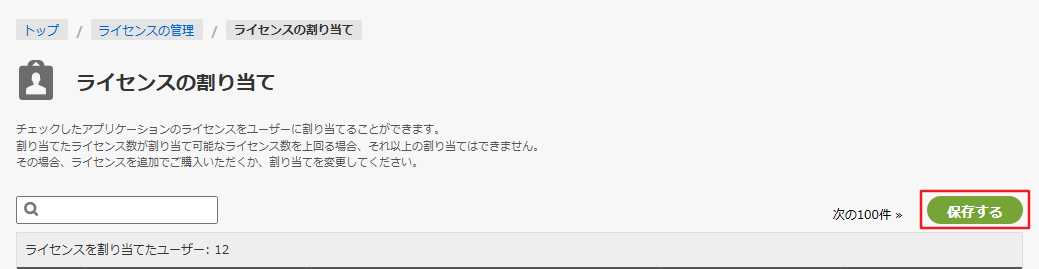
画面上部の「保存する」ボタンをクリックします。
-
ライセンスの割り当て状況が保存され、ボタンの色が灰色に変わります。
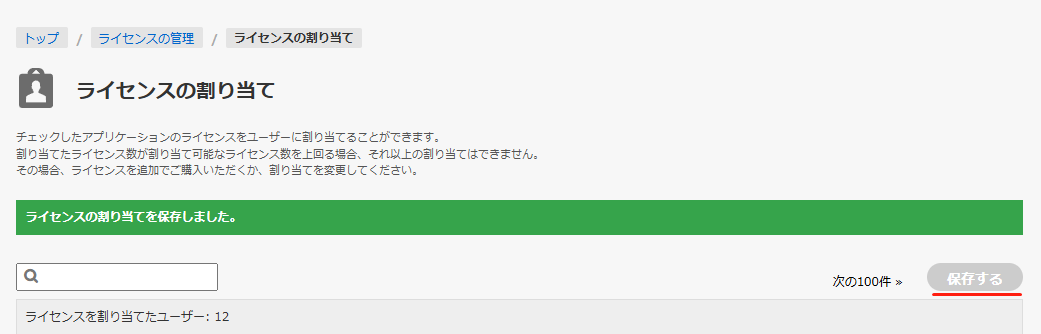
以上で、rakumo for Microsoft 365管理画面上からのライセンスの割り当て削除が完了しました。
画面上から操作を行うほかに、CSV ファイルを使用してライセンスの割り当てを削除することもできます。詳細は、CSVファイルを使用してライセンスを割り当てる をご参照ください。
ライセンスの割り当て状況を確認する
各ユーザーにどのアプリケーションのライセンスが割り当てられているか、確認することができます。
「画面上から確認」「CSVファイルで確認」の2通りの確認方法があり、ご利用シーンに応じて使い分けが可能です。
| 確認方法 | おすすめの利用シーン |
|---|---|
| 画面上で確認 | 少数のユーザーもしくは特定のユーザーのライセンスの割り当て状況を素早く確認したい場合 |
| CSV ファイルで確認 | ライセンスの棚卸しの際など、組織全体のユーザーのライセンスの割り当て状況を一覧確認したい場合 |
画面上でユーザーのライセンスの割り当て状況を確認する
<操作を行う画面>
rakumo for Microsoft 365 管理画面 > ライセンスの管理 > ライセンスの割り当て
https://rakumo365.avepointonlineservices.com/#/admin/license/users
一覧から、各ユーザー行のチェック状況を確認します。
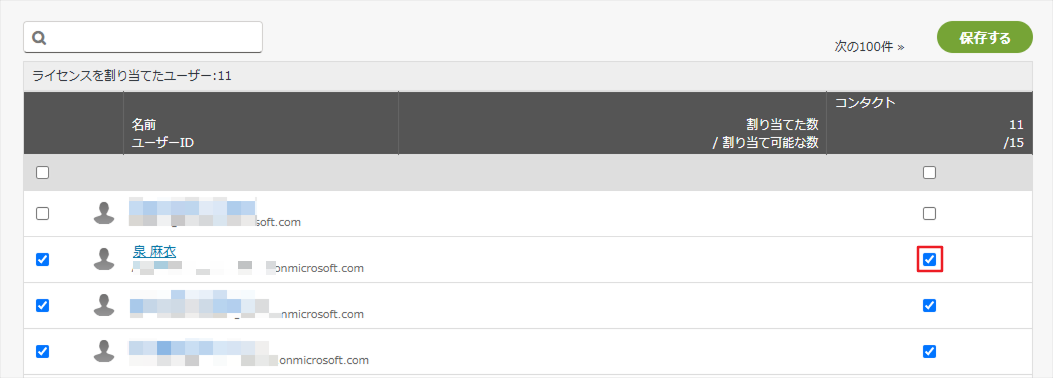
画像の状態の場合、泉 麻衣さんには、コンタクトのライセンスが割り当てられています。
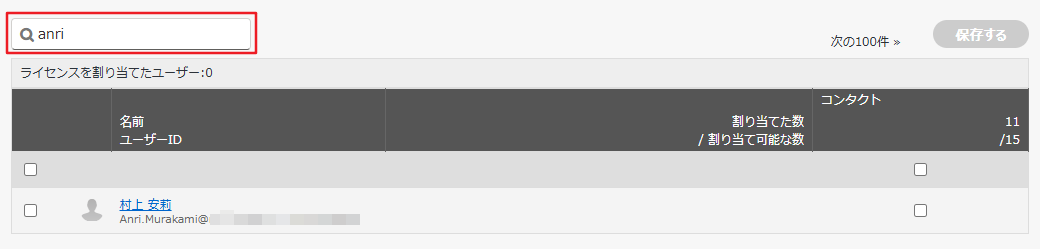
ユーザー検索機能を使用して、確認を行いたいユーザーを検索して確認することもできます。
CSV ファイルでユーザーのライセンスの割り当て状況を確認する
ユーザー詳細 CSV ファイルと異なり、ユーザーのグループへの所属状態に関わらず、すべてのユーザーのライセンス割当状況を出力して確認することができます。
<操作を行う画面>
rakumo for Microsoft 365 管理画面 > ライセンスの管理 > ライセンスの一括処理
https://rakumo365.avepointonlineservices.com/#/admin/license/bulk
<CSV ファイルの出力方法>
-
(任意) 必要に応じて、出力に関するオプションを選択します。
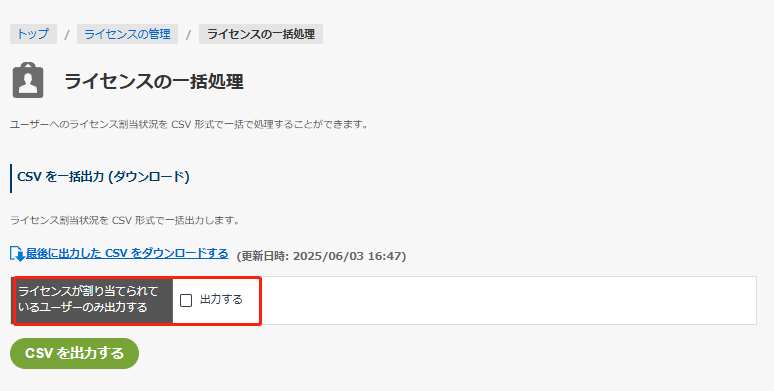
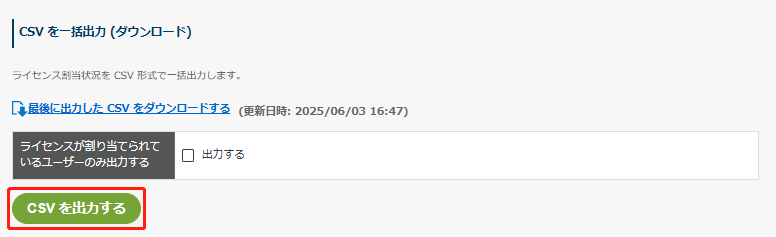
ライセンスが割り当てられているユーザーのみ出力する:
「出力する」にチェックを入れると、出力対象をライセンスが割り当てられているユーザーのみに絞り込むことができます。「出力する」にチェックがない場合、ライセンスの割り当てが一切ないユーザーも CSV ファイル上に出力されます。
-
「CSV を出力する」をクリックします。
-
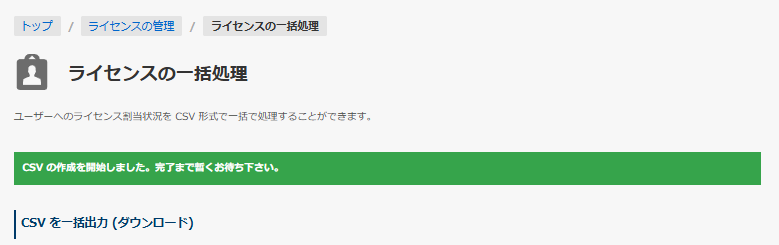
「CSVの作成を開始しました。完了まで暫くお待ち下さい。」と表示されます。
-
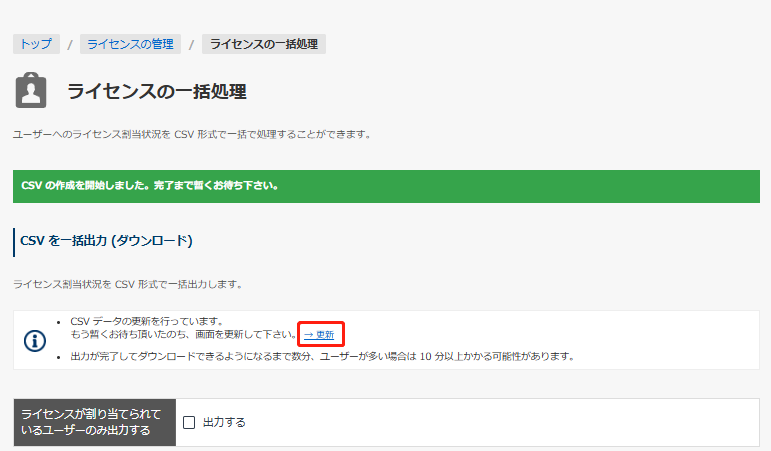
しばらく時間をおいたのち、画面を再読み込みします。
-
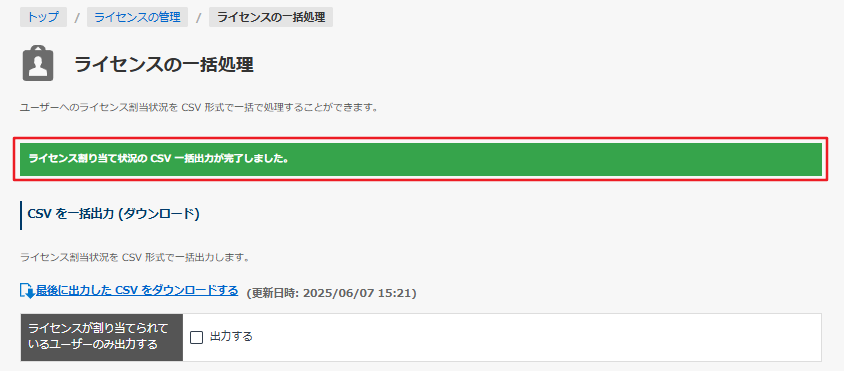
出力が完了していると、「ライセンス割当状況の CSV 一括出力が完了しました。」と表示され、[最後に出力したCSV をダウンロードする]リンクが追加されます。
-
[最後に出力したCSV をダウンロードする]リンクをクリックして、CSV ファイルをダウンロードしてください。
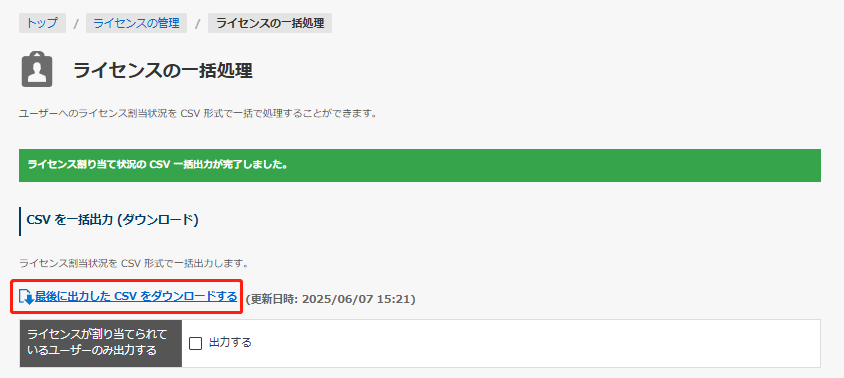
以上で CSV ファイルの出力は完了です。
参考情報:
-
ライセンス割当状況の CSV 一括出力処理の実行中は、以下の各処理を実行することができません。
-
Microsoft 365 同期
-
ライセンスの割り当て
-
ユーザー詳細情報の設定 (CSV インポート)
-
ユーザー・グループ情報から CSV を作成
-
Exchange からリソースを取得
-
コンタクトの組織外連絡先の更新 (CSV インポート)
-
-
ユーザー数が多いほど、出力に要する時間が多くなります。ユーザー数が 2 万件程度の場合、かかっても 30 分程度で出力が完了します。出力に要する時間の目安としてご参考ください。
-
ライセンスの一括処理画面に[最後に出力した CSV をダウンロードする]リンクが表示されている間は、最後に出力した CSV ファイルを出力操作なしでダウンロードできます。[最後に出力した CSV をダウンロードする]リンクは、出力後 24 時間まで利用できます。
-
出力した CSV ファイルは、ライセンスの一括割り当てに使用できます。詳細は、CSV ファイルを使用してライセンスを割り当てる をご参照ください。
<出力した CSV ファイルの見方>
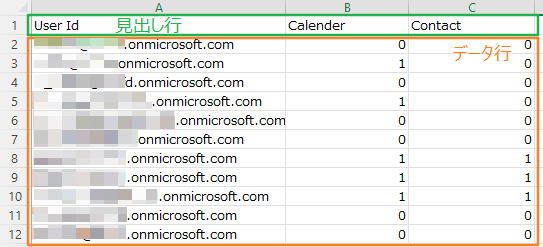
-
左から 1 列目がユーザー ID、2 列目以降に、製品の列が並びます。(カレンダー、コンタクト)
-
列の数や位置の出力内容は固定です。製品契約の有無や順序による変動はありません。
-
1 行目は見出しで、データは 2 行目以降に出力されます。
-
値は「1=ライセンス割当済」「0=ライセンス未割当」「空欄=未契約」です。
空欄は、組織の契約状況をもとに出力されるため、ユーザー単位で空欄になることはありません。
未契約の製品は、先頭の見出し行を除いて 1 列全体が空欄になります。
<CSV ファイルの出力例>

出力した CSV ファイルの内容が上記画像の場合、以下のような状況となっています。
-
izumi@demo.onmicrosoft.com さんには、カレンダーのライセンスのみが割り当てられています。
-
narita@demo.onmicrosoft.com さんには、カレンダーとコンタクト両製品のライセンスが割り当てられています。
参考情報:
-
出力した CSV ファイルの名称は、以下のとおりです。
assignments_YYYYMMDDから始まる数字列
-
出力した CSV ファイルは、ライセンスの一括割り当てに使用できます。詳細は、CSV ファイルを使用してライセンスを割り当てる をご参照ください。
-
上記の CSV ファイルの出力内容は、現時点での仕様です。もし将来提供製品が増減したときには、CSV ファイルの仕様が変わる可能性があります。あらかじめご了承ください。