
Home > 共通設定をする > グループの表示 / 非表示、グループとユーザーの表示優先度を設定する
この記事をダウンロードグループの表示 / 非表示、グループとユーザーの表示優先度を設定する
Microsoft 365 同期 で取得された Microsoft 365 グループの一覧が表示されます。この画面で、グループを rakumo for Microsoft 365 のユーザー画面で表示するか、もしくは非表示にするかを設定します。表示するグループ数に上限はありません。
初めて rakumo for Microsoft 365 に取り込まれたグループは、『表示しない』の状態です。rakumo for Microsoft 365 で表示するグループには、『表示する』にチェックを入れて保存してください。
【表示設定方法】
トップ > グループ管理
-
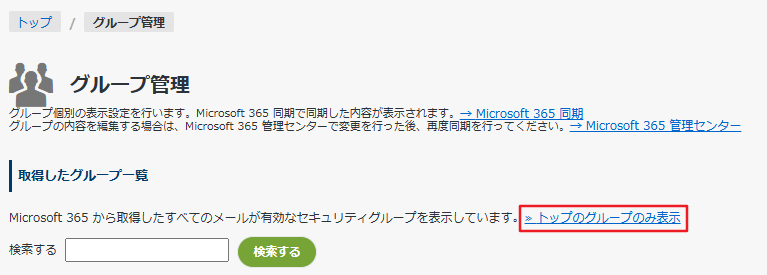
[≫ トップのグループのみ表示]ボタンをクリックして、トップのグループ (親グループ) だけを表示させます。
-
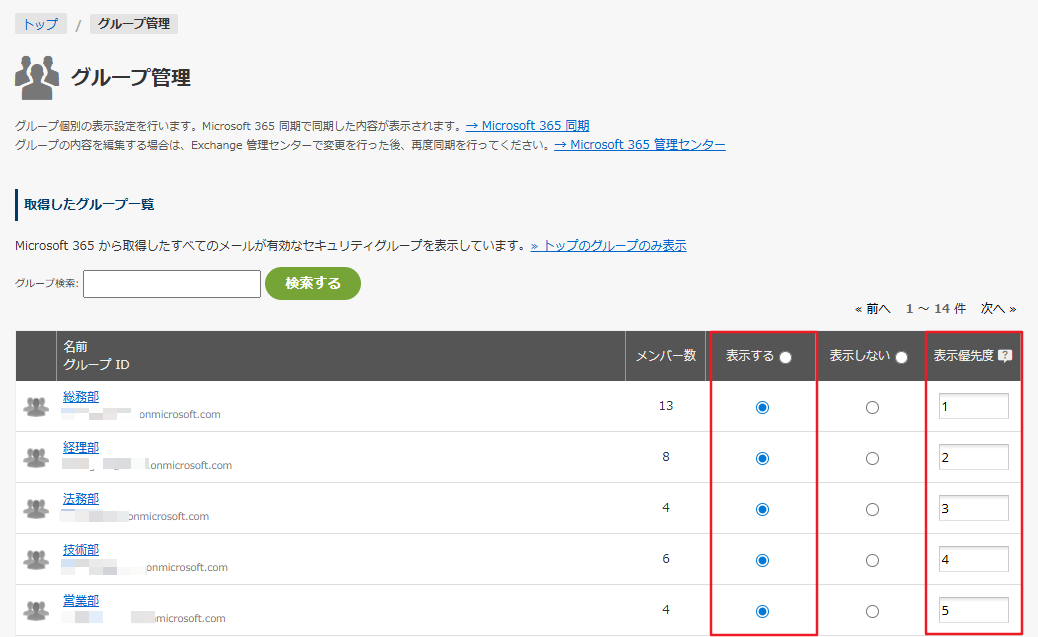
rakumo for Microsoft 365 で表示するグループをラジオボタンで指定します。次に、『表示優先度』の欄に数字を入力します。若い数字ほど上位に表示されます。最後に「表示設定を保存」をクリックします。
-
トップの グループ ID (親グループ ID) から詳細画面に入り、子グループの 表示 と 表示優先度 を設定します。rakumo for Microsoft 365 で表示するグループをラジオボタンで指定します。次に、『**表示優先度』**の欄に数字を入力します。若い数字ほど上位に表示されます。最後に「表示設定を保存する」をクリックします。子グループではなく、ユーザー が表示されているときも、グループと同じように 表示優先度 を設定します。
- 表示設定は必須ですが、表示優先度は任意です。
- 親グループを非表示にして、子グループを表示に設定すると、親グループに代わり子グループが親グループとして表示されます。
[親グループ一覧]
親グループが存在する場合、グループの詳細画面で親グループが表示されます。親グループが存在しない場合は表示されません。

例: 東京本部 – 営業統括部 – 第一営業部 / 第二営業部
「営業統括部」から見て、親グループは「東京本部」が表示されます。
「第一営業部 (または第二営業部)」から見て、親グループは「営業統括部」が表示されます。