
Home > クイックスタートガイド > 事前確認 (ユーザーとグループ)
この記事をダウンロード事前確認 (ユーザーとグループ)
rakumo for Microsoft 365 の管理者設定へようこそ!これから Microsoft 365 の設定、AvePoint Online Services の設定、rakumo for Microsoft 365 の初期設定をご案内いたします。
アカウントの確認
まず始めに、アカウントの権限を確認します。初期設定には特別なアカウント (Microsoft 365 グローバル管理者アカウント) が必要です。
Microsoft 365 管理センター にアクセスし、ユーザー > アクティブなユーザー で、お使いのアカウントのユーザー名をクリックして、アカウントの詳細画面でユーザーが Microsoft 365 グローバル管理者であるかどうか確認しましょう。
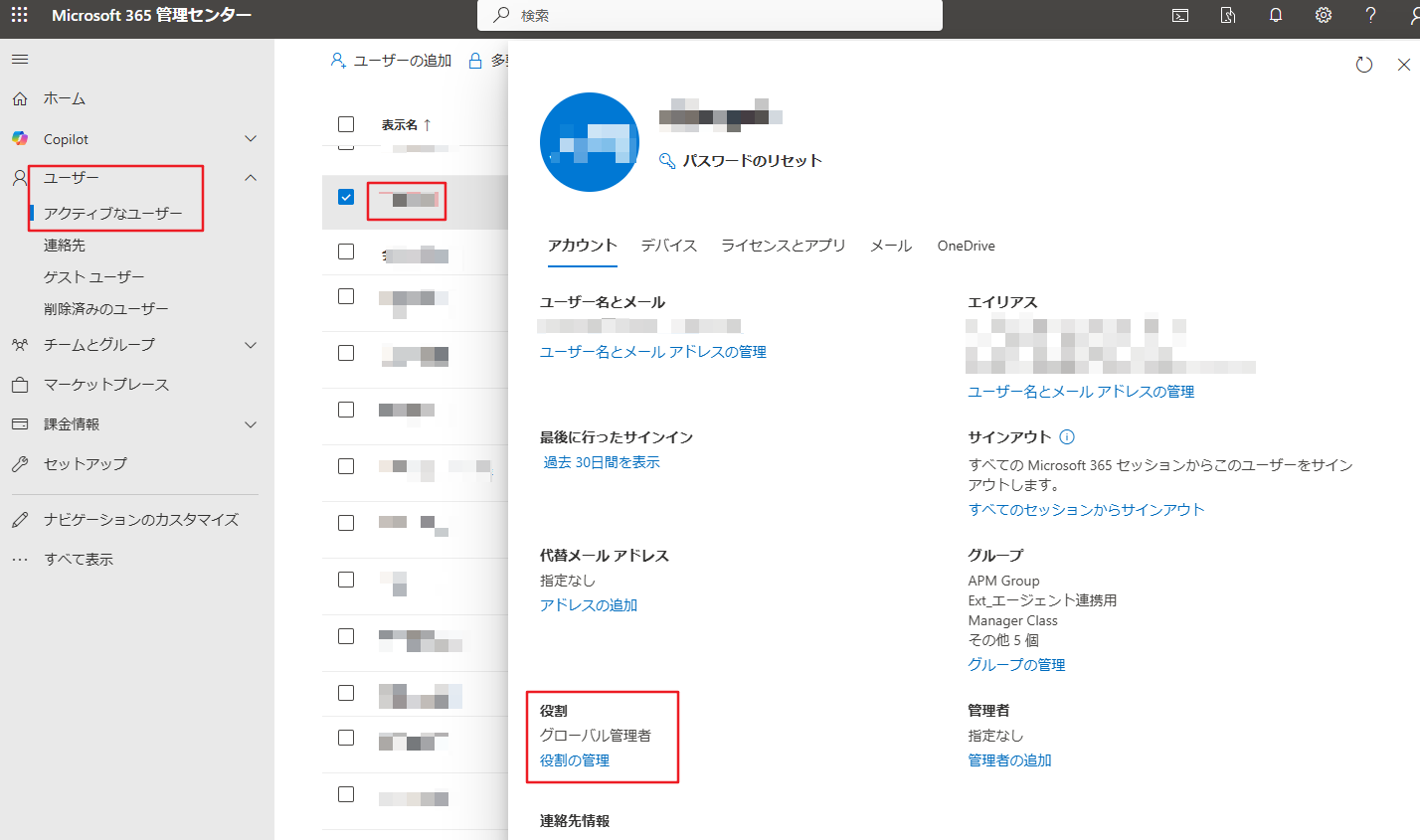
グローバル管理者ではなかった場合は?
いずれかの方法を使って管理者アカウントで操作を進めてください。
現在の管理者に依頼し、今使っているアカウントに管理者権限を付与してもらう
すでに管理権限を持つアカウントを使用する
設定を既存の管理者に依頼する
Microsoft 365 初期設定
最初に rakumo for Microsoft 365 を使用する際に必要なユーザーとグループを、Microsoft 365 の管理センター・Exchange 管理センターで作成します。
ユーザーとグループ
ユーザー とは、Microsoft 365 管理センター上で作成したユーザーアカウントのことです。rakumo for Microsoft 365 では独自のユーザーアカウントを持たず、Microsoft 365 のユーザーアカウント情報を使用します。
グループ とは、Microsoft 365 管理センター (Exchange 管理センター) 上で作成したメールが有効なセキュリティグループ (メーリングリスト) です。rakumo for Microsoft 365 ではメールが有効なセキュリティグループで作成した組織階層情報を管理します。
Microsoft 365 のすべてのグループではなく、メールが有効なセキュリティグループのみが rakumo for Microsoft 365 に取り込まれます。
ユーザーとグループのデータは rakumo for Microsoft 365 の様々な機能に使われています。
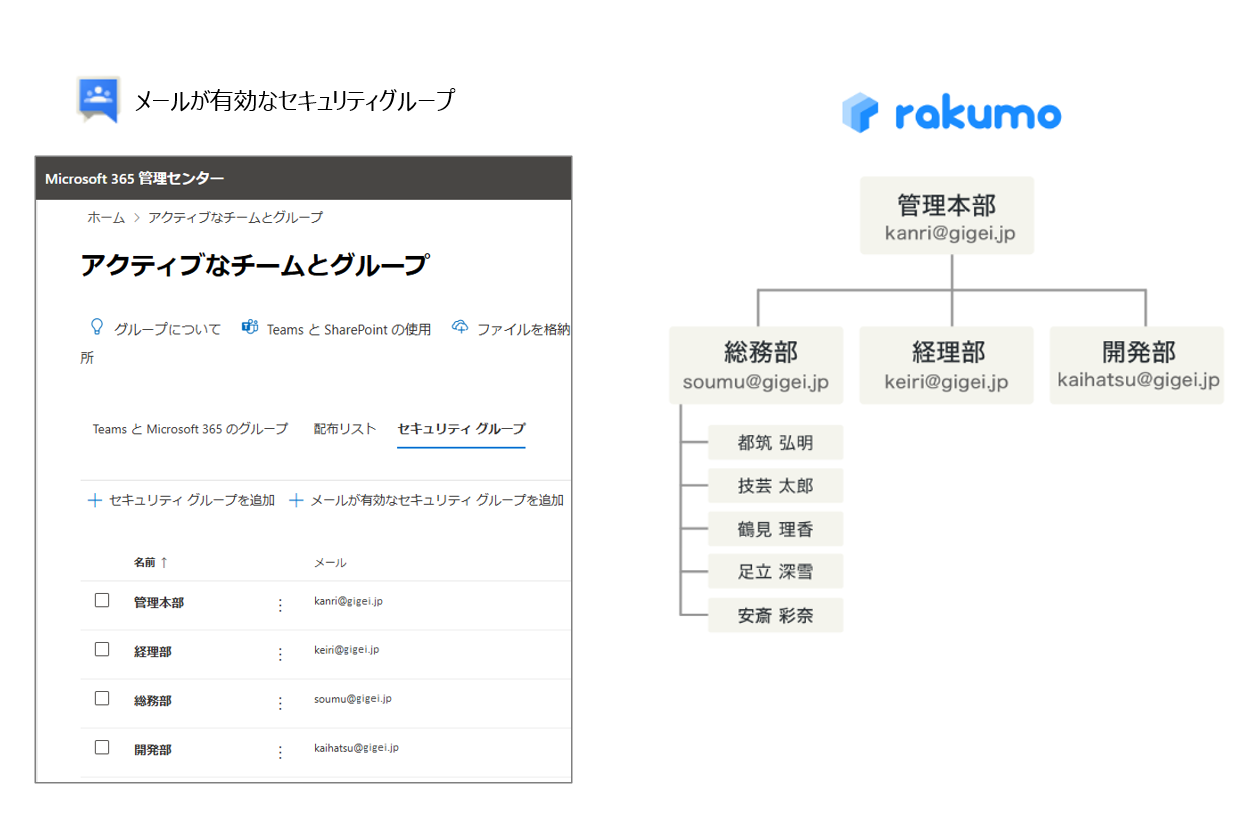
rakumo for Microsoft 365 ではメールが有効なセキュリティグループを組織を表示するために使います。
それでは Microsoft 365 管理センター・Exchange 管理センター でユーザーとメールが有効なグループを設定してみてください!
Microsoft 365 ユーザーの作成方法
ユーザーの追加方法 をご覧ください。
メールが有効なセキュリティグループの作成方法
メールが有効なセキュリティグループの管理方法 をご覧ください。
このデータは組織を階層として表すために使用します。組織内容を参考に作成してください。