Home > 共通設定をする > Microsoft 365 と同期する
この記事をダウンロードMicrosoft 365 と同期する
Microsoft 365 と同期することにより、ユーザー、メールが有効なセキュリティグループ、グループメンバー、ユーザーのアバターをrakumo for Microsoft 365 に取り込みます。rakumo for Microsoft 365 上では、メールが有効なセキュリティグループの情報を使用して組織階層を表示します。Microsoft 365 から読み込まれた情報が整えられた形式で rakumo for Microsoft 365 に表示するため、まず rakumo for Microsoft 365 で使う組織階層を表示するために を参照して事前構成を行ってください。
Microsoft 365 同期の概要
rakumo for Microsoft 365 で利用するユーザーなどの情報を取得するために、Microsoft 365 から同期処理をします。
同期されるデータ
-
ユーザー ー rakumo for Microsoft 365 契約ドメインのすべてのユーザー (アカウントが無効化されたユーザーは含まない) の「姓」、「名」、「Microsoft 365 ログイン用メールアドレス」 「登録されているグループ」の情報が同期されます。加えて、同期の実行設定※2でカスタム属性を使用した同期を有効にした場合は、ユーザーの「カスタム属性」情報も同期されます。また、ドメインの設定※2 で設定した場合は、追加ドメインのユーザーの情報も併せて同期されます。同期をさせるユーザー / 同期をさせないユーザーの選択はできません。同期されるユーザーのメールアドレスは、Microsoft 365 ログイン用メールアドレスのみです。ドメインエイリアスのメールアドレスは同期されません。
-
メールが有効なセキュリティグループ ー rakumo for Microsoft 365 契約ドメインのすべてのメールが有効なセキュリティグループが同期されます ※1。加えて、ドメインの設定※2 で追加したドメインのグループも併せて同期されます。
-
ドメインエイリアスで作成されたグループは同期されません。同期をさせるグループ / 同期をさせないグループの選択もできません。
-
メールが有効なセキュリティグループのメンバー ー rakumo for Microsoft 365 契約ドメインのメールが有効なセキュリティグループに登録されている (rakumo for Microsoft 365 契約ドメインの) ユーザーが同期されます (アカウントが無効化されたユーザーは含まない)。ドメインの設定※1 で追加したドメインのメールが有効なセキュリティグループに登録されているユーザー※3 も同期されます (アカウントが無効化されたユーザーは含まない)。
-
メールが有効なセキュリティグループに登録されている rakumo for Microsoft 365 契約外のドメインのユーザーは同期されません。
-
ユーザーのアバター ー rakumo for Microsoft 365 契約ドメインのすべてのユーザーのアバターが同期されます。加えて、ドメインの設定※2 で追加したドメインのユーザーのアバターも併せて同期されます。
以下のことに注意してください:
-
※1 一部のお客様の環境では、”全てのメールが有効なセキュリティグループを同期する” もしくは、”指定したメールが有効なセキュリティグループだけを同期する” を選べます。詳細は、同期の実行設定 の 同期するグループの設定 をご参照ください。
-
※2 同期の対象範囲や同期後の状態を設定する をご参照ください。
-
※3 ユーザーエイリアスが登録されているとき、Microsoft 365 ログイン用メールアドレスが同期されます。
rakumo for Microsoft 365 で使う組織階層を表示するために
rakumo for Microsoft 365 上では、組織階層を表示するためにメールが有効なセキュリティグループの情報を使用します。メールが有効なセキュリティグループを作成および管理する方法については、Microsoft 文書 Exchange Onlineでメールが有効なセキュリティ グループを管理する をご参照ください。
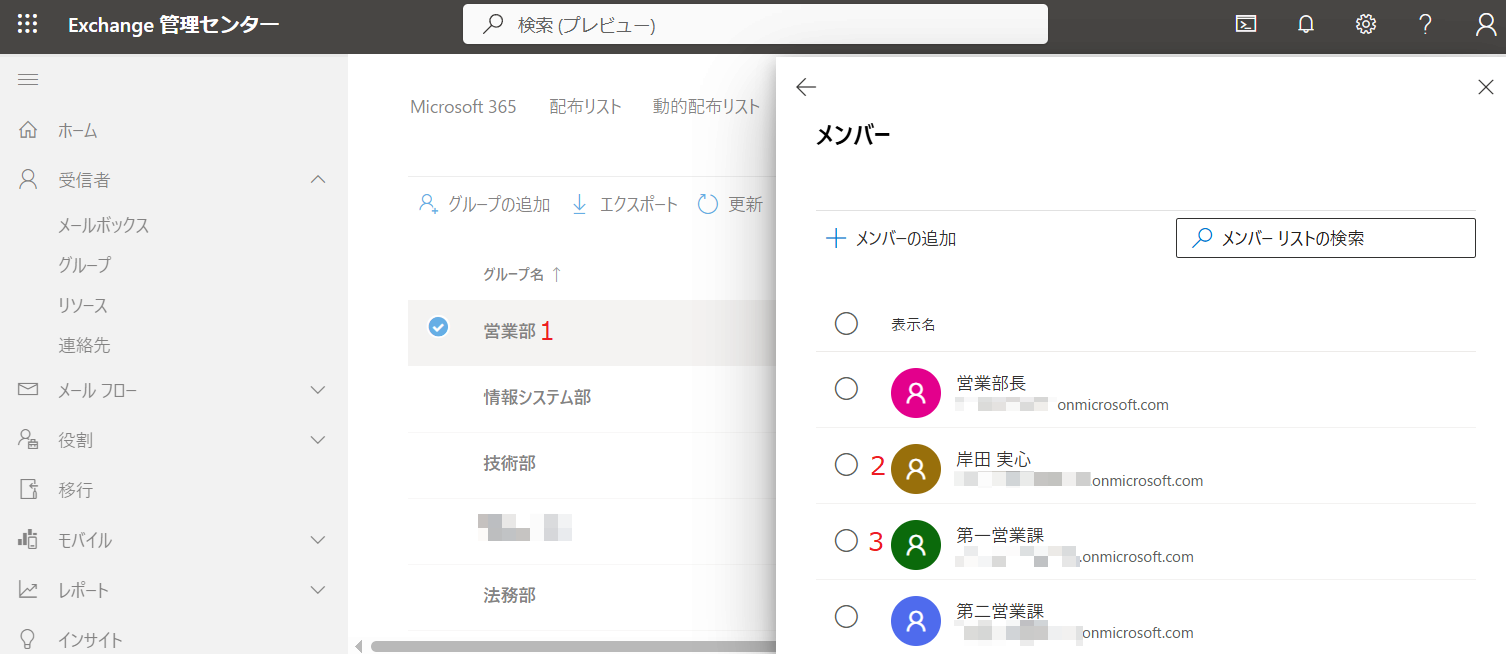
組織階層を表示するために使用する情報とrakumo for Microsoft 365 上での扱い
| 番号 | グループ / ユーザー |
|---|---|
| 1 | メールが有効なセキュリティグループ: 組織として扱われます。 |
| 2 | メールが有効なグループのメンバーに登録されたユーザー: 該当の組織のメンバーとして扱われます。 |
| 3 | メールが有効なグループのメンバーに登録されたグループ: 該当の組織の下位組織として扱われます。 |
既存のメールが有効なセキュリティグループがある場合の対応
既存のメールが有効なセキュリティグループの情報を上記のように扱った際、組織図を表現できるグループ構成となっているかどうかをご確認ください。
特に、メーリングリストとして作成・利用されている場合、メールが有効なセキュリティグループは存在するものの、組織構造とは異なるメールが有効なセキュリティグループのメンバー登録状況 (プロジェクト単位でのグループや、下位組織がメンバーに含まないなど) となっている可能性があります。
もし、既存のメールが有効なセキュリティグループが組織構造と異なる設定・利用状況となっている場合は、rakumo for Microsoft 365 で使用するためのメールが有効なセキュリティグループを新たに追加作成いただくことをご検討ください。
設定イメージ
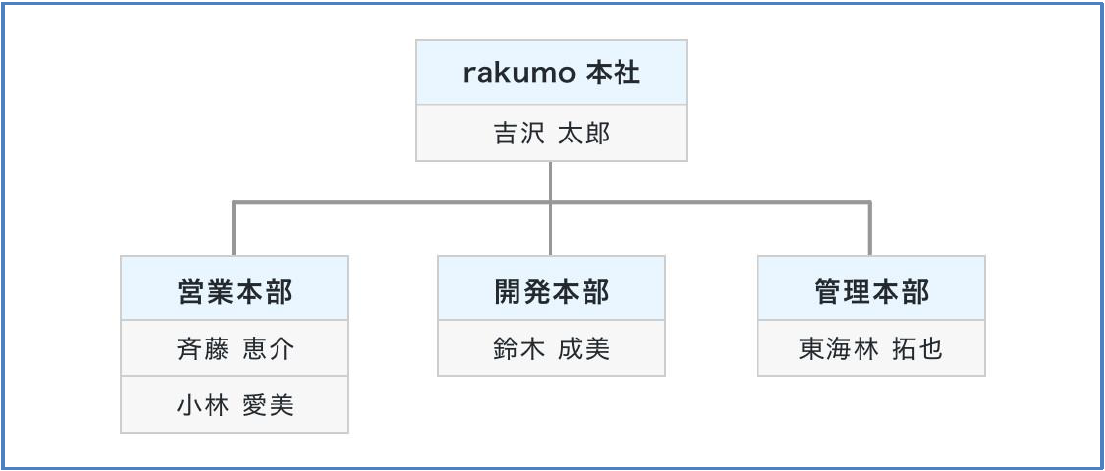
組織階層を設定する際の一例として、実際の組織図を元に設定の流れをご紹介します。
<実現したい組織図>
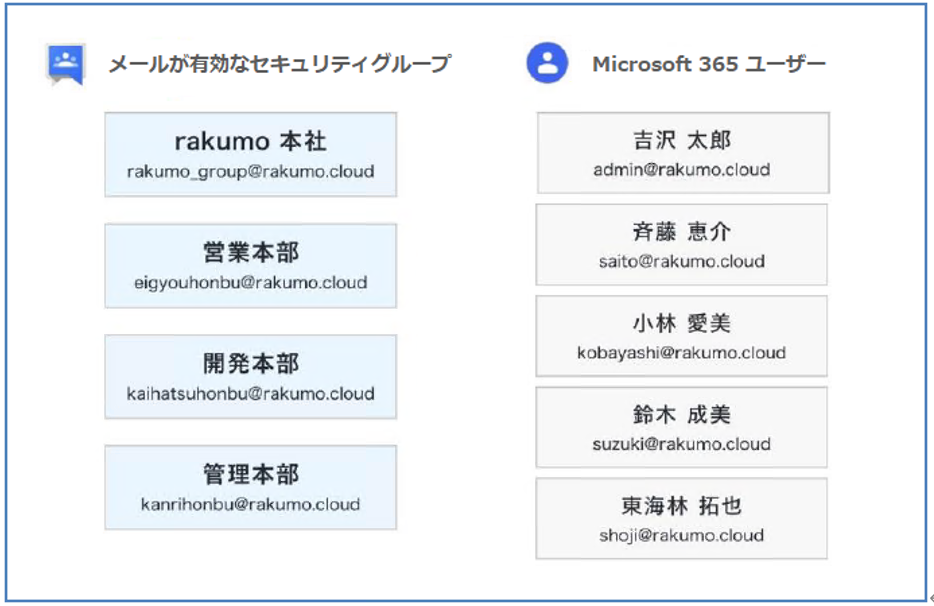
<ユーザー、グループの設定の流れ>
-
部署にあたるグループと、社員にあたるユーザーをそれぞれ作成します。
-
グループにユーザーを追加します。
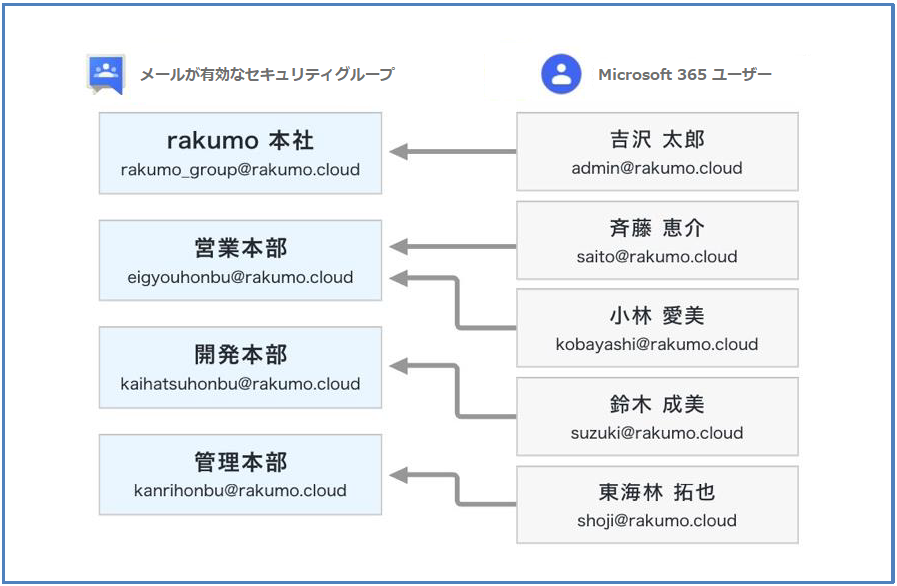
-
階層化する上位部署のグループに下位部署のグループを追加します。
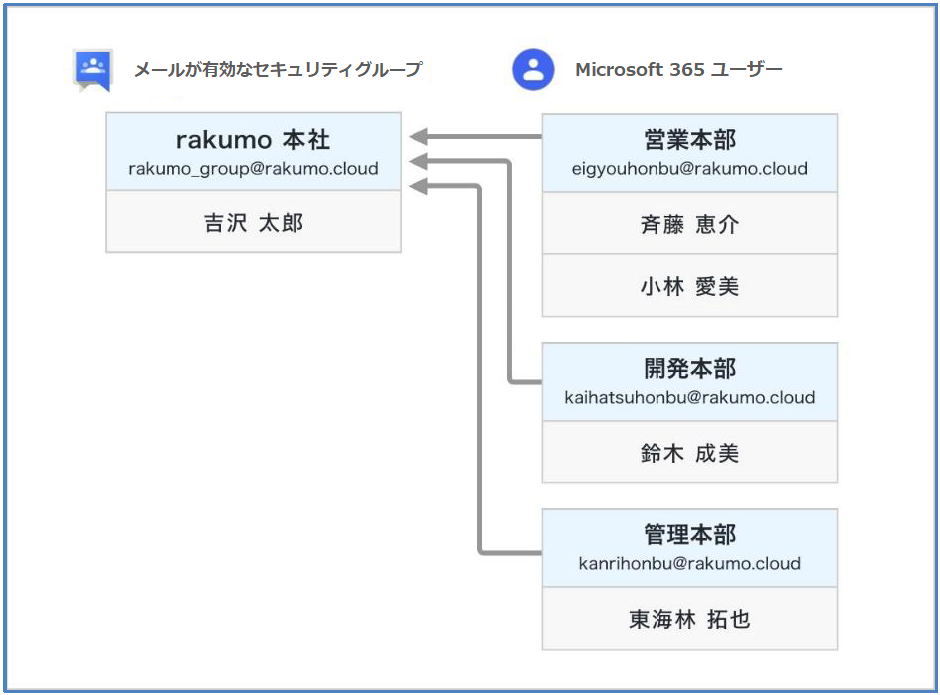
以上で、rakumo for Microsoft 365 上で組織階層を表示するためのメールが有効なセキュリティグループの設定が終わりました。
設定した内容を rakumo for Microsoft 365 上に取り込むために、rakumo for Microsoft 365 管理画面から Microsoft 365 同期を実行してください。
同期の対象範囲や同期後の状態を設定する
Microsoft 365 同期の対象範囲や、初めて rakumo for Microsoft 365 に同期されたユーザーやグループの同期後の状態を設定することができます。
<操作を行う画面>
rakumo for Microsoft 365 管理画面 > Microsoft 365 同期 > Microsoft 365 同期の設定
https://rakumo365.avepointonlineservices.com/#/admin/sync/syncsettings
Microsoft 365 同期画面の「≫ 設定を変更する」をクリックすると、Microsoft 365 同期の設定画面を表示できます。
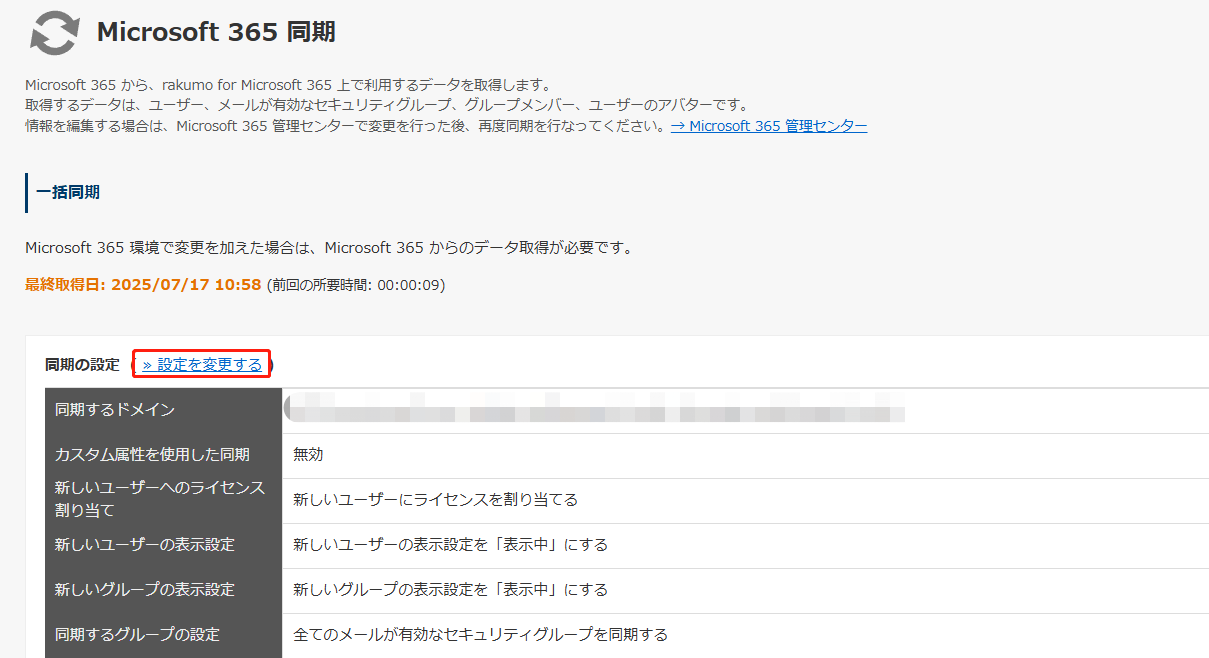
<操作方法>
-
Microsoft 365 同期の設定画面で、必要に応じてドメインの設定、同期の実行設定、定期実行の設定、通知の設定セクションの設定値を変更します。
NOTE各セクションで設定できる内容は、以下の対応する説明をご参照ください。
-
画面下部の「設定を保存する」をクリックします。
-
設定の変更内容が保存され、「設定を保存しました。」と表示されます。
ドメインの設定
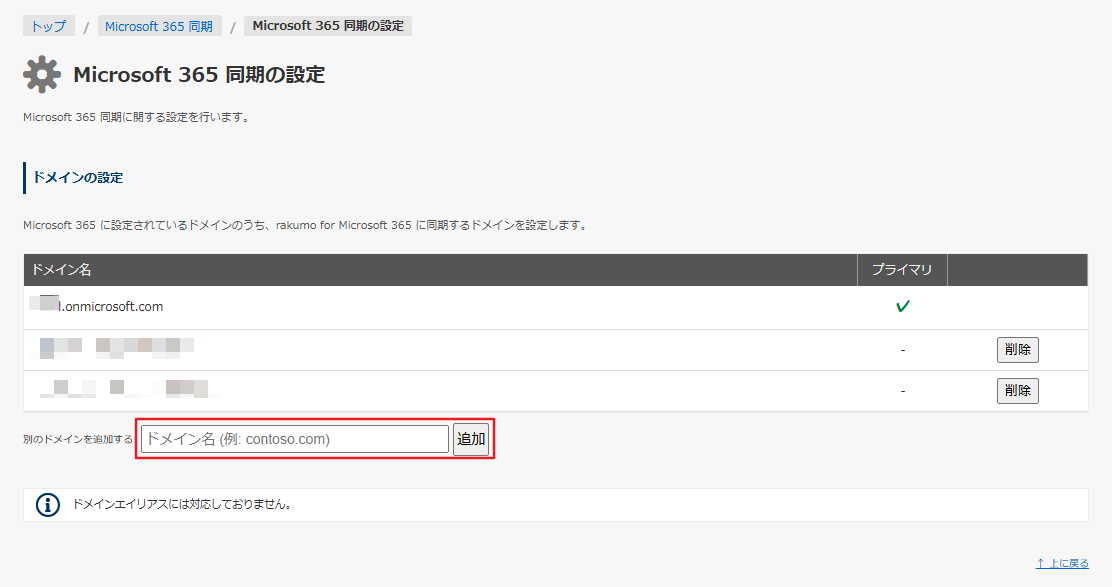
rakumo for Microsoft 365 に同期するMicrosoft 365 ドメインを追加することができます。「別のドメインを追加する」の入力欄に、カスタムドメインを入力して「追加」をクリックしてください。
カスタムドメイン とは、既定の xxx.onmicrosoft.com ではなく、xxx.co.jp など名前がカスタマイズされたドメインです。詳細については、Microsoft 記事 をご参照ください。
以下のことにご注意ください。
-
1つの Microsoft 365 環境で使用しているドメイン (マルチドメイン環境のカスタムドメイン) のみ、追加することができます。
-
rakumo for Microsoft 365 の管理者がカスタムドメインに所属している場合、そのカスタムドメインをここに追加する必要があります。
-
Microsoft 365 のプライマリドメインにおいてドメインエイリアスをご利用の場合は、本機能に対応をしておりません。ドメインエイリアスとは、別ドメインの代替名として使用できるドメイン名です。
定期実行の設定
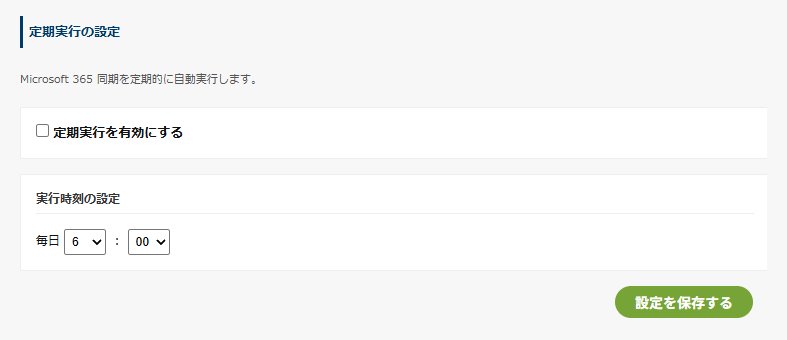
Microsoft 365 同期を定期的に実行する場合は、定期実行を有効にする にチェックを入れて、実行時刻の設定 セクションで毎日の実行時刻を設定し、「設定を保存する」をクリックします。これにより、毎日の指定された時刻に、Microsoft 365 同期が自動的に実行されます。
- Microsoft 365 同期画面で、下の「定期実行の設定」リンクをクリックすると、この設定に直接アクセスすることができます。
- 定期実行を有効にする は既定で無効になっています。
- 実行時刻の設定 の既定値が 毎日 6:00 です。この設定は管理者の個人設定のタイムゾーンに従わず、常に日本のタイムゾーンに従います。
- Microsoft 365 の自動同期中に、同期の設定 テーブルと[一括同期する]ボタンが非表示になります。管理者は下部の「定期実行の設定」をクリックすることで、同期設定の編集ページに移動することができます。編集ページでの変更は次回の同期ジョブ後に反映されます。
- 手動でトリガーされた同期が完了していない場合、自動同期の時刻になっても、自動同期はスキップされます。
同期の実行設定
-
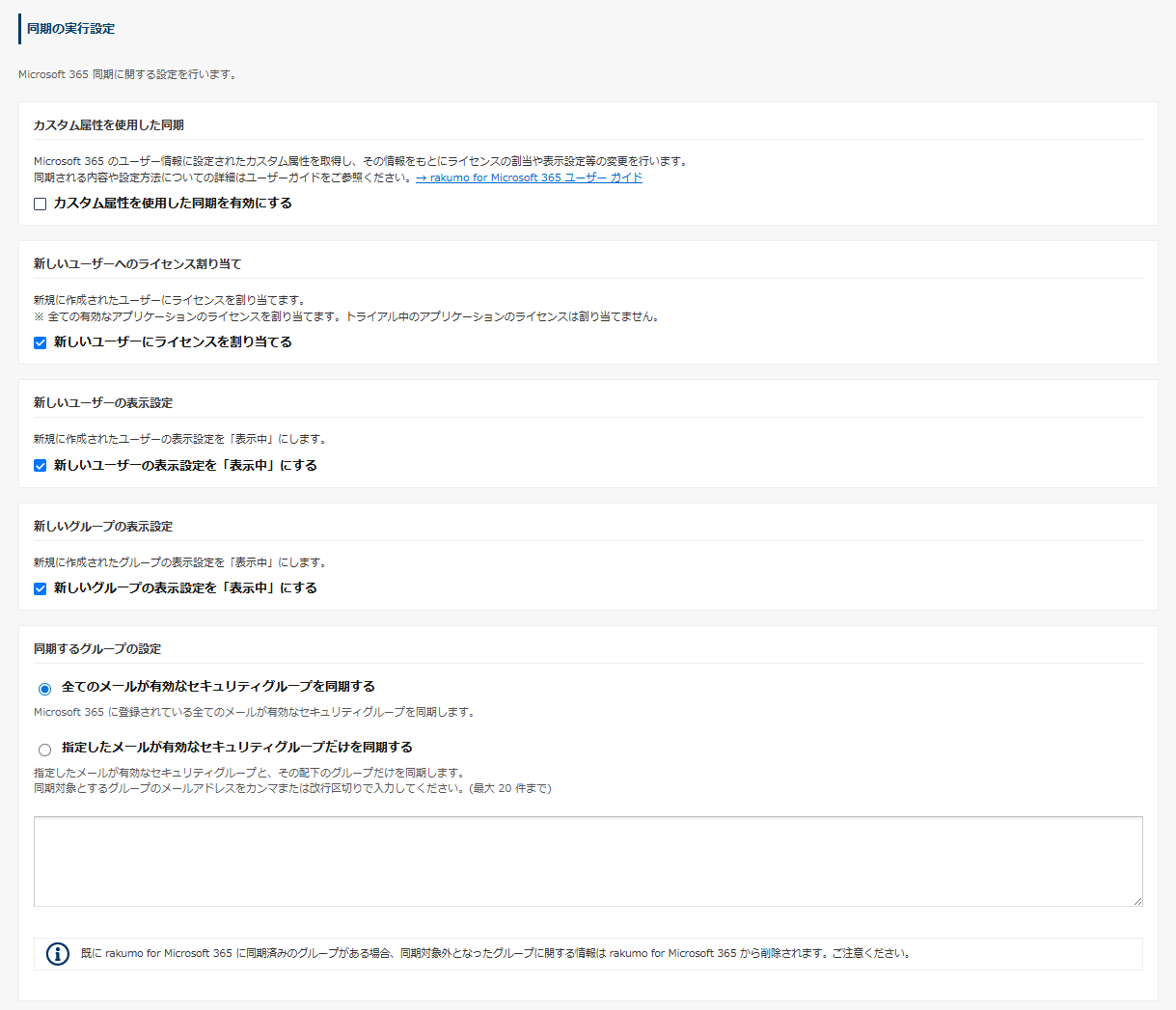
カスタム属性を使用した同期
有効にすると、Microsoft 365 のユーザー情報に設定されたカスタム属性を取得し、その情報をもとにライセンスの割当や表示設定等の変更を行えます。
同期される内容やご利用方法については、付録 4: Microsoft Entra ID の「カスタム属性」を使用してユーザー情報を登録する をご参照ください。
なお、「カスタム属性を使用した同期」と、後述のライセンスの自動割り当て機能は、併用できません。
「カスタム属性を使用した同期」を有効にすると、ライセンスの自動割り当て機能は無効となります。
-
新しいユーザーへのライセンス割り当て
初めて rakumo for Microsoft 365 へ同期されたユーザーへライセンスを自動で割り当てるよう設定することができます。初期状態では、『新しいユーザーにライセンスを割り当てない』が指定されています。
[新しいユーザーにライセンスを割り当てる]にチェックを入れて「設定を保存する」をクリックすることで、未割当のライセンスがある場合に限り、rakumo for Microsoft 365 へ同期されたユーザーへ自動的にライセンスが割り当てられるようになります。
NOTEトライアル中のアプリケーションについては、ライセンスの自動割り当てが行われません。お手数ですが、手動で付与してくださいますようお願いいたします。
-
新しいユーザーの表示設定
初めて rakumo for Microsoft 365 へ同期されたユーザーの表示状態を変更することができます。
初期状態では、『新しいユーザーの表示設定を「表示中」にする』が指定されています。
[新しいユーザーの表示設定を「表示中」にする]のチェックを外して「設定を保存する」をクリックすることで、初めてユーザー ID が rakumo for Microsoft 365 へ同期されたときの表示状態を「非表示」にすることができます。
-
新しいグループの表示設定
初めて rakumo for Microsoft 365 へ同期されたグループの表示状態を変更することができます。
初期状態では、『新しいグループの表示設定を「非表示」にする』が指定されています。
[新しいグループの表示設定を「表示中」にする]にチェックを入れて「設定を保存する」をクリックすることで、初めてグループ ID が rakumo for Microsoft 365 へ同期されたときの表示状態を「表示中」にすることができます。
-
同期するグループの設定
rakumo for Microsoft 365 へ同期するグループアドレスを指定することができます。
初期状態では、『全てのメールが有効なセキュリティグループを同期する』が指定されています。
グループ数が多いなどの理由から、rakumo for Microsoft 365 で使用するグループアドレスのみを rakumo for Microsoft 365 へ同期したい場合は、「指定したメールが有効なセキュリティグループだけを同期する」を選択してテキストエリアに同期対象とするグループアドレスを入力し、「設定を保存する」をクリックしてください。
指定したメールが有効なセキュリティグループだけを同期する
テキストエリアに登録したグループアドレスと、そのグループ階層にあるグループが rakumo for Microsoft 365 へ同期されます。
例えば、営業本部グループ - 東京営業部 - 第一営業部 と 3 つのグループが階層化されているとき、営業本部のグループアドレスを登録するだけで、下階層の東京営業部と、第一営業部も同期されます。
NOTE本機能は ”指定グループ” と ”そのグループの階層にあるグループ” だけが rakumo for Microsoft 365 へ同期されるため、これら以外のグループは Microsoft 365 同期後に rakumo for Microsoft 365 から削除されます。つきましては、本機能を使う前に下記の設定をご確認ください。
rakumo for Microsoft 365 管理画面 >「管理者の設定」画面の役割
(役割に指定外グループを登録している場合、Microsoft 365 同期後に指定外グループが役割から外れます)
通知の設定
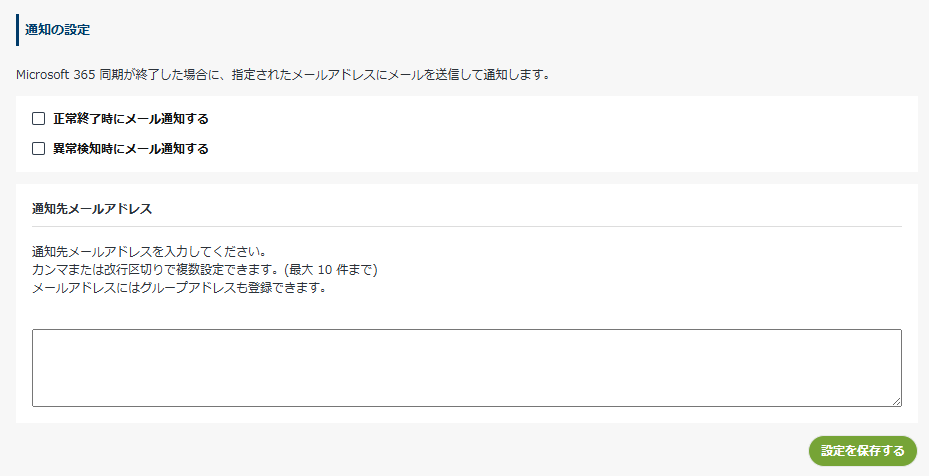
Microsoft 365 同期が正常に終了したときと、Microsoft 365 同期中に何らかの異常が起きたことを検知したときに、任意の宛先に対してメールで通知することができます。既定値はいずれも OFF です。
<設定手順>
-
通知を受け取りたい実行結果について、チェックを入れます。

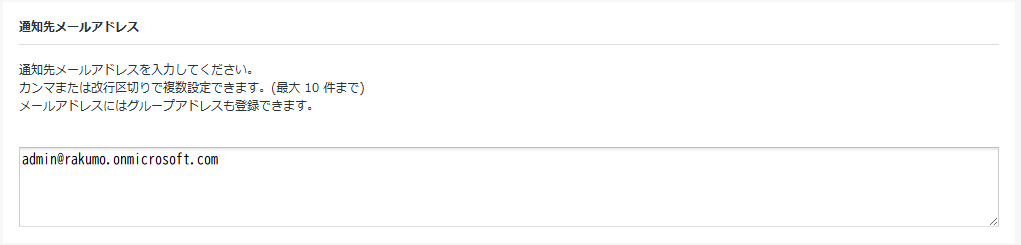
通知先のメールアドレスを登録します。
-
「設定を保存する」をクリックします。
参考情報
-
メール通知の有無は、正常終了時・異常検知時で別々に設定できます。
-
通知先メールアドレスは正常終了時・異常検知時で共通です。
-
通知先メールアドレスには、任意のメールアドレスを最大 10 件まで登録できます。
Microsoft 365 で使っているドメイン以外のメールアドレスも登録できます。メールアドレスの入力間違いには十分ご注意ください。
-
通知メールは、1 通のメールに日本語版と英語版が併記されます。異常検知時の通知メール本文には、異常の発生原因も記載されます。
通知メール内容のイメージ
-
正常終了時
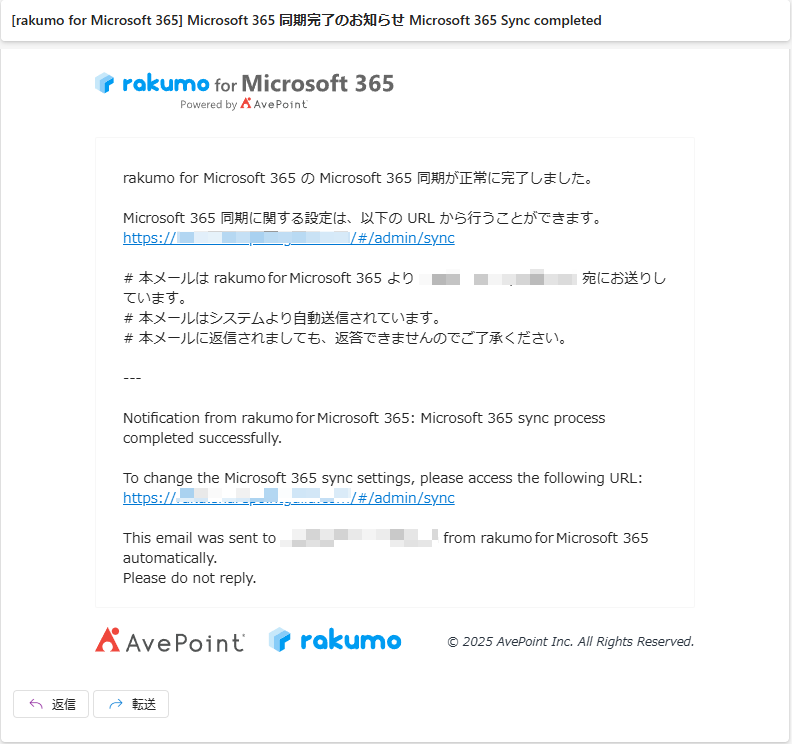
-
異常検知時
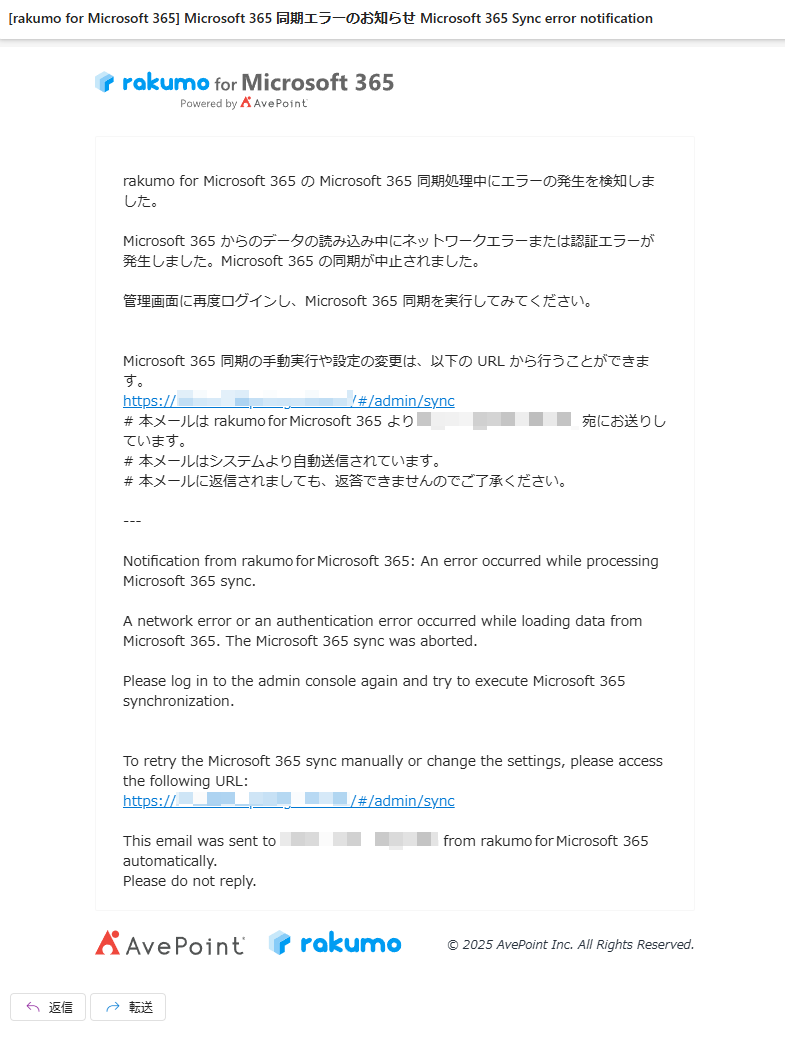
ライセンス数の不足により、ライセンスの割り当てが一部行われなかったときは、Microsoft 365 同期が成功していても異常検知時の扱いでメール通知が行われます。このメールの件名などは、他の異常検知時のメールと共通ですが、メール本文には「Microsoft 365 同期は正常に完了している」旨を記載しています。
また、「正常終了時」、「異常検知時」両方のメールを受け取る設定となっている場合には、「正常終了時」と上記内容の「異常検知時」のメール通知が同時に 2 通届く形となります。あらかじめご了承ください。
<注意点>
メール通知は Microsoft 365 同期処理の一環で実行します。このため、以下のような予期しない状況が発生した場合には、異常の発生を検知できないことがあります。
-
Microsoft 365 同期処理そのものが何らかの理由で強制終了したとき
-
何らかの理由で Microsoft 365 同期処理が終了しない状態が続いているとき
本機能はベストエフォート原則に則って提供されるものであり、異常発生時の検知および通知の実施を保証するものではございませんので、あらかじめご了承ください。
Microsoft 365 同期を実行する
Microsoft 365 から、rakumo for Microsoft 365 上で利用するデータを取得します。
<操作を行う画面>
rakumo for Microsoft 365 管理画面 > Microsoft 365 同期
https://rakumo365.avepointonlineservices.com/#/admin/sync/
Microsoft 365 同期を一度もしたことがないときは、トップに “ユーザー情報がありません” “グループ情報がありません” と表示されます。
<操作方法>
-
Microsoft 365 同期の画面で、「一括同期する」をクリックします。
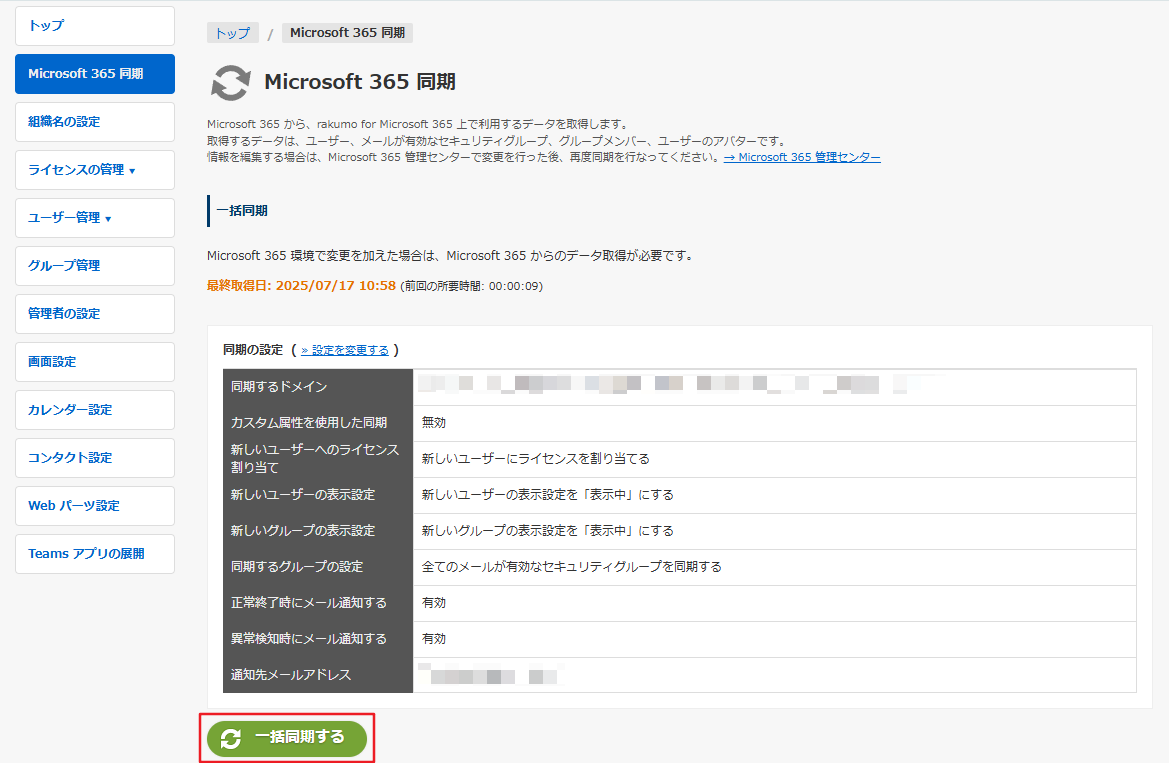
-
同期が開始され、「同期を開始しました。データの反映まで暫くお待ち下さい。」と表示されます。
-
しばらくお待ちいただいた後に、[更新]をクリックしてください。
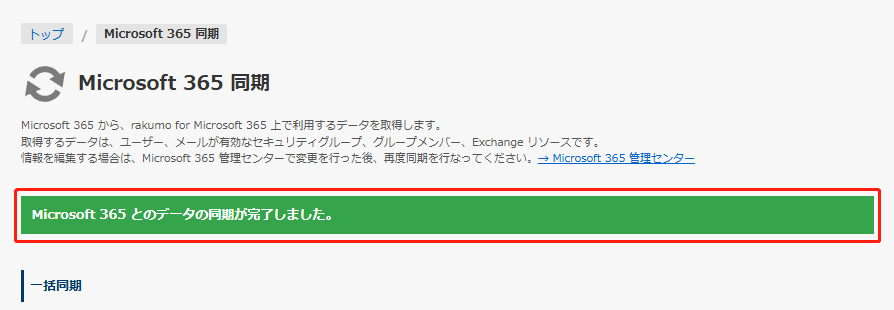
同期が完了すると、「Microsoft 365 とのデータの同期が完了しました。」と表示されます。