
Home > ボードの管理設定をする > ポストを管理する
この記事をダウンロードポストを管理する
管理者は、以下の方法で、組織のポストを管理することができます。
-
自分以外が投稿したポストを編集・削除する
-
固定枠に表示されているポストを取り下げる
自分以外のユーザーが投稿したポストを編集・削除する
管理者は、自分以外のユーザーが投稿したポストを編集・削除することもできます。
不適切な内容を含むポストが見つかった場合や、投稿者が不在の日にポストの修正が必要になった場合などにご活用ください。
操作可能ユーザー
-
rakumo for Microsoft 365 管理者、ボード管理者
-
ボードのアクセス権限「管理者」が割り当てられたユーザー (※ 当該ボード内のポストのみ)
<ポストの編集方法>
-
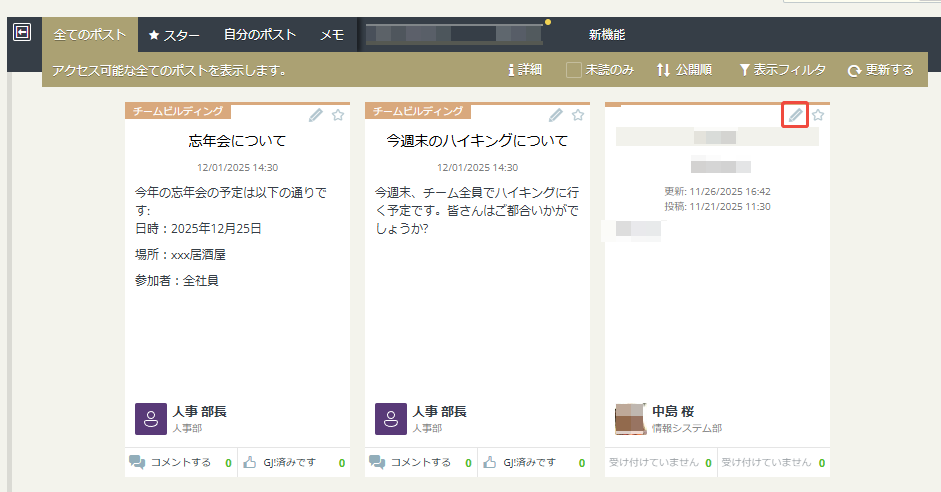
ボードビューで、ポスト上部の鉛筆アイコンをクリックします。
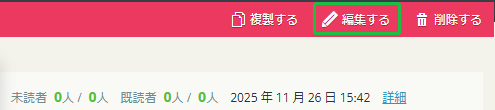
または、ポストビューで、ポスト右上部の「編集する」をクリックします。
-
ポストの内容を編集します。
-
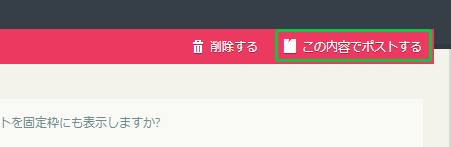
画面右上の「この内容でポストする」をクリックします。
-
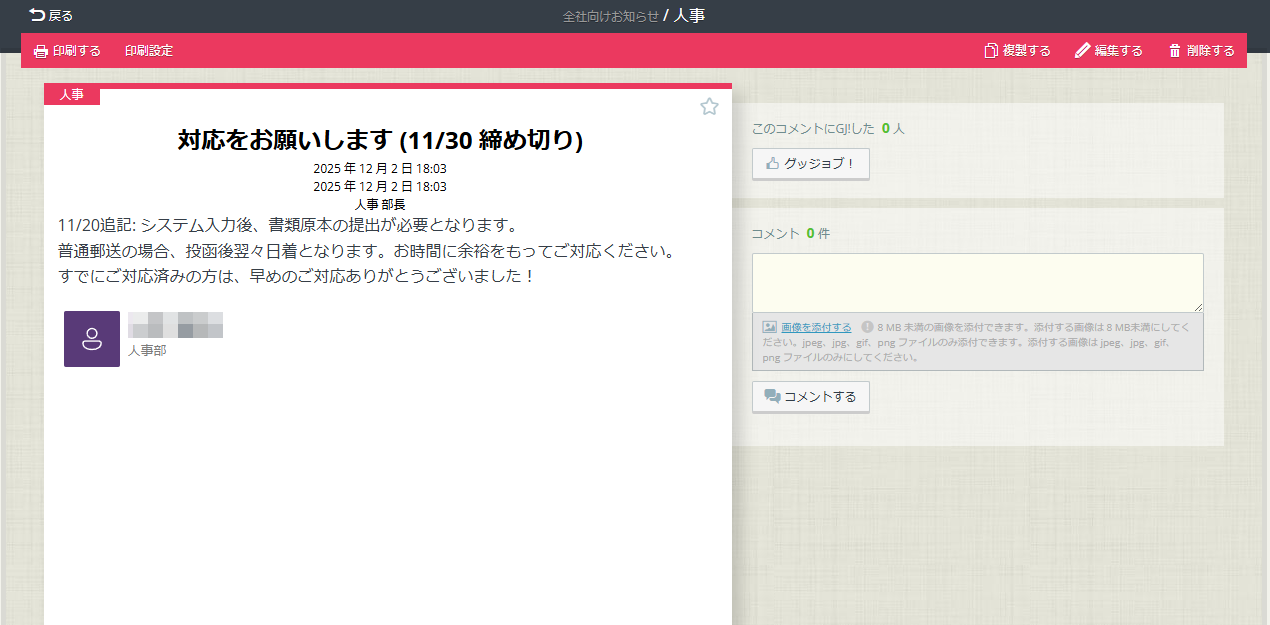
ポストの変更内容が保存され、ポストビューに戻ります。
<ポストの削除方法>
-
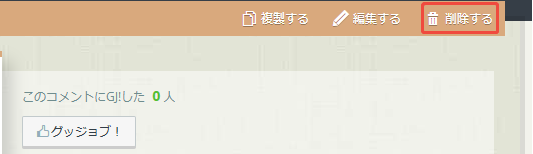
削除したいポストのポストビューを開いて、ポスト右上部の「削除する」をクリックします。
-
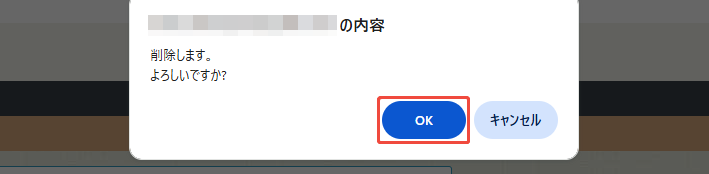
削除確認のダイアログで「OK」をクリックします。
NOTE一度削除したポストの内容は、復元できません。削除実行前に、不要なポストかどうかを今一度ご確認の上、削除操作を行なってください。
-
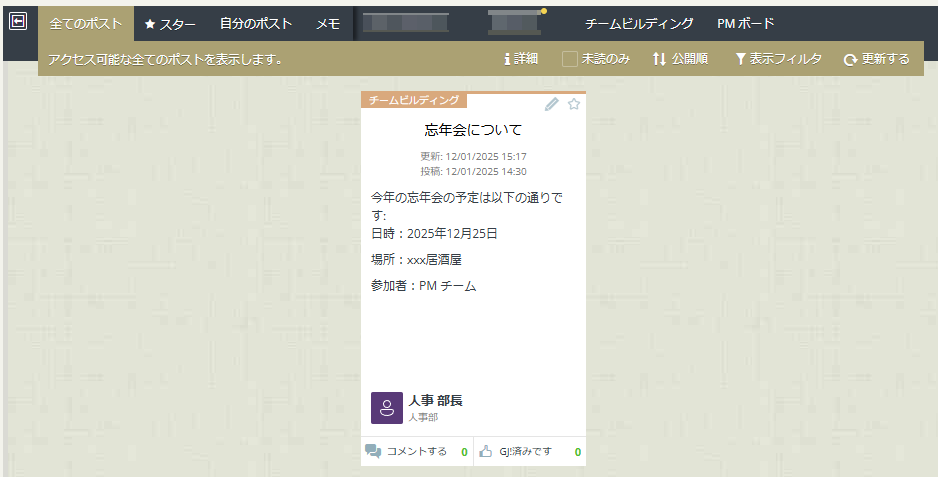
ポストが削除され、ポストの一覧画面が表示されます。
管理者が他人のポストを編集・削除した際の通知挙動
-
ポストを編集した場合:
→ ポストの通知を送付する設定になっている場合のみ、通知対象へ更新通知が送付されます。
-
ポストを削除した場合:
→ ポストの通知送付設定によらず、ポストの投稿者へ削除通知が送付されます。
固定枠に表示されているポストを取り下げる
管理者は、固定枠に表示されているポストを取り下げることができます。
固定枠への表示が不要になったポストがある場合や、固定枠内に表示しているポストの整理が必要になった場合などにご活用ください。
「固定枠の管理」機能を利用できるユーザー
-
rakumo for Microsoft 365 管理者、ボード管理者
NOTEボードのアクセス権限「管理者」が割り当てられたユーザーはご利用いただけません。
ただし、後述の方法で、「固定枠の管理」機能を用いずに同等の動作を実行可能です。
「固定枠の管理」機能ご利用方法
-
固定枠右下の、「固定枠の管理」をクリックします。

[Tips] 固定枠が閉じている場合は、「○件のポストが固定されています。」(または「新しいポストが固定枠に追加されました。開いてご確認ください。」) をクリックして、固定枠を開いた後に上記操作を実施してください。

-
固定枠から外したいポストにチェックを入れます。

-
「取り下げる」をクリックします。

-
選択したポストが固定枠から取り下げられます。

[Tips] 固定枠から取り下げられたポストは、通常のポストとして引き続き参照可能です。
「固定枠の管理」機能のご注意点
-
固定枠および「固定枠の管理」機能において、最大ポスト表示件数は 20 件までです。21 件以上のポストが存在する場合、公開日時が新しいものから順に20件までを表示します。
-
多くのポストが固定されている場合、取り下げなどの操作により固定枠に表示するポスト数を減らすと、件数上限で表示されていなかったポストが再び表示されるようになります。
-
「固定枠の管理」機能は、PC 版画面でのみご利用いただけます。
参考: ボードのアクセス権限「管理者」が割り当てられたユーザーが、固定枠から取り下げる方法
アクセス権限「管理者」が割り当てられたユーザーは、「固定枠の管理」機能そのものは利用できませんが、ポストの編集操作を通して、固定枠への表示を解除することができます。
-
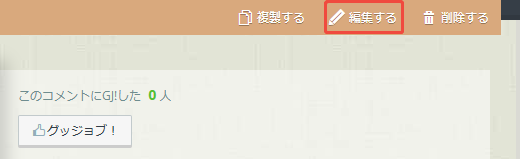
固定枠から取り下げたいポストのポストビューを開いて、ポスト右上部の「編集する」をクリックします。
-
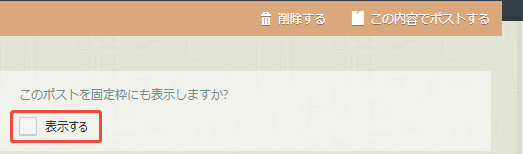
「このポストを固定枠にも表示しますか?」内で「表示する」のチェックを外します。
-
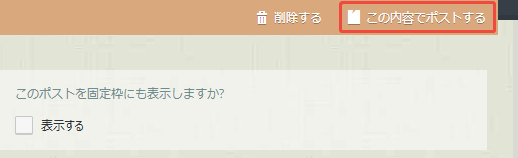
「この内容でポストする」をクリックします。
-
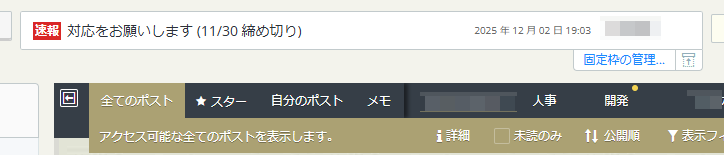
編集保存したポストが固定枠に表示されなくなります。
[Tips] 固定枠に表示されなくなったポストは、通常のポストとして引き続き参照可能です。