
Home > ボードの管理設定をする > ボード・カテゴリーを整理する
この記事をダウンロードボード・カテゴリーを整理する
本章では、rakumo ボードに関する以下の設定方法をご説明します。
-
ボード・カテゴリーの並び順を変更する
-
ボード・カテゴリーをカテゴリー配下に移動する
ボード・カテゴリーの並び順を変更する
ボードリスト内のカテゴリー、ボードの並び順を変更できます。
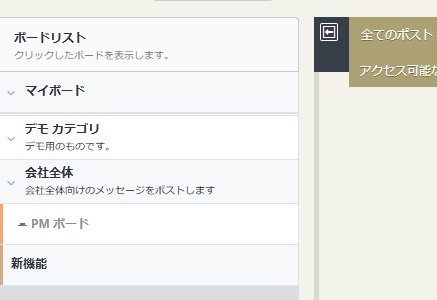
-
ボード管理ページの「並び順を変更」をクリックします。
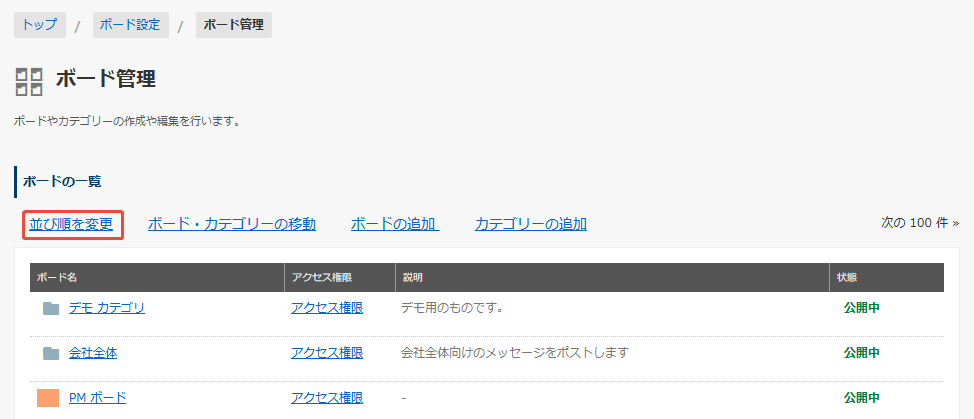
-
並び順を変更画面で、リストの左側に表示されている上向き・下向きの矢印をクリックします。
例: ボード「PM ボード」をボード「新機能」より後に表示をしたい場合
「PM ボード」ボードの左横の「↓」をクリックして移動をさせます。
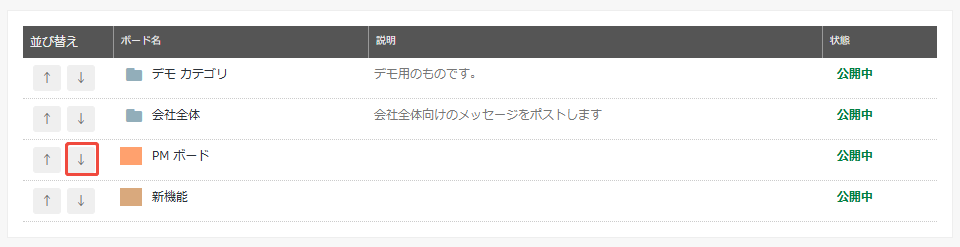
「PM ボード」が「新機能」より下に表示されます。

-
並び順を調整し終えたら、「設定を保存する」をクリックします。
 NOTE
NOTE「設定を保存する」をクリックするまでは、並び順は更新されません。
-
画面が更新され、「ボードの並び順を更新しました。」の帯が表示されます。
NOTE別ウィンドウなどでボードの追加・削除を行った状態では、ボードの並び順を更新できません。一旦画面を更新し、最新のボード一覧を利用して並び替えを行ってください。
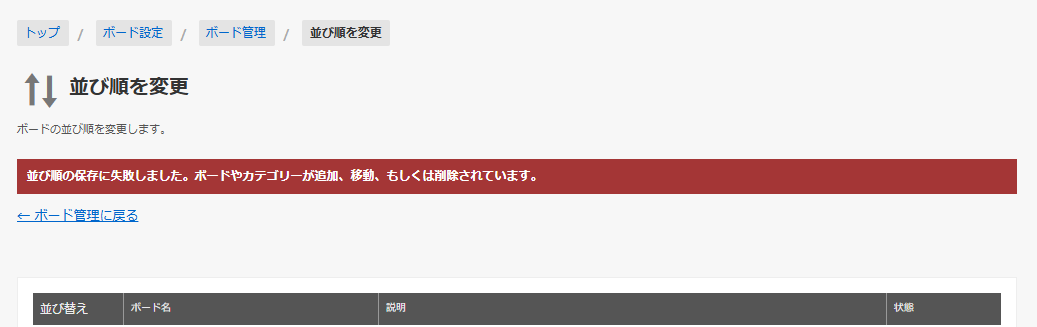
ボード・カテゴリーを移動する
ボードのカテゴリー分けを行うことができます。
-
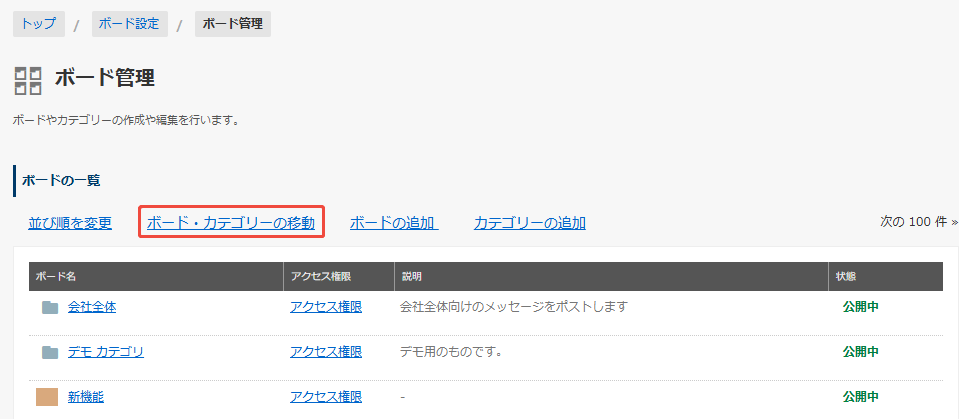
ボード管理 ページの「ボード・カテゴリーの移動」をクリックします。
-
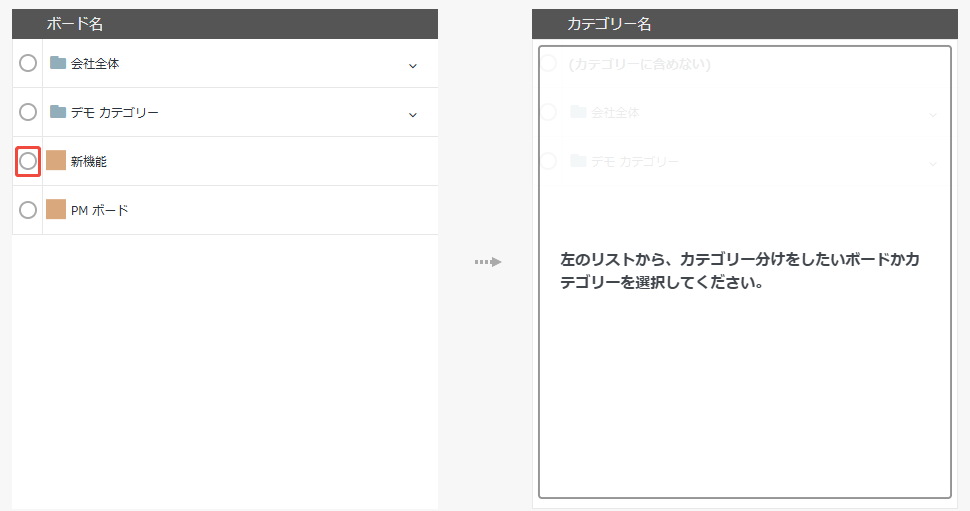
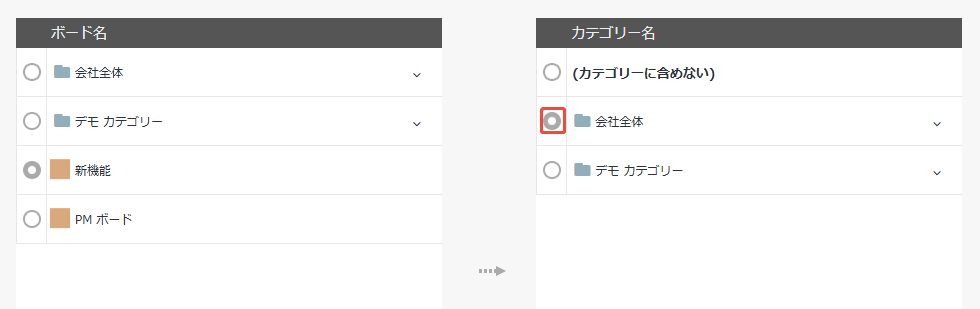
ボード・カテゴリーの移動画面で、左側のリストから、移動させたいボード・カテゴリーを選択し、右側のリストから、移動先カテゴリーを選択します。
例: ボード「新機能」をカテゴリ「全社向けお知らせ」の配下に表示したい場合
はじめに左側のリストで「総務部お知らせ」ボードの左横の「会社全体」をクリックして、選択します。
次に、右側のリストで移動先「会社全体」カテゴリー左横の「◯」をクリックして選択します。
-
「設定を保存する」をクリックします。

-
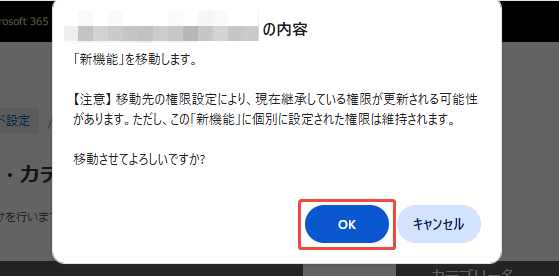
確認ダイアログが表示されたら、「OK」をクリックします。
 NOTE
NOTEこの「OK」をクリックするまで、カテゴリ・ボードは移動先に移動されません。
-
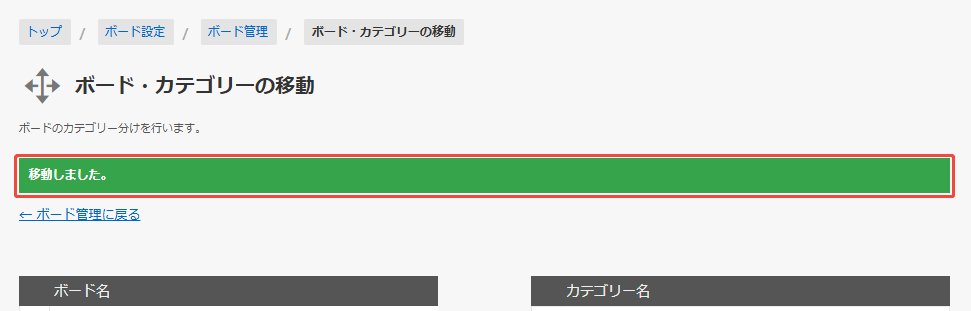
画面が更新され、「移動しました。」の帯が表示されます。
-
他にもカテゴリーを移動するものがある場合は、手順2 ~ 5 を繰り返してください。
以上で、カテゴリー分けが完了しました。
参考情報
-
カテゴリーの移動は、複数選択には未対応です。お手数ですが、1 件ずつ移動を行ってくださいますようお願いいたします。
-
階層は、最大 3 階層まで設定が可能です。(例: カテゴリー > サブカテゴリー > ボード)
-
カテゴリーやボードを別のカテゴリー配下に移動した場合、アクセス権限は、移動後のカテゴリーのアクセス権限を継承するように再計算されます。
-
「権限の継承状態」の値により、再計算時の扱いが異なります。
-
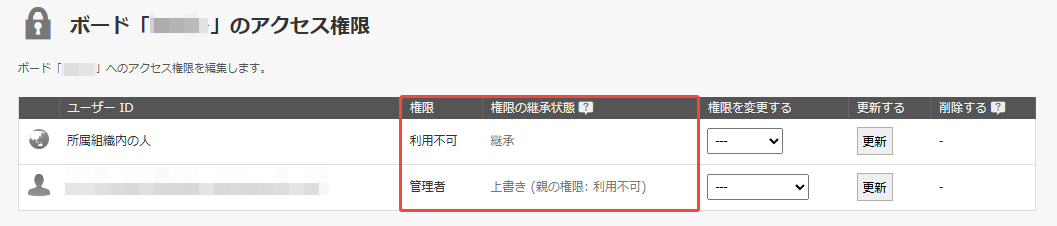
「権限の継承状態」の値は、カテゴリーやボードのアクセス権限画面で確認可能です。
-
アクセス権限の「権限の継承状態」の値が「上書き」または「-」となっている場合
→ カテゴリー・ボードで個別に設定されたアクセス権限のため、カテゴリーを移動させても変更・削除されません。
-
アクセス権限の「権限の継承状態」の値が「継承」となっている場合
→ 親カテゴリーの影響を受けているアクセス権限のため、カテゴリーの移動により移動先の親カテゴリーにあわせた内容に変化します。
-
移動後のカテゴリーに同一対象指定※2 の権限が存在するとき:
→ 移動後は移動後のカテゴリーの権限と置き換えられます。
-
移動後のカテゴリーに、同一対象指定※2 の権限が存在しないとき:
→ 移動後は、権限が削除されます。
※1 「権限の継承状態」の詳細は、カテゴリーまたはボードのアクセス権限画面でご確認いただけます。
カテゴリーの編集画面 > 「カテゴリー名」に属するボードの一覧 にも「権限の継承状態」欄はありますが、「すべて継承」「一部上書き」の 2 パターンのみ確認可能です。
※2 「所属組織内の人」や、同一のグループ・ユーザーを指定して設定した場合を指します。
-
-
-
カテゴリー移動時の権限変化例
「全社向けお知らせ」カテゴリーには「所属組織内の人の権限【閲覧のみ】」だけが設定済みの状態で、画像の状態のボード A を「全社向けお知らせ」カテゴリーに移動した場合
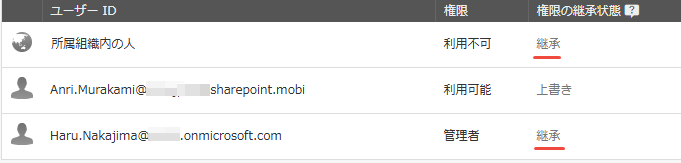
移動後のボード A のアクセス権限は以下のように変化します。
-
所属組織内の人: 【閲覧のみ】 ※継承内容が変化
-
Anri.Murakami@xxx.sharepoint.mobi: 【利用可能】 ※上書き権限のため変化なし
-
Haru.Nakajima@xxx.onmicrosoft.com: 移動後は同ユーザー指定の権限がないため、削除されます。