
Home > ボードの管理設定をする > ボードの設定を行う > ボードを追加する
この記事をダウンロードボードを追加する
-
rakumo for Microsoft 365 管理画面 > ボード設定 > ボード管理 にアクセスします。
https://rakumo365.avepointonlineservices.com/#/admin/board/board-list
-
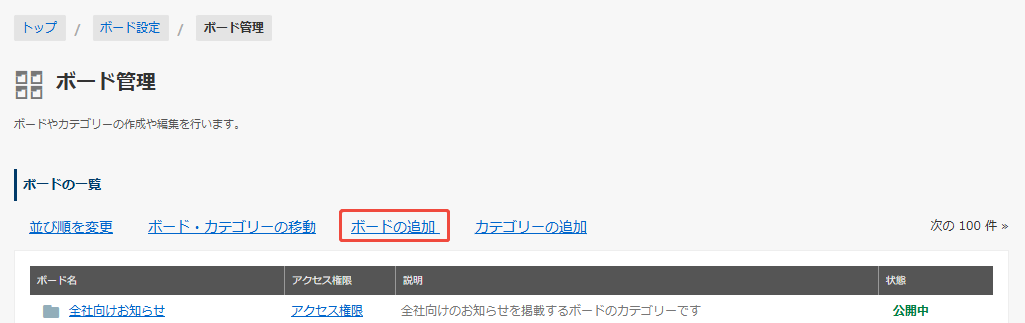
ボード管理 ページにて、「ボードの追加」をクリックします。
-
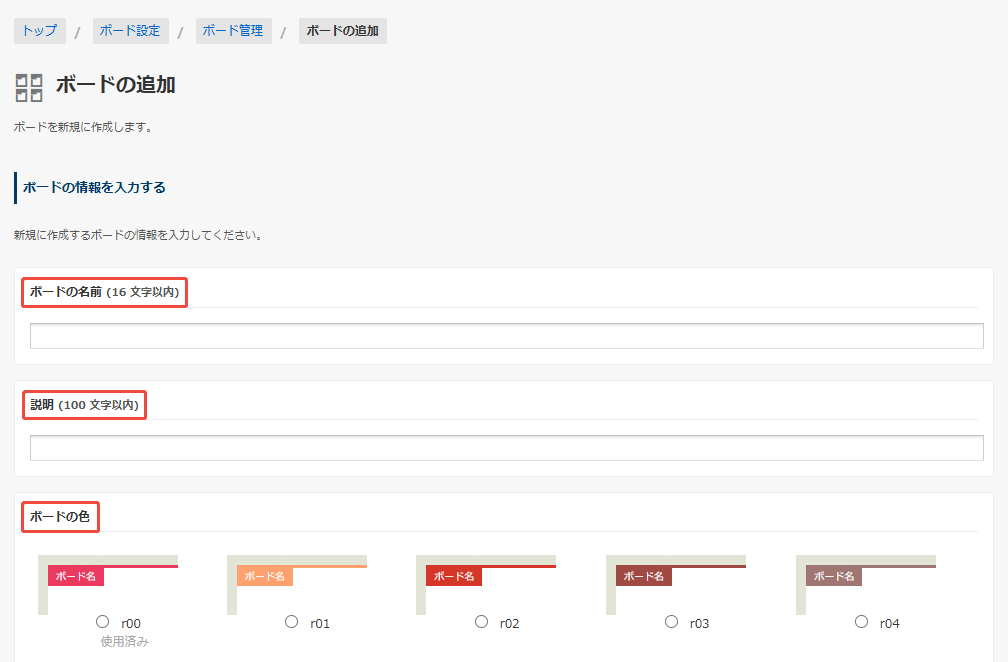
ボードの追加 画面が表示されますので、ボードの情報を入力します。
-
ボードの名前 を入力します。(必須)
ボードの名前として、投稿内容のテーマとなるものを指定してください。
例: 総務、ニュース共有、社内部活
-
ボードに投稿する内容の 説明文 を入力します。
ユーザー画面では、下図下線部に表示されます。
例: 開発向けのお知らせです (ボード名: 開発)

-
ボードの色を 20 色の中から選択します。(必須)
下図のボードにおける緑色の部分の色を変更できます。

-
-
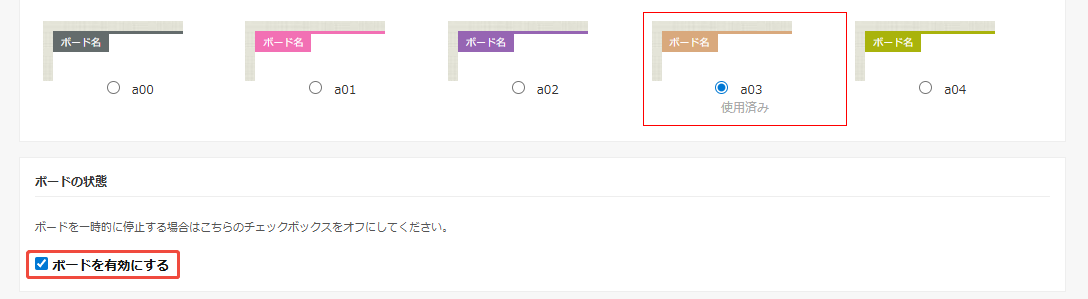
「ボードを有効にする」にチェックが入っていることを確認します。
「ボードを有効にする」: チェックが入っているボードは、ユーザー画面に表示されます。
-
ボードのポストオプションや通知の既定値 を設定します。
-
「コメントの設定」
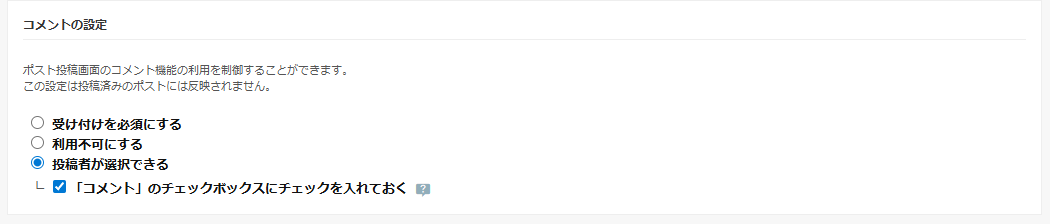
ボード内のポストのコメント機能の利用を制御できます。
-
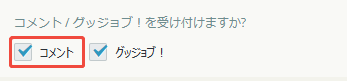
「受け付けを必須にする」
ポストのコメント受け付けのチェックボックスにチェックが入った状態でポストの投稿画面・編集画面が表示されます。 ユーザーはチェックボックスの状態を変更できません。
-
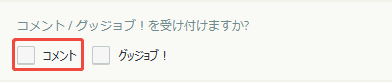
「利用不可にする」
ポストのコメント受け付けのチェックボックスにチェックが入っていない状態でポストの投稿画面・編集画面が表示されます。ユーザーはチェックボックスの状態を変更できません。
-
「投稿者が選択できる」 (初期値)
ポストのコメント受け付けのチェックボックスの状態をユーザーが任意に変更できます。
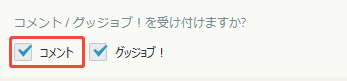
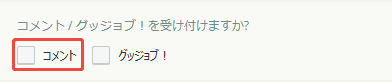
また、ポストの投稿画面を表示した際のチェックボックスの状態を指定できます。
▼「コメント」のチェックボックスにチェックを入れておく にチェックをした場合 (初期値)
▼「コメント」のチェックボックスにチェックを入れておく のチェックを外した場合
-
-
「グッジョブ!の設定」
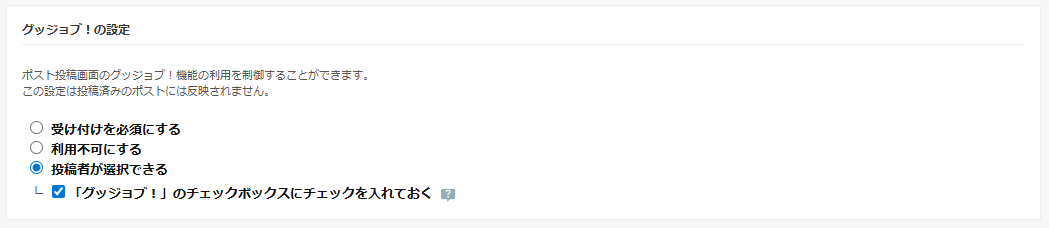
ボード内のポストのグッジョブ!機能の利用を制御できます。
-
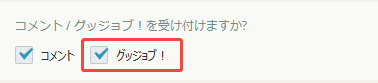
「受け付けを必須にする」
ポストのグッジョブ!受け付けのチェックボックスにチェックが入った状態でポストの投稿画面・編集画面が表示されます。ユーザーはチェックボックスの状態を変更できません。
-
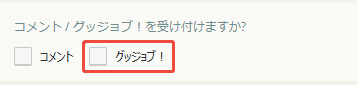
「利用不可にする」
ポストのグッジョブ!受け付けのチェックボックスにチェックが入っていない状態でポストの投稿画面・編集画面が表示されます。ユーザーはチェックボックスの状態を変更できません。
-
「投稿者が選択できる」 (初期値)
ポストのグッジョブ!受け付けのチェックボックスの状態をユーザーが任意に変更できます。
また、ポストの投稿画面を表示した際のチェックボックスの状態を指定できます。
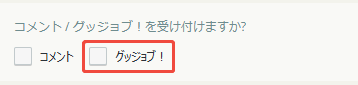
▼「グッジョブ!」のチェックボックスにチェックを入れておく にチェックした場合 (初期値)
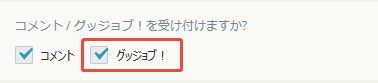
▼「グッジョブ!」のチェックボックスにチェックを入れておく のチェックを外した場合
-
-
「固定枠の設定」(旧: 速報の設定)

ボード内のポストを固定枠に表示できるかどうかを制御できます。
ポストを固定枠に表示できるようにする場合は、投稿者がポストを固定表示することを許可する にチェックを入れてください。チェックを外すと、ユーザーはチェックボックスの状態を変更できません。
▼投稿者がポストを固定表示することを許可する にチェックした場合 (初期値)

▼投稿者がポストを固定表示することを許可する のチェックを外した場合

-
「公開終了日時の設定」
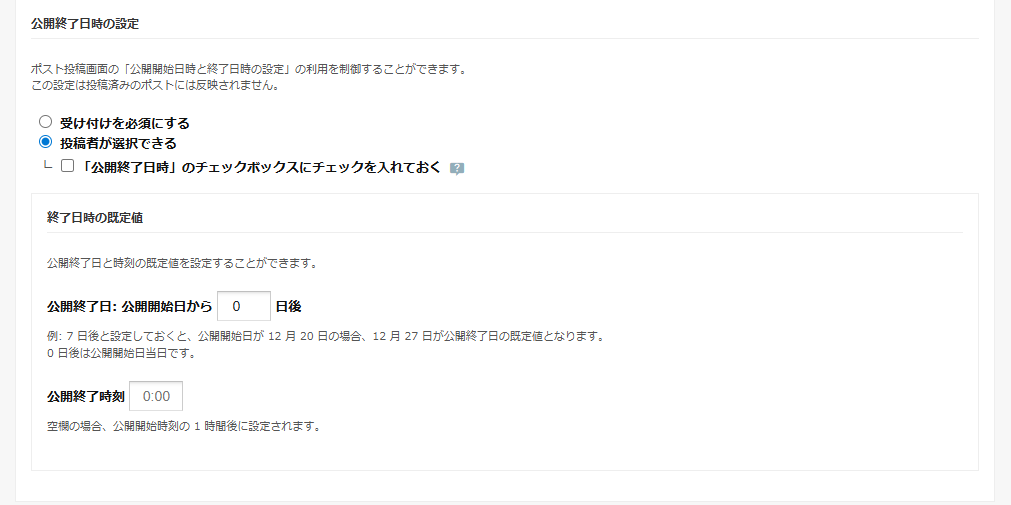
ボード内のポストの公開終了日時の指定を必須にするかどうかと、終了日時の既定値を制御できます。
-
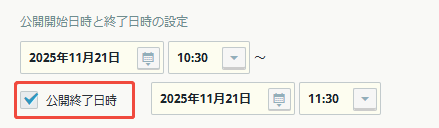
「受け付けを必須にする」
ポストの「公開終了日時」のチェックボックスにチェックが入った状態でポストの投稿画面・編集画面が表示されます。ユーザーはチェックボックスの状態を変更できません。
-
「投稿者が選択できる」(初期値)
ポストの「公開終了日時」のチェックボックスの状態をユーザーが任意に変更できます。
また、ポストの投稿画面を表示した際のチェックボックスの状態を指定できます。
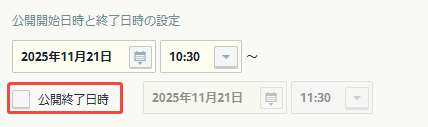
▼「公開終了日時」のチェックボックスにチェックを入れておく にチェックした場合
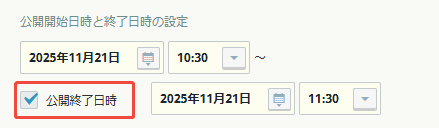
▼「公開終了日時」のチェックボックスにチェックを入れておく にチェックしない場合
(初期値)
-
-
終了日時の既定値
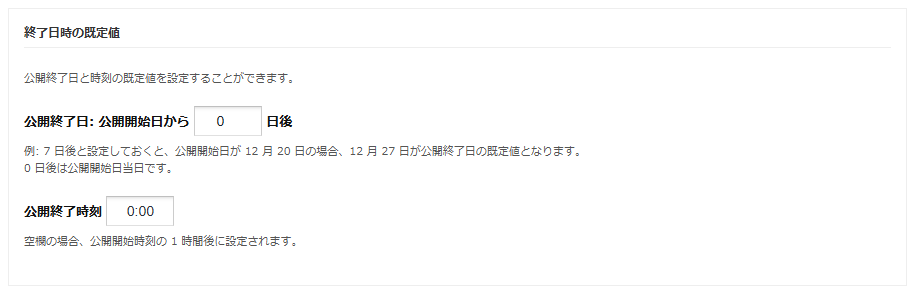
管理者側で公開終了日時の既定値を設定できます。
NOTE- 公開終了日 公開開始日から何日後を公開終了日とするかを設定できます。 初期値は 0 日後 (公開開始日当日) です。
- 公開終了時刻 公開終了時刻を入力します。入力可能な形式は 0:00 ~ 23:59 です。 初期値は空欄です。空欄の場合の公開終了時刻は、公開開始時刻の 1 時間後です。
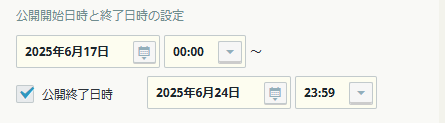
例: 公開終了日を 7 日後、公開終了時刻を 23:59 に設定した場合
6 月 17 日にポストの投稿画面を開くと、6 月 24 日が自動設定されます。
-
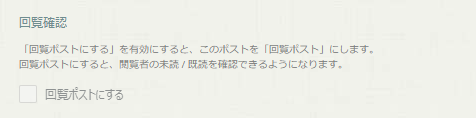
「回覧の設定」

ボード内のポストを回覧にできるかどうかを制御できます。
ポストを回覧として投稿できるようにする場合は、「投稿者がポストを回覧にすることを許可する」にチェックを入れてください。チェックを外すと、ユーザーはチェックボックスの状態を変更できません。
▼投稿者がポストを回覧にすることを許可する にチェックした場合(初期値)
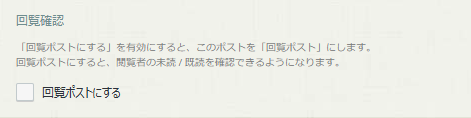
▼投稿者がポストを回覧にすることを許可する のチェックを外した場合
-
「公開通知の設定」
ポストの新規公開・更新を通知する自動メールの送信有無と通知先について、デフォルトの状態を設定することができます。
NOTE公開通知の送信有無・通知先は、設定で強制制御できません。ポストの投稿者がポストの投稿・更新時に変更することが可能です。
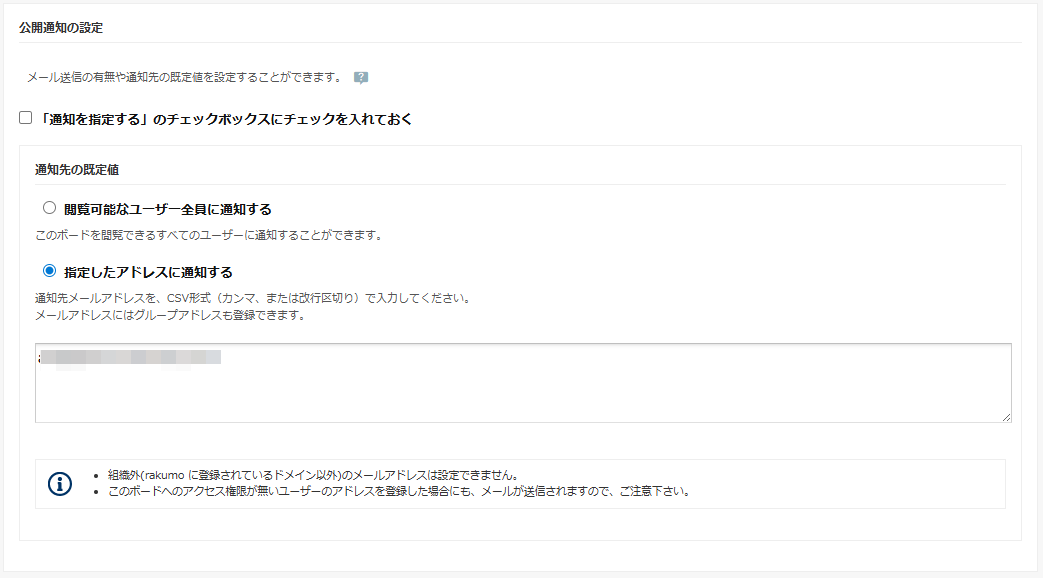
新規ポスト作成画面を開いた際にポストの新規公開通知を有効の状態にする場合は、「通知を指定する」のチェックボックスにチェックを入れておく にチェックを入れてください。
-
通知先の既定値
管理者側で通知先の既定値を設定できます。
NOTE公開通知の通知先は、ポストの投稿者がポストの投稿・更新時に変更することが可能です。
-
「閲覧可能なユーザー全員に通知する」
ポストの公開 (または、更新) 時に、このボードを閲覧できる全てのユーザーに対して通知を行うことができます。
-
「指定したアドレスに通知する」
指定したアドレスに対してのみ通知を行うことができます。
通知先メールアドレスを CSV 形式 (カンマ区切り、または改行区切り) で入力してください。
NOTE- ここのテキストボックスには、表示設定が「表示中」であり、ボードライセンスを持っている内部ユーザーおよび表示設定が「表示中」であるメールが有効なセキュリティグループのみを登録できます。
- ポストの通知の送信元メールアドレスは、noreply@avepointonlineservices.com です。通知先にメールが有効なセキュリティグループを登録する場合は、グループの配信設定で「組織内外のユーザーからのメッセージを許可」が選択されていることを確認してください。
-
-
-
右下の「ボードを追加する」をクリックします。
-
「ボードを追加しました。」の帯が表示されて、ボードのアクセス権限 の設定ページに自動的に遷移します。
以上でボードの作成は完了です。
続けて、アクセス権限の設定を行いましょう。