
Home > コンタクトの管理設定をする > 連絡先にカスタム項目を設定する
この記事をダウンロード連絡先にカスタム項目を設定する
組織内連絡先・組織外連絡先の CSV ファイル内に、列を追加・入力してアップロードすることで、rakumo コンタクトに会社独自の項目を追加表示することが可能です。(最大追加 50 項目まで)
追加したカスタム項目は、組織内連絡先・組織外連絡先の両方に追加されます。組織内 (もしくは組織外) 連絡先にのみ項目を追加することはできませんので、ご注意ください。
カスタム項目の追加を行う
CSV ファイルにカスタム項目列を追加
組織内または組織外連絡先の CSV ファイル内に、カスタム項目を追加します。カスタム項目は、システム既定の項目より後ろに追加します。
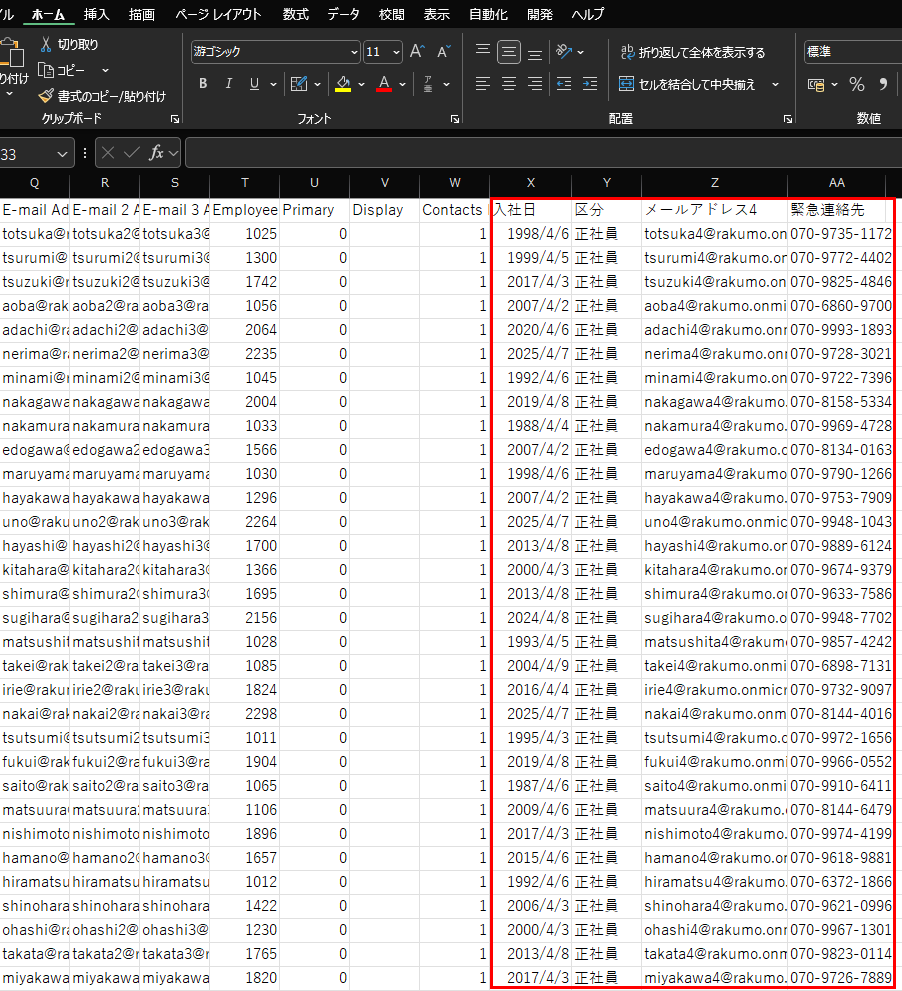
- カスタム項目の列名にシステム予約語 ("User ID" など) と同じものを指定することはできません。システム予約語については、以下の システム予約語一覧 表をご参照ください。
- システム既定の項目の列名の変更は出来ません。設定した情報が正しく表示されなくなる恐れがありますので、既定の項目の変更は行わないでください。
- rakumo コンタクトに表示される項目は、「既定の項目」⇒「カスタム項目」の順番です。CSV ファイル内でシステム既定の項目の間にカスタム項目列を作成しても、最後尾のシステム既定項目の後に表示されます。
- システム既定の項目については、rakumo for Microsoft 365 にユーザー情報を設定する CSV ファイルの形式、rakumo for Microsoft 365 に組織外連絡先を登録する CSV ファイルの形式 をご確認ください。
システム予約語一覧
以下のシステム予約語と同じものをカスタム項目の列名に指定することはできません。予めご了承の程お願いいたします。
| User ID | E-mail Address |
|---|---|
| Family Name | E-mail 2 Address |
| Given Name | E-mail 3 Address |
| Family Name Yomi | Employee Number |
| Given Name Yomi | Primary |
| Company | ID |
| Company Yomi | Password |
| Department Email | Username |
| Department | Job Title Code |
| Job Title | *Enabled |
| Birthday | Display |
| Business Address | Update |
| Business Phone | Protected |
| Business Phone Extension | Photo URL |
| Business Fax | rakumo |
| Mobile Phone | rakumo* |
- 列名のチェックは、大文字小文字を区別しません。
- *はワイルドカード (任意の文字列に一致) です。
編集した CSV ファイルをアップロード
組織内連絡先
トップ > ユーザー管理 > 詳細設定
「ファルを選択」からユーザー情報の入力を完成した CSV ファイルを選択します。選択が終わったら「更新する」ボタンをクリックします。
組織外連絡先
トップ > コンタクト設定
「ファイルを選択」からユーザー情報の入力を完成した CSV ファイルを選択します。選択が終わったら「更新する」ボタンをクリックします。
CSV ファイルを選択後「更新する」ボタンをクリックすると、今まで rakumo コンタクトに表示をしていた組織内 (もしくは組織外) 連絡先のすべてのデータが上書きされます。rakumo コンタクトに表示をしたいすべてのデータが登録されている CSV ファイルを選択後、「更新する」ボタンをクリックしてください。
カスタム項目の表示項目設定
CSV ファイルの更新完了後、追加したカスタム項目に各種設定を行ってください。
rakumo for Microsoft 365 管理画面 > コンタクト設定
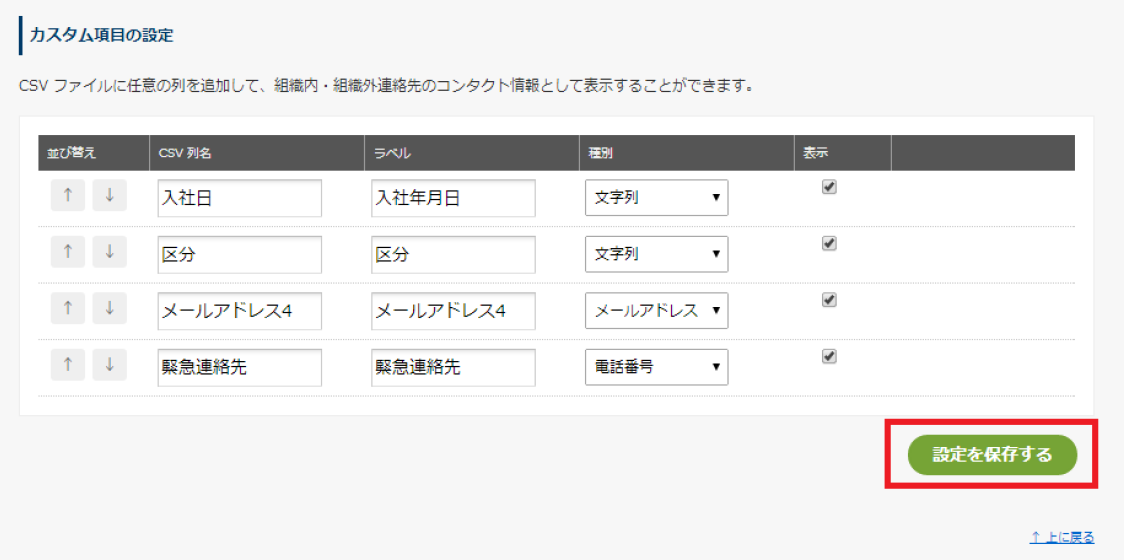
【並び替え】
追加したカスタム項目内の表示順を変更することができます。
【CSV列名】
CSV ファイルに入力した列名が表示されます。※この画面で編集、削除を行うことは出来ません。
【ラベル】
CSV ファイルに入力した列名と異なる項目名を rakumo コンタクト上に表示をする場合に、編集を行ってください。(ラベル名称は最大 30 文字まで)。デフォルトは【CSV列名】と同じです。
【種別】
データの種類を指定することができます。
-
文字列 ー 電話番号、メールアドレス以外の情報を入力している項目に設定してください。項目値に URL を登録する場合、URL は rakumo コンタクト上で自動でリンク表示になります。
-
電話番号 ー 電話番号を入力している項目に設定してください。スマートフォンから rakumo コンタクトを利用する際、電話発信が可能になります。
-
メールアドレス ー メールアドレスを入力している場合に設定してください。システム既定の項目「メールアドレス」欄に追加表示がされます。
【表示】
追加したカスタム項目は非表示の状態で取り込まれます。rakumo コンタクトの画面でユーザーに表示利用させる項目にはチェックを入れてください。
実際に rakumo コンタクトの画面にカスタム項目を表示させる際は、ユーザーごとにカスタム項目の表示選択を行う必要があります。
設定が終わったら、「設定を保存する」ボタンをクリックします。
カスタム項目を削除する
カスタム項目が不要になった場合は、以下の手順で削除を行ってください。
-
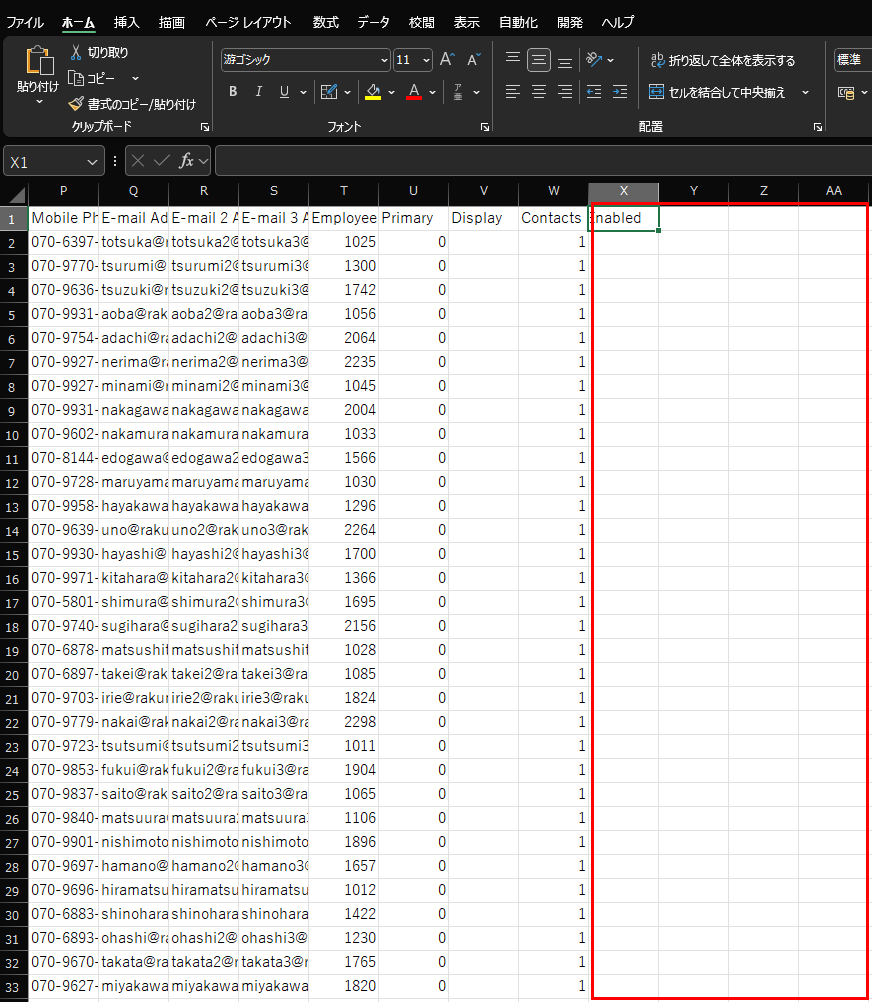
不要になったカスタム項目列を CSV ファイルから削除する
カスタム項目の追加時に追記を行った組織内連絡先、もしくは組織外連絡先の CSV ファイル内に表示されているカスタム項目列を、列ごと削除して保存します。
-
編集した CSV ファイルをアップロードする
組織内連絡先
トップ > ユーザー管理 > 詳細設定
「ファイルを選択」からユーザー情報の入力を完成した CSV ファイルを選択します。選択が終わったら「更新する」ボタンをクリックします。
組織外連絡先
トップ > コンタクト設定
「ファイルを選択」からユーザー情報の入力を完成した CSV ファイルを選択します。選択が終わったら「更新する」ボタンをクリックします。
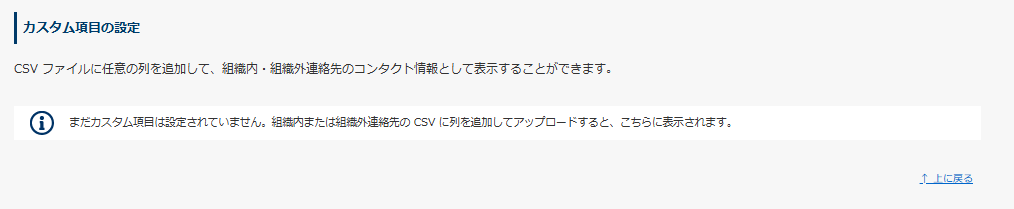
CSV ファイルのアップロードが終了すると、CSV ファイルから削除を行ったカスタム項目の設定が削除されます。
 NOTE
NOTE組織内連絡先、組織外連絡先両方の CSV ファイルに追加したカスタム項目の削除を行う場合は、組織内連絡先、組織外連絡先両方の CSV ファイルから該当のカスタム項目の削除を行い、それぞれ CSV ファイルをアップロードしてください。