
Home > 共通設定をする > ユーザーの優先組織を設定する
この記事をダウンロードユーザーの優先組織を設定する
ユーザーの優先組織を確認して変更することができます。
優先組織の概要
rakumo for Microsoft 365 における「優先組織」とは、ユーザーの主たる所属グループのことを指します。
各ユーザーにつき、1 グループのみを指定することができ、「優先組織」の情報は、rakumo for Microsoft 365 上でユーザーの所属グループ名を表示する際に使用します。
Microsoft 365 グループに所属するユーザーには、必ずいずれかのグループが「優先組織」として自動選択されます。
複数のグループに所属しているユーザーの「優先組織」には、初期状態では、ユーザーの所属するグループ一覧のうち、「表示中のグループ」かつ、「ASCII コード順で最も早いグループ」が自動選択されます。
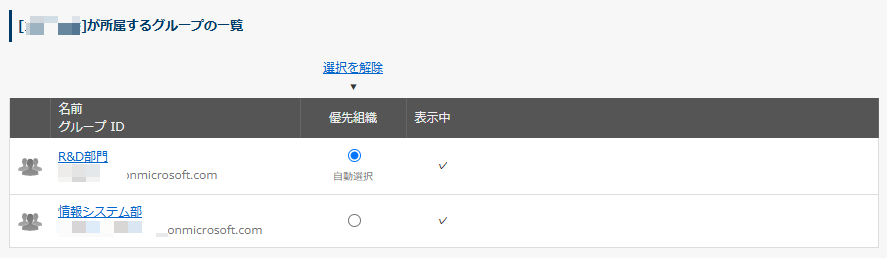
画像の場合、立石瑠愛さんの優先組織 (本務のグループ) は「R&D部門」となっています。
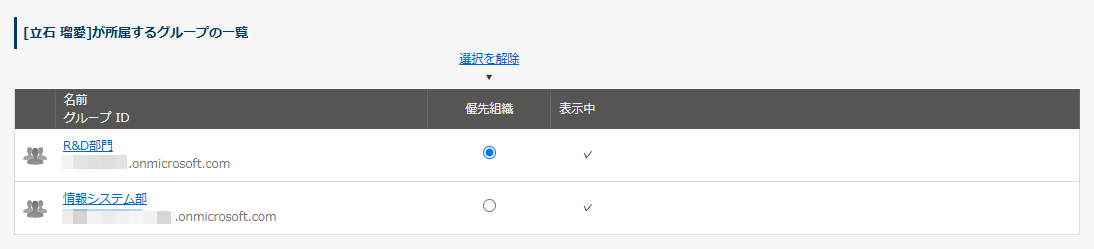
「複数部署の兼務を行なっている」「rakumo for Microsoft 365 で使用するグループ階層と社内メーリングリストが別で存在する」などの背景から複数の Microsoft 365 グループに所属しているユーザーがいる場合は、優先組織の確認と設定を行ってください。
ユーザーの優先組織を確認する
現在ユーザーに設定されている優先組織を確認することができます。
<操作を行う画面>
rakumo for Microsoft 365 管理画面 > ユーザー管理 (表示設定) > ユーザー詳細画面
https://rakumo365.avepointonlineservices.com/#/admin/userdisplay
-
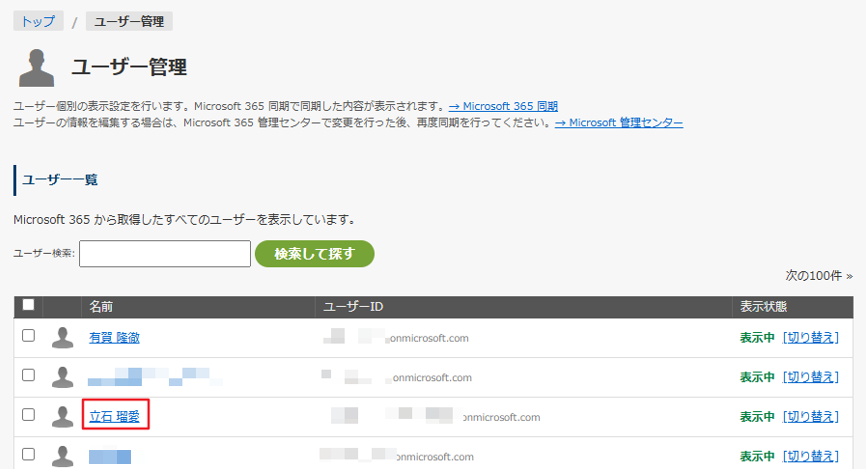
優先組織を確認したいユーザーの[ユーザー名]をクリックします。
-
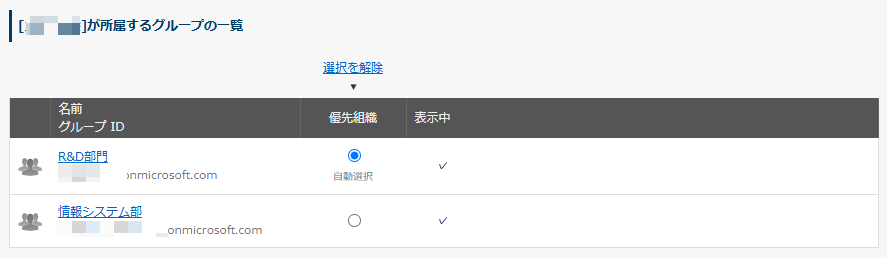
ユーザー詳細画面で、優先組織を確認します。
画面下部の[ユーザー名]が所属するグループの一覧にて、優先組織の設定状況を確認できます。
-
ページを開いたときに選択されているグループが、現在の優先組織です。
-
現在の優先組織に「自動選択」と記載がない場合、過去に管理者様による指定が行われています。
-
自動選択: 優先組織の指定を明示的に行なっていない場合に表示されます。
-
選択不可: 表示状態が「非表示 (表示しない) 」となっているグループに表示されます。
-
ユーザーの優先組織を変更する
優先組織の変更方法は、「画面上での個別指定」と「CSV ファイルによる一括指定」の 2 通りあります。
画面上でユーザーの優先組織を変更する
画面上から、手動で各ユーザーの優先組織を変更することができます。
<操作を行う画面>
rakumo for Microsoft 365 管理画面 > ユーザー管理 (表示設定) > ユーザー詳細画面
https://rakumo365.avepointonlineservices.com/#/admin/userdisplay
<変更方法>
-
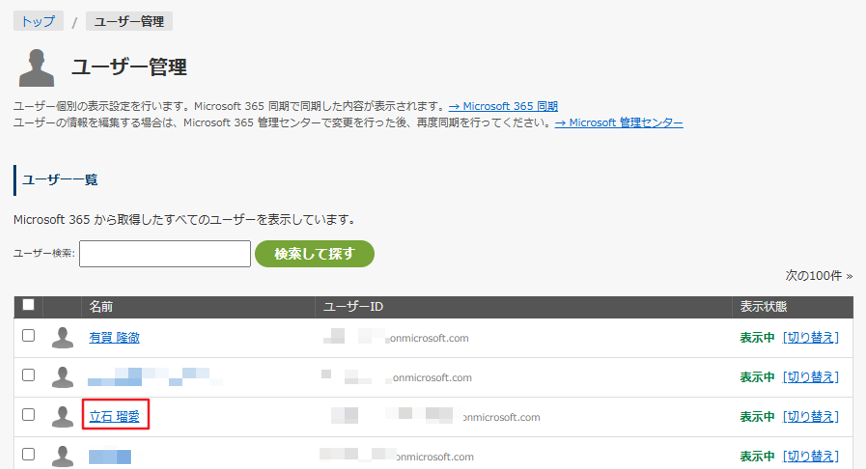
優先組織を確認したいユーザーの[ユーザー名]をクリックします。
-
ユーザー詳細画面下部の[ユーザー名]が所属するグループの一覧にて、設定状況を確認します。
-
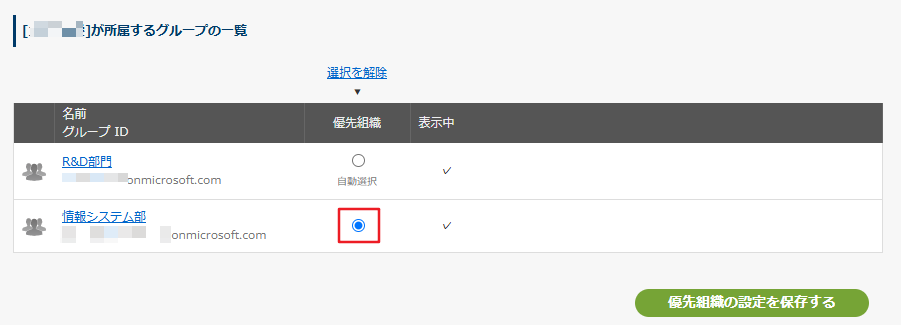
新しく優先組織として設定したいグループを選択します。
-
優先組織の指定を初期状態に戻したい場合は、「選択を解除」リンクをクリックします。
-
新たに優先組織に指定したいグループが「選択不可」となっている場合は、グループの表示状態を「表示する (表示中)」に変更することで選択できるようになります。
-
-
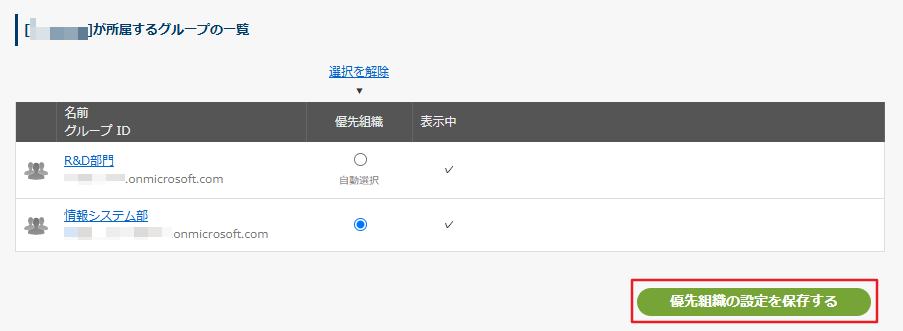
「優先組織の設定を保存する」をクリックします。
-
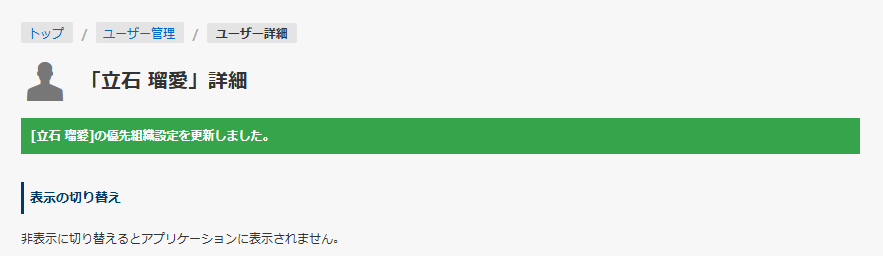
「[ユーザー名] の優先組織設定を更新しました。」と表示されたら、変更完了です。
-
複数ユーザーの優先組織の変更を行う場合は、1 ~ 5 の手順を繰り返してください。
CSVファイルを使用して優先組織を変更する
画面上から操作を行うほかに、CSV ファイルを使用して一括で優先組織を指定することもできます。
詳細は、付録 1: ユーザー詳細 CSV ファイルを使用して設定と詳細情報を登録する をご参照ください。
- Microsoft 365 同期の実行中や、CSV ファイルの 作成 / アップロード / ダウンロードの処理中は、優先組織の設定を変更できません。
- CSV ファイルを使用して一括指定を行う際は、必ず「CSV の作成」を行い、最新の設定情報を反映した CSV ファイルをダウンロードして、優先組織の変更を行ってください。
- 優先組織の手動変更と CSV ファイルを使用した変更をどちらも行う場合、ユーザーの優先組織には「後から指定された内容」が反映されます。
例 1: 画面上から優先組織を「営業部」と指定したあとに、CSV ファイルを使用して「第一営業部」を指定
→ あとから指定された「第一営業部」がユーザーの優先組織となります。
例 2: CSVファイルを使用して「第一営業部」を指定したあとに、画面上から「第二営業部」を指定
→ あとから指定された「第二営業部」がユーザーの優先組織となります。 例 2 のように、CSV ファイルで指定した後、画面上から異なる優先組織を指定した場合でも、作成済み・アップロード済みの CSV ファイルの内容は書き換えられず、変更前の情報を保持します。 意図しない優先組織の変更を防ぐためにも、最新の設定情報を反映した CSV ファイルをダウンロードして、優先組織の変更を行ってください。