
Home > 共通設定をする > rakumo for Microsoft 365管理画面で実行できる設定一覧
この記事をダウンロードrakumo for Microsoft 365管理画面で実行できる設定一覧
rakumo for Microsoft 365 を利用するために、rakumo for Microsoft 365 管理画面で初期設定をします。
AvePoint Online Services 画面で rakumo for Microsoft 365 のサブスクリプション契約に同意していない場合、ここでサブスクリプション契約に同意する必要があります。同意しないと、rakumo for Microsoft 365 画面にアクセスできません。サブスクリプションには 1 回だけ同意する必要があります。今後は再度ポップアップ表示されません。
同意した後、rakumo for Microsoft 365 管理画面へようこそ のページが表示されます。
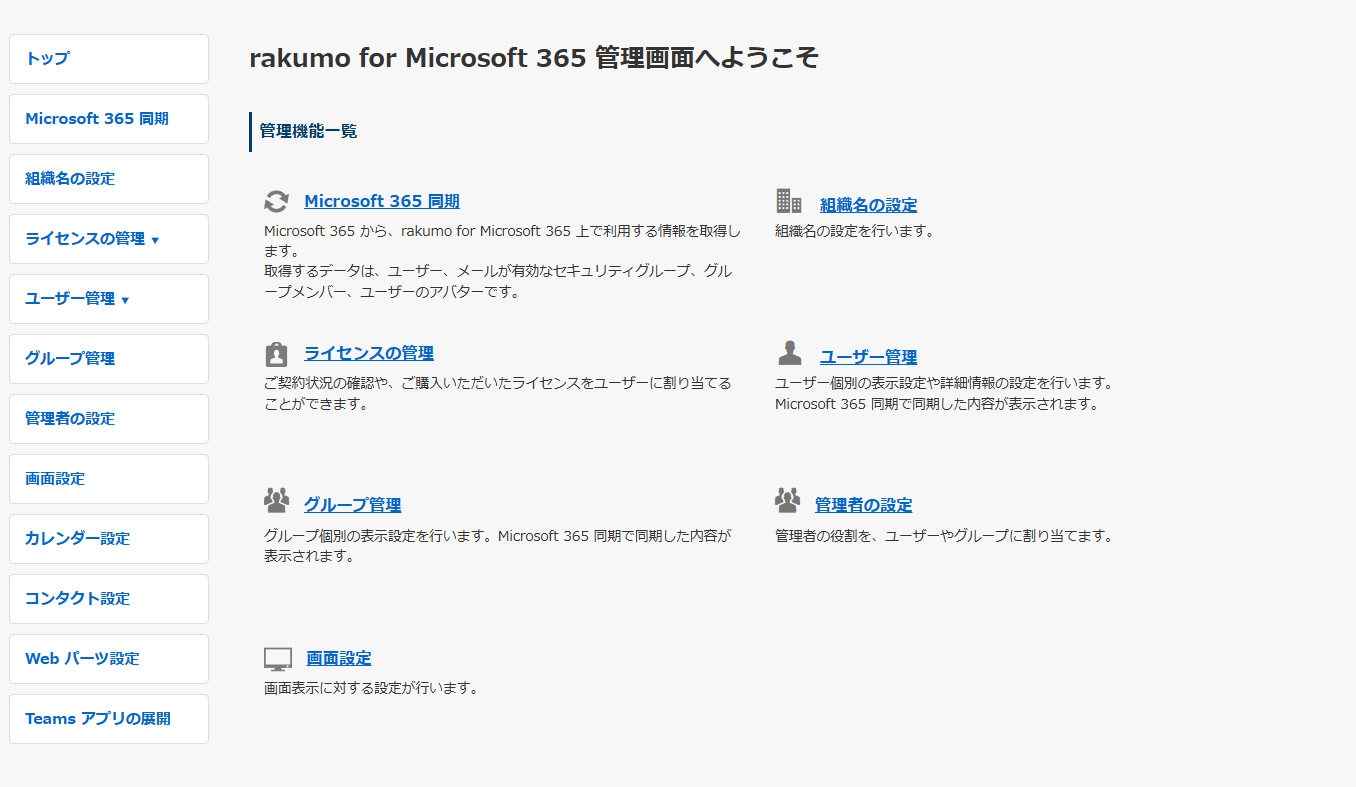
下記の項目から管理設定をします。
-
Microsoft 365 同期 ー Microsoft 365 から、rakumo for Microsoft 365 上で利用する情報を取得します。取得するデータは、ユーザー、メールが有効なセキュリティグループ、グループのメンバー、Exchange リソースです。
-
組織名の設定 ー 組織名を登録します。
-
ライセンスの管理 ー ご契約状況の確認や、ご購入いただいたライセンスをユーザーに割り当てることができます。ユーザーへのライセンス割り当て状況の確認も可能です。
-
ユーザー管理 ー 使用するユーザーをMicrosoft 365のアカウントから取得し、ユーザー個別の表示設定を行います。CSV ファイルを使用して、コンタクトで利用するユーザー詳細情報の登録や、設定の一括変更なども行うことができます。
-
グループ管理 ー 使用するグループを Microsoft 365 から取得し、グループ個別の表示設定を行います。
-
管理者の設定 ー ユーザーやグループに管理者の役割を設定することができます。
-
画面設定 ー rakumo for Microsoft 365 のメニューバーなど画面表示に関する設定を行います。
-
カレンダー設定 ー カレンダーを契約したときに表示されます。詳細は、カレンダーの管理設定をする をご参照ください。
-
コンタクト設定 ー コンタクトを契約したときに表示されます。詳細は、コンタクトの管理設定をする をご参照ください。
-
ボード設定 ー ボードを契約したときに表示されます。詳細は、ボードの管理設定をする をご参照ください。
-
Web パーツ設定 ー SharePoint サイト上に rakumo for Microsoft 365 の Web パーツを表示します。
-
Teams アプリの展開 ー Microsoft Teams でカレンダーおよびコンタクトサービス用の rakumo for Microsoft 365 アプリを展開します。