
Home > 共通設定をする > 付録 1: ユーザー詳細 CSV ファイルを使用して設定と詳細情報を登録する
この記事をダウンロード付録 1: ユーザー詳細 CSV ファイルを使用して設定と詳細情報を登録する
rakumo for Microsoft 365 で使用するユーザーの詳細情報は、ユーザー詳細 CSV ファイルで登録することができます。
また、管理画面の以下の設定は、ユーザー詳細 CSV ファイルを使用して一括設定を行うことができます。
-
ユーザーの表示 / 非表示の設定
-
優先組織の設定
-
ライセンスの割り当て・削除
<事前準備>
ユーザー詳細 CSV ファイルの操作を行う前に、CSV ファイルに出力したいユーザーが出力の条件を満たしているかどうかを確認します。
ユーザー詳細 CSV ファイルへ出力されるユーザーは、以下の2点をともに満たすユーザーのみです。
-
ユーザーの表示状態が[表示中]となっている
-
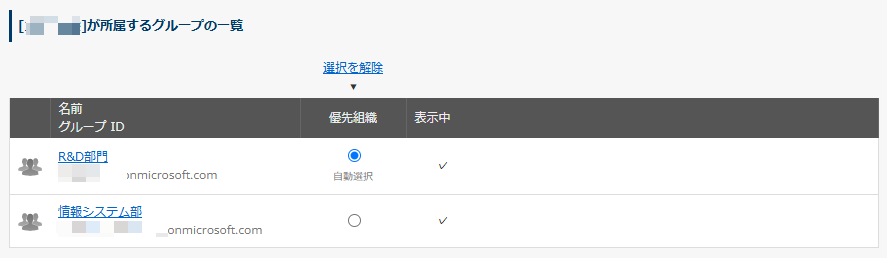
グループに所属しており、その所属グループの表示状態が[表示中]となっている
表示状態が[非表示]となっているユーザーや、グループに所属していないユーザー、所属のグループが非表示になっているユーザーは、ユーザー詳細 CSV ファイルに出力されません。
-
グループ所属状況は、rakumo for Microsoft 365 管理画面 > ユーザー管理 (表示設定) から、各ユーザーの詳細画面を開いて確認することができます。
-
ユーザー表示設定については、ユーザーの表示 / 非表示を設定する をご参照ください。
-
グループ表示設定については、グループの表示 / 非表示、グループとユーザーの表示優先度を設定する をご参照ください。
<操作を行う画面>
rakumo for Microsoft 365 管理画面 > ユーザー管理 > 詳細設定
https://rakumo365.avepointonlineservices.com/#/admin/userdetail
<操作方法>
-
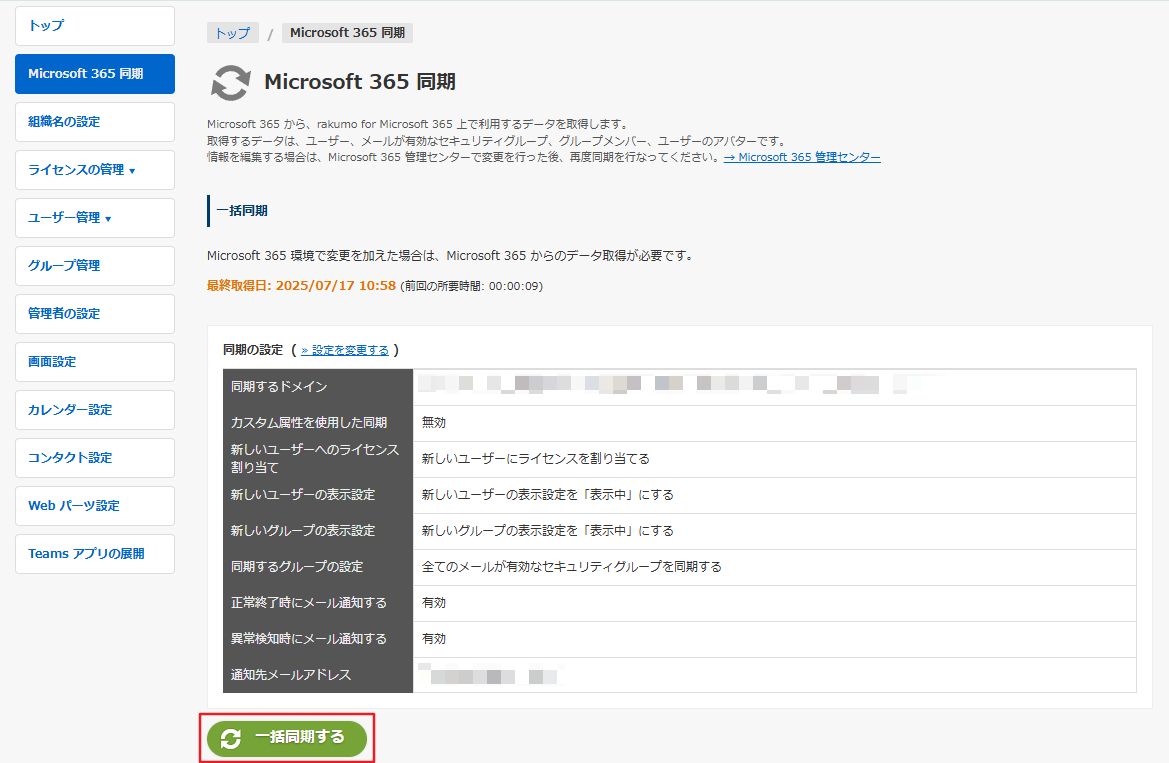
事前に、rakumo for Microsoft 365 管理画面 > Microsoft 365 同期 画面で、Microsoft 365 同期を実行します。
-
Microsoft 365 同期の完了後に、ユーザー管理 > 詳細設定 画面にアクセスします。
https://rakumo365.avepointonlineservices.com/#/admin/userdetail
-
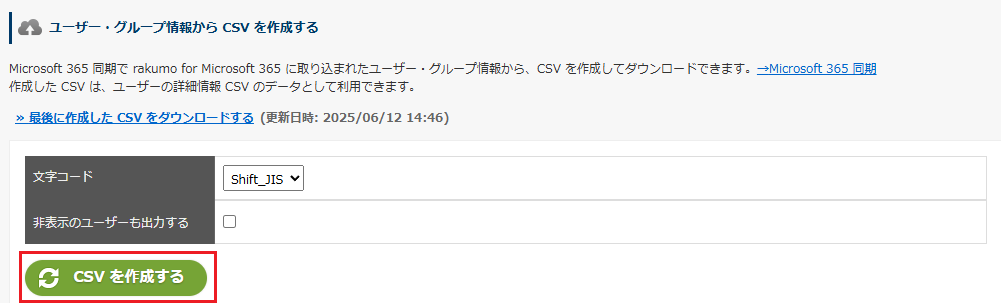
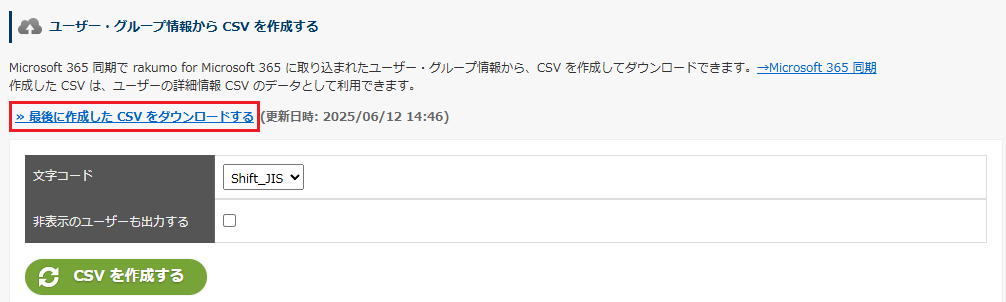
画面下部の「CSV を作成する」ボタンをクリックします。
-
「CSV の作成を開始しました。完了まで暫くお待ちください。」と表示されます。
しばらくお待ちいただいた後に、→ 更新をクリックしてください。
作成処理が終わると、「CSV の作成が完了しました。」と表示されます。
-
≫ 最後に作成した CSVをダウンロードする をクリックして、CSV ファイルをダウンロードします。
-
ダウンロードした CSV ファイルの内容を編集し、保存します。
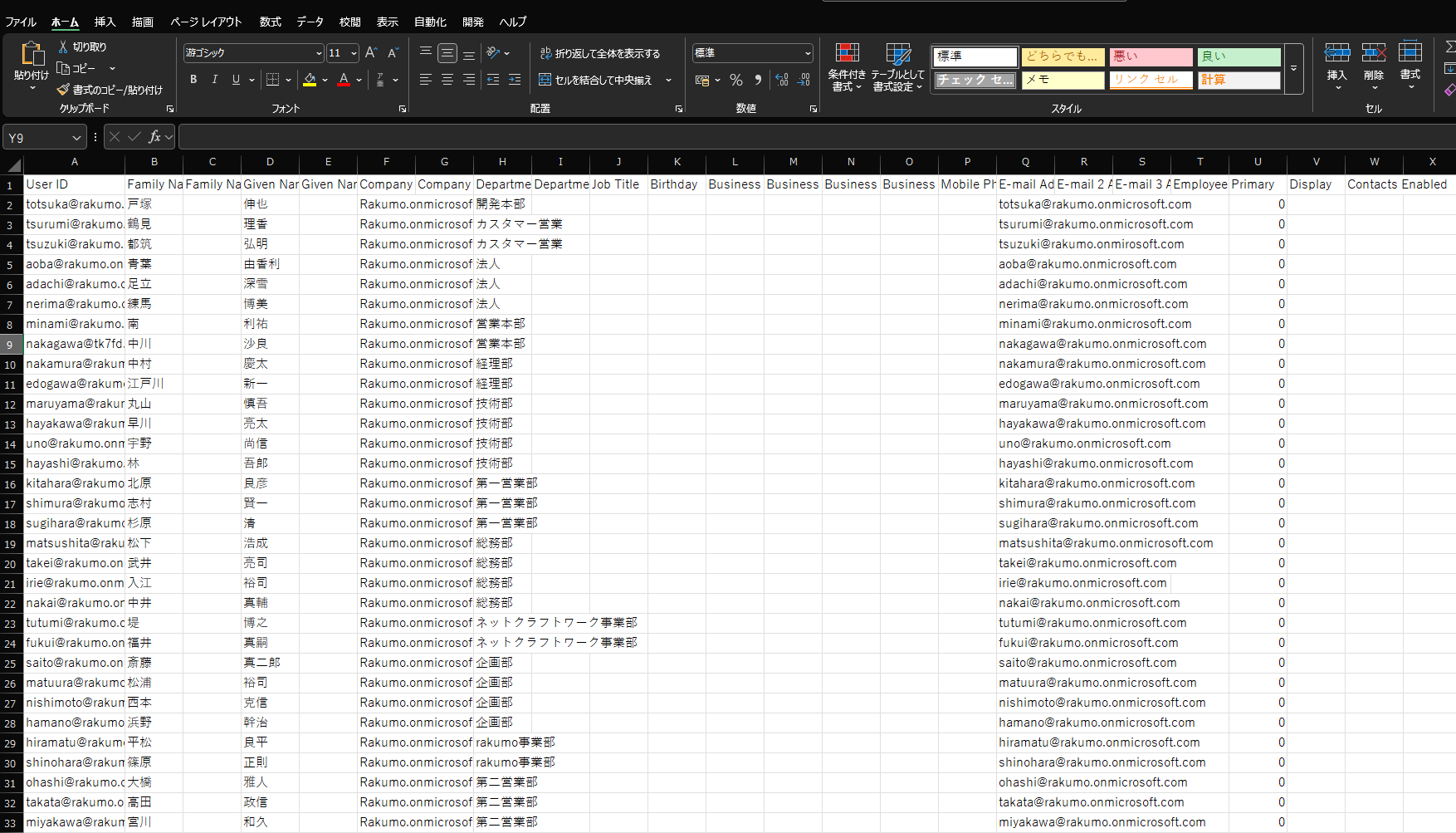
CSV ファイルを使用した一括設定を行う際に使用する列は、以下の通りです。
-
ユーザーの表示 / 非表示の設定…「Display」列
-
優先組織の設定…「Primary」列
-
ライセンスの割り当て・削除…「~ Enabled」列
NOTE- 「CSV を作成する」操作を行いダウンロードした CSV ファイルにのみ、最新の設定状況が出力されます。意図しない設定変更を避けるため、必ず「CSV を作成する」を実施した後に最後に作成したCSV をダウンロードして、編集を行ってください。
- CSV ファイルの内容・各列の入力の値については、付録 3: rakumo for Microsoft 365 にユーザー情報を設定する CSV ファイルの形式 をご参照ください。
-
-
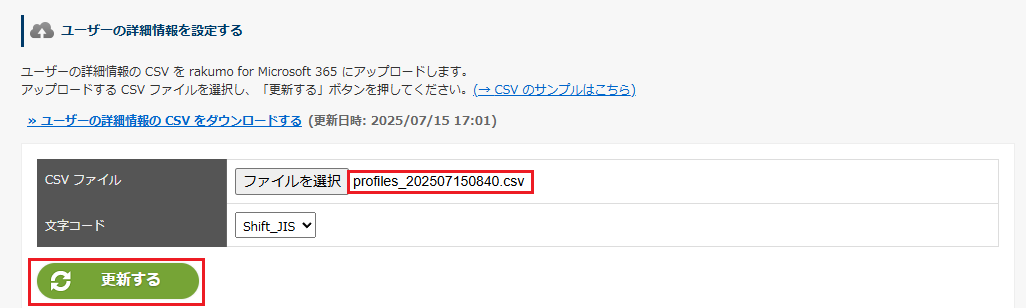
ユーザーの詳細情報を設定する の「ファイルを選択」をクリックして、手順 6 の CSV ファイルを選択します。
-
「更新する」ボタンをクリックします。
NOTE「更新する」ボタンをクリックすると、現在の登録内容が全件削除され、選択した CSV ファイルの内容で上書きされます。
-
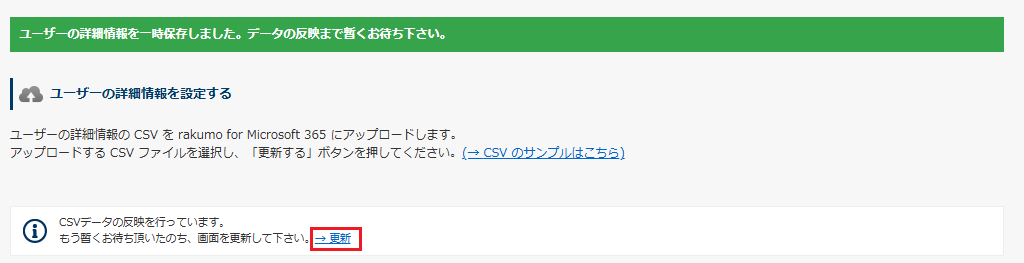
「ユーザーの詳細情報を一時保存しました。データの反映まで暫くお待ち下さい。」と表示されます。
しばらくお待ちいただいた後に、→ 更新 をクリックしてください。
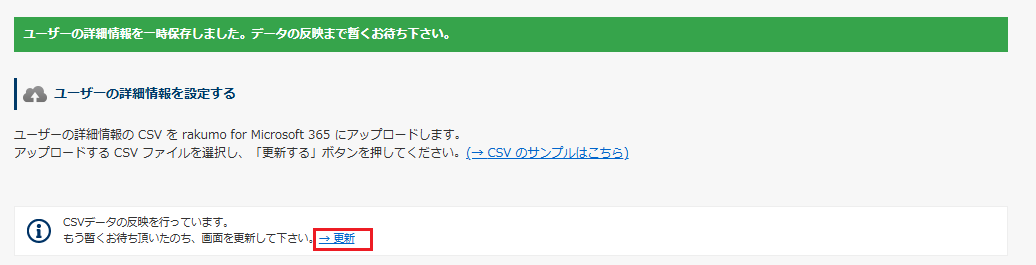
更新が完了している場合、「CSV データの反映が完了しました。」と表示されます。
以上で、ユーザー詳細 CSV ファイルを使用したユーザーの詳細情報の登録が完了しました。