
Home > ボードの管理設定をする > Web パーツを設定する
この記事をダウンロードWeb パーツを設定する
SharePoint サイト上に rakumo ボードの Web パーツを表示することができます。
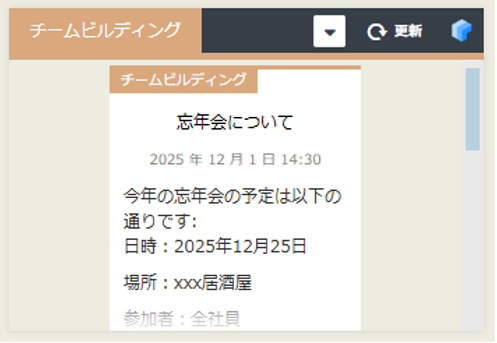
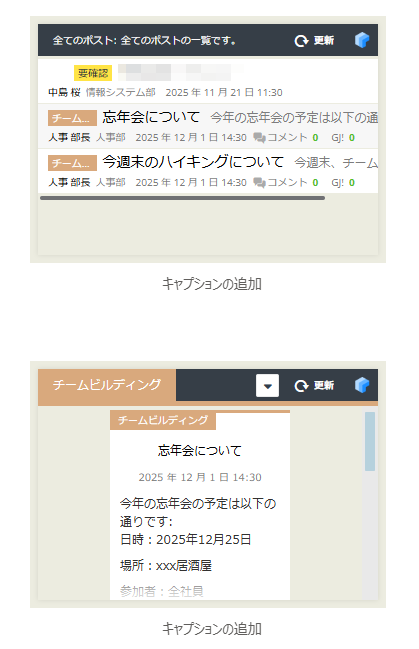
▼ボードWeb パーツイメージ
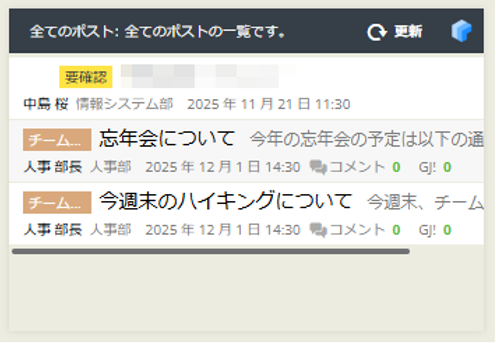
▼ボード Web パーツ (リスト表示) イメージ
ご利用の流れ
Web パーツの設定は、2ステップで完了します。
-
Web パーツ URL を取得(または生成)する
-
SharePoint サイトに Web パーツ URL を埋め込む
Web パーツの設定には、rakumo for Microsoft 365 管理画面で取得する Web パーツURLを使用します。
以下で、URL の取得方法の詳細をご紹介します。
Web パーツ URL を取得 (または生成) する
ポストの表示範囲や表示形式、表示するポストの順番を組み合わせた、複数パターンの Web パーツをご用意しています。
それぞれ異なる Web パーツ URL となっているため、お好みの設定の URL を取得してご利用ください。
取得可能な Webパーツ URL一覧
| 表示範囲 | 表示順 | 表示形式 | Web パーツ URL の取得箇所 |
|---|---|---|---|
| 全てのポスト | 公開順 | タイル表示 | rakumo for Microsoft 365 管理画面 > Web パーツ設定 |
| 全てのポスト | 公開順 | リスト表示 | rakumo for Microsoft 365 管理画面 > Web パーツ設定 |
| 全てのポスト | 更新順 | タイル表示 | rakumo for Microsoft 365 管理画面 > Web パーツ設定 |
| 全てのポスト | 更新順 | リスト表示 | rakumo for Microsoft 365 管理画面 > Web パーツ設定 |
| 複数のボードのポスト | 公開順 | タイル表示 | rakumo for Microsoft 365 管理画面 > Web パーツ設定 |
| 複数のボードのポスト | 公開順 | リスト表示 | rakumo for Microsoft 365 管理画面 > Web パーツ設定 |
| 複数のボードのポスト | 更新順 | タイル表示 | rakumo for Microsoft 365 管理画面 > Web パーツ設定 |
| 複数のボードのポスト | 更新順 | リスト表示 | rakumo for Microsoft 365 管理画面 > Web パーツ設定 |
| 特定のボードのポスト | 公開順 | タイル表示 | rakumo for Microsoft 365 管理画面 > ボード設定 > ボードの詳細画面 |
| 特定のボードのポスト | 公開順 | リスト表示 | rakumo for Microsoft 365 管理画面 > ボード設定 > ボードの詳細画面 |
| 特定のボードのポスト | 更新順 | タイル表示 | rakumo for Microsoft 365 管理画面 > ボード設定 > ボードの詳細画面 |
| 特定のボードのポスト | 更新順 | リスト表示 | rakumo for Microsoft 365 管理画面 > ボード設定 > ボードの詳細画面 |
ボードの Webパーツ URLの取得に必要な権限
操作ユーザーは、以下のいずれかの権限を割り当てられている必要があります。
-
rakumo for Microsoft 365 管理者
-
ボード管理者
URL の取得操作をする前に、上記の権限をお持ちかどうかご確認ください。
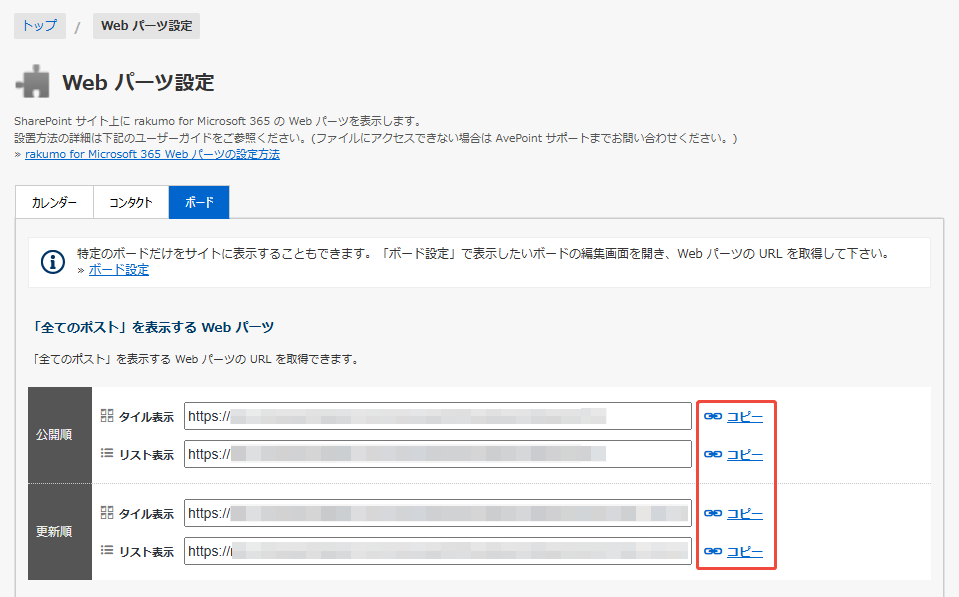
「全てのポスト」 を表示する Web パーツ URL を取得する
-
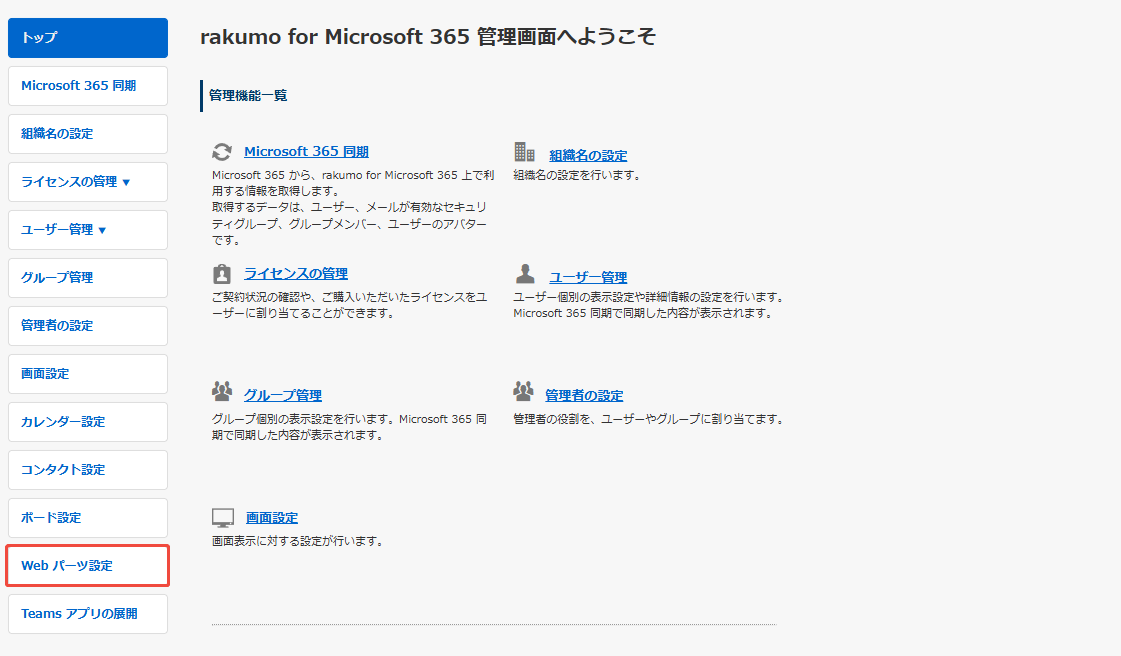
rakumo for Microsoft 365 管理画面 > Web パーツ設定 にアクセスします。
-
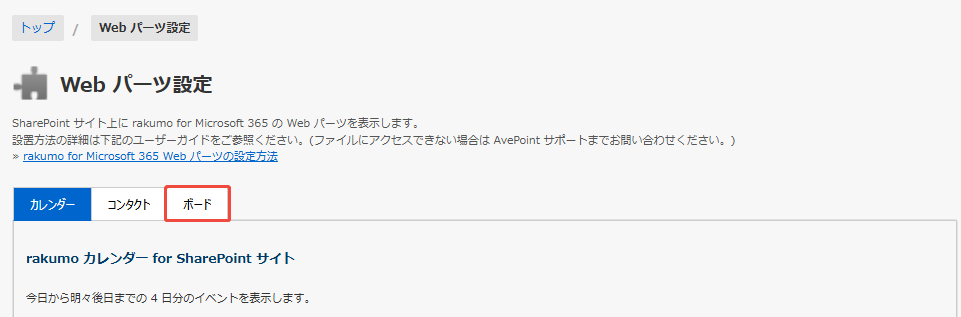
「ボード」をクリックして、表示内容を切り替えます。
-
お好みの設定の Web パーツ URL 行の「コピー」をクリックして、取得してください。
「特定のボードのポストのみ」 を表示する Web パーツ URL を取得する
-
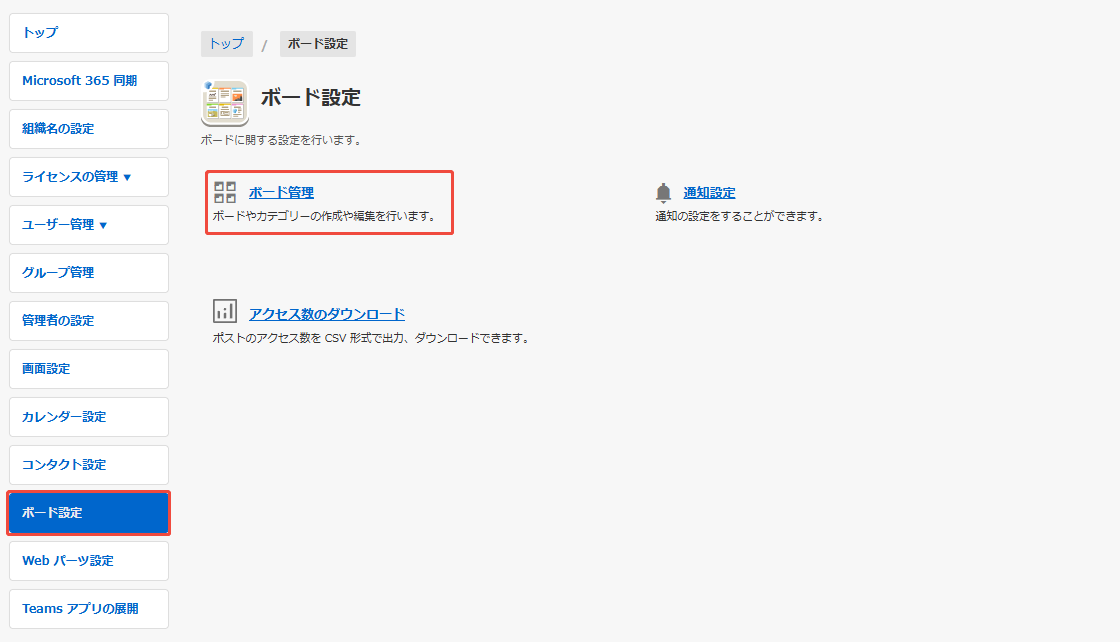
rakumo for Microsoft 365 管理画面 > ボード設定 > ボード管理 にアクセスします。
-
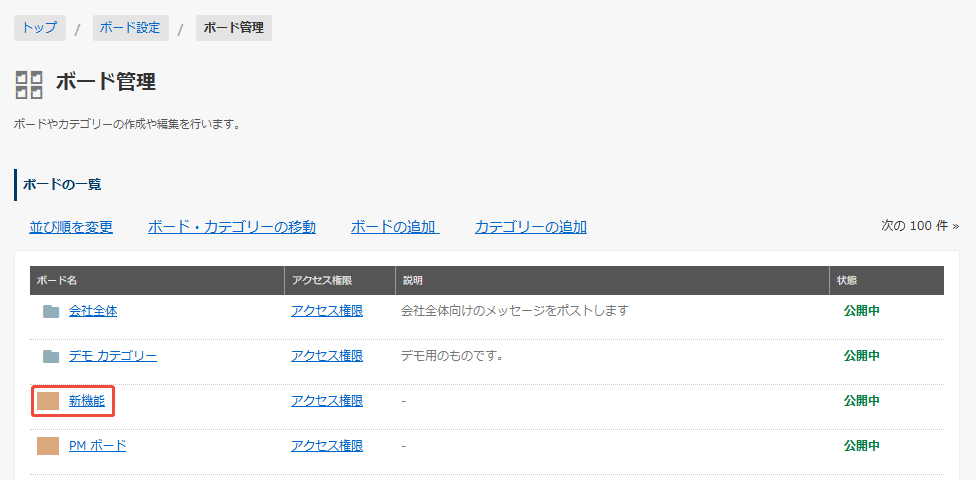
Web パーツに表示したいボードの [ボード名] をクリックして、ボードの編集画面へ遷移します。
-
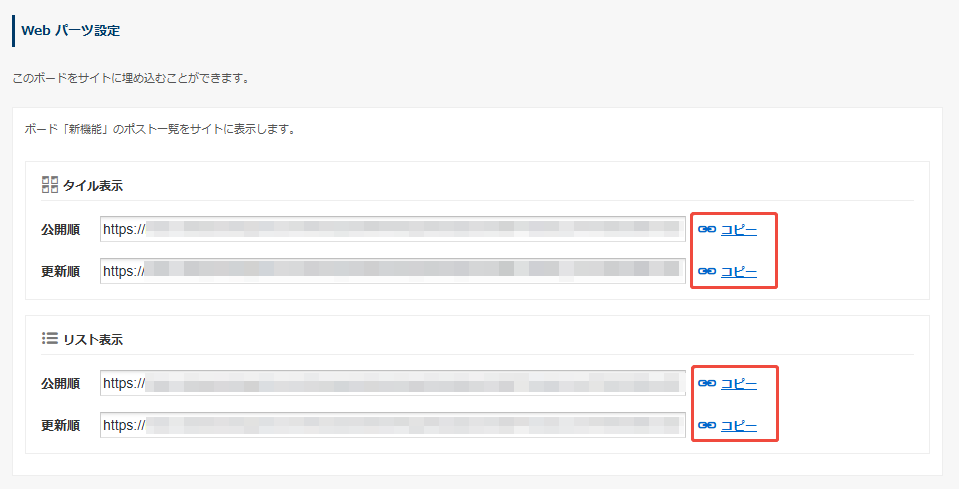
ボードの編集画面下部の「Web パーツ設定」を表示します。
-
お好みの設定の Web パーツ URL 行の「コピー」をクリックして、取得してください。
「特定のボードのポストのみ」を表示する Webパーツの挙動について
「特定のボードのポストのみ」の Web パーツでは、閲覧ユーザーの持つボードへの権限に応じてポストを表示します。
-
対象のボードの閲覧権限以上を持つユーザーが参照すると、ポストが表示されます。
-
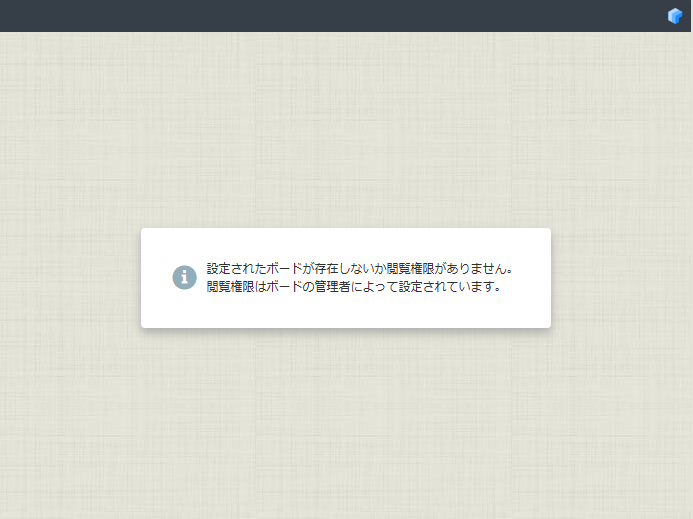
対象のボードが削除された際や、対象のボードの閲覧権限を持たないユーザーが Web パーツを表示した際には、ポストは表示されず、閲覧できない旨のメッセージが表示されます。
「複数のボードのポスト」を表示する Web パーツ URL を生成・取得する
複数のボードのポストを表示する Web パーツでは、管理者が任意のボードを選択することができます。
このため URL 取得の際には、はじめに Web パーツURL を生成する必要があります。
-
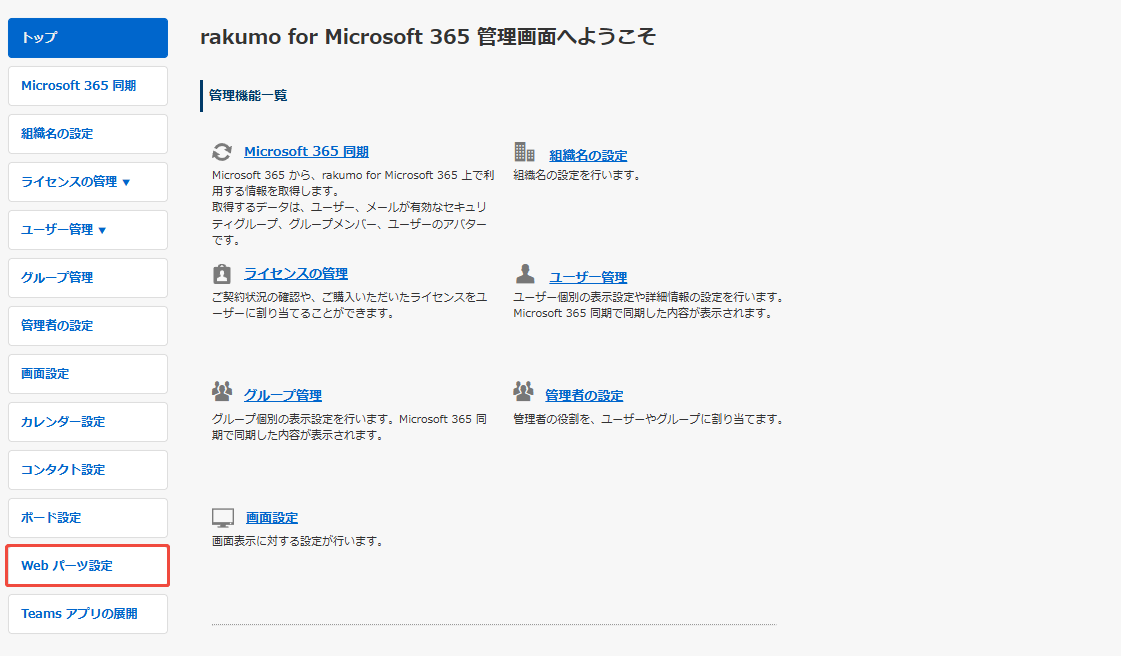
rakumo for Microsoft 365 管理画面 > Web パーツ設定 にアクセスします。
-
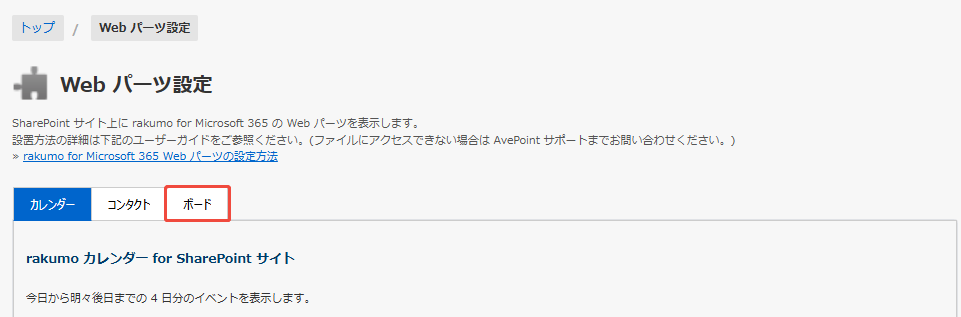
「ボード」をクリックして、表示内容を切り替えます。
-
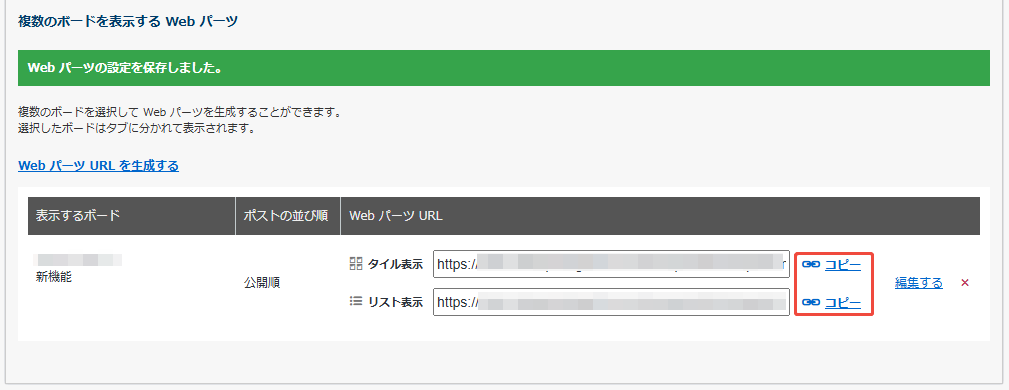
画面下部の「複数のボードを表示する Web パーツ」を表示します。
-
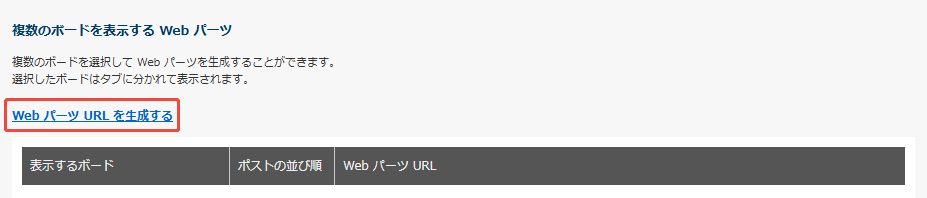
[Web パーツ URL を生成する] をクリックします。
-
ボードリストから、Web パーツに表示するボードを選択します。
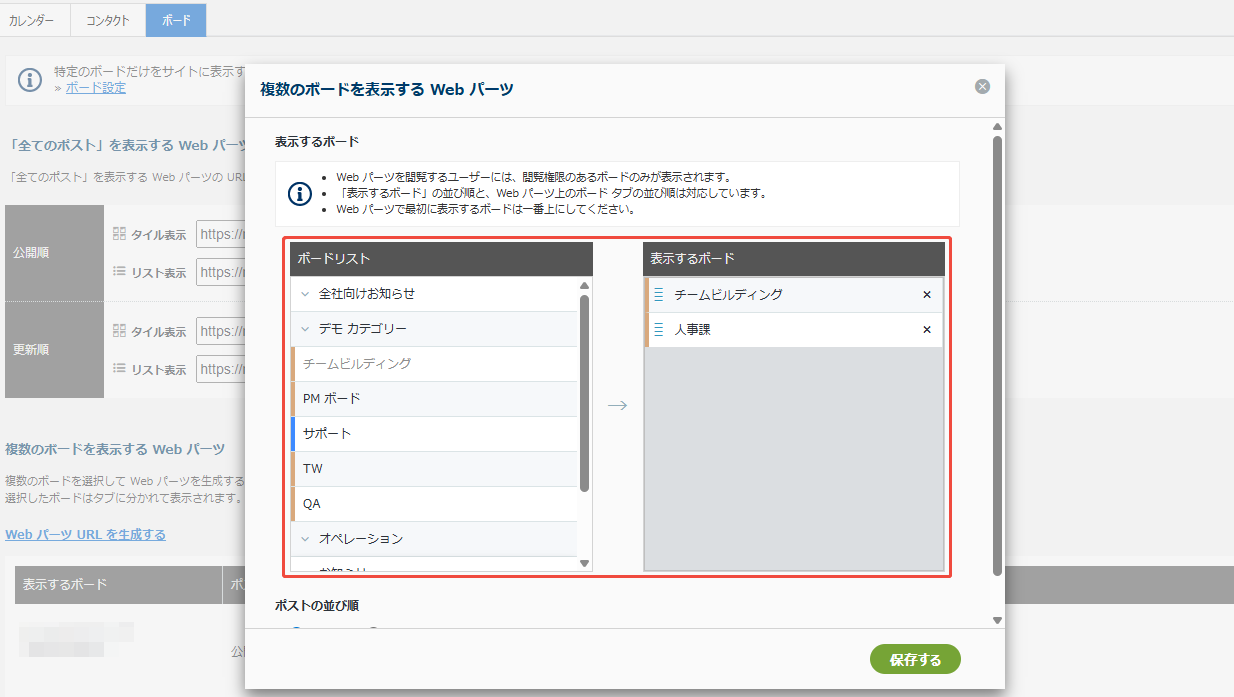
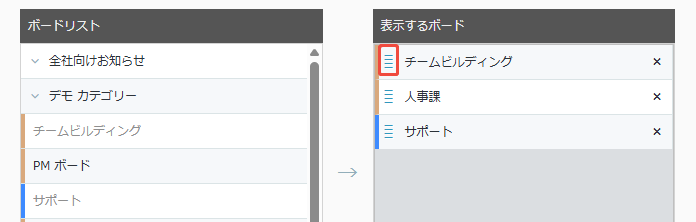
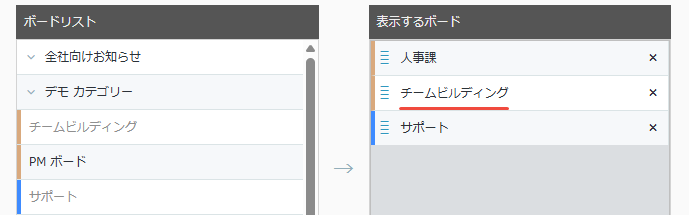
[Tips] Web パーツ上には、「表示するボード」に表示された順番でボードが表示されます。
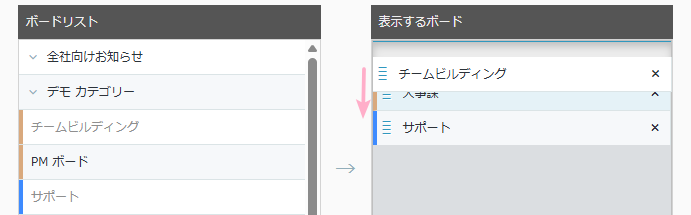
順番を調整する際は、「≡」マークをクリックして、ドラッグ&ドロップしてください。
↓
↓
-
お好みの Web パーツ内のポストの並び順を選択します。

-
「保存する」をクリックして、Web パーツ URL を生成します。
-
お好みの設定の Web パーツ URL 行の「コピー」をクリックして、取得してください。
「複数のボードのポスト」を表示する Webパーツの挙動について
「複数のボードのポスト」を表示する Web パーツでは、閲覧ユーザーの持つボードへの権限に応じてポストを表示します。
-
指定されたボードのうち、参照ユーザーが閲覧権限以上を持つボードのポストのみが表示されます。
-
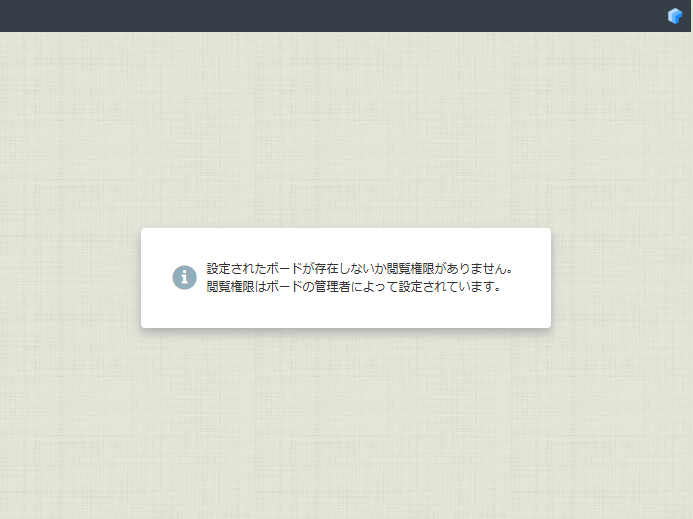
指定されたボードいずれにも閲覧権限を持たないユーザーが Web パーツを表示した際や、対象のボードが削除された際には、ポストは表示されず、閲覧できない旨のメッセージが表示されます。
SharePoint サイトに Web パーツ URL を埋め込む
SharePoint サイトの「埋め込む」機能を使用して、前章で取得した Web パーツ URL を埋め込みます。
-
サイトコレクション管理者アカウントで rakumo for Microsoft 365 Web パーツを追加したい SharePoint サイトにログインします。画面右上にある設定ボタンをクリックして、サイト コンテンツを選択します。
-
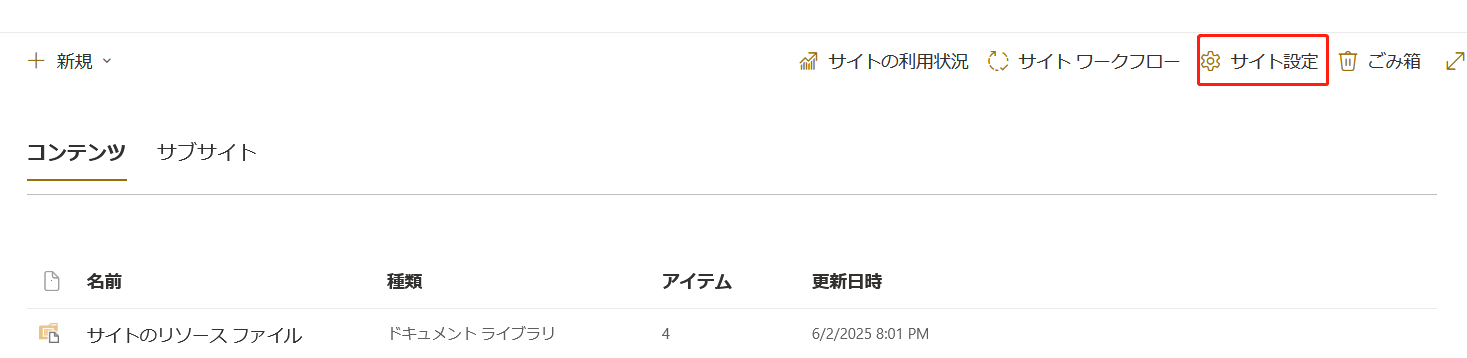
サイトコンテンツページで、画面右上にある「サイト設定」ボタンをクリックします。
-
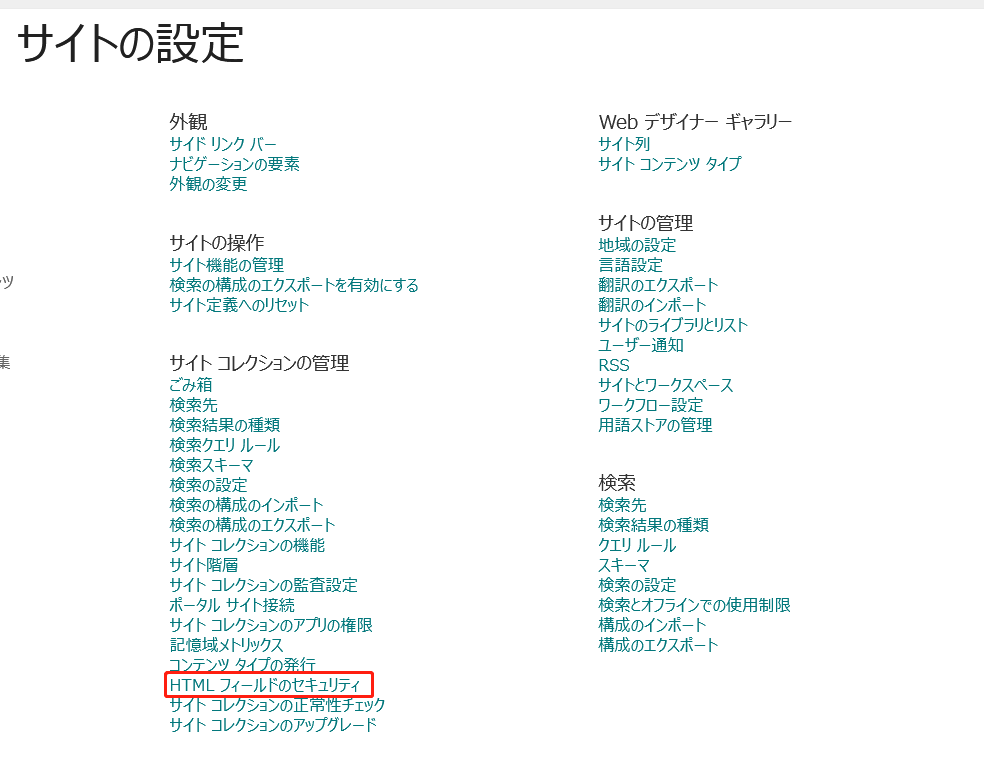
サイトの設定画面で、サイト コレクションの管理 配下の「HTML フィールドのセキュリティ」をクリックします。
-
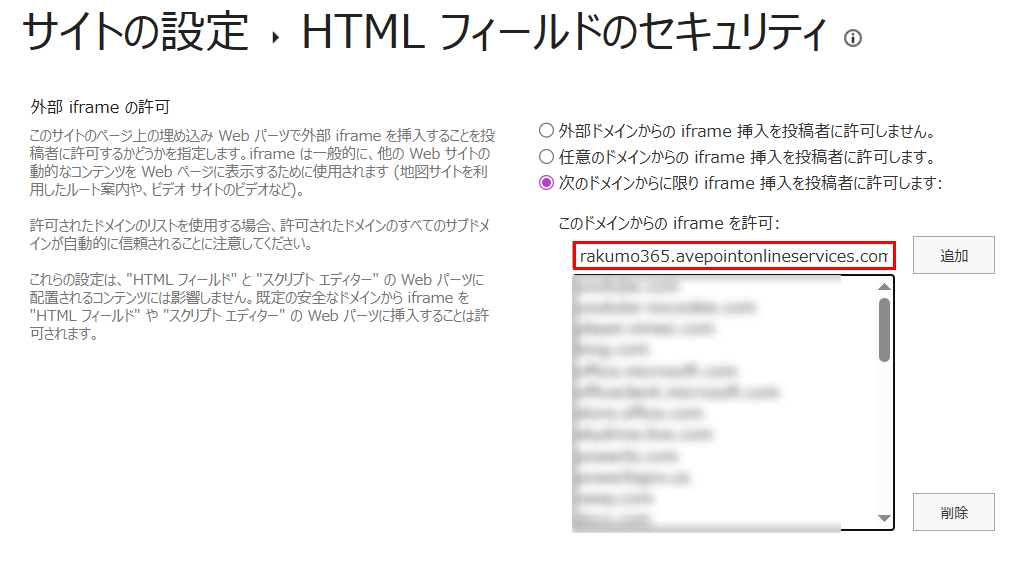
HTML フィールドのセキュリティ ページで、rakumo for Microsoft 365 のドメイン (rakumo365.avepointonlineservices.com) を このドメインからの iframeを許可 下のテキストボックスに入力して、[追加]をクリックします。[OK]をクリックして画面を閉じます。
-
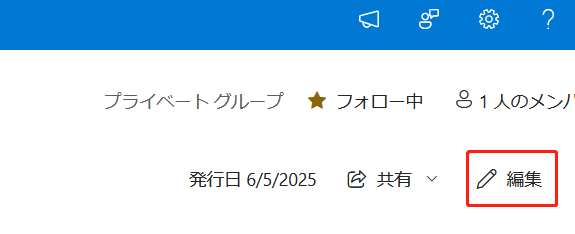
SharePoint サイトのホームページに戻り、ページの右上にある「編集」ボタンをクリックします。
-
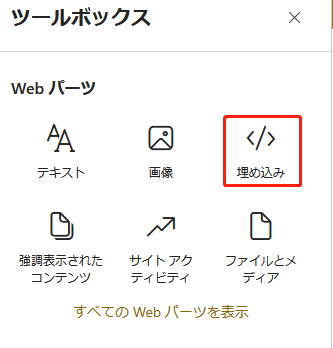
Web パーツから 埋め込み を選択します。
-
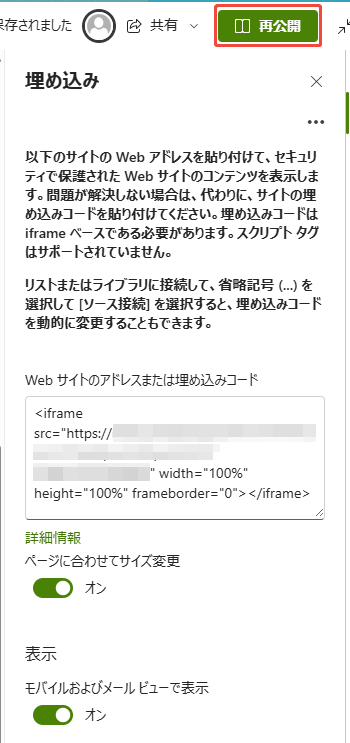
前章で取得した Web パーツ URL を Web サイトのアドレスまたは埋め込みコード テキストボックスに貼り付けます。[再公開]をクリックします。
NOTE“width” および “height” の値は必要に応じてカスタマイズすることができます。
-
SharePoint サイトで rakumo ボード Web パーツを使用するには、rakumo for Microsoft 365 アカウントでサインインする必要があります。サインイン後、ボード Web パーツが以下のように表示されます。
 NOTE
NOTE- 表示内容と形式はコピーした Web パーツ URL によって異なります。
- サインイン ポップアップが正常に表示されない場合があります。その場合、以下の解決策を試してください。 Chrome ブラウザーを例として説明します。ブラウザーの 設定 > プライバシーとセキュリティ > サイトの設定 > ポップアップとリダイレクト で、デフォルドの動作 セクションの サイトがポップアップを送信したりリダイレクトを使用したりできるようにする オプションを選択してください。 設定を変更できない場合、IT 管理者に連絡してください。