
Home > カレンダーの管理設定をする > rakumo コンタクトの連絡先情報をカレンダー内で表示できるようにする
この記事をダウンロードrakumo コンタクトの連絡先情報をカレンダー内で表示できるようにする
※ 本機能は、カレンダーとコンタクトを併せてご契約中の場合にご利用いただけます。
rakumo コンタクトの連絡先情報の一部項目を、カレンダー内からも参照できるように設定できます。この機能を有効化すると、カレンダーのユーザー画面上で他のユーザーのイベントを確認して連絡を取りたい場合に、スムーズに連絡先を確認できるようになります。
機能を有効化した場合の画面表示例
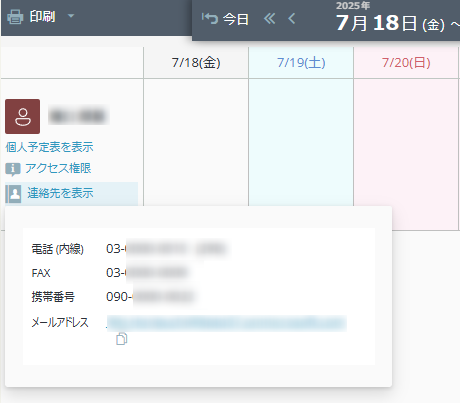
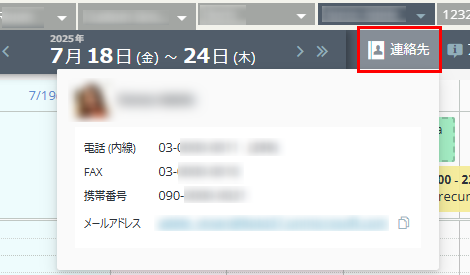
カレンダー上に「連絡先を表示」または「連絡先」が追加され、カーソルを合わせて連絡先を参照できます。
▼グループタブの場合
▼個人タブの場合
設定手順
-
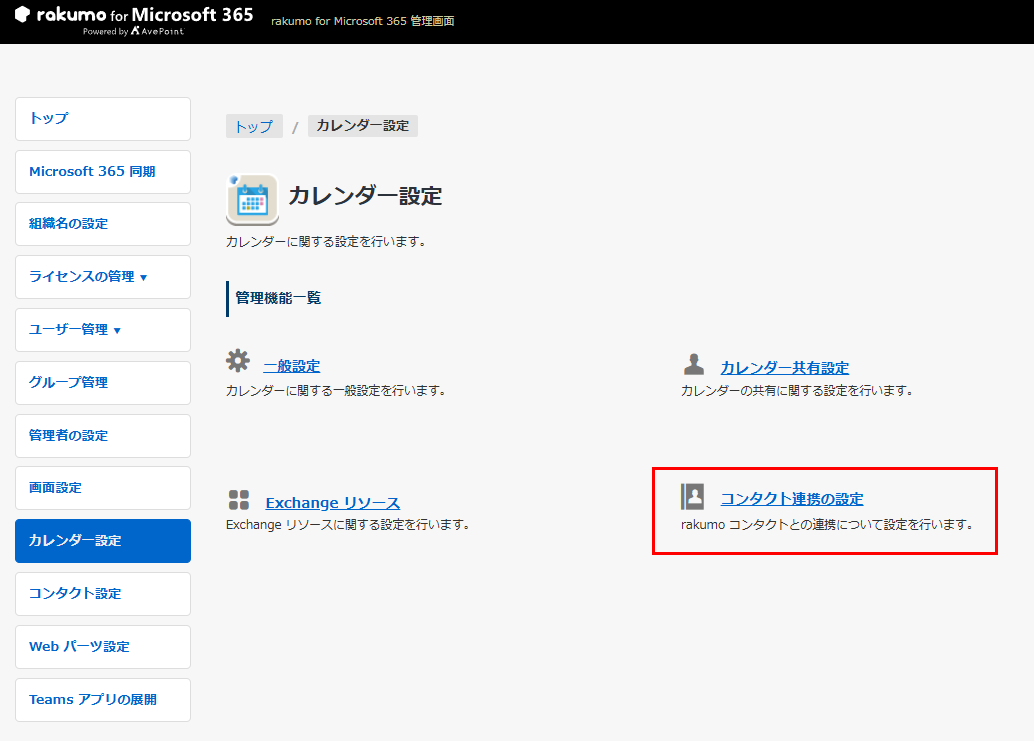
rakumo for Microsoft 365 管理画面 > カレンダー設定 > コンタクト連携の設定 をクリックします。
-
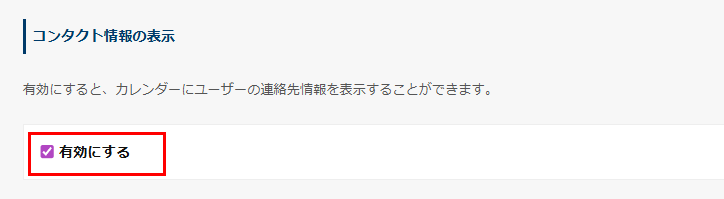
コンタクト連携を有効化します。
コンタクト情報の表示 の「有効にする」にチェックを入れます。
-
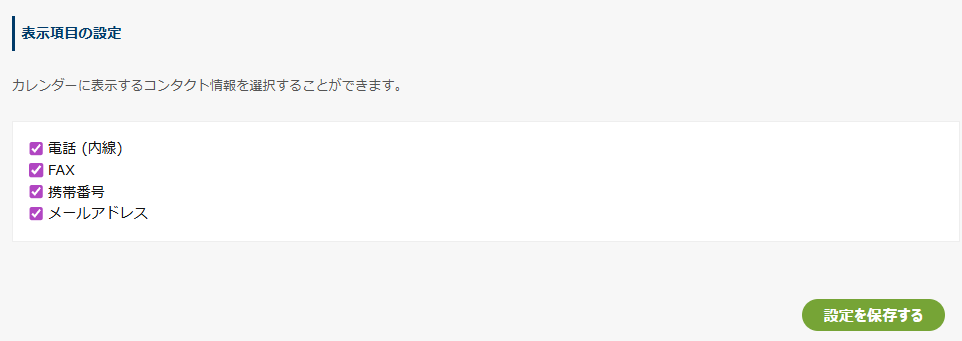
表示項目の設定 で、カレンダー内で表示する項目を選択します。
-
最後に、「設定を保存する」をクリックします。
以上で設定は完了です。
NOTE
- 表示可能な項目は、「電話 (内線)」「FAX」「携帯番号」「メールアドレス」の 4 種類のみです。 他の項目や、管理者が追加した「カスタム項目」をカレンダー上に表示することはできません。
- 本設定を有効にした後も、以下の場合にはコンタクト情報を表示・参照できません。
- モバイル端末から、カレンダーのモバイル版画面にアクセスしたした場合
- rakumo カレンダーの Web パーツを参照する場合
- 「印刷」機能の印刷内容
- 複数部署を兼務しているユーザーのコンタクトの登録内容を所属組織ごとに出し分けている場合、兼務ユーザーのカレンダー上で表示されるコンタクト情報は、「ユーザーがどの操作で兼務ユーザーのカレンダーを表示したか」によって決まります。
- グループを指定した操作で表示した場合
操作例:
- 予定表リストからグループを選択し表示したグループタブで参照
- 予定表リストから選択し、固定表示したグループタブで参照 → 兼務ユーザーに登録したコンタクトの連絡先情報のうち、予定表リストで選択したグループに登録されている情報が表示されます。 (例: 予定表リストで「営業一課」タグを開いて、ユーザーAの連絡先を参照した場合、「営業一課」に登録されている情報が表示されます。)
- グループを指定しない操作で表示した場合
操作例:
- 個人タブで参照
- カスタムグループタブで参照
- 検索結果一覧で参照 → 兼務ユーザーに登録したコンタクトの連絡先情報のうち、優先組織に登録されている情報が表示されます。 (例: 予定表リストから直接 個人タブ を開いて連絡先を参照した場合、優先組織に登録されている連絡情報が表示されます。)
- グループを指定した操作で表示した場合
操作例:
このページの内容