
Home > ボードの管理設定をする > ポストのアクセス数を確認する
この記事をダウンロードポストのアクセス数を確認する
管理者は、ポストごとのアクセス数の集計を CSV 形式でダウンロードして確認することができます。
アクセス数のダウンロード機能の概要
アクセス数のダウンロード機能とは
指定した期間のアクセス数などを、ポストごとに集計して CSV ファイル形式で出力する機能です。
ダウンロードしたデータを分析することで、効果的な情報共有やコミュニケーション促進のための改善点を見つけることができます。
集計できる数値:
アクセス数 (PV 数、UU 数)、グッジョブ!数、コメント数
出力例:

こんなシーンでご活用ください
-
人気がある・支持されているのはどのような内容のポストか分析する
-
お知らせのポストを社内の人がどれくらい閲覧しているのかを確認する
-
ポスト数が増えてきた際に、一定期間アクセスのないポストを特定して整理する
アクセス数のダウンロード機能を利用できるユーザー
rakumo for Microsoft 365 管理者、ボード管理者
アクセス数を出力する
<アクセス数 CSVファイルの出力手順>
-
rakumo for Microsoft 365 管理画面 > ボード設定 > アクセス数のダウンロード 画面にアクセスします。
https://rakumo365.avepointonlineservices.com/#/admin/board/access-stats
-
アクセス数を出力する期間を選択します。

-
初期状態では、前日までの 7 日分が選択されています。
-
一度の出力で選択可能な期間は、最大 3ヶ月分です。
-
-
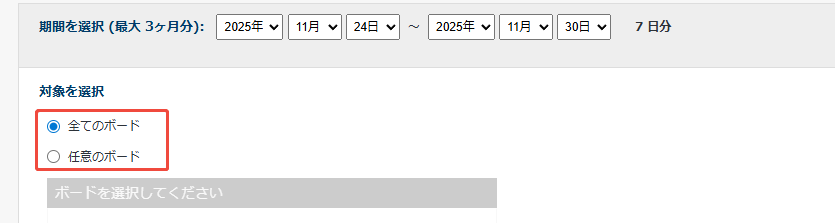
アクセス数を出力するポストの範囲を選択します。
-
初期状態では、「全てのボード」が選択されています。
-
「全てのボード」を選択すると、期間中にアクセスのあったポストがすべて出力されます。
-
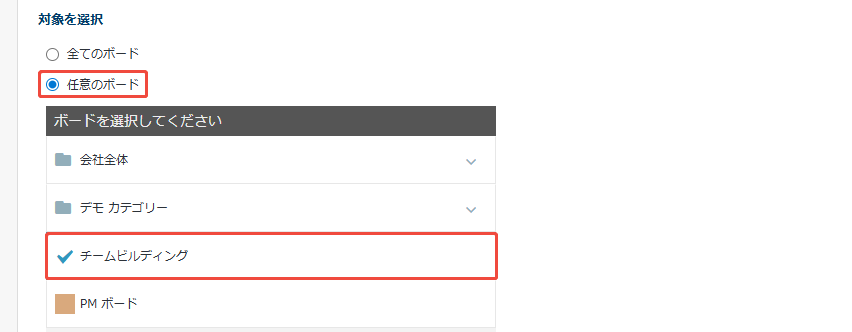
「任意のボード」を選択すると、出力範囲を ”特定のボードに投稿されたポストのうち、期間中にアクセスのあったポスト” のみに絞ってアクセス数を出力できます。一度の出力で選択可能なボードは、1つです。
-
-
出力する CSV ファイルの文字コードを選択します。

-
初期状態では、「Shift-JIS」が選択されています。
-
参照時に使用するソフトや、データを取り込むシステムに応じて、文字コードを選択してください。
-
-
「CSV を生成する」をクリックします。

-
「CSV の作成を開始しました。完了まで暫くお待ち下さい。」と表示されます。
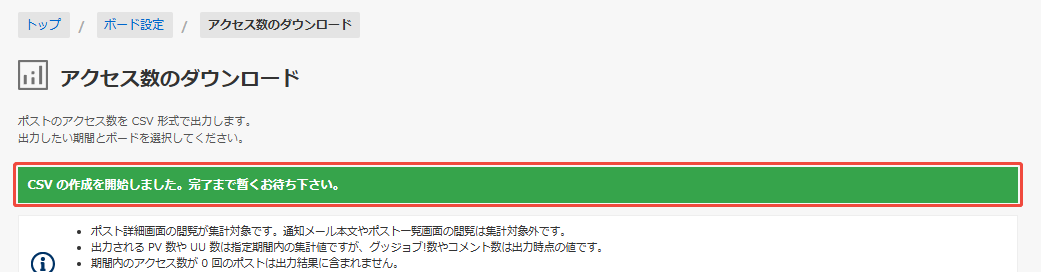
また、画面下部のダウンロードリストに作成中の CSV ファイルの情報が表示されます。

-
ダウンロードリスト上部の「→更新」をクリックします。

-
CSV の生成が完了した場合、リストの右側に「ダウンロード」ボタンが表示されます。

更新後も「作成中」と表示される場合は、しばらく時間をおいて再度「→更新」をクリックしてください。
-
「ダウンロード」をクリックして、CSV ファイルをダウンロードします。
以上で、CSV ファイルの作成・ダウンロードが完了しました。
参考情報
-
ダウンロードした CSV ファイルは、ご利用のブラウザーの設定に従って保存されます。
-
作成したダウンロードリンクは、作成完了後24時間のみダウンロードリストに表示されます。ご希望のダウンロードリンクがダウンロードリストにない場合は、お手数ですが、ダウンロードリンクを再作成してご利用ください。
-
「公開中のポストの詳細画面の閲覧」のみがアクセス数として集計されます。通知メールやポスト一覧画面での閲覧や、公開前・公開終了後のポスト詳細画面の閲覧は集計されません。
アクセス数 CSV ファイルの内容について
アクセス数 CSV ファイルの項目や並び順、出力されるポストの条件等をご紹介します。
CSV ファイルの項目
| 列名 | 出力例 | 意味 | 備考 |
|---|---|---|---|
| 集計開始日 | 2026/1/19 | 出力時に設定した開始日 | - |
| 集計終了日 | 2026/2/5 | 出力時に設定した終了日 | - |
| 投稿日時 | 2026/1/19 09:05:23 | ポストが投稿された日時(*) | - |
| 最終更新日時 | 2026/1/19 11:06:47 | ポストの内容が最後に更新された日時 ※1 | - |
| 投稿者 | 楽雲 太郎 | ポストの投稿者名 ※1 | - |
| ポスト名 | 人事通達【2026/1/19】 | ポストのタイトル ※1 | - |
| ボード名 | 人事部からのお知らせ | ポストが投稿されたボード名 ※1 | - |
| PV | 457 | 指定期間中のポスト詳細画面の総閲覧数(Page Views) | 期間中に同一ユーザーが複数回閲覧した場合、複数回分カウントされます。 ※2、3 |
| UU | 303 | 指定期間中にポスト詳細画面を閲覧したユニークユーザー数(Unique Users) | 期間中に同一ユーザーが複数回閲覧しても、1ユーザーとして集計されます。※2、3 |
| グッジョブ数 | 21 | 集計結果の出力時点でポストに付けられたグッジョブ数 ※1 | 出力時点でのグッジョブ数です。指定期間中に付けられたグッジョブ数ではありません。 |
| コメント数 | 3 | 集計結果の出力時点でポストに付けられたコメント数 ※1 | 出力時点でのコメント数です。指定期間中に付けられたコメント数ではありません。 |
| ポスト URL | https://rakumo365.avepointonlineservices.com/#/board/posts/db78b5f1-f2b4-41a6-bc02-17a8af40a97c | ポストの URL | - |
※1 ボードのポスト詳細画面に表示されている内容と全く同じが出力されます。
※2 ポスト一覧画面や通知メール本文などの閲覧は集計対象外です。
※3 カウント対象の操作については、下記の「アクセス数のカウント基準」箇所をご参照ください。
※4 ポスト本文やコメント本文などのデータは、CSV ファイルに含まれません。ポストやコメントの内容を確認したい場合は、出力されたポストの「投稿 URL」にアクセスしてご参照ください。
※5 本表は、2026/1/19 時点の項目一覧です。項目列は今後増える可能性もあります。もし分析等のため別システムで CSV ファイルを使用する場合は、列順ではなく列名でのルックアップをお願いいたします。
CSV ファイル内の並び順
出力内容の並び順は、ポストの投稿日時の降順(新しいポストが上、古いポストが下)です。
最終更新日時、タイトル、ボード名、コメント数、グッジョブ数は、CSV ファイル作成時点の値が出力されます。

CSV ファイルに出力されるポスト
指定した集計期間内にアクセスがあるすべてのポストが出力されます。※1、2
出力操作時点で公開期間が終了している場合や、投稿先のボードの状態が無効のポストでも、指定した集計期間内にアクセスがあるポストは出力に含まれます。
以下のポストは出力対象になりませんのでご注意ください。
-
削除済みのポスト
-
削除済みのボードに紐づくポスト
-
指定した期間内にアクセスログが存在しないポスト
※1 アクセス数のカウントは、rakumo ボードのポスト詳細画面を閲覧したときのみ発生します。詳細は、下記の「アクセス数のカウント基準」箇所をご参照ください。
※2 出力対象のボードを「任意のボード」にした場合は、「指定されたボード内に存在するポストのうち、指定した集計期間内にアクセスがある全ポスト」を出力します。
アクセス数のカウント基準
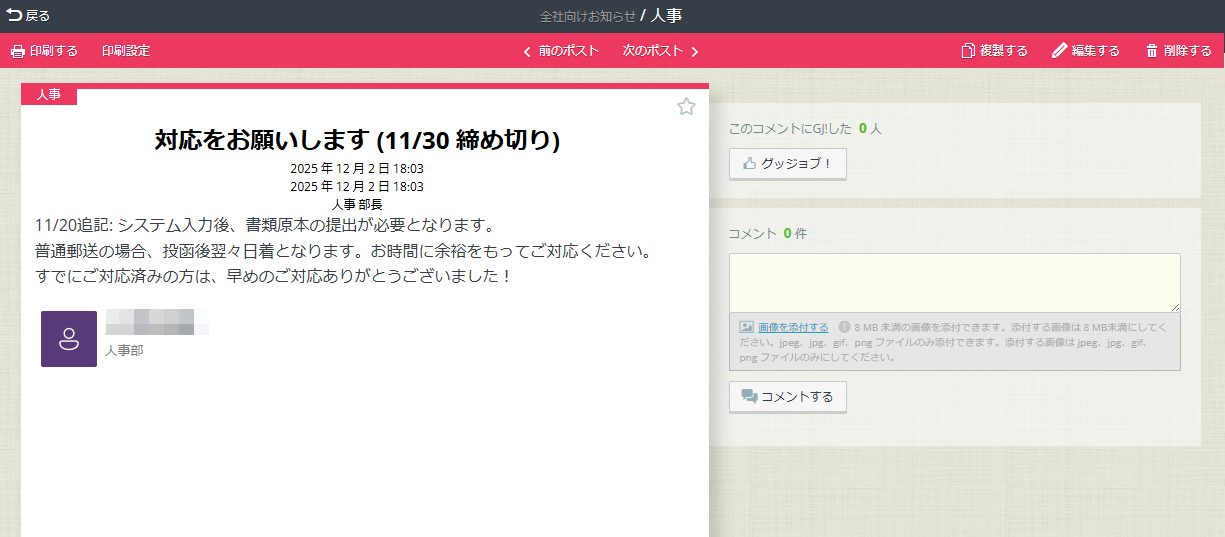
アクセス数 (PV、UU) のカウントは、公開中のポスト詳細画面を閲覧したときのみ発生します。
▼この画面を表示した場合に、アクセス数としてカウントされます。
<カウント対象となるアクセス>
-
rakumo ボードから、公開中ポストのポスト詳細画面を閲覧したとき
-
SharePoint サイト等に埋め込まれた Web パーツから、公開中ポストのポスト詳細画面を閲覧したとき
<カウント対象外のアクセス>
-
通知メールの本文を閲覧したとき
-
rakumo ボードや Web パーツ等のポスト一覧画面だけを閲覧したとき
また、ポスト詳細画面の閲覧でも、以下に該当する場合にはアクセス数はカウントされません。
-
マイボード「メモ」内で、メモや下書きしたポストの詳細画面を閲覧したとき
-
予約投稿済みポストの公開開始日時前にポスト詳細画面を閲覧したとき
-
公開が終了したポストのポスト詳細画面を閲覧したとき
アクセス数 CSVファイルのデータの分析例
例としては、以下のような分析が考えられます。
-
PV 数が高い順にデータを並べ替える: ある特定の期間におけるユーザーの関心が高いポストや、効果的な発信方法などを分析できます。
-
UU 数とグッジョブ数、コメント数を比較する: 「多くのユーザーに閲覧されているがエンゲージメントが低いポスト」を特定し、改善につなげることができます。