
Home > クイックスタートガイド > AvePoint Online Services の初期設定 (新規 AOS 顧客向け)
この記事をダウンロードAvePoint Online Services の初期設定 (新規 AOS 顧客向け)
rakumo for Microsoft 365 は AvePoint Online Services (AOS) 内のサービスです。rakumo for Microsoft 365 を利用するには、先に AvePoint Online Services で初期設定を完了する必要があります。
初めて AvePoint Online Services 製品をご利用の客様は、以下の説明を参照して、AvePoint Online Services での初期設定を完了してください。
AvePoint Online Services にサインアップする
rakumo for Microsoft 365 にサインアップするには、AvePoint Online Services アカウントを登録しておく必要があります。
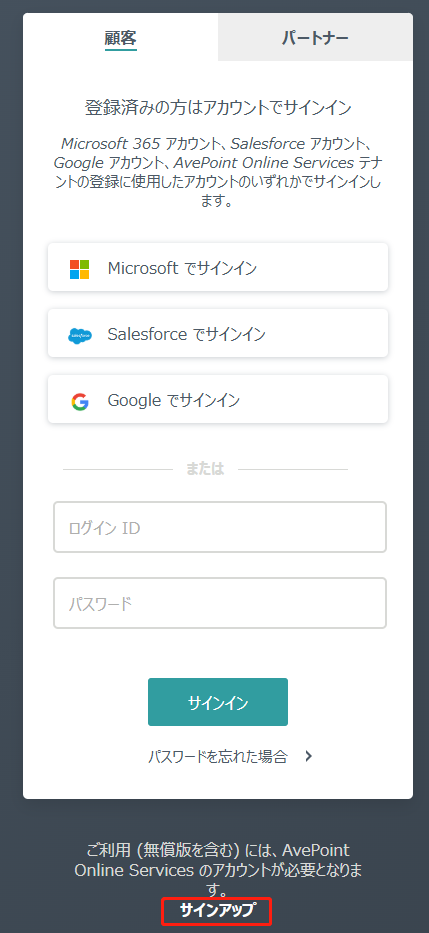
AvePoint Online Services 環境 で、画面下部の[サインアップ]をクリックして、以下の手順を完了します。
-
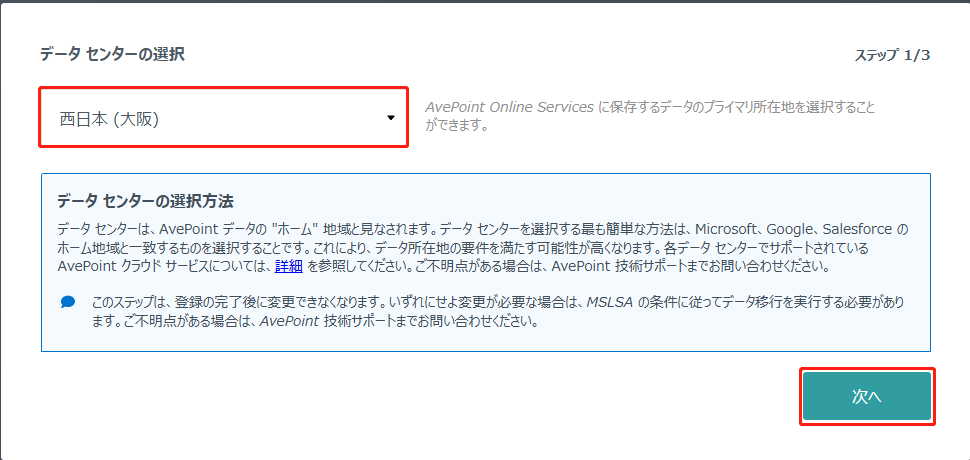
西日本 (大阪) データセンターとして選択して、[次へ]をクリックします。
-
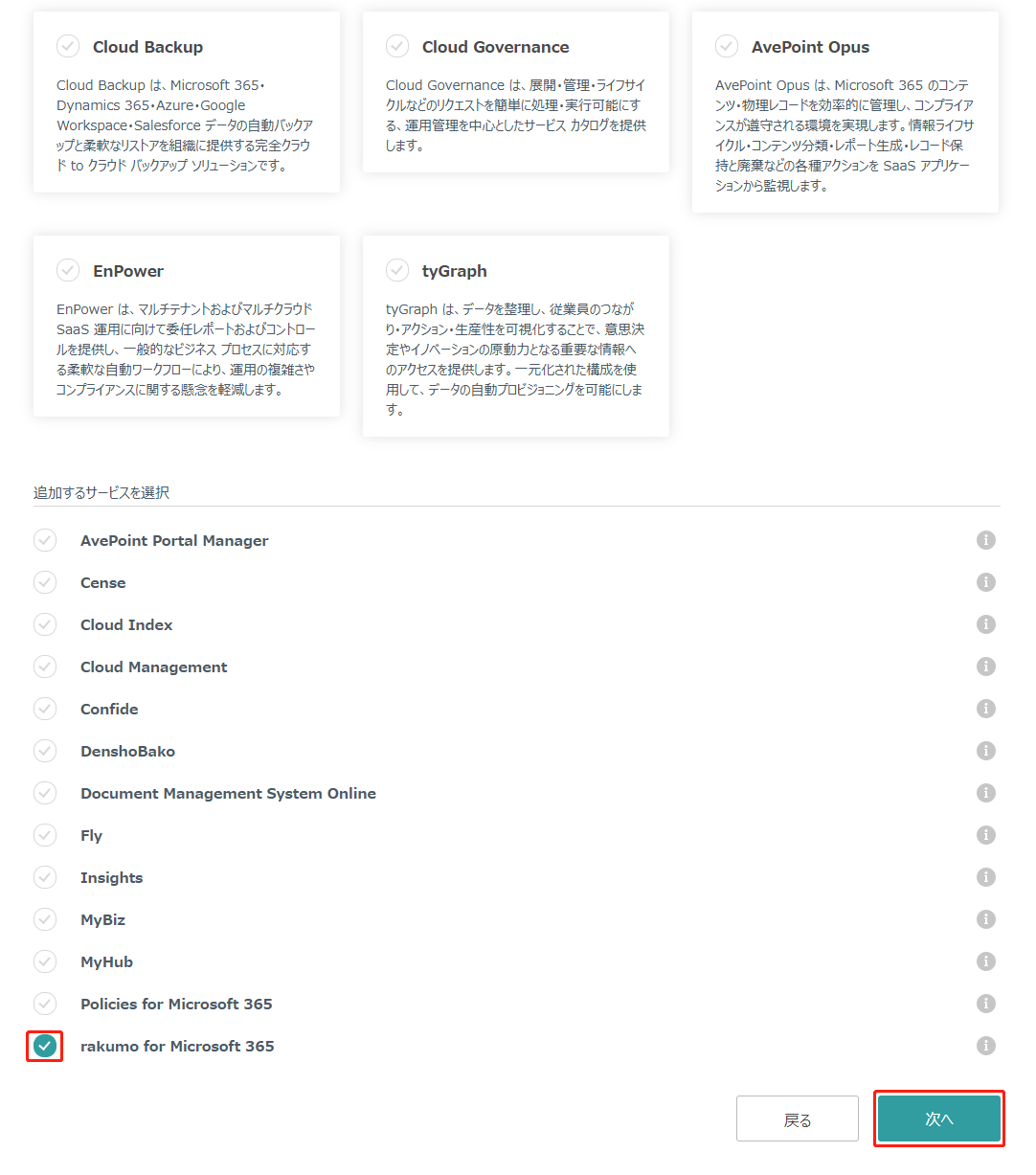
rakumo for Microsoft 365 サービスにチェックを入れて、[次へ]をクリックします。
-
必要な情報を入力し、[送信]をクリックして、サインアップを完了します。
NOTE検討製品 セクションで、利用する rakumo for Microsoft 365 製品を選択する必要があります。
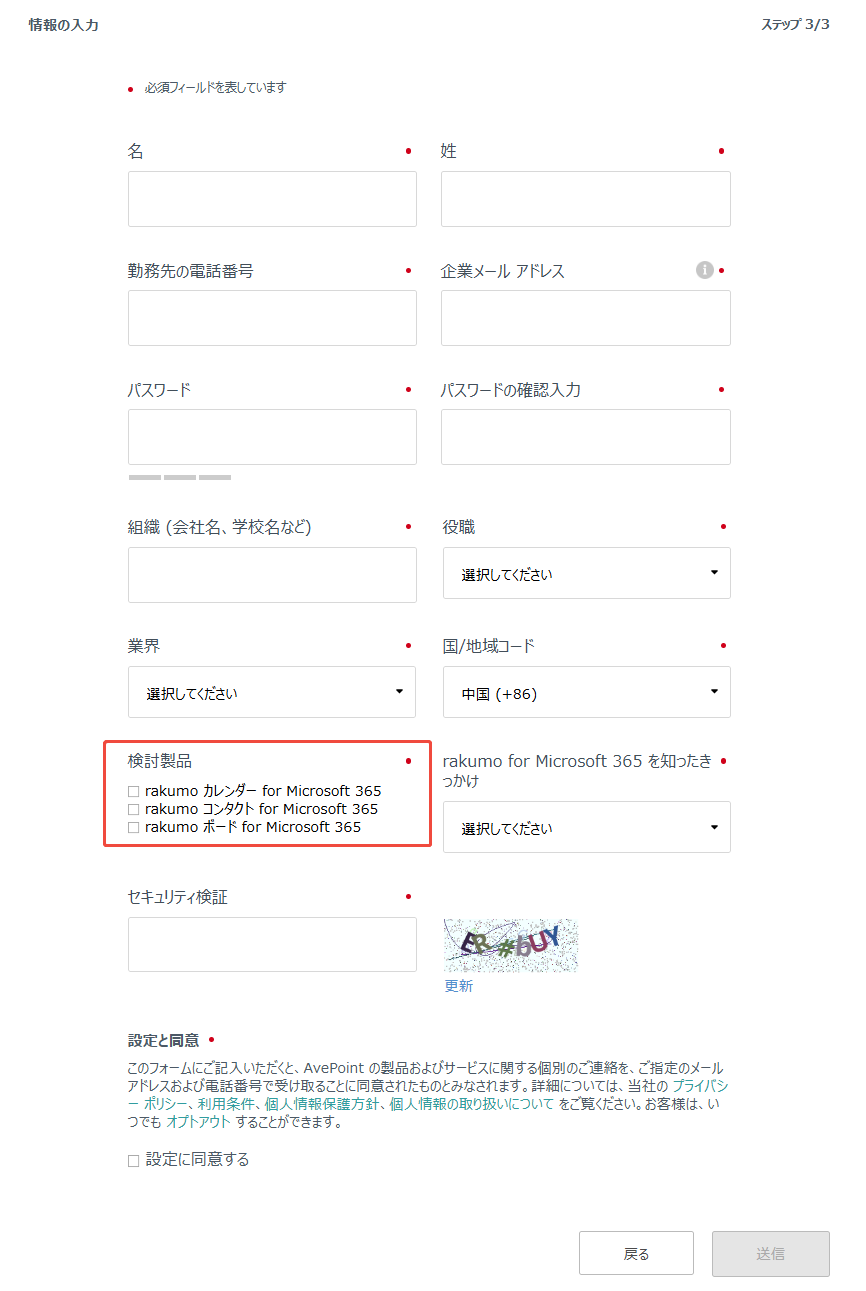
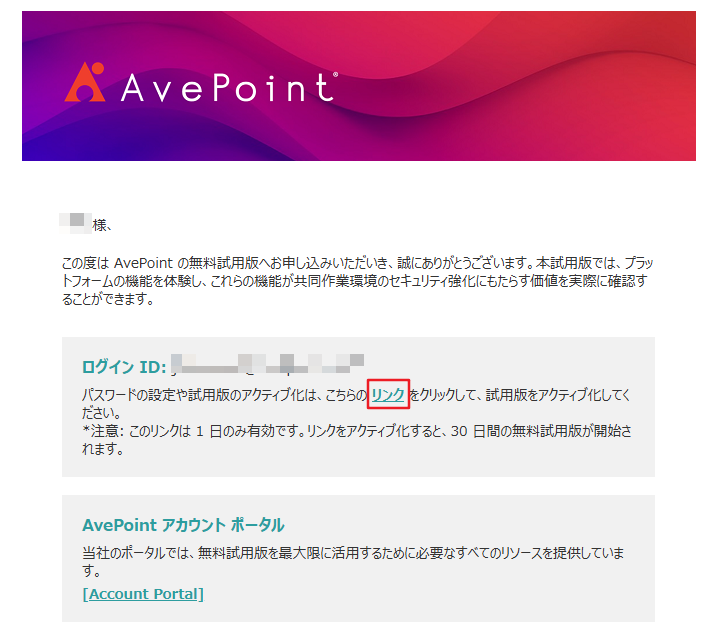
サインアップの完了後、ご登録の企業メールアドレスにアカウントのアクティブ化用メールが送信されます。メール内のリンクをクリックして、アカウントをアクティブ化してください。
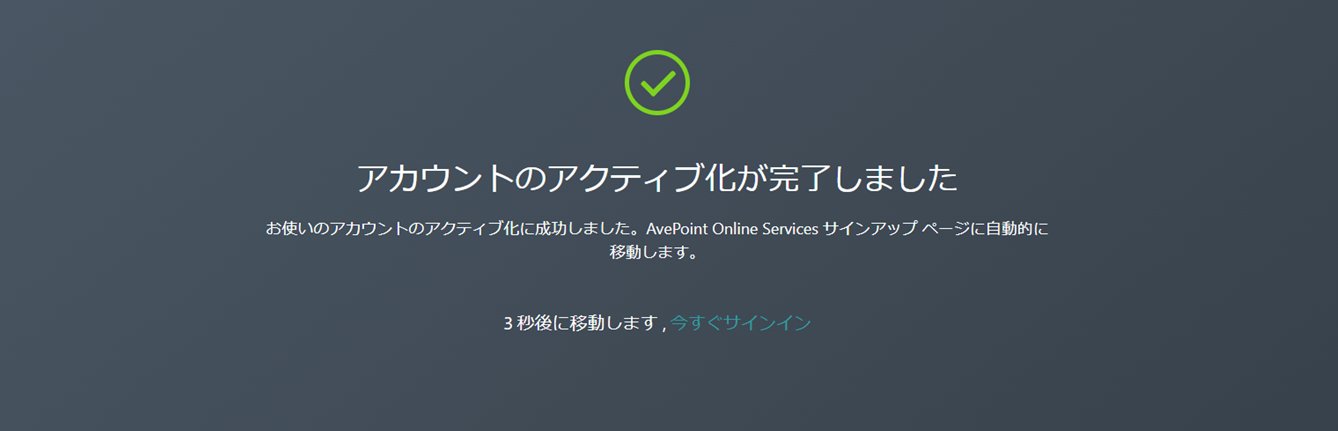
アカウントが正常にアクティブ化されると、以下の画面が表示されます。
AvePoint Online Services にサインインする
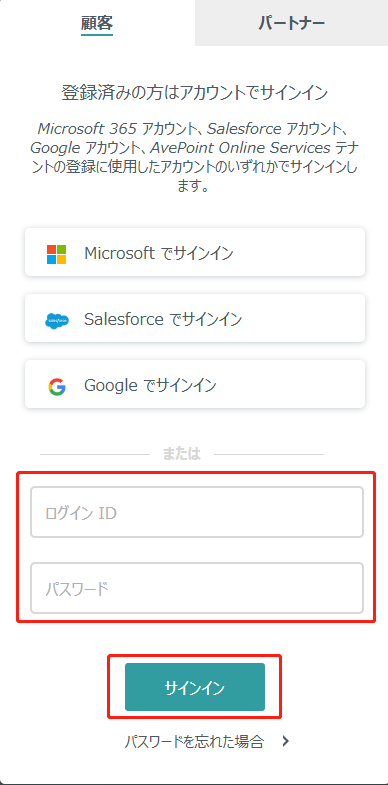
https://www.avepointonlineservices.com にアクセスします。AvePoint Online Services サインインページで、サインアップ時に登録した企業メールアドレスおよびパスワードを入力して、[サインイン]をクリックします。
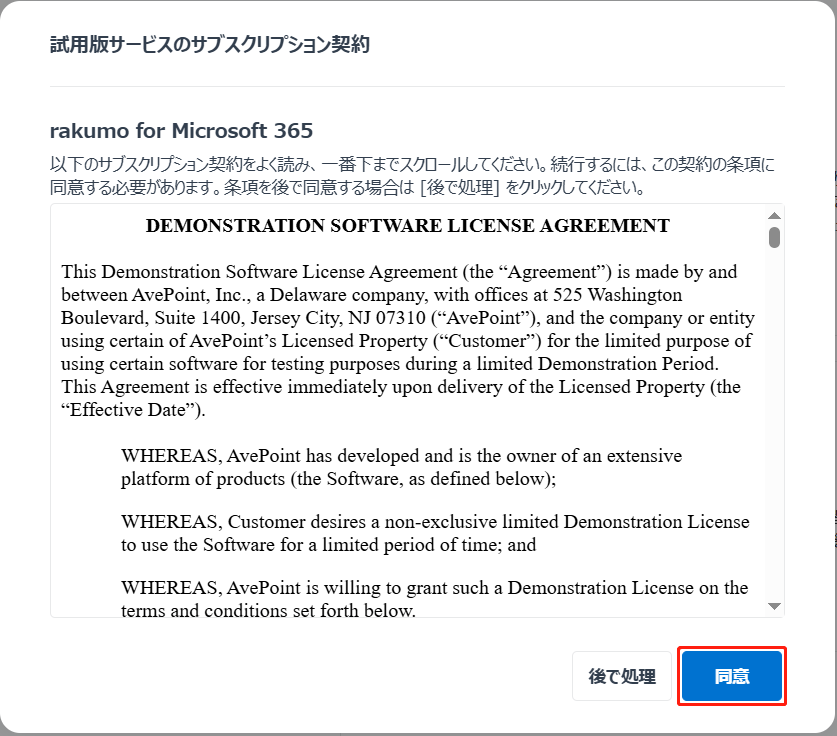
AvePoint Online Services にサインインした後、以下のサブスクリプション契約画面が表示されます。契約の内容を確認して、[同意]をクリックします。
サブスクリプション契約には 1 回だけ同意する必要があります。ここで[同意]を選択すると、今後 rakumo for Microsoft 365 にサインインする際に、このウィンドウが再度ポップアップ表示されません。ここで[後で処理]を選択することも可能です。その場合、rakumo for Microsoft 365 にサインインする時に、このウィンドウが再度ポップアップ表示されます。
お客様の Microsoft 365 テナントに接続する
AvePoint サービスを使用して Microsoft 365 テナントを管理するには、先に AvePoint Online Services とお客様の Microsoft 365 テナントとの接続を構築する必要があります。
-
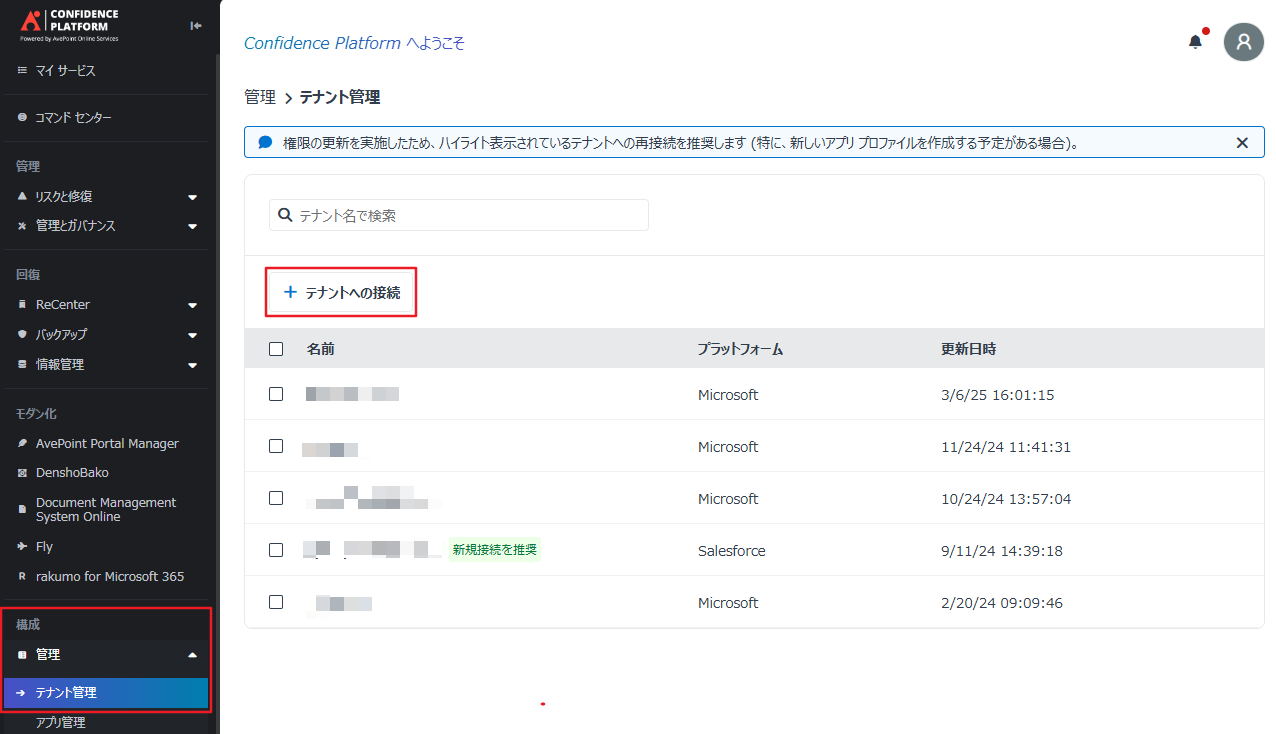
構成 > 管理 > テナント管理 に移動して、[テナントへの接続]をクリックします。
-
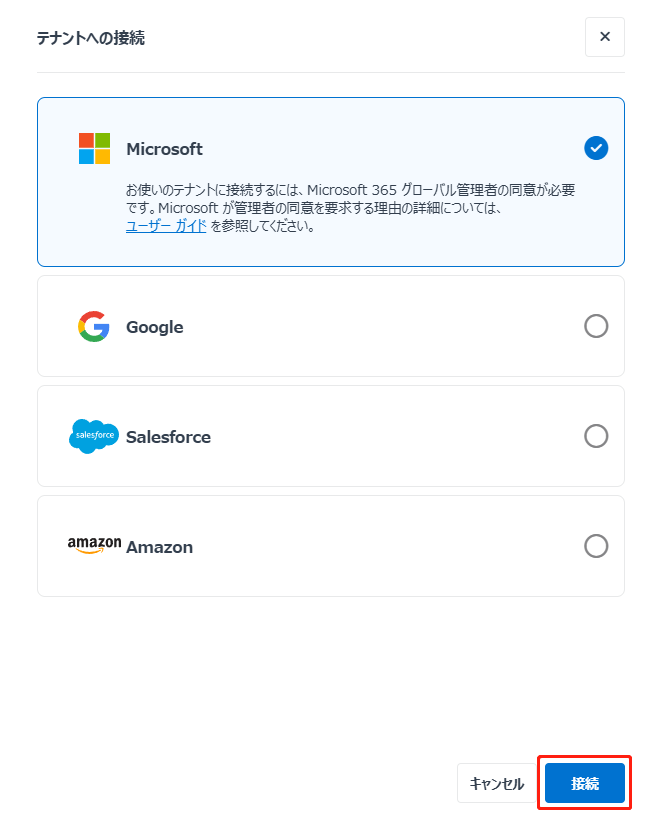
Microsoft を選択して、[接続]をクリックします。
-
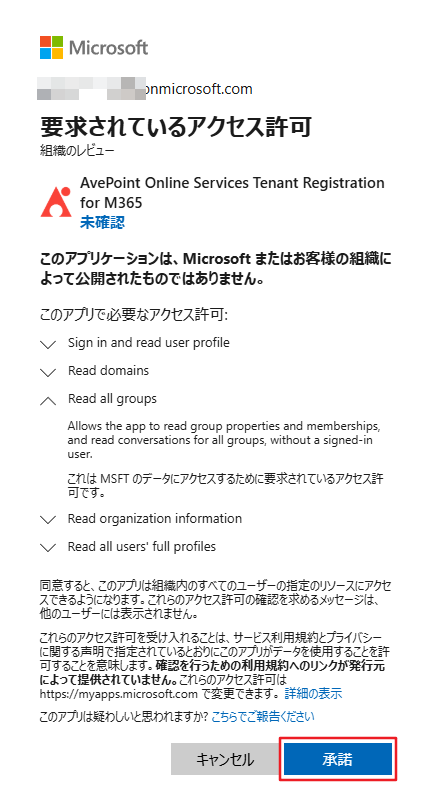
事前に準備した Microsoft 365 グローバル管理者アカウントのメールアドレスおよびパスワードを入力し、要求されているアクセス許可 画面で、[承諾]をクリックします。これにより、AvePoint Online Services とお客様の Microsoft 365 テナントとの接続が構築されます。
rakumo for Microsoft 365 用のアプリプロファイルを作成する
アプリプロファイルは、rakumo for Microsoft 365 サービスを Microsoft 365 と接続し、データの認証や管理を行う重要な要素です。AvePoint Online Services で rakumo for Microsoft 365 用のアプリプロファイルを作成します。
-
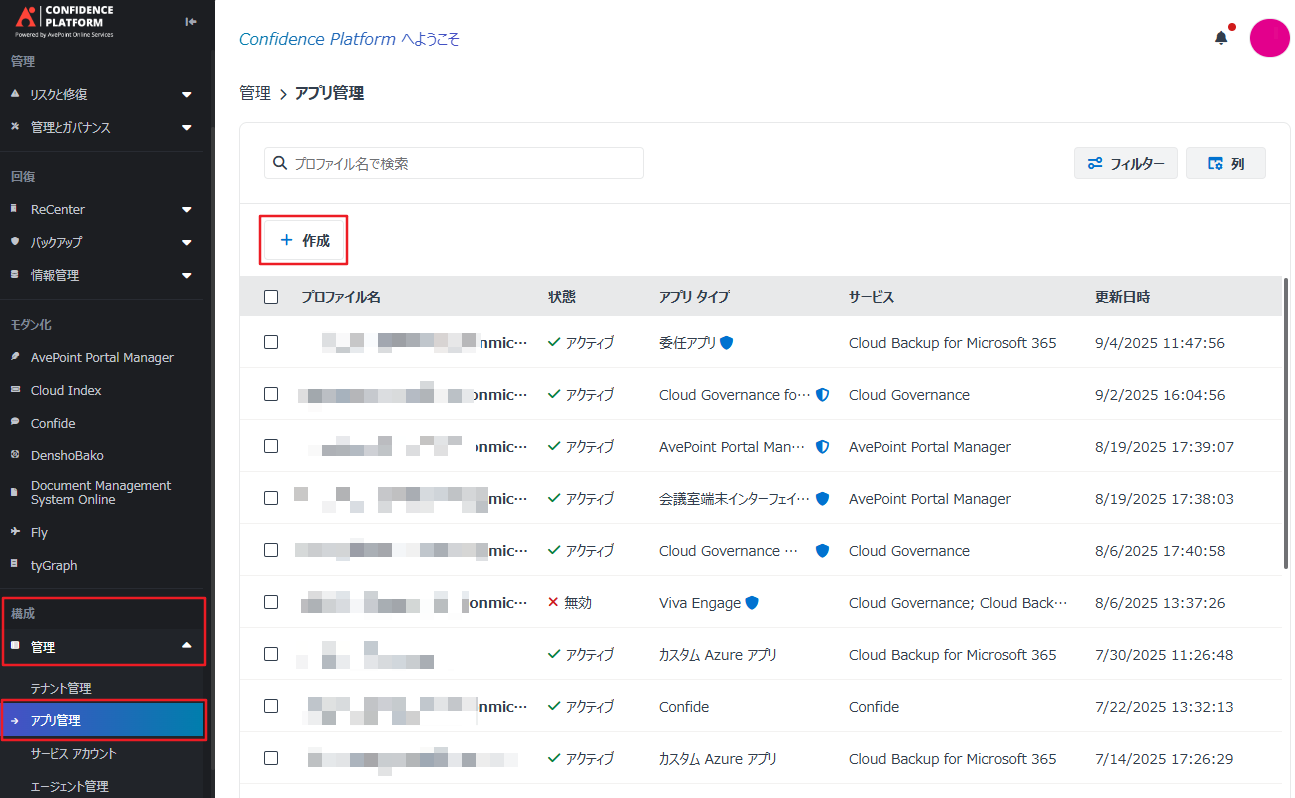
構成 > 管理 > アプリ管理 に移動して、[作成]をクリックします。
-
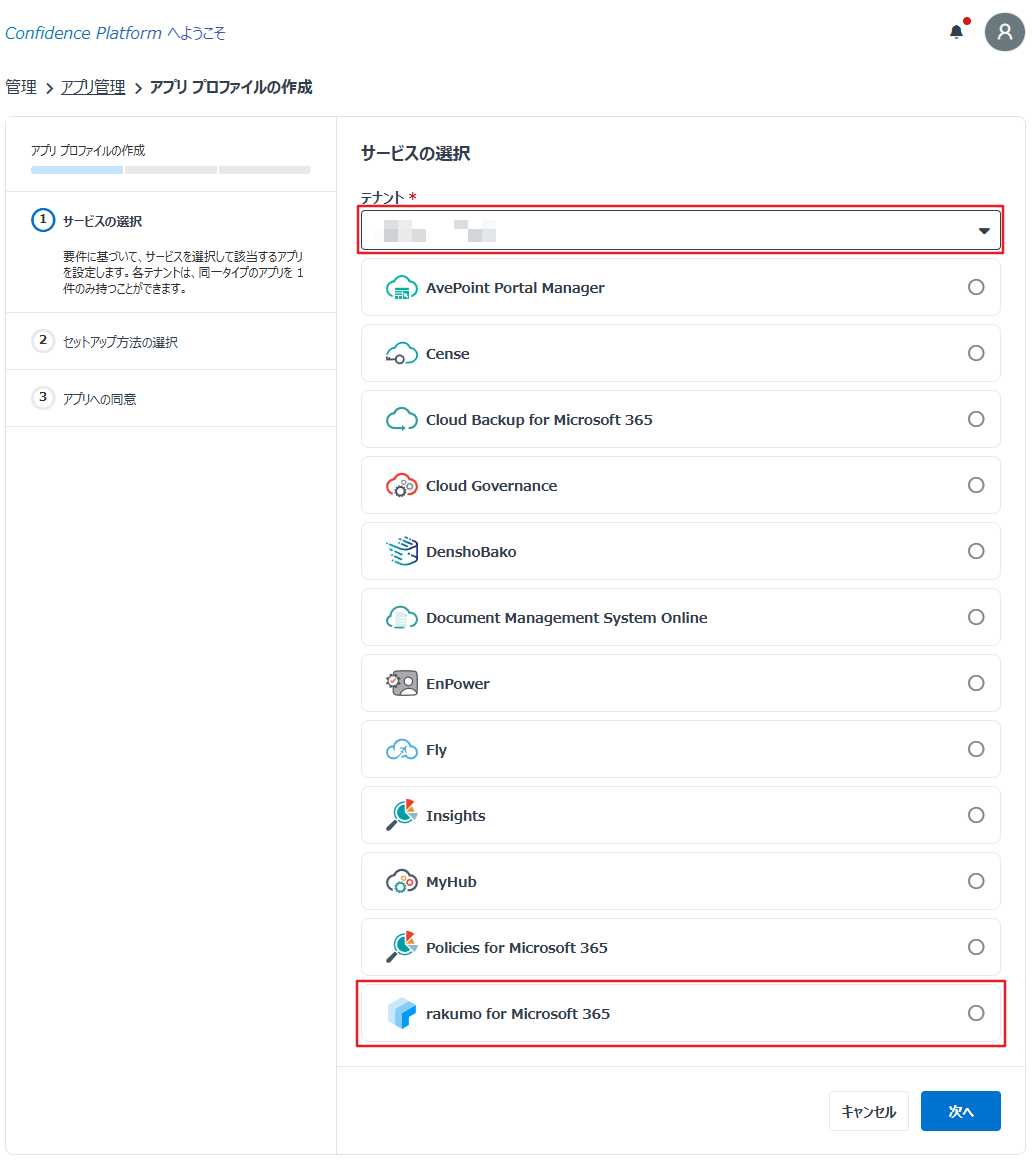
サービスの選択 ステップで、テナント管理で接続したテナントを選択し、rakumo for Microsoft 365 サービスにチェックを入れて、[次へ]をクリックします。
-
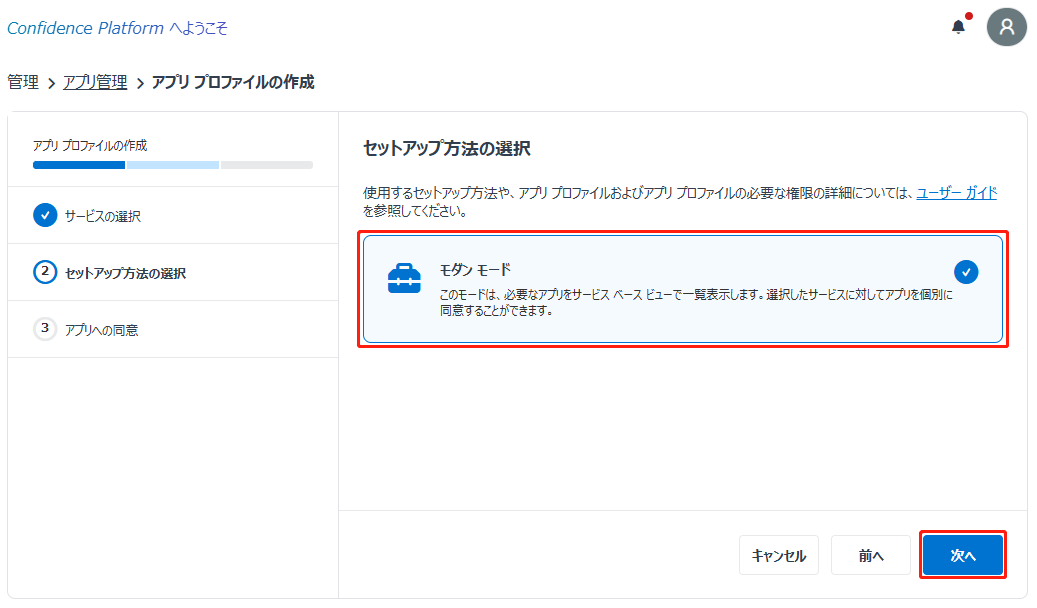
セットアップ方法の選択 ステップで モダン モード が選択されています。[次へ]をクリックします。
-
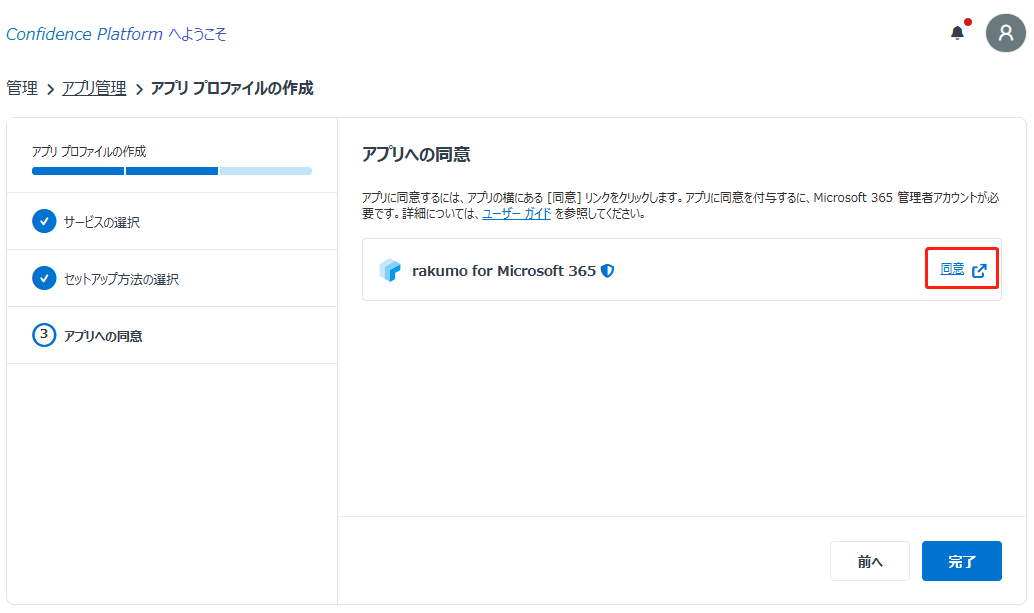
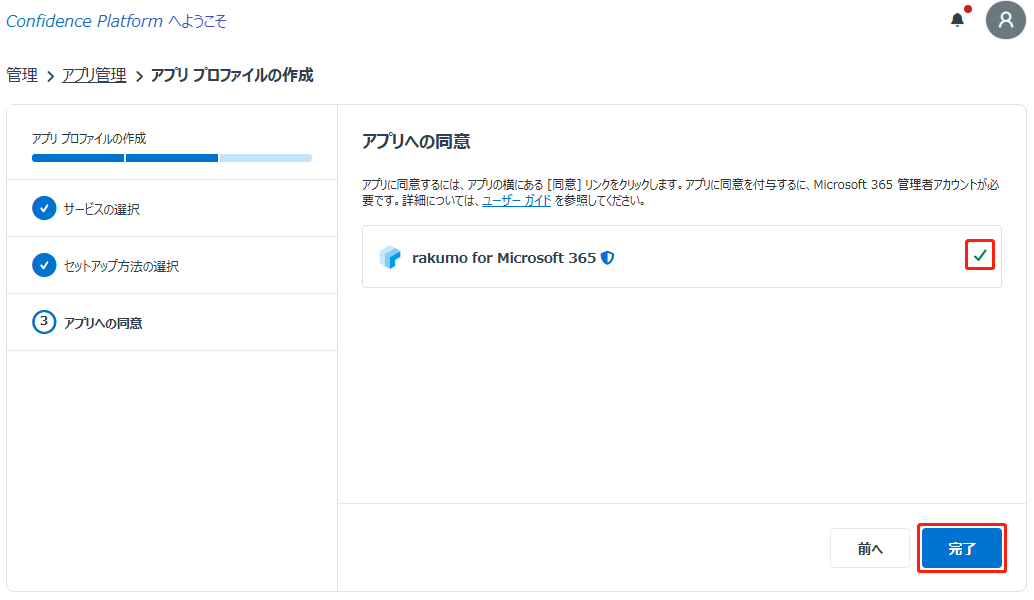
アプリへの同意 ステップで、rakumo for Microsoft 365 サービスの横にある[同意]をクリックします。
-
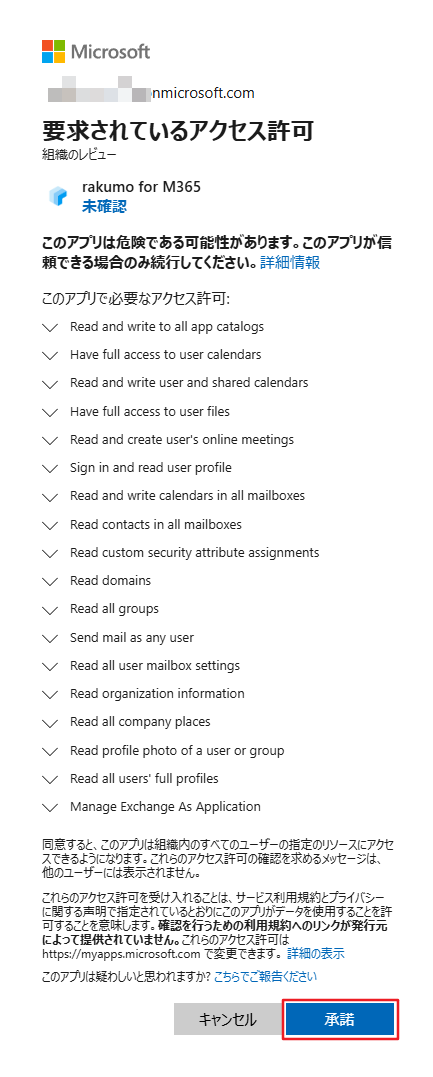
事前に準備した Microsoft 365 グローバル管理者アカウントのメールアドレスとパスワードを入力し、要求されているアクセス許可 画面で、[承諾]をクリックします。
-
同意の完了後、[完了]をクリックしてアプリプロファイルの作成を完了します。
アプリケーション管理者を追加する
rakumo for Microsoft 365 管理画面で管理設定を実行できるユーザーを追加します。
-
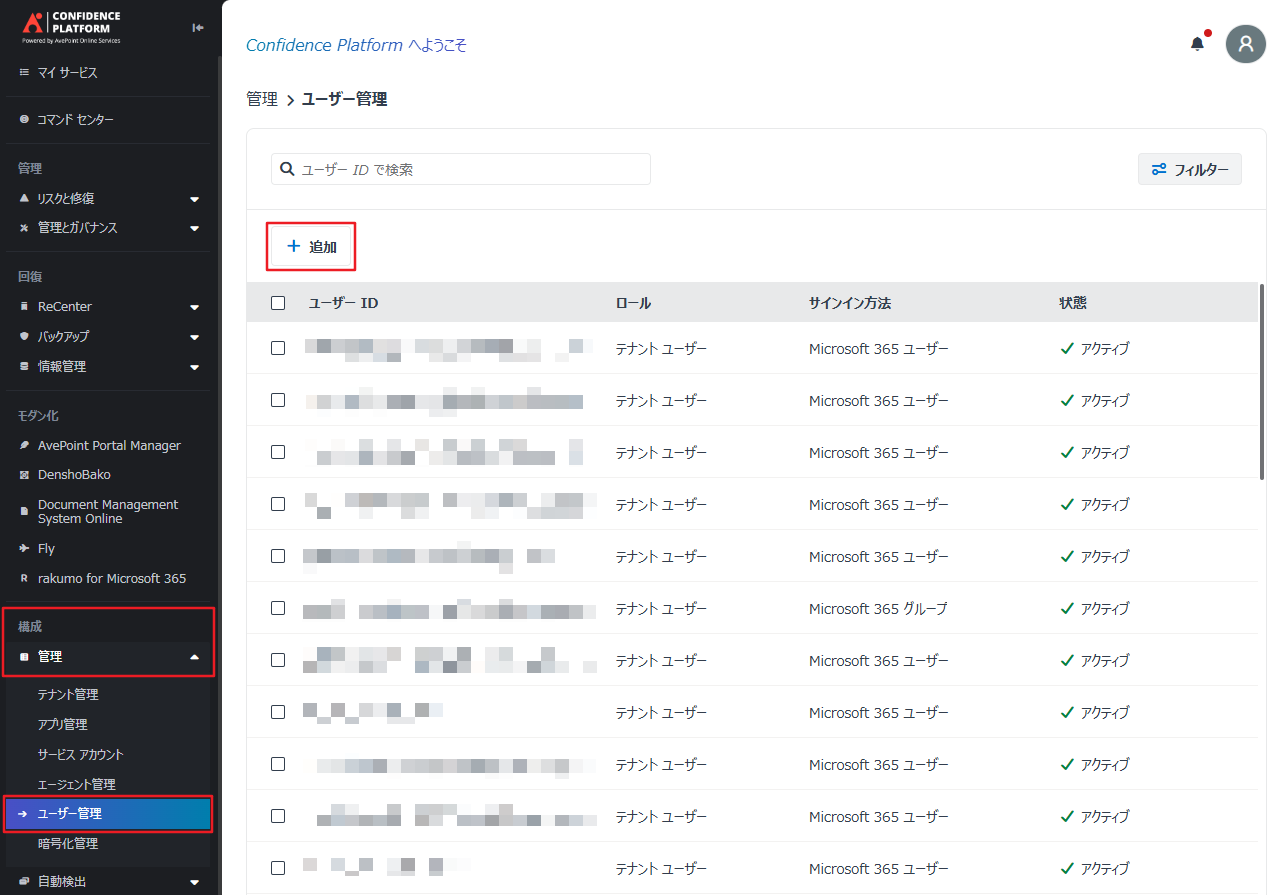
構成 > 管理 > ユーザー管理 に移動して、[追加]をクリックします。
-
ユーザーの追加 ページで、以下の設定を行い、[保存]をクリックします。
-
サインイン方法 ー Microsoft 365 ユーザー / グループ を選択します。
-
Microsoft 365 テナント ー テナント管理で接続したテナントを選択します。
-
ユーザーの追加 ー rakumo for Microsoft 365 アプリケーション管理者となる Microsoft 365 ユーザーを入力します。
-
ロール ー テナント ユーザー を選択します。
-
サービスと権限 ー rakumo for Microsoft 365 サービスの切り替えをオンにします。対応している権限は、アプリケーション管理者のみです。
-