Home > 共通設定をする > AvePoint Online Services で初期設定をする
この記事をダウンロードAvePoint Online Services で初期設定をする
rakumo for Microsoft 365 は AvePoint Online Services 内のサービスです。rakumo for Microsoft 365 を利用するには、先に AvePoint Online Services で初期設定を完了する必要があります。
初期設定には、後述の[テナントに接続する][rakumo for Microsoft 365のアプリプロファイルを作成する]のために、特別なアカウント (Microsoft 365 グローバル管理者アカウント) を用意する必要があります。
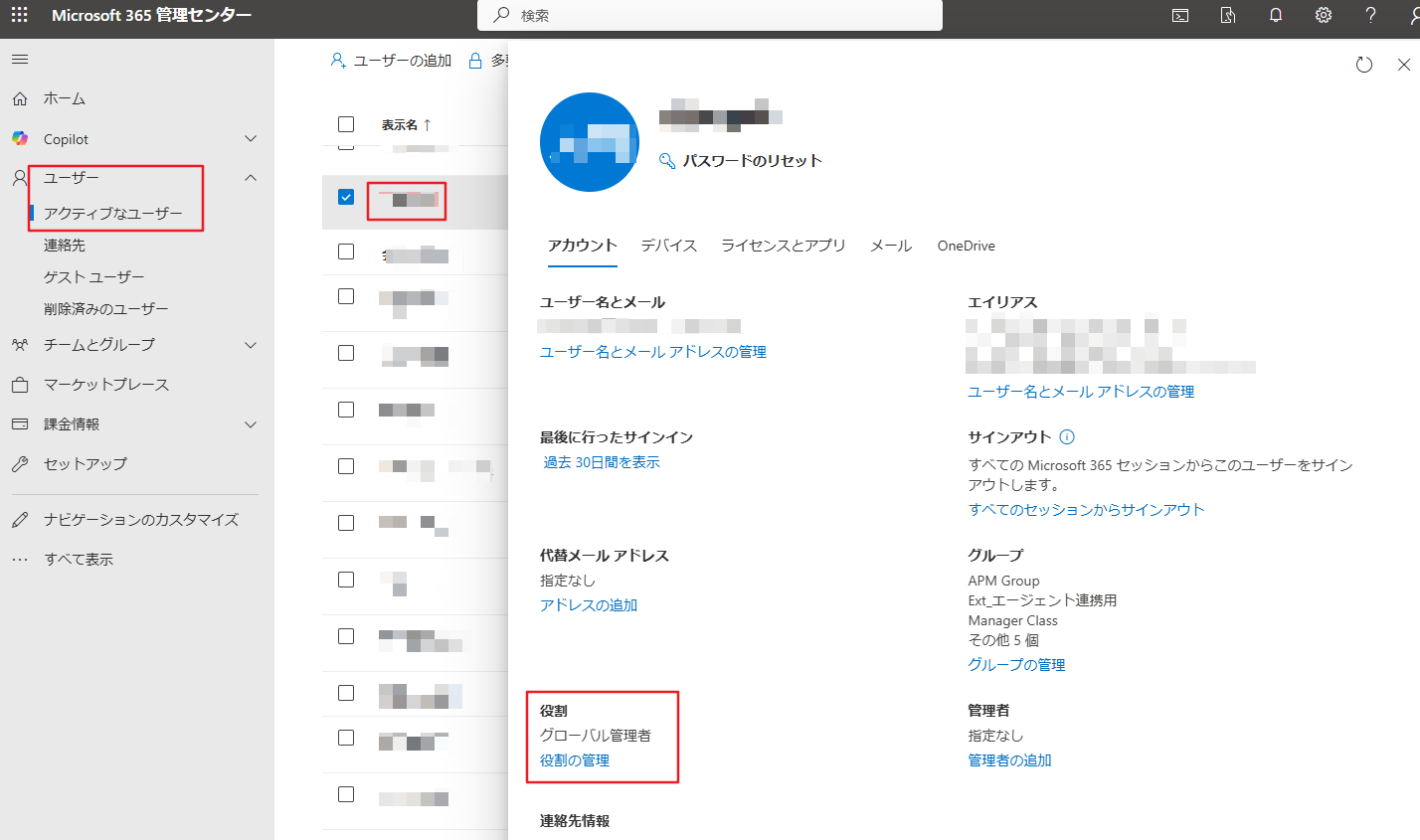
Microsoft 365 管理センター にアクセスし、ユーザー > アクティブなユーザー で、用意するアカウントのユーザー名をクリックして、アカウントの詳細画面でユーザーが Microsoft 365 グローバル管理者であるかどうかを確認してください。
AvePoint Online Services にサインアップする
rakumo for Microsoft 365 にサインアップするには、AvePoint Online Services アカウントを登録しておく必要があります。AvePoint Online Services 環境 で、画面下部の[サインアップ]をクリックして、以下の手順を完了します。
すでに他の AvePoint Online Services 製品を利用しており、rakumo for Microsoft 365 を試用したいお客様は、AvePoint Online Services ユーザーインターフェイスから rakumo for Microsoft 365 の試用を開始することができます。詳細については、AvePoint Online Services の初期設定 (既存 AOS 顧客向け) をご参照ください。
-
データ センターの選択 – AvePoint Online Services で保存されているデータのメイン所在地を選択します。rakumo for Microsoft 365 サービスを使用するには、西日本 (大阪) データセンターを選択する必要があります。
サインアップの完了後、データセンターを変更することはできないことに注意してください。[次へ]をクリックします。
-
利用するサービスを選択 – データセンターで利用可能なサービスから rakumo for Microsoft 365 を選択して、[次へ]をクリックします。
-
情報の入力 – 必須フィールドを入力し、設定と同期 内の条約を読んで、設定に同意する チェックボックスを選択します。その後、[送信]をクリックします。
NOTE検討製品 セクションで、利用する rakumo for Microsoft 365 製品を選択する必要があります。
-
メールを確認してアカウントをアクティブ化 ページが表示され、企業メールアドレスに確認メールが送信されます。確認メールが見つからない場合、ページ下の[確認メールの再送信]ボタンをクリックしてください。メールを受信すると、メール本文中にあるリンクをクリックして、1 日以内にアカウントをアクティブ化してください。リンクの有効期間は 1 日のみです。
AvePoint Online Services にサインインする
https://www.avepointonlineservices.com にアクセスします。AvePoint Online Services サインインページで、以下の情報を入力して、[サインイン]をクリックします。
-
ログイン ID – サインアップ時に登録されたメール アドレスを入力します。
-
パスワード – サインアップ時に設定されたパスワードを入力します。
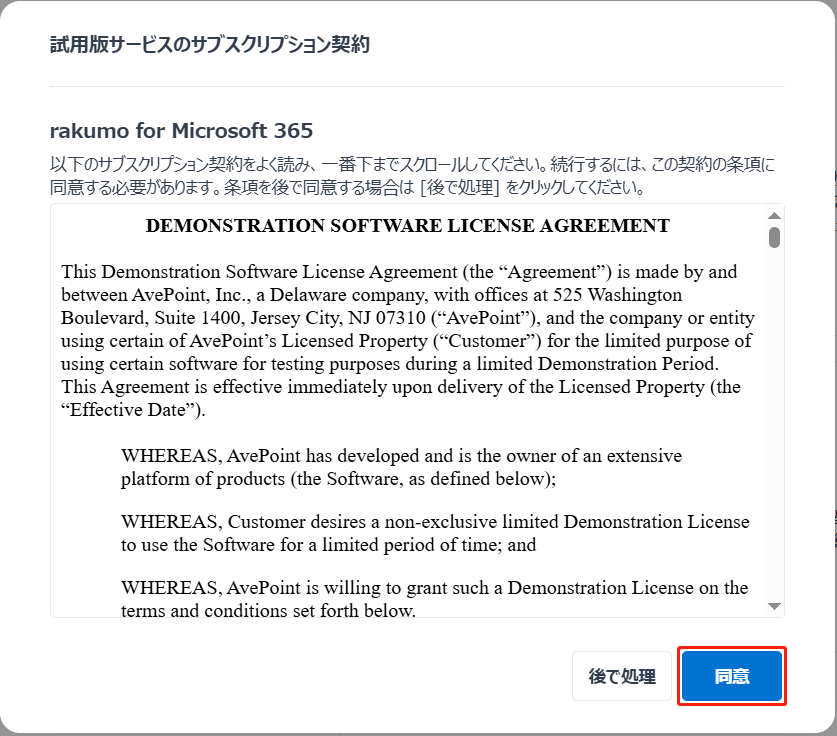
AvePoint Online Services にサインインした後、以下のサブスクリプション契約画面が表示されます。契約の内容を確認して、[同意]をクリックします。
サブスクリプション契約には 1 回だけ同意する必要があります。ここで[同意]を選択すると、今後 rakumo for Microsoft 365 にサインインする際に、このウィンドウが再度ポップアップ表示されません。ここで[後で処理]を選択することも可能です。その場合、rakumo for Microsoft 365 にサインインする時に、このウィンドウが再度ポップアップ表示されます。
テナントに接続する
AvePoint サービスを使用してMicrosoft 365 テナントを管理するには、先にテナントを AvePoint Online Services に接続する必要があります。
テナントを接続する前に、以下の要件に注意してください。
Microsoft 365 テナントに接続すると、そのテナントの環境にアプリが作成されます。アプリに同意するには、同じテナント内の Microsoft 365 グローバル管理者 アカウントが必要です。 管理者の同意が必要な理由については、AvePoint アプリの使用には管理者の同意が必要な理由 をご参照ください。
上記のテナント接続に必要な権限については、AvePoint テナント登録の必須権限 をご参照ください。
テナントに接続するには、以下の説明をご参照ください。
-
AvePoint Online Services インターフェイスの 構成 > 管理 > テナント管理 に移動します。
-
テナント管理 ページで、[テナントへの接続]をクリックします。
-
ページの右側に テナントへの接続 画面が表示されます。Microsoftプラットフォームを選択します。
-
[接続]をクリックします。
-
新しいタブでサインイン ページが表示されます。上記で言及した要件を満たすグローバル管理者アカウントでサインインします。
NOTE接続の完了後、アカウントのグローバル管理者ロールを削除しても問題はありません。
-
テナントが AvePoint Online Services に接続されると、メッセージプロンプトが表示されます。
-
Microsoft 365 テナントが AvePoint Online Services に接続されたら、テナントの詳細を確認し、もし SharePoint Online 管理センター URL の値が正しくない場合は、編集します。
テナント管理 ページで、名前、プラットフォーム、更新日時 列の情報ですべての接続済みテナントが表に一覧表示されます。以下の追加アクションを実行することができます。
-
検索ボックスでは、テナント名のキーワードでテナントを検索できます。
-
テナントの詳細を表示するには、テナントの 名前 列のリンクをクリックします。ページの右側に テナントの詳細 画面が表示されます。Microsoft 365 テナントの詳細を表示する際に、SharePoint Online 管理センター URL の値が正しくない場合に編集することができます。
新規接続を推奨 ラベルでハイライトされているテナントは、再接続することを推奨します。詳細については、テナントに再接続する セクションをご参照ください。
-
テナントが AvePoint Online Services で不要になった場合、テナントを選択して[削除]をクリックし、そのテナントを削除することができます。詳細については、テナントを削除する セクションをご参照ください。
AvePoint テナント登録の必須権限
Microsoft 365 テナントに接続すると、テナントの Microsoft Entra ID で AvePoint Online Services Tenant Registration for Microsoft 365 アプリが作成されます。AvePoint Online Services Tenant Registration for Microsoft 365 アプリに必要なアクセス許可については、以下の表をご参照ください。
| API | アクセス許可 | 種類 | 説明 |
|---|---|---|---|
| Microsoft Graph | User.Read(Sign in and read user profile) | 委任済み | Microsoft 365 アカウントを使用した AvePoint Online Services へのサインインに対応します。 |
| Microsoft Graph | Organization.Read.All(Read organization information) | アプリケーション | Microsoft 365 テナント情報を取得して、ユーザー シートを計算します。 |
| Microsoft Graph | User.Read.All(Read all users’ full profiles) | アプリケーション | Microsoft 365 ユーザーを AvePoint Online Services に追加して、Microsoft 365 アカウントでの AvePoint Online Services へのサインインをサポートします。 |
| Microsoft Graph | Group.Read.All(Read all groups) | アプリケーション | Microsoft 365 グループを AvePoint Online Services に追加して、Microsoft 365 アカウントでの AvePoint Online Services へのサインインをサポートします。 |
| Microsoft Graph | Domain.Read.All(Read domains) | アプリケーション | Microsoft 365 ドメイン情報を取得します。 |
テナントに再接続する
テナント管理アプリが誤って削除された場合、テナントに再接続する必要があります。テナントの登録に必要な権限が更新され、テナントに 新規接続を推奨 ラベルが表示されている場合、テナントに再接続することをお勧めします。
テナントへの再接続方法については、以下の説明をご参照ください。
-
テナントを選択します。
-
[再接続]をクリックします。
-
Microsoft サインインページが新しいタブで表示されます。テナントの Microsoft 365 グローバル管理者 アカウントでサインインします。
NOTE再接続の完了後、アカウントのグローバル管理者ロールを削除しても問題はありません。
テナントを削除する
テナントが AvePoint Online Services で必要ではなくなった場合、以下の説明を参照してテナントを削除してください。
-
削除するテナントを選択します。
NOTEAvePoint Online Services からテナントを削除する前に、アプリプロファイル、スキャンプロファイルなどのテナントに関連するデータをクリーンアップする必要があります。
-
テナントの削除 ウィンドウで、[確定]をクリックします。
-
AvePoint Online Services でこのテナントに関連するデータが存在する場合、警告 ウィンドウが表示されます。[これらの関連データ]をクリックすると、クリーンアップする必要があるデータを表示することができます。
rakumo for Microsoft 365 用のアプリプロファイルを作成する
AvePoint Online Services で rakumo for Microsoft 365 用のアプリプロファイルを作成する方法については、以下の説明をご参照ください。
-
AvePoint Online Services インターフェイスの 構成 > 管理 > アプリ管理 に移動します。
-
アプリ管理 ページで、[作成]をクリックして、アプリ プロファイルの作成 画面を開きます。
-
サービスの選択 ステップで、テナントを選択し、rakumo for Microsoft 365 のチェックをオンにして[次へ]をクリックします。
-
セットアップ方法の選択 ステップで、モダン モード が選択されています。[次へ]をクリックします。 アプリの横にある[同意]をクリックして、アプリに同意します。この同意プロセスには、ステップ 3 で選択したテナントに存在する Microsoft 365 グローバル管理者アカウントが必要です。この要件の詳細については、AvePoint アプリの使用には管理者の同意が必要な理由 をご参照ください。このアプリに必要な権限については、必要なアプリ権限 をご参照ください。
NOTE同意の完了後、アカウントのグローバル管理者ロールを削除しても問題はありません。ただし、rakumo for Microsoft 365 を正常に動作させるためには、このアカウントに少なくとも Teams 管理者ロールが割り当てられている必要があります。
-
同意の完了後、[完了]をクリックして、アプリ プロファイルの作成 ウィザードを終了します。
必要なアプリ権限
rakumo for Microsoft 365 用のアプリに同意することにより、以下の Microsoft Graph API アクセス許可がアプリに付与されます。
| API | アクセス許可 | 種類 | 必要となる理由 |
|---|---|---|---|
| Microsoft Graph | User.Read(Sign in and read user profile) | 委任済み | SSO 委任トークンを取得します。 |
| Microsoft Graph | Files.ReadWrite.All(Read all files that user can access) | 委任済み | 現在のユーザーがアクセスできるファイルの閲覧権限を共有します。 |
| Microsoft Graph | Calendars.ReadWrite(Have full access to user calendars) | 委任済み | 予定表から情報を取得してイベントを作成します。 |
| Microsoft Graph | Calendars.ReadWrite.Shared(Read and write user and shared calendars) | 委任済み | 予定表から共有イベントを取得して更新します。 |
| Microsoft Graph | Sites.Read.All(Read items in all site collections) | 委任済み | URL が SharePoint のURL であるかどうかを検証します。 |
| Microsoft Graph | OnlineMeetings.ReadWrite(Read and create user's online meetings) | 委任済み | オンライン会議を作成します。 |
| Microsoft Graph | AppCatalog.ReadWrite.All(Read and write to all app catalogs) | 委任済み | Teams アプリを Teams 管理センターおよび統合されているアプリカタログにアップロードします。 |
| Microsoft Graph | Mail.Send(Send mail as any user) | アプリケーション | メールをユーザーに送信します。 |
| Microsoft Graph | CustomSecAttributeAssignment.Read.All(Read custom security attribute assignments) | アプリケーション | ユーザーのセキュリティ属性を取得します。 |
| Microsoft Graph | Calendars.ReadWrite(Read and write calendars in all mailboxes) | アプリケーション | エンドユーザーの予定表共有権限を管理します。 |
| Microsoft Graph | Contacts.Read(Read contacts in all mailboxes) | アプリケーション | 連絡先のプロパティを取得します。 |
| Microsoft Graph | ProfilePhoto.Read.All(Read profile photo of a user or group) | アプリケーション | ユーザーのプロファイル写真を取得します。 |
| Microsoft Graph | Organization.Read.All(Read organization information) | アプリケーション | 組織のロゴを取得します。 |
| Microsoft Graph | MailboxSettings.Read(Read all user mailbox settings) | アプリケーション | Exchange からの備品をフィルターするためのメールボックス設定を取得します。 |
| Microsoft Graph | User.Read.All(Read all users' full profiles) | アプリケーション | ユーザーのプロパティを取得します。 |
| Microsoft Graph | Group.Read.All(Read all groups) | アプリケーション | すべてのグループおよび子グループ、グループのイベントリストを取得します。 |
| Microsoft Graph | Domain.Read.All(Read domains) | アプリケーション | Azure テナントからすべてのドメインを取得します。 |
| Microsoft Graph | CustomSecAttributeDefinition.Read.All(Read custom security attribute definitions) | アプリケーション | カスタム属性セットが定義されているかどうかを確認します。 |
| Microsoft Graph | Place.Read.All(Read all company places) | アプリケーション | Exchange から利用可能な会議室を取得します。 |
| Office 365 Exchange Online | Exchange.ManageAsApp(Manage Exchange as Application) | アプリケーション | 一部の操作は Graph API ではサポートされていません。解決策としてExchange PowerShell を使用します。 |
AvePoint アプリの使用には管理者の同意が必要な理由
Microsoft の標準的な Azure アプリの同意プロセスにより、Microsoft 365 環境にアプリを追加する際に、Microsoft 365 グローバル管理者または特権ロール管理者がアプリに必要な権限を確認する必要があるため、グローバル管理者の同意が必要です。
管理者の同意に関する詳細については、Microsoft 技術記事 Microsoft Entra インスタンスにアプリケーションを追加する権限のあるユーザー を参照してください。
すべての組織は、AvePoint Online Services でアプリに同意する際に必要な管理者アカウントを使用する必要があります。低い権限を持つユーザーが承認をスキップして、適切な監視なしで AvePoint Online Services 環境でアプリケーションを作成するリスクを回避するために、AvePoint Online Services で Azure 承認フローによって同意されたアプリを直接追加することは許可されていません。
以下のことに注意してください。
-
Engage 管理者 (Yammer 管理者) は、Viva Engage の AvePoint サービスアプリに同意することもできます。
-
グローバル管理者、特権ロール管理者、または Engage 管理者 (Yammer 管理者) アカウントは AvePoint クラウドサービスによって保存されません。同意プロセスは Microsoft によって管理されているため、同意プロセス中にユーザー名とパスワードは AvePoint と共有されません。
-
管理者の同意は、AvePoint アプリに管理者権限を付与しません。アプリで必要な権限およびアプリプロファイル作成の詳細については、rakumo for Microsoft 365 用のアプリプロファイルを作成する を参照してください。
アプリプロファイルを再承認する
以下の場合に、テナントのアプリ プロファイルを再承認する必要があります。
-
アプリプロファイルの状態が 期限切れ になった場合
-
アプリプロファイルの状態が 無効 になった場合 (アプリへの同意に使用されているユーザーのパスワードが変更されたか、ユーザーが退社した場合)
-
アプリへの同意に使用されているユーザーを変更したい場合
-
アプリが更新され、新機能のために必要な新しい API アクセス許可が追加された場合
管理 > アプリ管理 画面で、対応するアプリプロファイルを選択し、[再承認]をクリックします。再承認 ウィンドウで、同意方法を 管理者の同意 と ユーザーの同意 から選択することができます。
-
管理者の同意 を選択する場合、グローバル管理者ロールを持つアカウントで同意を実行する必要があります。
NOTE同意の完了後、アカウントのグローバル管理者ロールを削除しても問題はありません。ただし、rakumo for Microsoft 365 を正常に動作させるためには、このアカウントに少なくとも Teams 管理者ロールが割り当てられている必要があります。
-
ユーザーの同意 を選択する場合、以下のことに注意してください。
-
組織が既に Microsoft Entra ID を通じてアプリに対して管理者の同意を付与していることを確認してください。
-
同意を実行するユーザーは Teams 管理者またはそれ以上のロール権限を持つ必要があります。
-
管理者ロールを追加する
AvePoint Online Services インターフェイスの ユーザー管理 ページに移動して、管理者を rakumo for Microsoft 365 に追加します。
AvePoint Online Services へのサインアップ時に使用したメールアドレスが Microsoft 365 メールアドレスである場合、この設定を構成しなくても、rakumo for Microsoft 365 にアクセスできます。
ユーザー管理 ページで[追加]をクリックします。ユーザーの追加 画面で設定を構成するには、以下の説明をご参照ください。
-
サインインの方法 – ドロップダウンリストからサインインの方法を選択します。
NOTErakumo for Microsoft 365 の場合、ローカル ユーザー と Microsoft 365 ユーザー / グループ サインイン方法のみを選択できます。
-
ローカル ユーザー – Microsoft 365ユーザー以外のアカウントを持つユーザーをさし、AvePoint Online Services 独自の認証を使うローカルシステムによりユーザー資格情報を確認します。
NOTEローカルユーザーは AvePoint Online Services にログインして、rakumo for Microsoft 365 関連の設定を実行することができますが、rakumo for Microsoft 365 の管理ポータルまたは各アプリケーションのポータルにログインすることはできません。
-
Microsoft 365 ユーザー /グループ – Microsoft 365 ユーザーおよびグループが AvePoint Online Services ユーザーになります。これらのユーザーは、Microsoft 365 ログイン ID を使用して AvePoint Online Services にログインすることができます。
NOTE追加されたユーザーおよびグループ ユーザーに対して、Microsoft 365 ログイン ID を使用した AvePoint Online Services へのサインインを許可するには、Microsoft 365 グローバル管理者が Microsoft Entra ID > エンタープライズ アプリケーション > 同意とアクセス許可 > ユーザーの同意設定 内の エンタープライズ アプリケーション 構成を確認することをお勧めします。 ユーザーの同意を許可しない オプションが選択されている場合、Microsoft 365 グローバル管理者は先に AvePoint Online Services アプリに同意する必要があります。 Microsoft 365 グローバル管理者によるアプリの承認の詳細については、テナントでアプリへの同意がユーザーに許可されていない場合の対応策 をご参照ください。
-
-
Microsoft 365 テナント を選択します。このオプションは、Microsoft 365 ユーザー /グループ がサインインの方法として選択された場合にのみ表示されます。
Microsoft 365 テナント ドロップダウンリスト内のテナントは、テナント管理 から取得されています。 テナントに接続する方法については、テナントに接続する をご参照ください。
-
ユーザーの追加 – AvePoint Online Services に追加しようとするユーザーを指定します。
-
ローカル ユーザー の場合、someone@example.com の形式で有効なメールアドレスを入力します。
-
Microsoft 365 ユーザー /グループ の場合、以下の情報を入力できます。
-
someone@example.com の形式の Microsoft 365 ユーザーのユーザー名 / メールアドレス
-
Microsoft 365 ユーザーのエイリアス
-
Microsoft 365 グループ、メールが有効なセキュリティグループ、配布グループ、セキュリティグループの名前 / メールアドレス
NOTEMicrosoft 365 ユーザー名、エイリアス、またはグループ名は特殊文字で始まる場合、AvePoint Online Services に追加することはできません。
-
以下のことに注意してください。
-
Microsoft 365 ユーザー /グループ をサインイン方法として選択した場合、Everyone を指定することができます。Everyone とは、お使いの Microsoft 365 テナントの Microsoft Entra ID 内のすべての使用可能なユーザー (外部ユーザーを除く) です。Everyone を AvePoint Online Services ユーザーとして追加した場合、すべての使用可能なユーザーが AvePoint Online Services にサインインし、割り当てられたロールを使用して、使用可能な製品に対して、該当するアクションを実行することができます。
-
セキュリティグループ、配布グループ、またはメールが有効なセキュリティグループを AvePoint Online Services に追加する際に、以下のユーザーは AvePoint Online Services にサインインできません。
-
配布グループまたはメールが有効なセキュリティグループの所有者
-
セキュリティグループに入れ子グループが存在し、AvePoint Online Services のいずれのグループのメンバーとしても追加されていないこの入れ子グループの所有者
-
ゲストユーザーは AvePoint Online Services にログインすることができません。
-
-
ロール – テナント ユーザー、サービス管理者、または カスタム管理者 のロールを選択します。
NOTEローカル ユーザーは rakumo for Microsoft 365 画面にアクセスできないため、ローカル ユーザー サインイン方法、テナント ユーザー ロールを選択する場合、rakumo for Microsoft 365 サービスは選択不可能になります。
-
ユーザーに割り当てる権限の選択 (カスタム管理者 の場合) – カスタマイズ管理者 ロールを選択した場合、ユーザーに割り当てる権限の切り替えをオンにします。AvePoint Online Services で、管理、自動検出、および システム管理 の権限をカスタム管理者に割り当てることができます。これらの管理者は割り当てられた権限と一致する機能のみにアクセスできます。各クラウド サービスに移動する際、その権限はサービス管理者と同じになります。
-
ユーザーに割り当てるサービスと権限の選択 (テナントユーザー の場合) – rakumo for Microsoft 365 サービスの切り替えをオンにします。対応しているのは、アプリケーション管理者権限のみです。 アプリケーション管理者は rakumo for Microsoft 365 で管理するデータを取得するための Microsoft 365 同期の実行、各サービスの設定の構成、一部のシステム設定の管理を行うことができます。
NOTErakumo for Microsoft 365 アプリケーション管理者およびサインイン方法が Microsoft 365 ユーザー / グループである AvePoint Online Services サービス管理者・カスタム管理者が rakumo for Microsoft 365 管理画面にアクセスする際に、自動的に rakumo for Microsoft 365 管理者グループに追加されます。rakumo for Microsoft 365 アプリケーション管理者および AvePoint Online Services サービス管理者・カスタム管理者として割り当てられた対象が Microsoft 365 グループ・配布グループ・セキュリティグループ・メールが有効なセキュリティグループである場合、グループのメンバー (グループの所有者を除外) が rakumo for Microsoft 365 にアクセスする際に、rakumo for Microsoft 365 管理者グループに追加されます。
-
メール通知を新規追加されたユーザーおよびグループに送信する (Microsoft 365ユーザー / グループ 用) – 新しく追加されたユーザーおよびグループにメール通知を送信する場合、このオプションを選択します。
-
[保存]をクリックして、構成を保存します。
その他の設定をする (任意)
上記の設定以外に、AvePoint Online Services では以下の設定を必要に応じて行うこともできます。
-
メール設定
-
信頼済み IP アドレス設定
-
予約された IP アドレス
メール設定を構成する
システム管理 > 全般設定 > メール設定 で、Microsoft 365 テナントへの AvePoint 通知メールの送信に使用されるメール送信者をカスタマイズすることができます。
Microsoft 365 テナントのメール送信者を変更する前に、テナントに Mail.Send 権限が付与されているアプリが存在することを確認してください。アプリ プロファイル構成の詳細については、rakumo for Microsoft 365 用のアプリプロファイルを作成する をご参照ください。
メール送信者設定を変更するには、以下の説明をご参照ください。
-
システム管理 > 全般設定 に移動して、[メール設定]をクリックします。
-
メールの送信者 – 以下のオプションのいずれかを選択します。
-
既定のメール アドレス – 既定のメールアドレス (noreply@avepointonlineservices.com) がメールの送信に使用されます。
-
Microsoft 365 アカウント – このオプションを選択する場合、複数の Microsoft 365 アカウントまたは共有メールボックスをメールの送信者として追加することができます。
Microsoft 365 アカウントの追加方法については、以下の説明を参照してください。
-
[追加]をクリックします。追加 画面が表示されます。
-
テナント ドロップダウンリストからテナントを選択します。
-
Microsoft 365 アカウント フィールドで、Microsoft 365 アカウントまたは共有メールボックスのメールアドレスを入力し、推奨リストから希望のオプションを選択します。指定した Microsoft 365 アカウントは Exchange ライセンスを持っている必要があります。
-
[テスト メールの送信]をクリックし、テスト メールを送信して指定した送信者を検証します。
-
追加 画面の下部にある [追加] をクリックします。
-
複数のアカウントを追加する場合、上記の手順を繰り返します。アカウントを削除するには、削除ボタンをクリックします。
NOTEMicrosoft は 1 日に 1 件のアカウントから送信されるメール メッセージの数を制限しているため、複数のアカウントを追加することをお勧めします。これにより、追加されたアカウントはランダム順序でメールの送信者として使用されます。
-
-
-
[保存]をクリックしてメール設定を更新します。
信頼済み IPアドレス設定を有効にする
信頼済み IP アドレス設定を有効化し、ユーザー / パブリック API に対して特定の IP アドレスまたは IP アドレス範囲から AvePoint Online Services にアクセスすることのみを許可します。
IPv4 アドレスにのみ対応します。
信頼済み IP アドレス設定を有効にする方法については、以下の説明をご参照ください。
-
画面左側の システム管理 > セキュリティ に移動します。
-
セキュリティ ページで[信頼済み IPアドレス設定]をクリックします。
-
信頼済み IPアドレス設定 ページが右側に表示されます。
-
ユーザーの信頼済み IPアドレス設定を有効にする – この切り替えをオンにして、以下の設定を構成します。
-
ユーザーの信頼済み IPアドレス範囲 – このテキストボックスに信頼済み IP アドレス範囲を入力します。複数の IP アドレスを入力する場合は、コンマ (,) で区切ります。
-
IP ホワイトリストのユーザー範囲 – すべてのユーザー タイプ を選択します。
NOTErakumo for Microsoft 365 にアクセスできるのは Microsoft 365 ユーザーのみであるため、ローカル ユーザー専用 を選択した場合、rakumo for Microsoft 365 へのアクセスは上で構成した IP アドレス範囲によって制限されません。
-
パブリック APIの信頼済み IPアドレス設定を有効にする – この切り替えをオンにし、信頼済み IP アドレス範囲を パブリック APIの信頼済み IPアドレス範囲 テキストボックスに入力します。複数の IP アドレスを入力する場合は、コンマ (,) で区切ります。
NOTE信頼済み IP アドレス範囲は、AvePoint Online Services > システム管理 > アプリの登録 に登録したアプリ プロファイルに追加されたパブリック API を制限します。Microsoft アイデンティティサーバーのキャッシュにより、信頼済み IP 設定の変更が反映されるまで最大で 15 分かかることがあります。
-
-
[保存]をクリックして、構成を保存します。[キャンセル]をクリックして、構成を保存せずに セキュリティ ページに戻ります。
予約された IPアドレスをダウンロードする
テナント所有者およびサービス管理者は、予約された IP アドレスのリストをダウンロードすることができます。予約された IP アドレスを環境のファイアウォールに追加することにより、AvePoint Online Services およびその他 AvePoint クラウドサービスが問題なく動作することを保証します。
AvePoint Online Services はすべての AvePoint クラウド サービスのエントリとなるプラットフォームです。使用する AvePoint クラウド サービスの IP アドレスの追加とは別に、AvePoint Online Services の IP アドレスも環境の信頼リストに追加されていることを確認してください。
予約された IP アドレスのリストをダウンロードする方法については、以下の説明をご参照ください。
-
画面左側の システム管理 > セキュリティ に移動します。
-
セキュリティ ページの 予約された IPアドレス セクションで[ダウンロード]をクリックします。
-
ファイルの保存先を選択します。
以下のことに注意してください。
-
ダウンロードしたファイルにはすべてのデータセンターの IP アドレスが含まれています。組織のユーザーが他のデータセンターから AvePoint Online Services にアクセスする必要がある場合、対応する IP アドレスを環境内の信頼済みリストに追加してください。
-
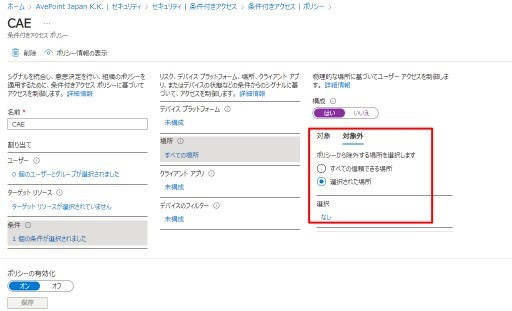
Microsoft Entra > 条件付きアクセス ポリシー で 継続的アクセス評価 (CAE) 機能を有効にした場合、CAE に基づいて 条件付きアクセスポリシー から予約された IP アドレスを除外する必要があります。除外しない場合、アプリプロファイルの使用に影響が生じます。CAE 機能の詳細については、Microsoft 記事 をご参照ください。