
Home > コンタクトの管理設定をする > 組織内連絡先を編集する
この記事をダウンロード組織内連絡先を編集する
登録した組織内連絡先情報を更新する方法をご案内します。
操作の流れは、登録の際の手順と同じです。
CSV ファイルの仕様は全件書き換えのため、更新分だけでなく、更新しないデータも CSV に含める必要があります。
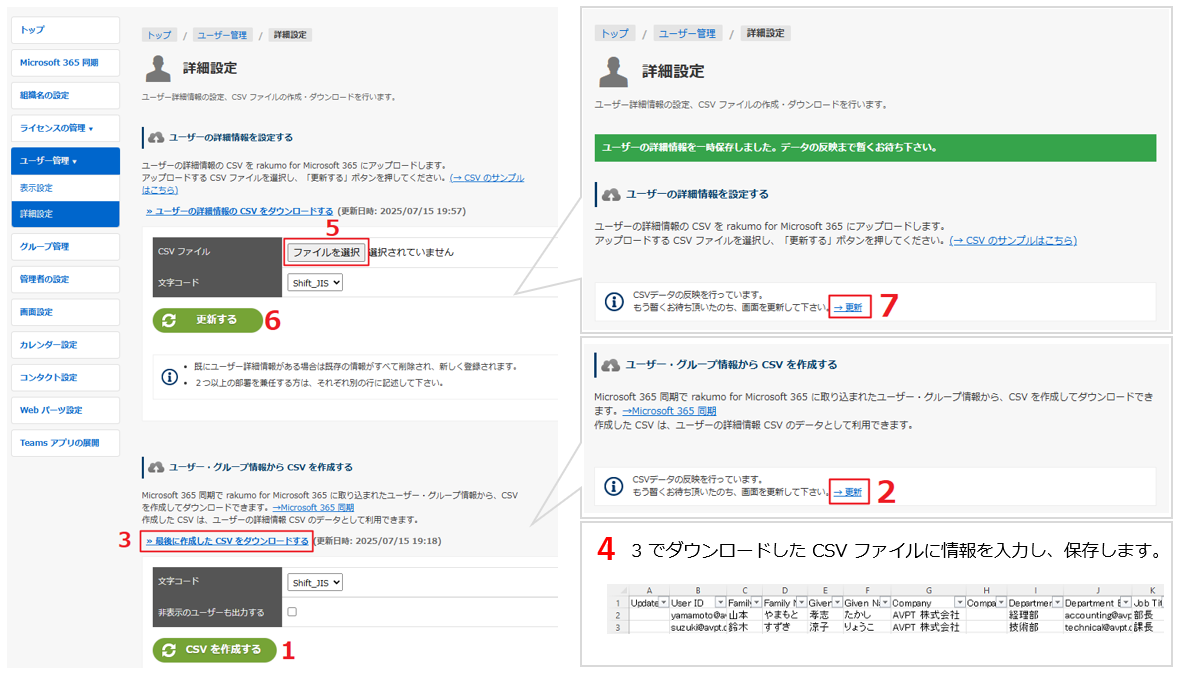
<大まかな操作の流れ>
| 番号 | 手順 |
|---|---|
| 1 | 「CSV を作成する」ボタンをクリックします。 |
| 2 | 「CSV の作成を開始しました。完了まで暫くお待ちください。」と表示されます。しばらくお待ちいただいた後に、「更新」をクリックしてください。 |
| 3 | 「≫ 最後に作成した CSV をダウンロードする」 をクリックして、CSV ファイルをダウンロードします。 |
| 4 | [3]でダウンロードした CSV ファイルを編集し、保存します。 |
| 5 | 「ファイルを選択」をクリックして、[4]で保存した CSV ファイルを選択します。文字コード「Shift-JIS」または「UTF-8」を設定します。 |
| 6 | 「更新する」をクリックします。※ 「既にユーザー詳細情報がある場合はすべて削除され、新しく登録されますがよろしいですか?」の確認メッセージが表示されます。 |
| 7 | 「ユーザーの詳細情報を一時保存しました。データの反映まで暫くお待ち下さい。」と表示されます。しばらくお待ちいただいた後に、「更新」をクリックしてください。更新が完了している場合、「CSV データの反映が完了しました。」と表示されます。 |
※ 詳しい手順は、次の説明をご参照ください。
<事前準備>
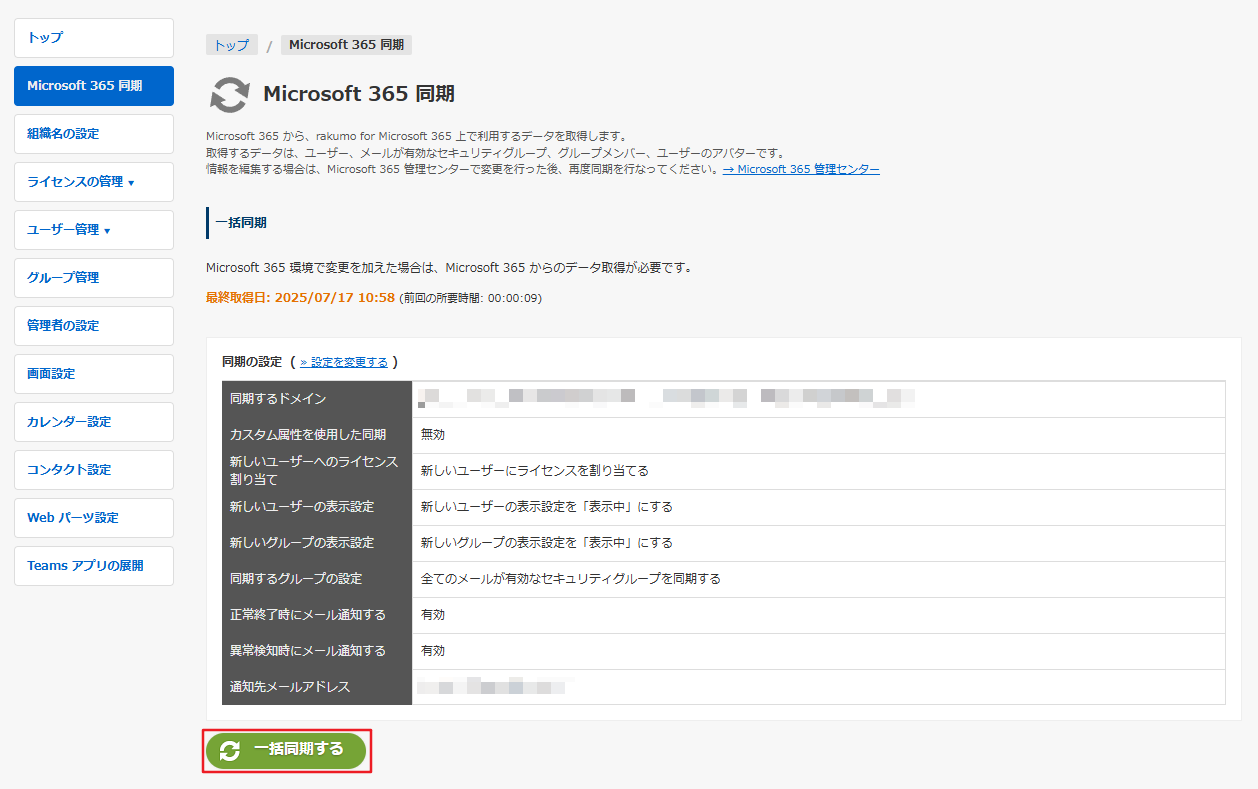
事前に、rakumo for Microsoft 365 管理画面 > Microsoft 365 同期 画面で、Microsoft 365 同期を実行してください。
https://rakumo365.avepointonlineservices.com/#/admin/sync
<操作を行う画面>
rakumo for Microsoft 365 管理画面 > ユーザー管理 > 詳細設定
https://rakumo365.avepointonlineservices.com/#/admin/userdetail
<操作方法>
-
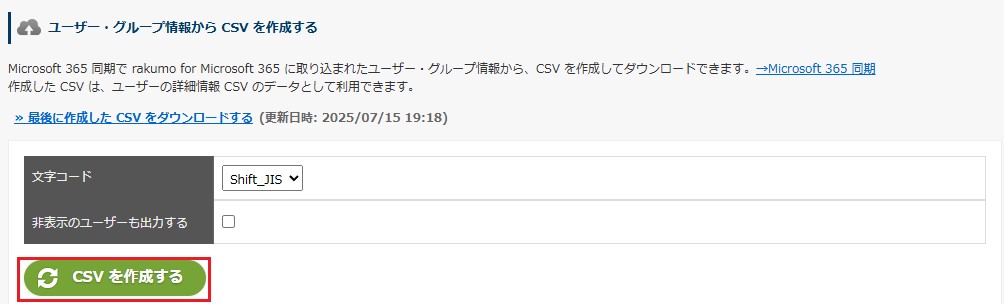
「CSV を作成する」ボタンをクリックします。
 NOTE
NOTE「CSV を作成する」操作を行いダウンロードした CSV ファイルにのみ、最新のユーザーの表示 / 非表示、優先組織、ライセンスの割り当て設定状況が出力されます。意図しない設定変更を避けるため、必ず「CSV を作成する」を実施した後に最後に作成した CSV をダウンロードして、編集を行ってください。
-
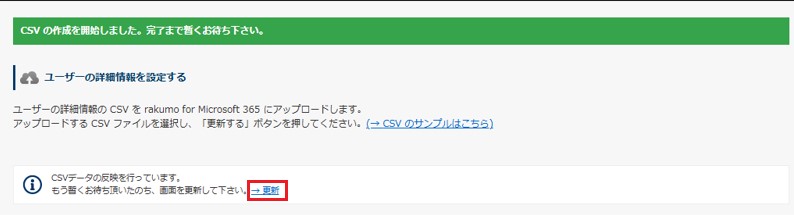
「CSV の作成を開始しました。完了まで暫くお待ちください。」と表示されます。
しばらくお待ちいただいた後に、→ 更新 をクリックしてください。
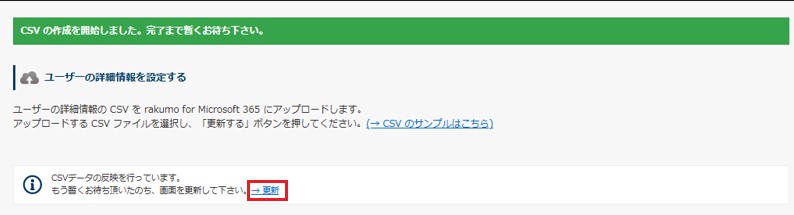
作成処理が終わると、「CSV の作成が完了しました。」と表示されます。
-
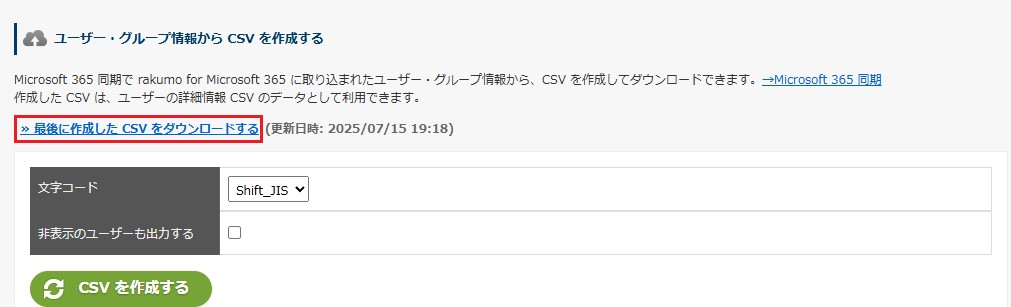
≫ 最後に作成した CSV をダウンロードする をクリックして、CSV ファイルをダウンロードします。
 NOTE
NOTEダウンロードされた CSV ファイル名は「profiles_YYYYMMDDhhmm.csv」です。(YYYYMMDDhhmm は最後に作成した CSV の日時です。)
-
手順 3 でダウンロードした CSV ファイルを編集し、保存します。
NOTECSV ファイル各列の入力の値については、rakumo for Microsoft 365 にユーザー情報を設定する CSV ファイルの形式 をご参照ください。
【CSV ファイルの内容】
rakumo for Microsoft 365 に CSV ファイルを一度でもアップロードをしたことがある場合、「CSV を作成する」ボタンから新たに作成してダウンロードした CSV ファイルには、以下のデータが入っています。
-
CSV ファイルで詳細情報を登録中のユーザー (「» ユーザーの詳細情報のCSVをダウンロードする」からダウンロードできるデータ内容と同一です)
-
CSV ファイルアップロード後のMicrosoft 365 同期により、新たに rakumo for Microsoft 365 に取り込まれたユーザーや、新たにグループに追加されたユーザー
各行の状態は、Update 列の記載内容で判別できます。
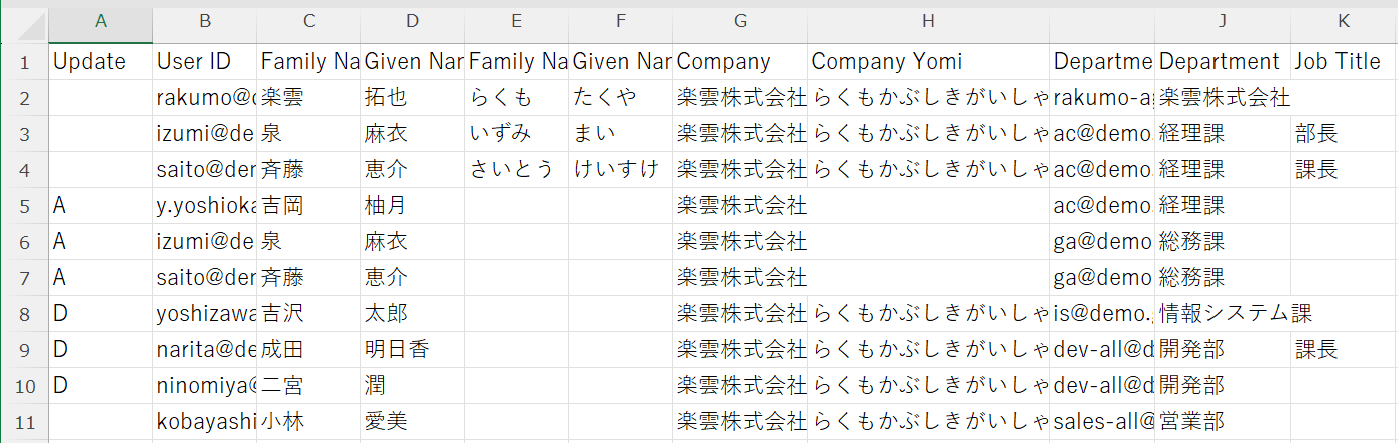
空白 は、既に CSV ファイルで詳細情報が登録されているユーザーを表しています。
A は、Microsoft 365 同期をしたことにより、新たに rakumo for Microsoft 365 に取り込まれたユーザーや、新たにグループに追加されたユーザーを表しています。
D は、既に CSV ファイルで詳細情報が登録されているユーザーのうち、以下の状態のユーザーを表しています。
-
所属グループから削除されたユーザー
-
すでに削除されたグループに所属していたユーザー
-
すでに削除されたユーザー
-
アカウントが無効化されたユーザー
【CSV ファイル編集時の注意点】
-
Update 列が「A」のユーザーは、新たに rakumo for Microsoft 365 に取り込まれたユーザーや、新たにグループに追加されたユーザーです。このユーザーの情報を編集・更新してください。
※ 組織変更の際や、ユーザーメールアドレスの変更の際には、Update 列「D」の連絡先情報を Update 列「A」の連絡先情報に貼り付けて更新していただくと便利です。
-
Update 列に記載された「A」は、編集・更新が必要なユーザーを示す目印であり、「A」を残したままでも、アップロードや表示に影響はありません。また、表示状態や所属グループに変更がない場合は、次回 CSV の作成時に既存行の Update 列の「A」は削除され「空白」で出力されます。
-
CSV ファイルは全件書き換えのため、更新分だけでなく、更新しないデータも CSV に含めて保存してください。
-
環境依存文字を使用する場合、「Shift-JIS」ではなく、「UTF-8」で保存してください。
【CSV ファイル内の「Update」列に「D」と記載されたユーザー行の注意点】
-
CSV ファイルのアップロード時に「Update」列に「D」と記載されているデータは、rakumo for Microsoft 365 には取り込まれません。
-
「D」行のユーザーデータが不要の場合、CSV ファイル上「D」行のユーザーデータはそのままにしておく、もしくは「D」行のユーザーデータを削除して、アップロードをしてください。
-
「D」行のユーザーデータを CSV ファイル上に残したい場合、以下の操作手順をご覧ください。
-
「Update」列を空白にします。
-
「Protected」列に「1」を入力してアップロードします。
-
次回の CSV ファイル作成時に「Update」列には「D」ではなく、空白が出力されます。
-
-
-
「ファイルを選択」をクリックして、手順 4 で保存した CSV ファイルを選択します。
「文字コード」は、CSV ファイル保存時に指定した文字コードと同じものを選択してください。
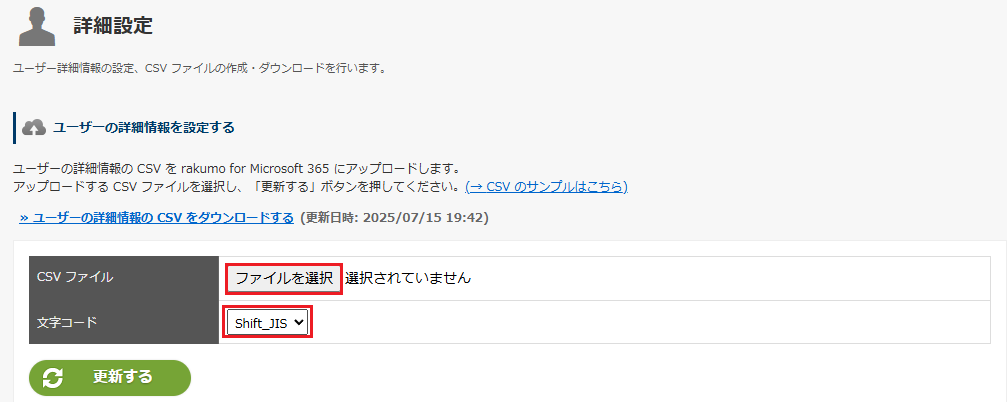
更新が完了すると、現在の組織内連絡先のすべてのデータが削除され、選択した CSV ファイルの内容で上書きされます。
-
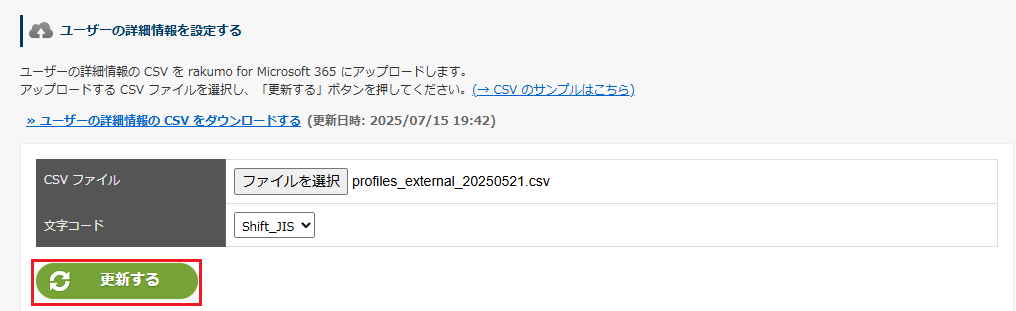
「更新する」ボタンをクリックします。
「既にユーザー詳細情報がある場合はすべて削除され、新しく登録されますがよろしいですか?」の確認メッセージが表示されます。
-
「ユーザーの詳細情報を一時保存しました。データの反映まで暫くお待ち下さい。」と表示されます。
しばらくお待ちいただいた後に、→ 更新 をクリックしてください。
-
更新が完了している場合、「CSV データの反映が完了しました。」と表示されます。
以上で、組織内連絡先情報の更新が完了しました。