
Home > クイックスタートガイド > アプリケーションの設定
この記事をダウンロードアプリケーションの設定
このページでは、アプリケーションの導入に必要な設定について説明します。
より詳細な設定は カレンダーの管理設定をする、コンタクトの管理設定をする、ボードの管理設定をする をご覧ください。
カレンダー設定
まずはユーザーとグループの 表示設定 を行って下さい。
-
一般設定でカレンダーの表示方法及び詳細設定を行います。主な設定は以下のとおりです。
-
時間の設定
-
イベント種別の設定
-
リソースイベントの重複登録に関する設定
-
Teams 会議に関する設定
-
イベントの長さ
-
時刻選択の単位
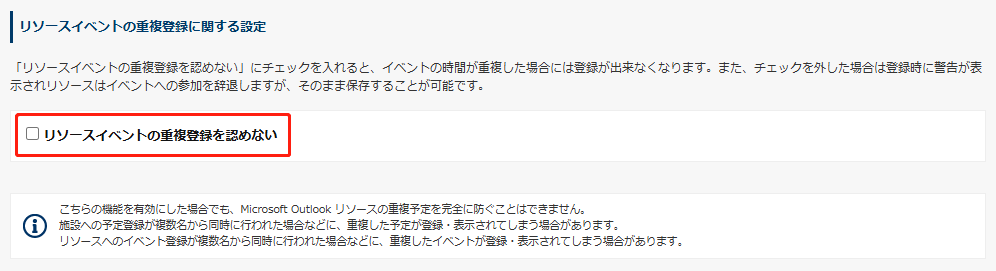
1つのリソースに対し、同じ時間にイベントが複数登録されている状態を重複登録といいます。
「リソースイベントの重複登録を認めない」にチェックを入れることで、重複登録ができないように設定することが可能です。
-
-
カレンダー共有設定では、各ユーザーの予定表に対し権限を設定することができます。
- グループとユーザーに、予定表の編集権限と表示権限を付与する
-
Exchange リソースでカレンダーに表示させる Exchange リソースの取得、順番の設定、アクセス権限の設定を行います。
-
Exchange 管理センターのリソース画面 で新しいリソースの追加をする。
-
rakumo for Microsoft 365 管理画面の カレンダー設定 > Exchange リソース > Exchange からリソースを取得する からリソースのデータ取得をする。
-
同じ画面内の Exchange リソースの一覧で以下の設定をする。
-
リソースの表示設定
-
表示優先度の設定
-
アクセス権限の設定
-
-
リソース とは、共有の会議室や備品のカレンダーです。このカレンダーを設定することにより共有リソースの利用状況や空き状況をユーザー画面で確認することができます。
正しく設定されているか、一般ユーザー画面 で確認してみましょう!
コンタクト設定
まずはユーザーとグループの 表示設定 を行って下さい。
-
組織内連絡先に詳細情報を設定する組織内連絡先とは、ドメイン内のユーザーの連絡先情報のことを指します。CSV ファイルを使用して、組織内連絡先の詳細情報を登録します。
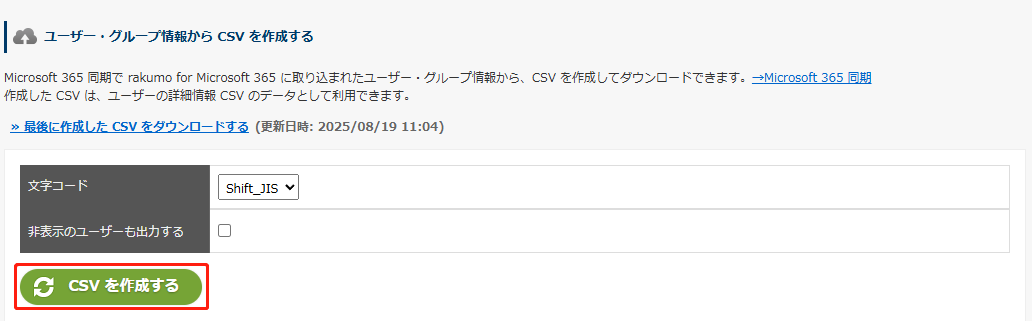
ユーザー管理 > 詳細設定 > ユーザー・グループ情報から CSVを作成する から、Microsoft 365 で設定したユーザー・グループ情報の CSV ファイルをダウンロードすることができます。
-
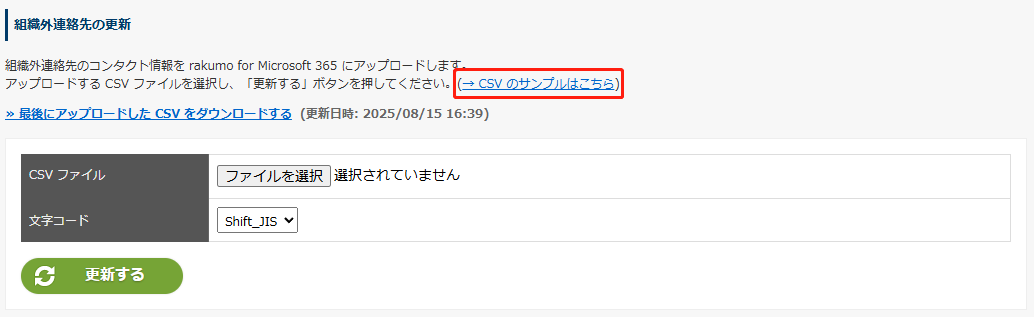
組織外連絡先を設定する組織外連絡先とは、取引先などドメイン内のユーザーの連絡先情報のことを指します。組織外連絡先の作成・詳細情報の登録は、すべての CSV ファイルを使用して行います。
サンプルの CSV ファイルを、コンタクト設定 > 組織外連絡先の更新 からダウンロードすることができます。こちらをベースに作成してみてください。
正しく設定されているか、一般ユーザー画面 で確認してみましょう!
ボード設定
-
ボードを追加する により、以下のボードの作成と基本設定を行います。
-
ボードの名前と説明文を追加する
-
色を設定する
-
通知を設定する
-
-
ボードのアクセス権限を設定する より、以下の各ボードの管理権限と閲覧権限の付与を行います。
- グループ・ユーザーにアクセス権限を付与する
-
(任意) カテゴリーを追加する より、部署やトピックなどでカテゴリーを作成します (例: 全社向けお知らせ、〇〇支社向け情報など)。ボードの作成数が少ない場合は、カテゴリーの作成は不要です。
正しく設定されているか、一般ユーザー画面 で確認してみましょう!