
Home > ボードの管理設定をする > 通知の設定を行う
この記事をダウンロード通知の設定を行う
本章では、通知に関する以下の設定方法をご説明します。
-
通知の有無を設定する
-
通知メールの件名を変更する
通知の有無を設定する
rakumo ボードでは、様々な場面でユーザーにメール通知が送信されます。
もし停止したいメール通知がある場合には、メール通知を送信しないように設定できます。
<設定手順>
-
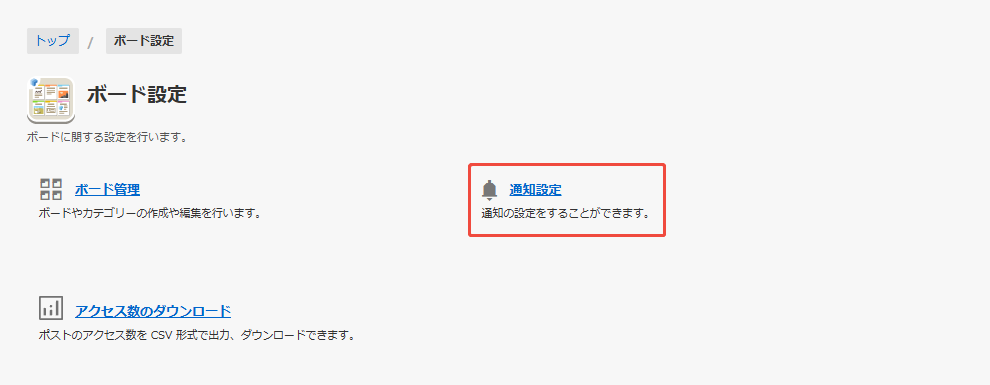
rakumo for Microsoft 365管理画面 > ボード設定 > 通知設定 にアクセスします。
-
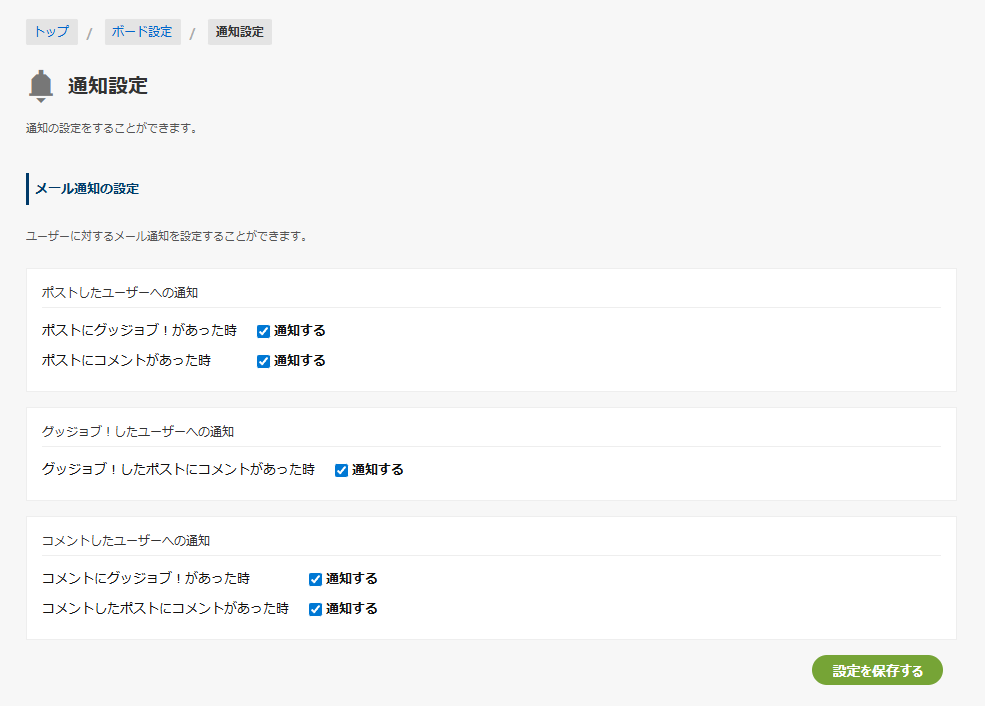
メール通知の設定 セクションで、停止したい通知の 通知する チェックボックスのチェックを外します。
-
最後に「設定を保存する」をクリックして、設定完了です。
<注意点>
-
本設定は、組織全体に反映されます。ユーザーごとのオン / オフの制御はできません。
-
本設定で停止できるのは、コメント・グッジョブ!に関する通知 (アクション通知) のみです。
ポスト投稿時・編集時に、投稿・編集したユーザーが送付する通知 (公開通知) の送付停止設定はできません。
-
もし公開通知の送付を減らしたい場合は、各ボードの編集画面で公開通知の設定の 「通知を指定する」のチェックボックスにチェックを入れておく のチェックを外した上、公開通知に関する社内ルールをユーザーへ周知いただくことをご検討ください。公開通知の設定詳細は、ボードを追加する「公開通知の設定」箇所をご参照ください。
参考情報
初期状態では、すべてのアクション通知が送信されるようになっています。
通知メールの件名を変更する
メール通知の件名書式を変更すると、ユーザーに見てほしい情報をより目立たせることができます。
<設定手順>
-
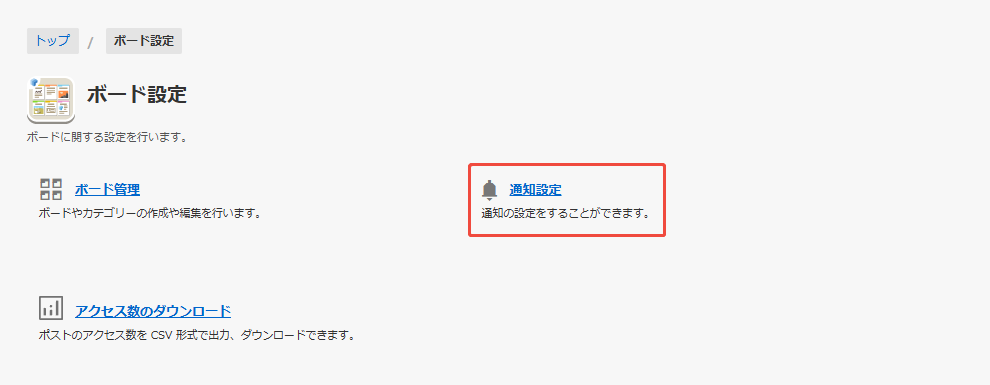
rakumo for Microsoft 365 管理画面 > ボード設定 > 通知設定 にアクセスします。
-
メールの件名書式 セクションで、書式を変更します。
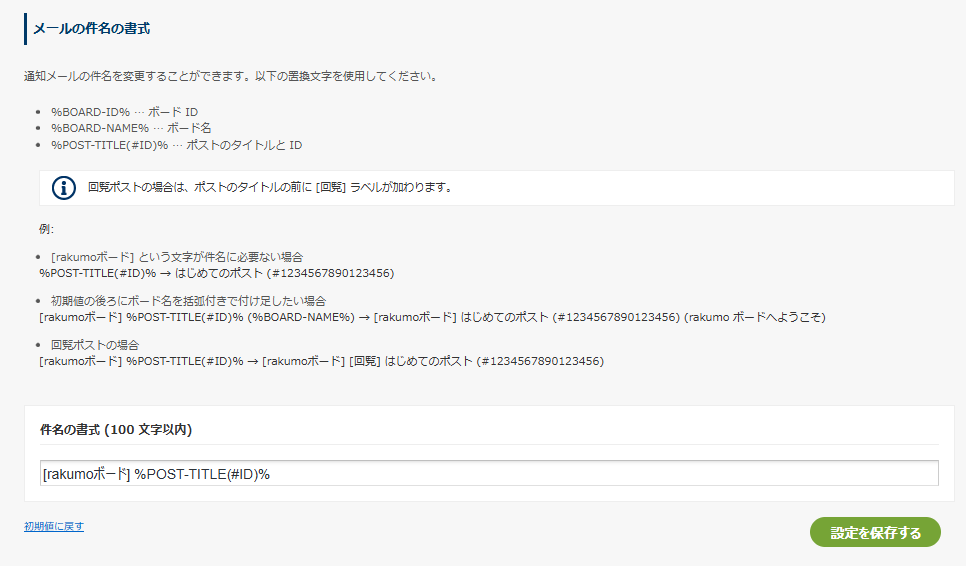
書式は %POST-TITLE(#ID)% を含む 100 文字以内で指定してください。
使用できる置き換え文字:
-
%BOARD-ID% … ボード ID
-
%BOARD-NAME% … ボード名
-
%POST-TITLE(#ID)% … ポストのタイトルとID ※必須
初期値:
[rakumoボード] %POST-TITLE(#ID)%
-
-
最後に「設定を保存する」をクリックして、設定完了です。
<注意点>
-
ポストの削除通知の件名は本設定の対象外です。
本設定を使用して書式を変更した後も、削除通知の件名は、以下の書式で送付されます。
[rakumoボード] {ポストのタイトル} が削除されました(#ポスト ID)
-
件名の書式は 100 文字以内で指定してください。
上記文字数制限は書式の指定にのみ影響します。置換文字から実際のポストのタイトル、ボード名等に
置き換えられた際に件名自体が 100 文字以上になることについては、問題ありません。
-
回覧ポストの場合は、ポストタイトルの前に [回覧] というラベルが加わります。
このラベルは %POST-TITLE(#ID)% 部分に含まれる形で追加されるため、表示有無を制御することはできません。
例: 初期値の状態で回覧ポストが通知されると、以下のような件名となります。
[rakumoボード] [回覧] ポストタイトル (#ポスト ID)