
Home > カレンダーの管理設定をする > アクセス権限を設定する > ユーザーに対してアクセス権限を設定する
この記事をダウンロードユーザーに対してアクセス権限を設定する
この操作を実行するには、rakumo for Microsoft 365 管理者権限が必要です。
-
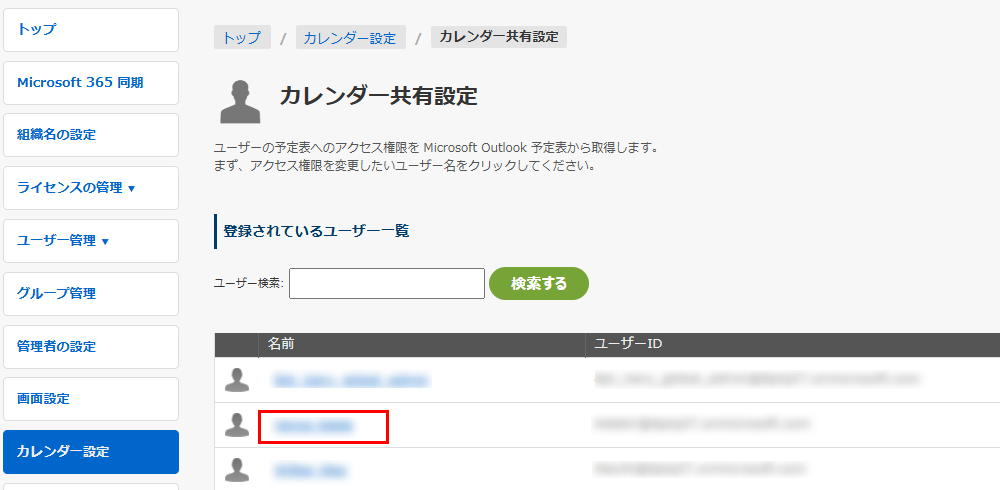
カレンダー設定 > カレンダー共有設定 画面から、アクセスされる側のユーザーの ユーザー名 をクリックします。
-
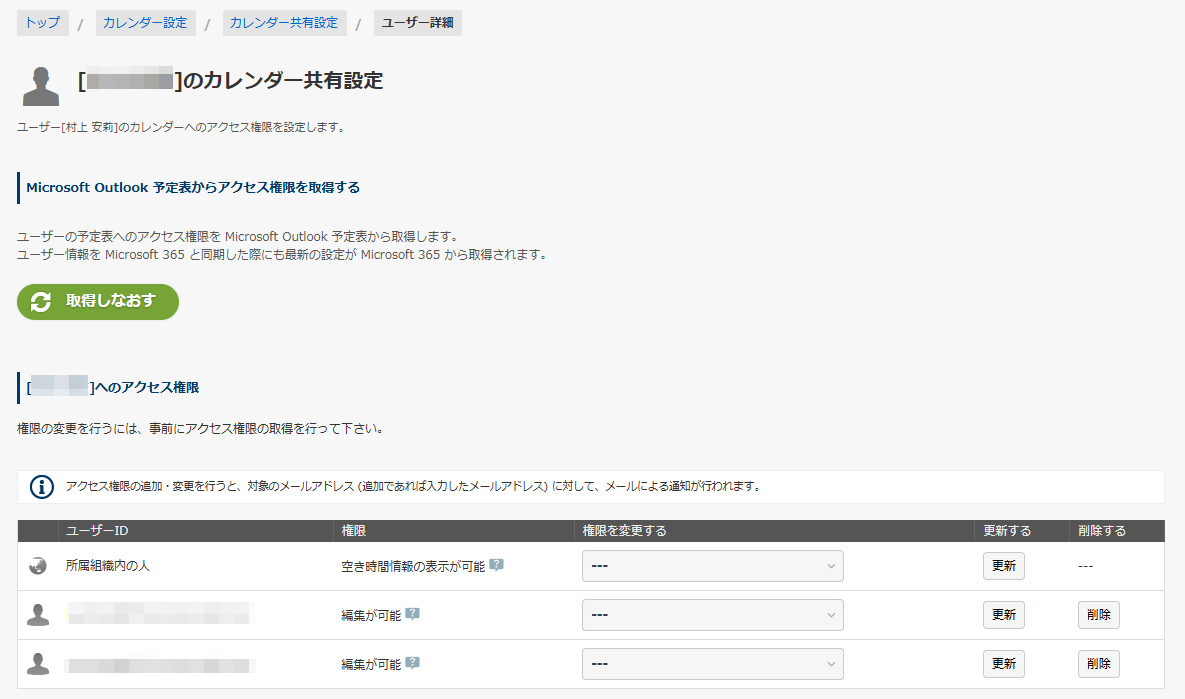
アクセスされる側のユーザーのカレンダー共有設定画面に入ります。
-
ユーザーのカレンダーへのアクセス権限は自動的に Microsoft Outlook 予定表から rakumo for Microsoft 365 に同期されます。アクセス権限は、管理者がこのページにアクセスするたびに自動的に同期されます。必要に応じて、Microsoft Outlook 予定表からアクセス権限を取得する セクションで[取得しなおす]をクリックして、最新のアクセス権限を手動で取得することもできます。
NOTErakumo カレンダーポータルでは、ユーザーの予定表へのアクセス権限は管理者の操作に応じて自動的に更新されます。また、rakumo カレンダーは 1 時間ごとに 1 回最新の権限を Microsoft Outlook 予定表から取得するジョブを実行します。これにより、管理者が rakumo for Microsoft 365 管理画面で権限の更新操作を実行しなくても、Microsoft Outlook 予定表から rakumo カレンダーへ新しい権限が読み込まれます。
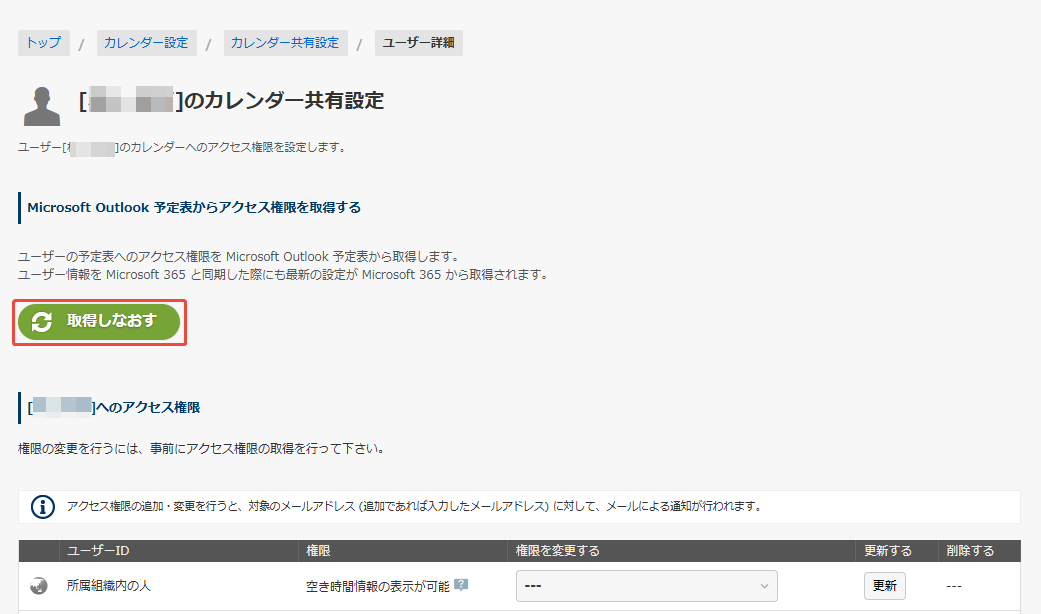 [Tips] Outlook 予定表側でアクセス権限の設定を特に行っていない場合は、通常は所属組織内の人 (組織内のすべてのユーザー) に対して「すべての詳細を表示可能」が設定されています。
 -
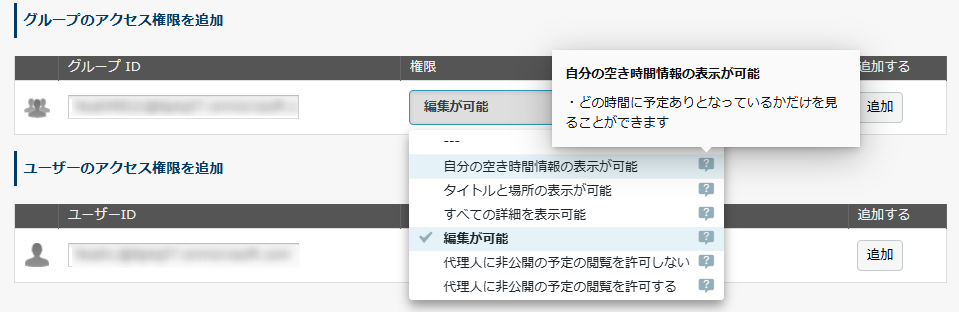
グループ内の全ユーザーに対してアクセス権限を付与する場合は、グループ ID の入力や権限の指定を実行して、追加する 列内の[追加]をクリックします。

特定のユーザーに対してアクセス権限を付与する場合は、ユーザー ID の入力や権限の指定を実行して、追加する 列内の[追加]をクリックします。

[Tips] 疑問符アイコンにカーソルを当てると、各権限の説明を表示できます。
-
アクセス権限の確認を行います。
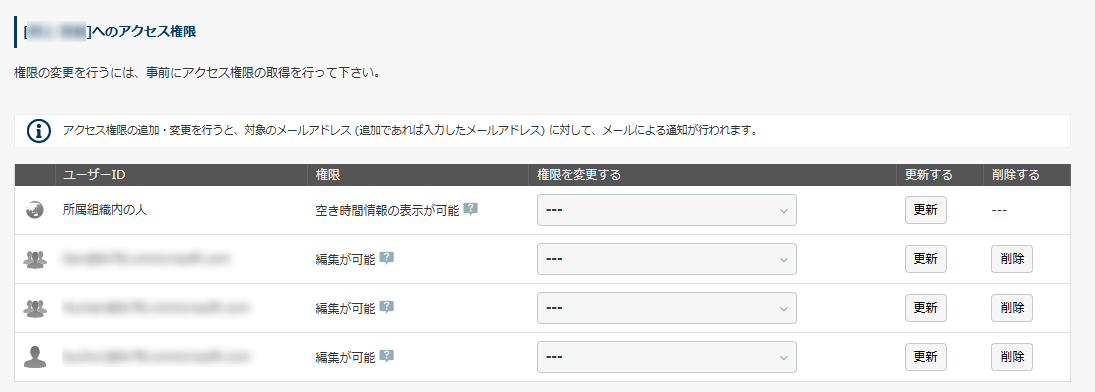
この場合、追加したユーザーとグループ内のユーザーが、対象ユーザーの予定表に対して「編集が可能」権限を持ち、その他の組織内のユーザーは「すべての詳細を表示可能」権限を持ちます。
- ユーザーに1つの予定表へのアクセス権限を複数設定した場合、設定された権限のうちより強い権限が適用されます。(強い方から「代理人に非公開の予定の閲覧を許可する」 > 「代理人に非公開の予定の閲覧を許可しない」 > 「編集が可能」 > 「すべての詳細を表示可能」 > 「タイトルと場所の表示が可能」 > 「自分の空き時間情報の表示が可能」の順です。)
- rakumo for Microsoft 365 で行ったアクセス権限の変更は Microsoft Outlook に反映されることを注意してください。
- 所属組織内の人に対して、既定では「すべての詳細を表示可能」権限が付与されています。組織内の人にアクセス権限を付与しない場合、権限を「共有しない」に変更してください。
- 「編集が可能」、「代理人に非公開の予定の閲覧を許可する」、「代理人に非公開の予定の閲覧を許可しない」権限を持つユーザーは、当該ユーザーの予定表に対して、アクセス権限の変更、イベントの詳細閲覧、イベントの代理登録、イベントの編集 (削除も含む) を行うことができます。
- 「編集が可能」、「代理人に非公開の予定の閲覧を許可する」、「代理人に非公開の予定の閲覧を許可しない」権限を持つユーザーは、イベントの開催者の変更を行うことができます。
- 管理者が編集権限をユーザーの所属組織内の人に付与しても、Microsoft Graph API の制限により、編集権限を持つユーザーが rakumo for Microsoft 365 の開催者の変更リストに反映されません。ただし、代理権限 (非公開の予定の閲覧の許可にかかわらず) を持つ他のユーザーは通常通り反映され、開催者の変更リストに同期されます。