
Home > 共通設定をする > ロゴとユーザー画面のヘッダーリンクを設定する
この記事をダウンロードロゴとユーザー画面のヘッダーリンクを設定する
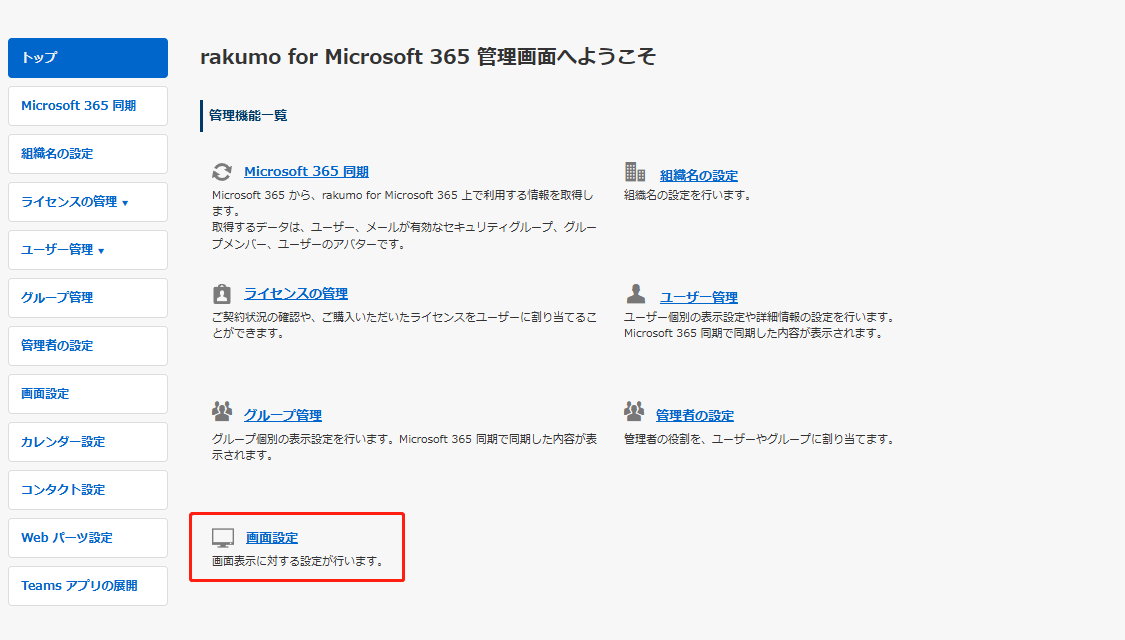
rakumo for Microsoft 365 のユーザー画面で表示するロゴとヘッダーリンクを設定できます。
※本セクションでは、ロゴの設定とヘッダーリンクの設定 を案内します。プロフィール写真表示の設定 は プロフィール写真の表示設定をする をご参照ください。
ロゴの設定方法
-
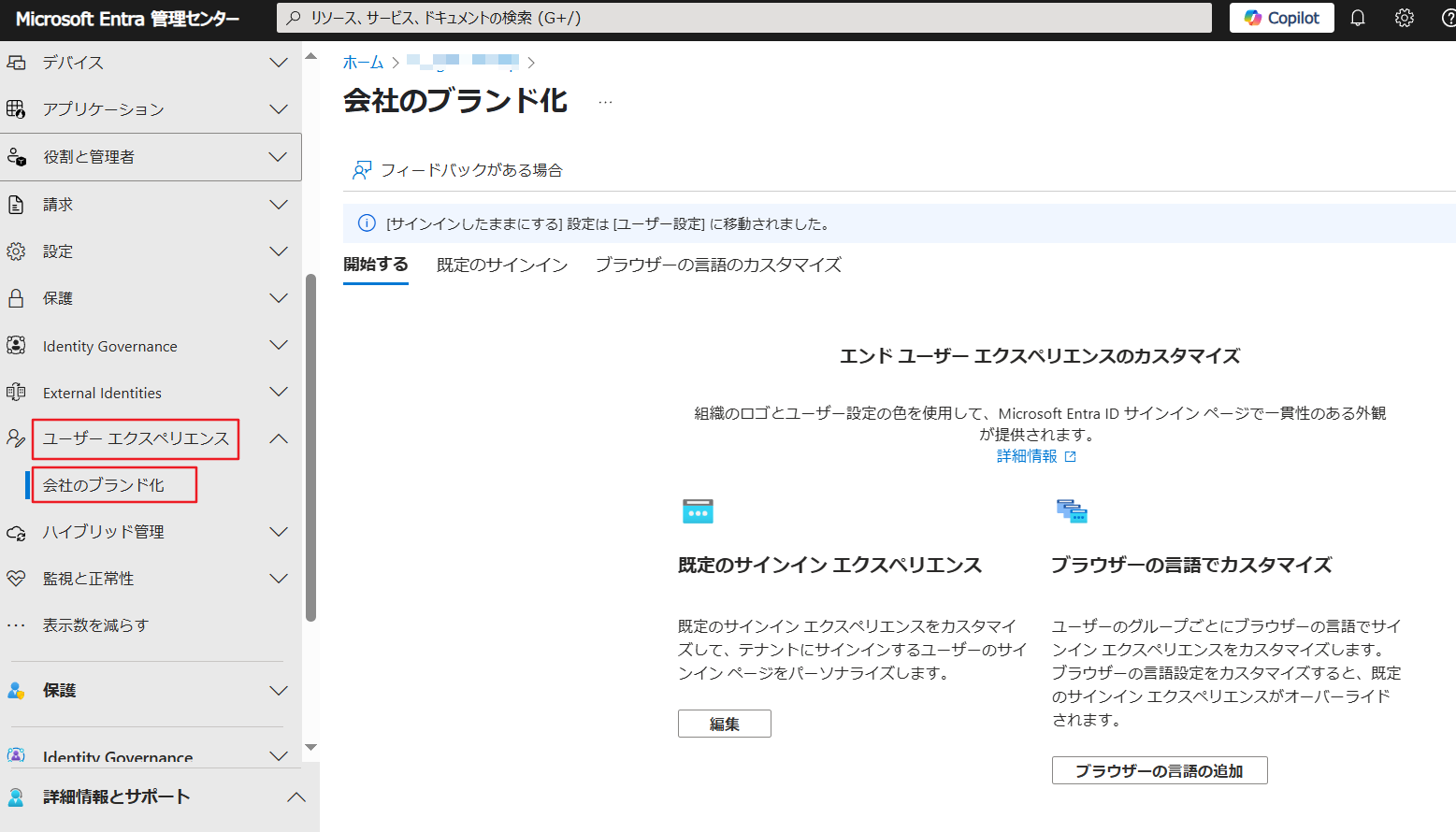
組織のブランド化管理者 として Microsoft Entra 管理センター にサインインし、Entra ID > ユーザー エクスペリエンス > 会社のブランド化 に移動して設定します。詳細については、Microsoft 365 ドキュメント 会社のブランドを構成する をご参照ください。
-
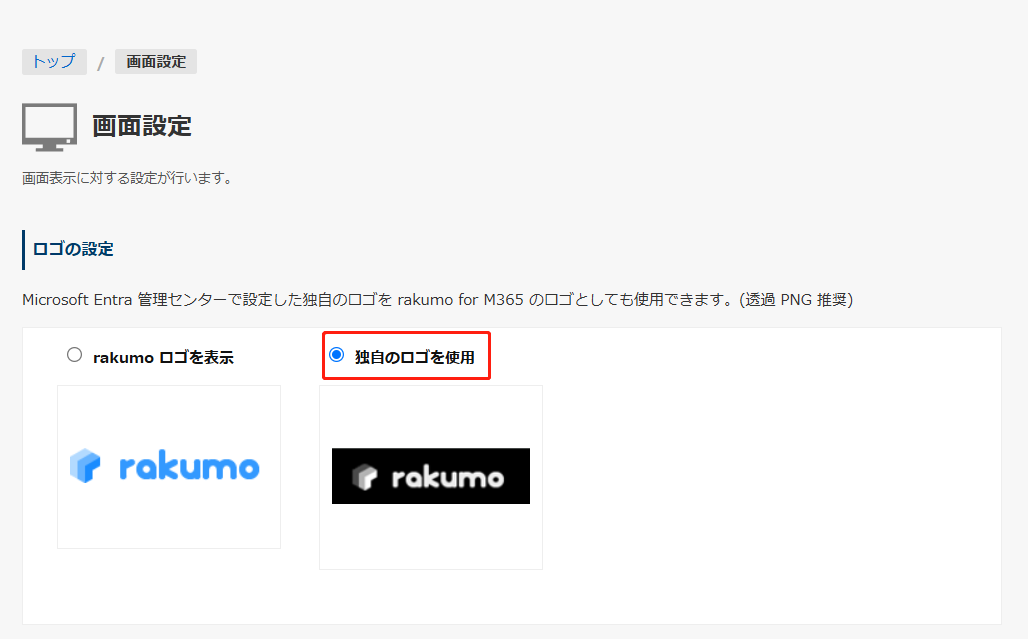
上記の設定が完了した後に rakumo for Microsoft 365 管理画面の画面設定にアクセスを行うと、前のステップで設定をしたロゴが表示されています。「独自のロゴを使用」にチェックを入れた後に「設定を保存する」をクリックしてください。
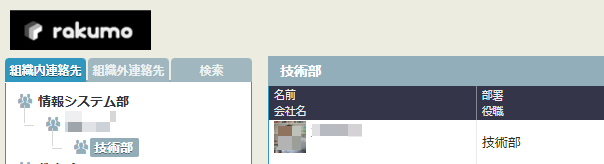
<ロゴが設定されたイメージ>
ヘッダーリンクの設定
-
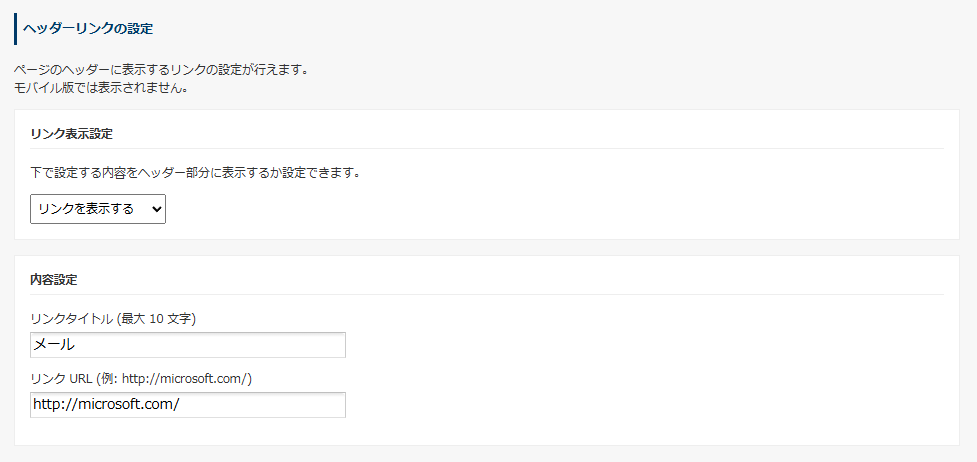
リンク表示設定
プルダウンのメニューから “リンクを表示する” の設定を選択します。
-
内容設定
『リンクタイトル』に rakumo for Microsoft 365のユーザー画面に表示するリンク名を入力します。(例: メール)
『リンクURL』リンク先 URL を入力します。(例: http://microsoft.com/)
-
設定が完了したら、最後に「表示設定を保存する」をクリックしてください。
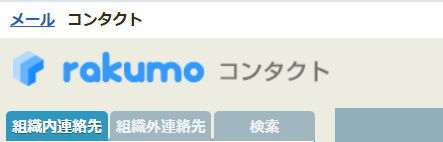
<ヘッダーリンクが設定されたイメージ>
このページの内容