Home > コンタクトの管理設定をする > Web パーツ設定をする
この記事をダウンロードWeb パーツ設定をする
SharePoint サイト上に rakumo コンタクトの Web パーツを表示します。
rakumo for Microsoft 365 管理画面のトップページ > Web パーツ設定 画面
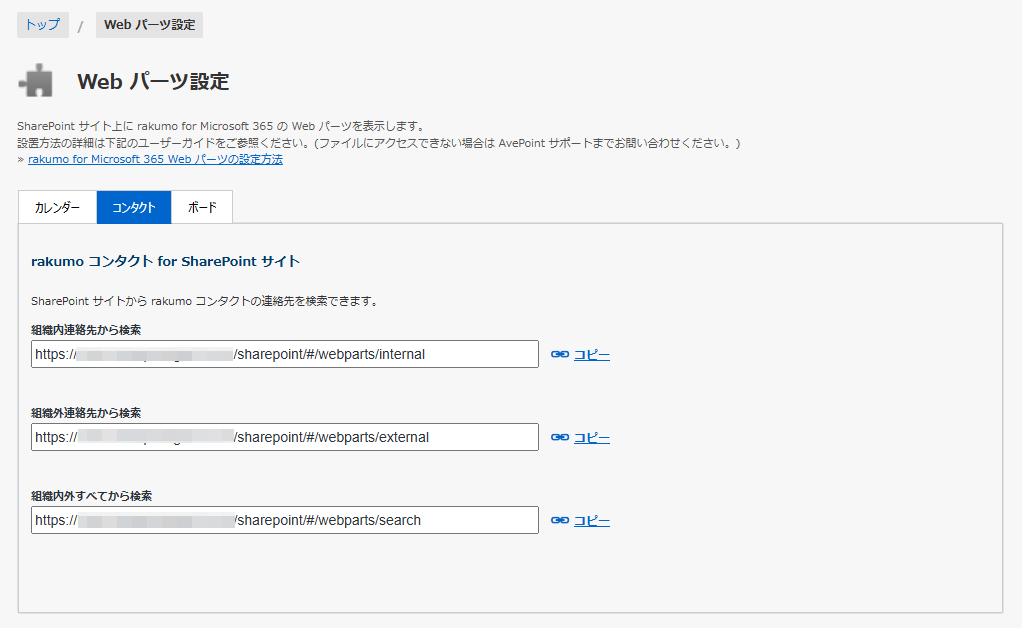
rakumo コンタクト for SharePoint サイト に記載されている URL を使用します。設定方法は、以下の説明をご参照ください。
-
サイトコレクション管理者アカウントで rakumo for Microsoft 365 Web パーツを追加したい SharePoint サイトにログインします。画面右上にある設定ボタンをクリックして、サイト コンテンツを選択します。
-
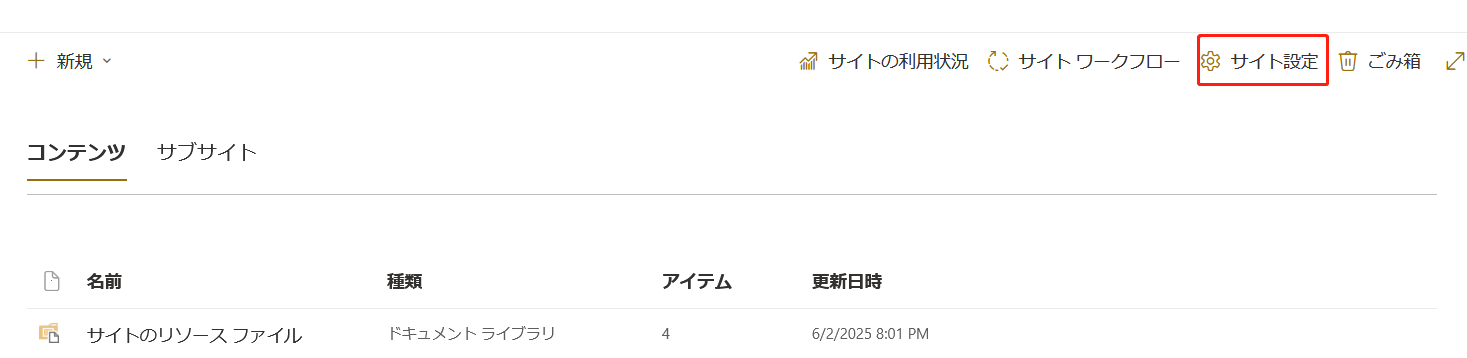
サイトコンテンツページで、画面右上にある サイト設定 ボタンをクリックします。
-
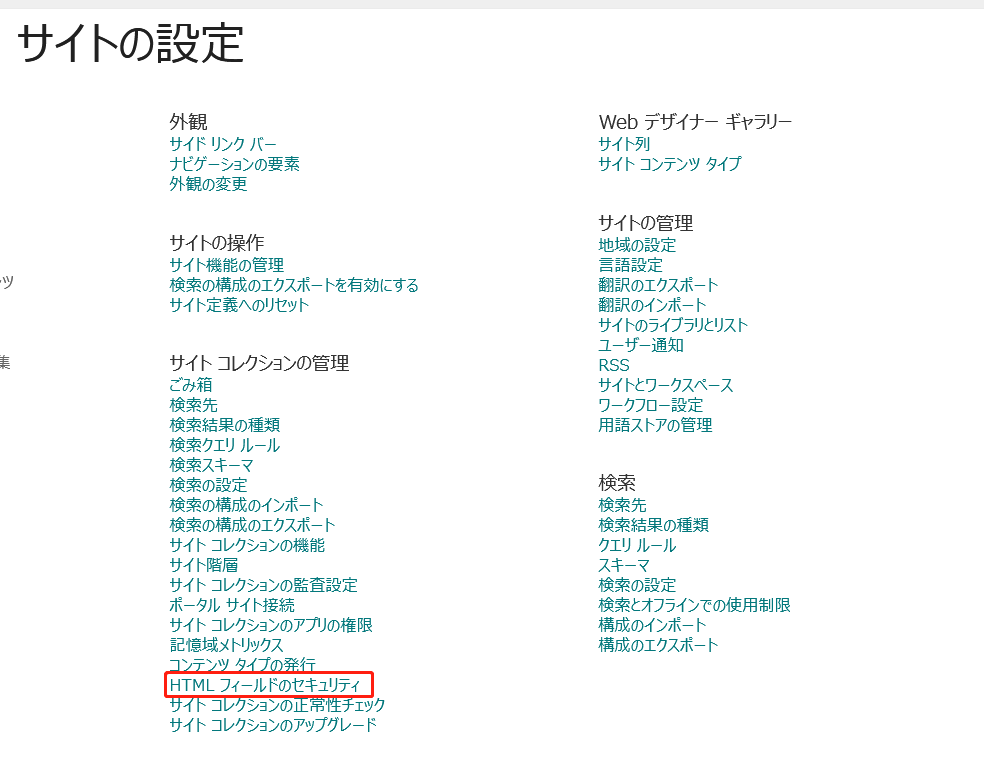
サイトの設定画面で、サイト コレクションの管理 配下の HTML フィールドのセキュリティ をクリックします。
-
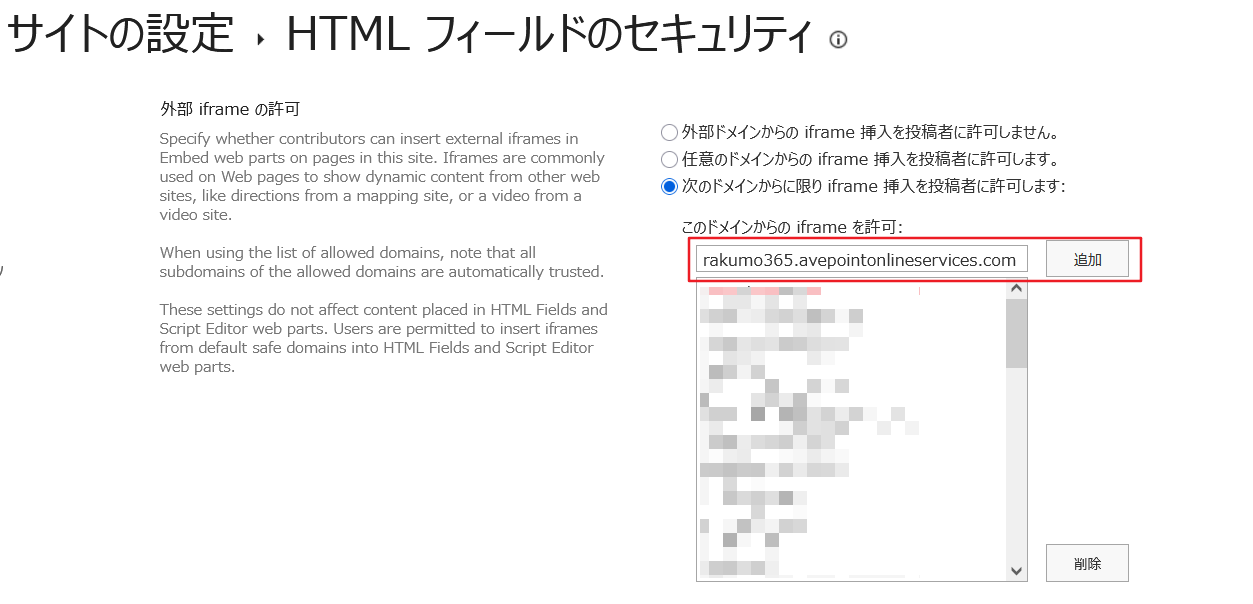
HTML フィールドのセキュリティ ページで、rakumo for Microsoft 365 のドメイン (rakumo365.avepointonlineservices.com) を このドメインからの iframeを許可 下のテキストボックスに入力して、[追加]をクリックします。[OK]をクリックして画面を閉じます。
-
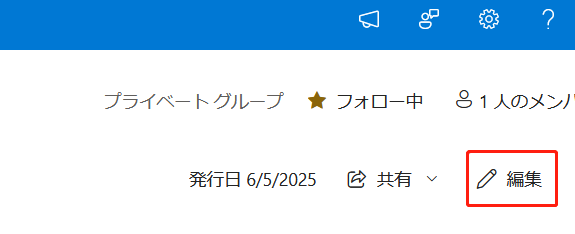
SharePoint サイトのホームページに戻り、ページの右上にある編集ボタンをクリックします。
-
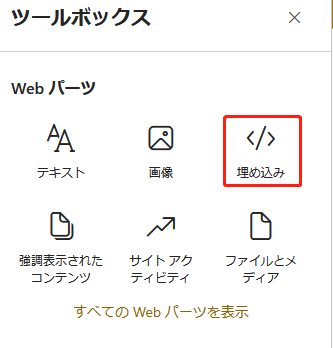
Web パーツから 埋め込み を選択します。
-
rakumo for Microsoft 365 管理画面 > Web パーツ設定 をクリックして Web パーツ設定 画面を開きます。組織内連絡先から検索、組織外連絡先から検索、または 組織内外全てから検索 の横にある コピー をクリックして、対応する URL をコピーします。
-
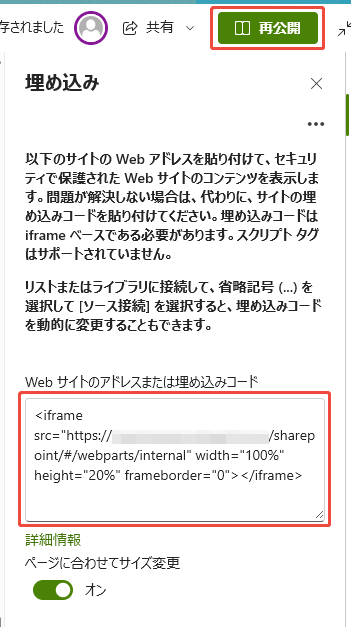
SharePoint サイトページに戻って、コピーした <iframe src="https://rakumo365.avepointonlineservices.com/sharepoint/#/webparts/internal" width="100%" height="20%" frameborder="0"> 形式の URL を Web サイトのアドレスまたは埋め込みコード のテキストボックスに貼り付けます。[再公開]をクリックします。
NOTE“width” および “height” は必要に応じてカスタマイズすることができます。
-
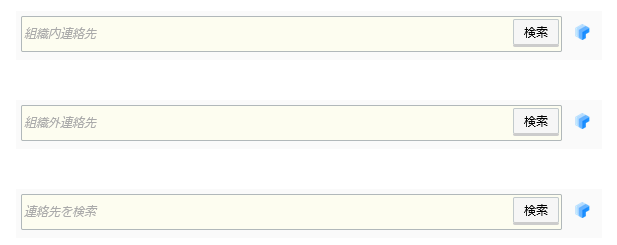
手順 7 で選択した検索ボックス以外の検索ボックスを SharePoint サイトに追加するには、手順 5 ~ 8を繰り返してください。追加された Web パーツは以下のように表示されます。