
Home > カレンダーの管理設定をする > Web パーツを設定する
この記事をダウンロードWeb パーツを設定する
SharePoint サイトに rakumo カレンダーの Web パーツを表示することができます。
rakumo for Microsoft 365 管理画面 > カレンダー Web パーツ設定 画面
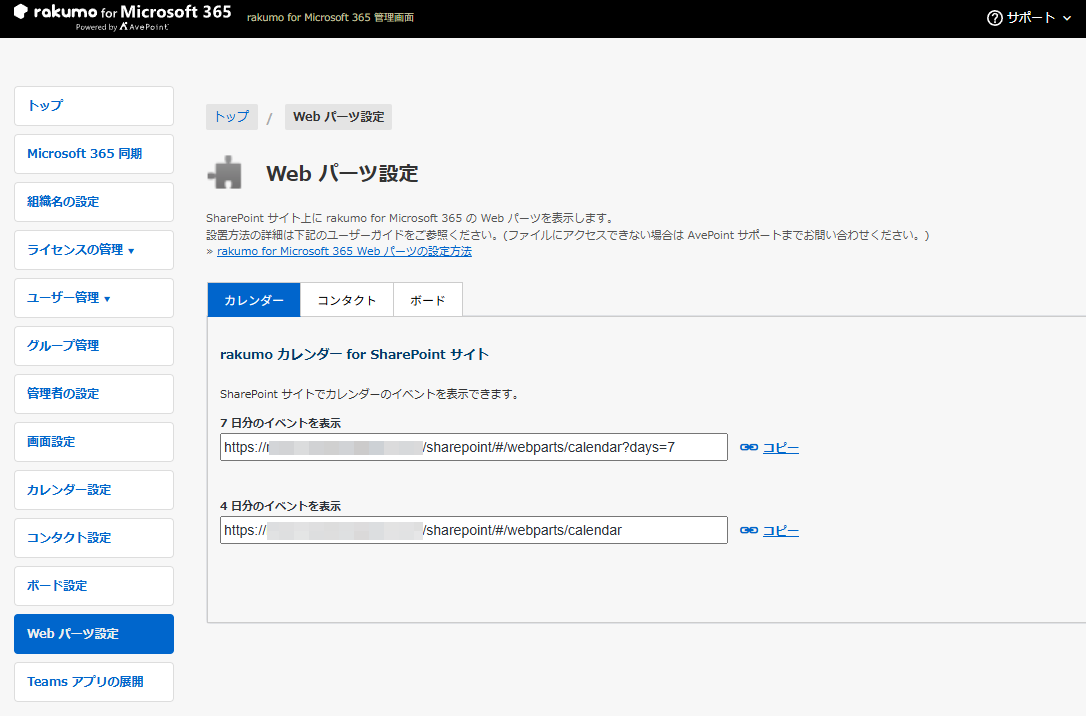
rakumoカレンダー for SharePoint サイトに記載の URL を使用します。設定方法は、以下の説明をご参照ください。
-
サイトコレクション管理者アカウントで rakumo for Microsoft 365 Web パーツを追加したい SharePoint サイトにログインします。画面右上にある設定ボタンをクリックして、サイト コンテンツを選択します。
-
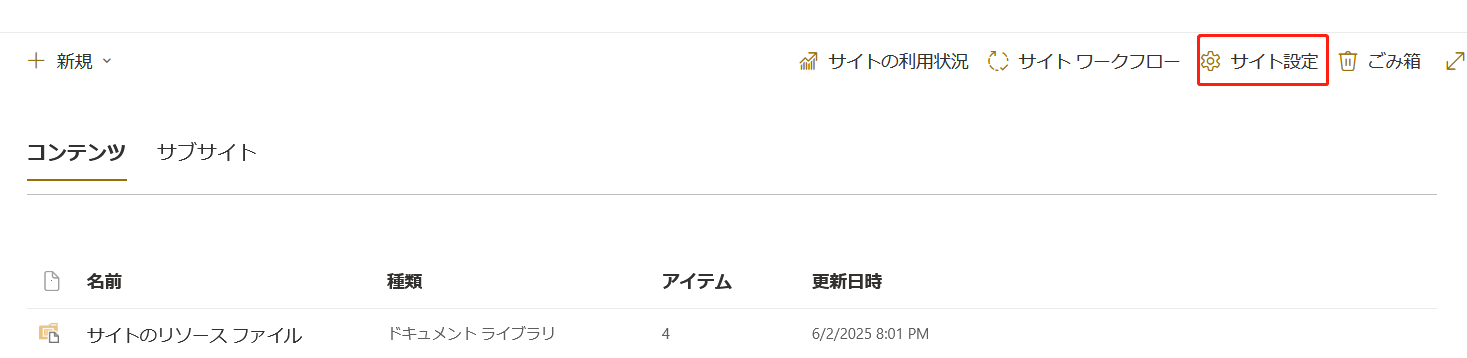
サイトコンテンツページで、画面右上にある「サイト設定」ボタンをクリックします。
-
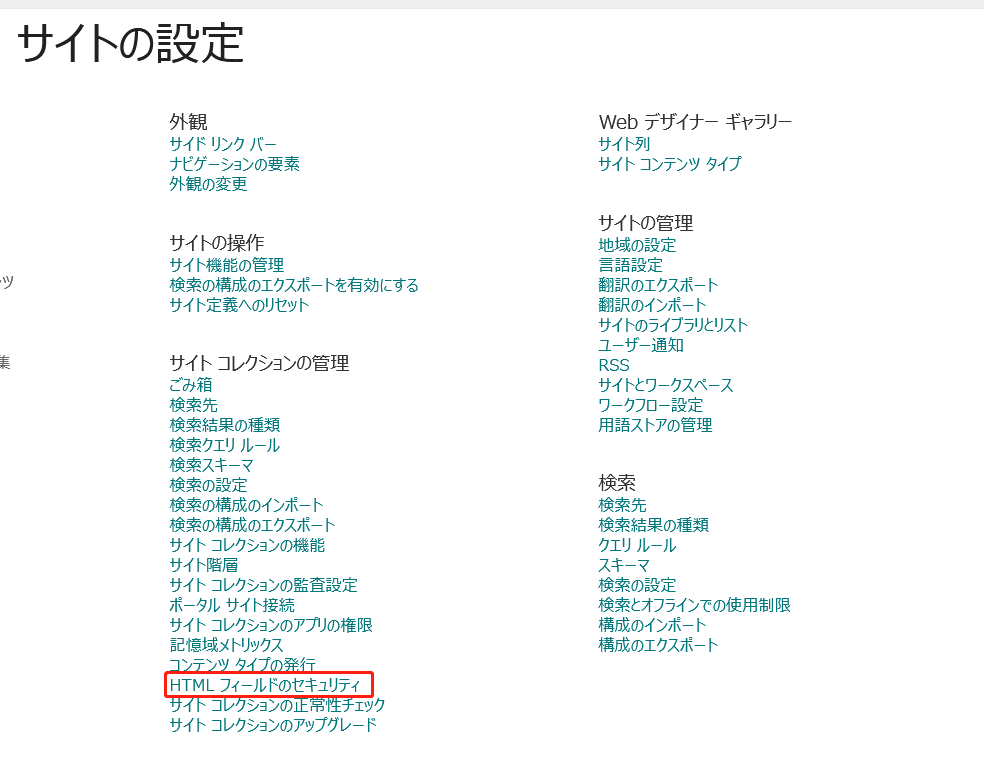
サイトの設定画面で、サイト コレクションの管理 配下の「HTML フィールドのセキュリティ」をクリックします。
-
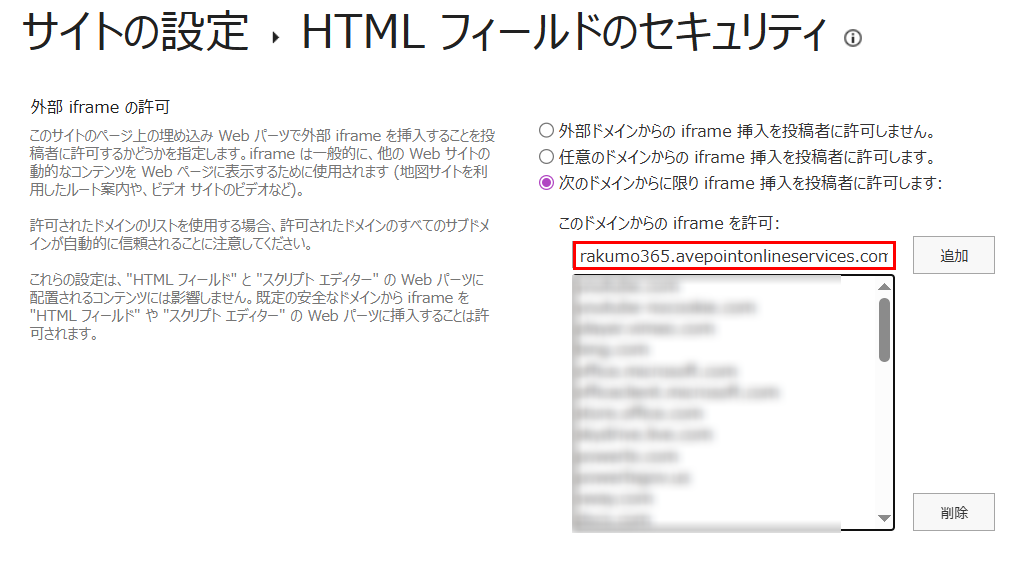
HTML フィールドのセキュリティ ページで、rakumo for Microsoft 365 のドメイン (rakumo365.avepointonlineservices.com) を このドメインからの iframeを許可 下のテキストボックスに入力して、[追加]をクリックします。[OK]をクリックして画面を閉じます。
-
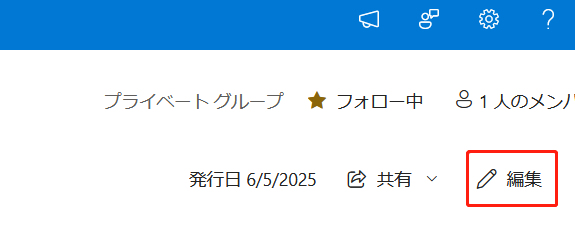
SharePoint サイトのホームページに戻り、ページの右上にある「編集」ボタンをクリックします。
-
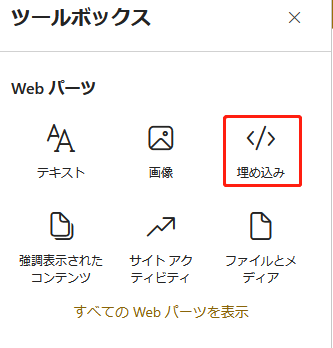
Web パーツから 埋め込み を選択します。
-
rakumo for Microsoft 365 管理画面 > Web パーツ設定 をクリックし、カレンダー タブに移動します。7 日分のイベントを表示 または 4 日分のイベントを表示 の横にある [コピー] をクリックして、対応する URL をコピーします。
-
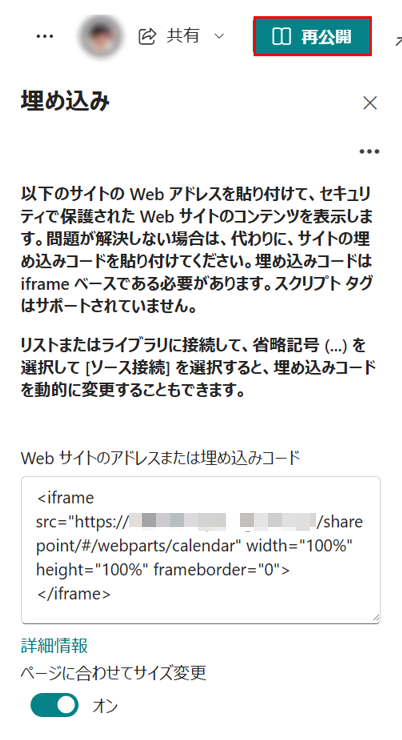
SharePoint サイトページに戻って、コピーした <iframe src=https://rakumo365.avepointonlineservices.com/sharepoint/#/webparts/calendar" width="100%" height="100%" frameborder="0"> 形式の URL を Web サイトのアドレスまたは埋め込みコード のテキストボックスに貼り付けます。[再公開]をクリックします。
NOTE“width” および “height” の値は必要に応じてカスタマイズすることができます。
-
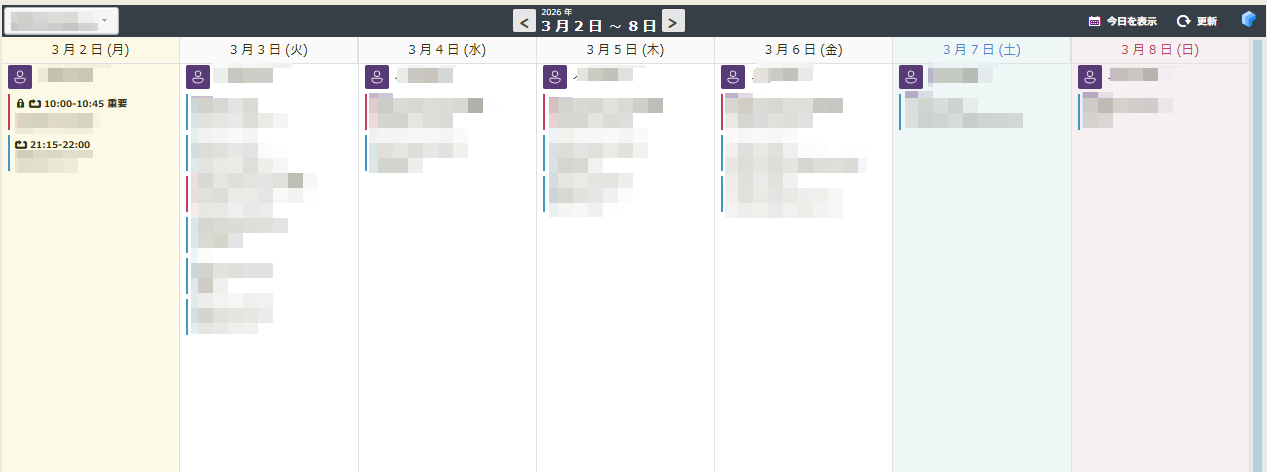
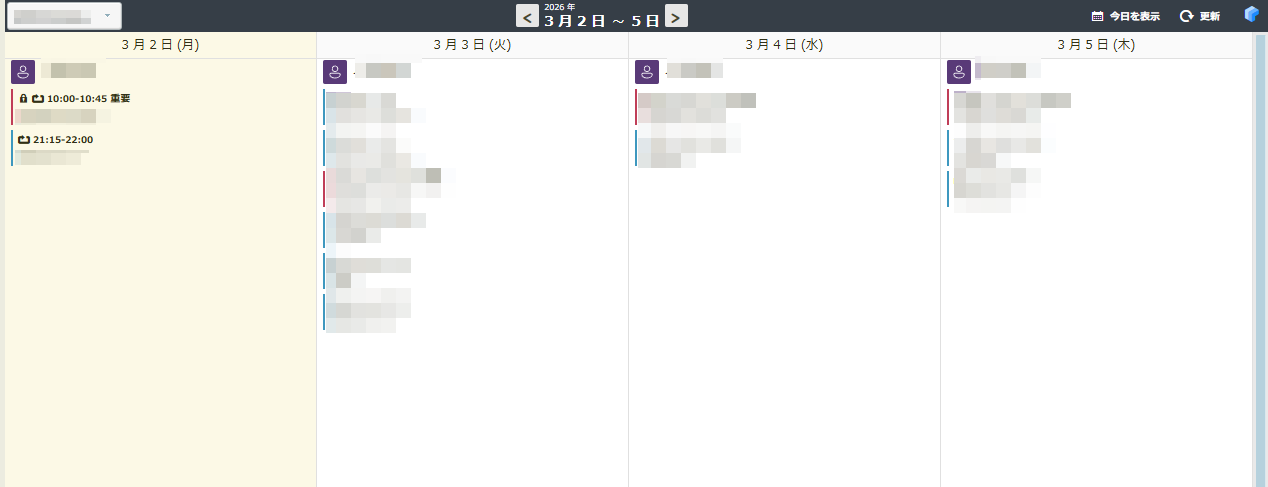
SharePoint サイトで rakumo カレンダー Web パーツを使用するには、rakumo for Microsoft 365 アカウントでサインインする必要があります。サインイン後、カレンダー Web パーツが SharePoint サイトに追加され、以下のように表示されます。
▼ 7 日分表示 (当日始まりの 1 週間を表示)
▼ 4 日分表示 (当日始まりの 4 日間を表示)
サインイン ポップアップが正常に表示されない場合があります。その場合、以下の解決策を試してください。設定 > プライバシーとセキュリティ > サイトの設定 > ポップアップとリダイレクト で、デフォルトの動作 セクションの サイトがポップアップを送信したりリダイレクトを使用したりできるようにする オプションを選択してください。 設定を変更できない場合、IT 管理者に連絡してください。