
Home > 共通設定をする > 付録 2: 登録済みユーザー詳細 CSV ファイルの内容を更新する
この記事をダウンロード付録 2: 登録済みユーザー詳細 CSV ファイルの内容を更新する
ユーザー詳細 CSV ファイルで登録した内容の更新方法をご案内します。
操作の流れは、登録の際の手順と同じです。
<操作を行う画面>
rakumo for Microsoft 365 管理画面 > ユーザー管理 > 詳細設定
https://rakumo365.avepointonlineservices.com/#/admin/userdetail
<操作方法>
-
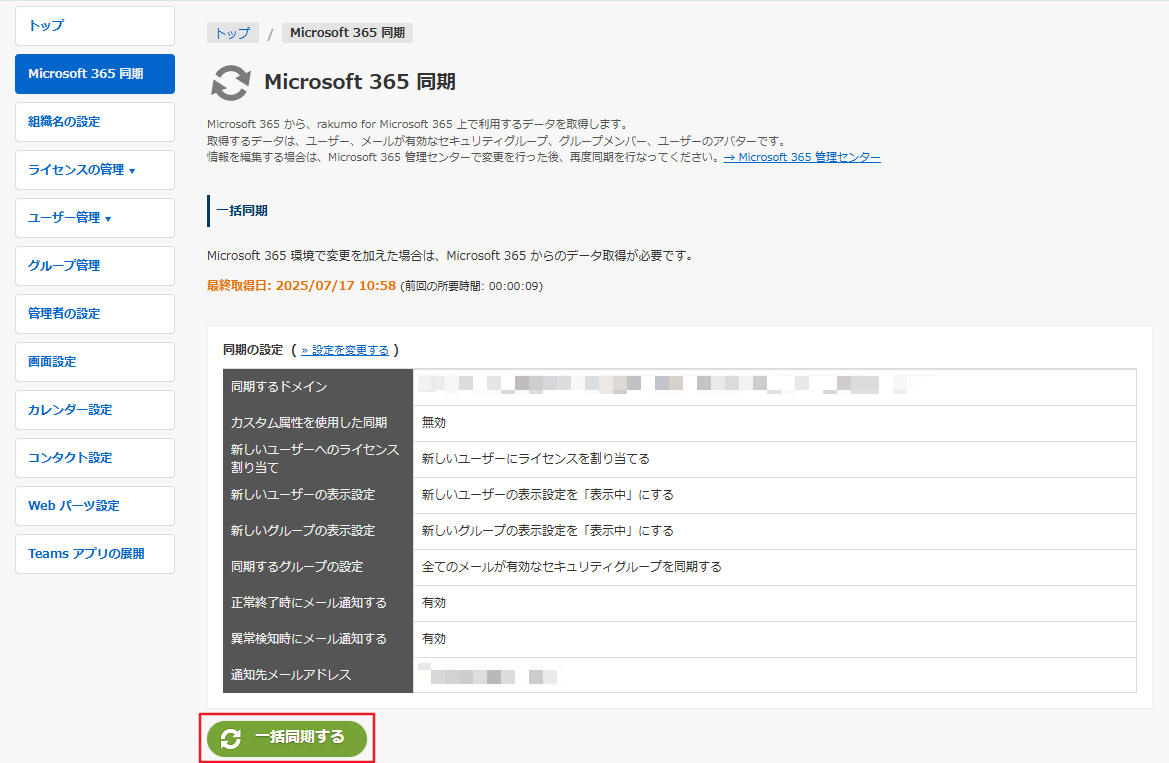
事前に、rakumo for Microsoft 365 管理画面 > Microsoft 365 同期 画面で、Microsoft 365 同期を実行します。
-
Microsoft 365 同期の完了後に、ユーザー管理 > 詳細設定 画面にアクセスします。
https://rakumo365.avepointonlineservices.com/#/admin/userdetail
-
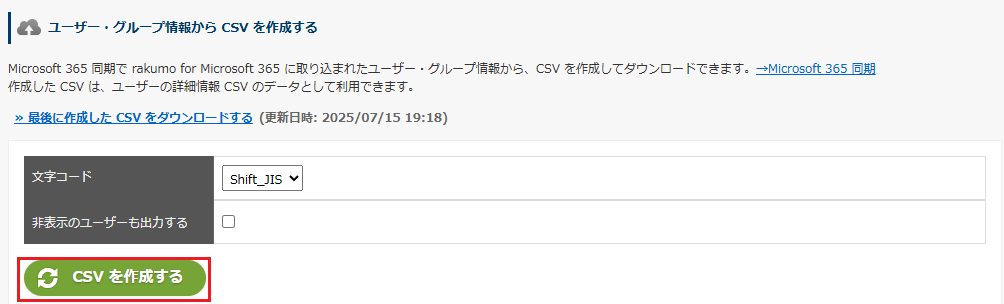
画面下部の「CSV を作成する」ボタンをクリックします。
-
「CSV の作成を開始しました。完了まで暫くお待ちください。」と表示されます。
しばらくお待ちいただいた後に、→ 更新 をクリックしてください。
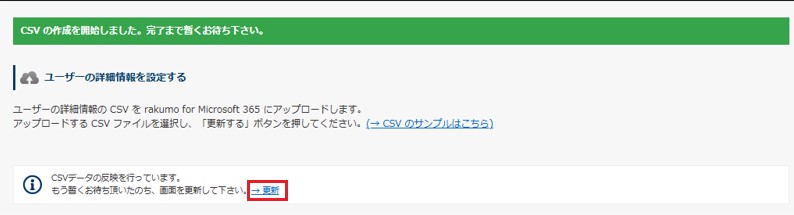
作成処理が終わると、「CSV の作成が完了しました。」と表示されます。
-
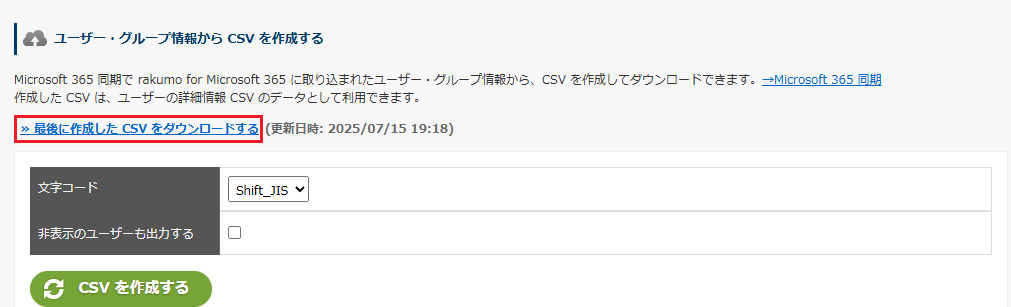
≫ 最後に作成した CSVをダウンロードする をクリックして、CSV ファイルをダウンロードします。
-
ダウンロードした CSV ファイルの内容を編集し、保存します。
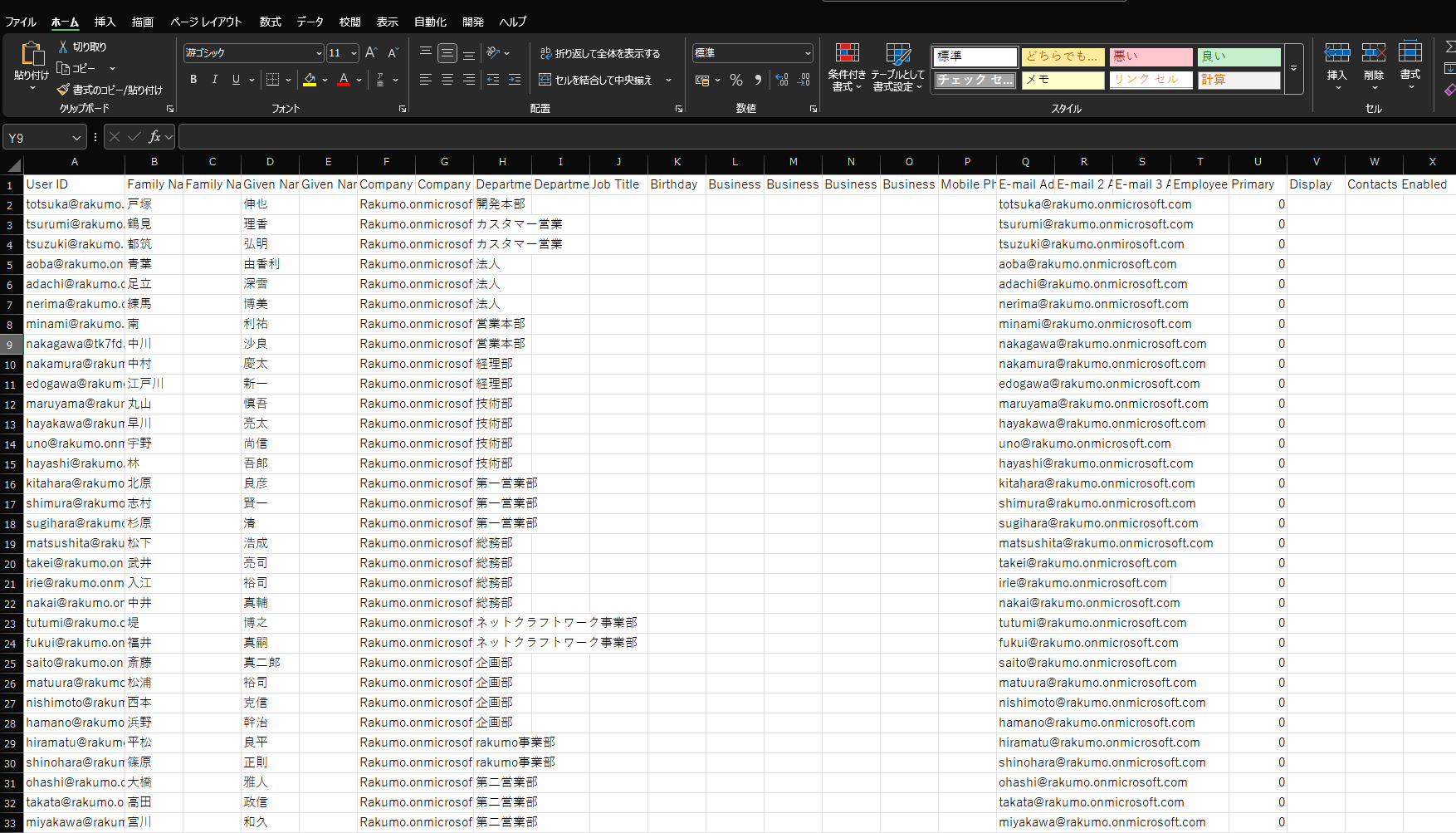
更新時にユーザー詳細 CSVファイルへ出力されるユーザーについて
rakumo for Microsoft 365 にユーザー詳細 CSV ファイルを一度でもアップロードをしたことがある場合、「CSV を作成する」ボタンから新たに作成してダウンロードしたユーザー詳細 CSV ファイルには、以下のデータが入っています。
-
CSV ファイルで詳細情報を登録中のユーザー (「» ユーザーの詳細情報の CSVをダウンロードする」からダウンロードできるデータ内容と同一です)
-
新たに rakumo for Microsoft 365に取り込まれたユーザーや、新たにグループに追加されたユーザー
1 既に CSV ファイルで詳細情報を登録されているユーザーに対しては、CSV ファイル内の A列「Update」は空白です。上記 1 のユーザーの中でも、所属グループから削除されたユーザー、すでに削除されたグループに所属していたユーザー、すでに削除されたユーザー、アカウントが無効化されたユーザーに対しては、CSV ファイル内の「Update」列に「D」が出力されます。
2 Microsoft 365 同期をしたことにより、新たに rakumo for Microsoft 365 に取り込まれたユーザーや、新たにグループに追加されたユーザーに対しては、CSV ファイル内の「Update」列に「A」が出力されます。CSV ファイル上でこのユーザーの情報を更新・編集をしてください。「A」はあくまでも目印ですので、削除して「Update」列は空白にしてください。
【ユーザー詳細 CSVファイル内の「Update」列に「D」と記載されたユーザー行の取り扱いについて】
CSV ファイルのアップロード時に「Update」列に「D」と記載されているデータは、rakumo for Microsoft 365 には取り込まれません。そのため、「D」行のユーザーデータが不要の場合は、 CSV 上「D」行のユーザーデータはそのままにしておく、もしくは「D」行のユーザーデータを削除して、アップロードをしてください。
NOTE- 「CSV を作成する」操作を行いダウンロードした CSV ファイルにのみ、最新のユーザーの表示 / 非表示、優先組織、ライセンスの割り当て状況が出力されます。意図しない設定変更を避けるため、必ず「CSV を作成する」を実施した後に最後に作成した CSV をダウンロードして、編集を行ってください。
- CSV ファイルの内容・各列の入力の値については、付録 3: rakumo for Microsoft 365 にユーザー情報を設定する CSV ファイルの形式 をご参照ください。
-
-
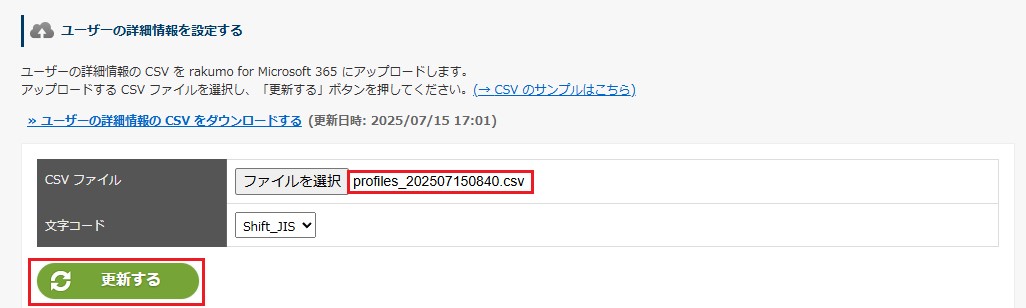
ユーザーの詳細情報を設定するの「ファイルを選択」をクリックして、手順 6 の CSV ファイルを選択します。
-
「更新する」ボタンをクリックします。
NOTE「更新する」ボタンをクリックすると、現在の登録内容が全件削除され、選択した CSV ファイルの内容で上書きされます。
-
「ユーザーの詳細情報を一時保存しました。データの反映まで暫くお待ち下さい。」と表示されます。
しばらくお待ちいただいた後に、→ 更新 をクリックしてください。
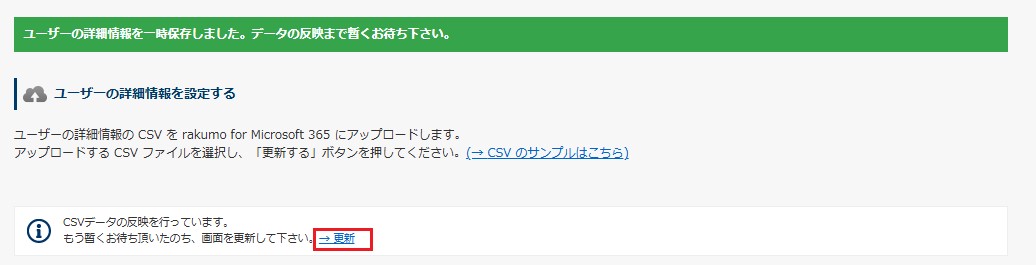
更新が完了している場合、「CSV データの反映が完了しました。」と表示されます。
以上で、ユーザー詳細CSV ファイルを使用したユーザーの詳細情報の更新が完了しました。