Home > Tableau および Power BI との統合 > Tableau への接続
この記事をダウンロードTableau への接続
Tableau に接続するには、以下 2 件のエンドポイントが提供されています。
SQL Server
Tableau を SQL Server に接続するには、以下の説明を参照してください。
-
パソコンの Tableau Desktop を起動します。
-
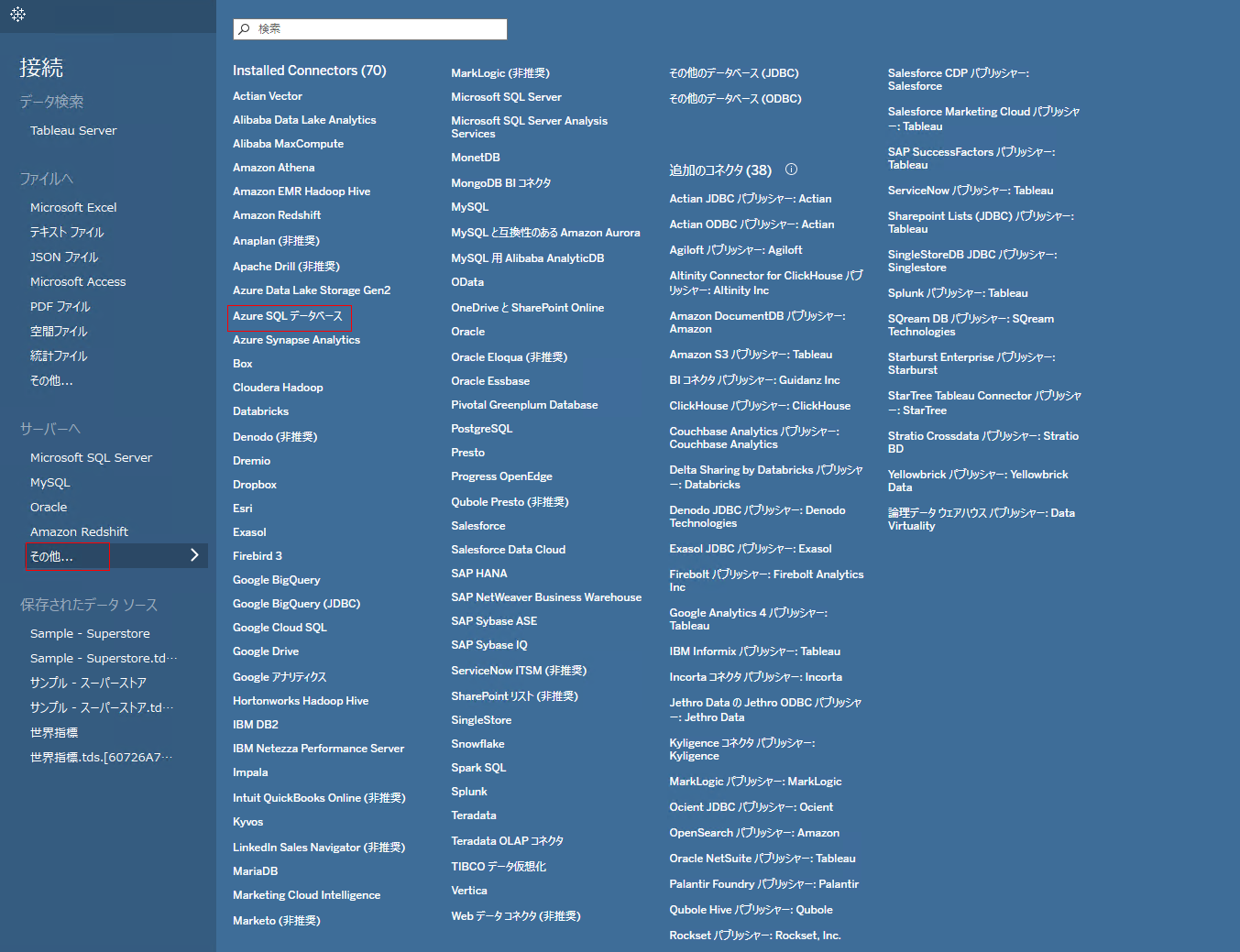
接続 画面で、サーバーへ の [その他] をクリックして、Azure SQL データベース を選択します。
-
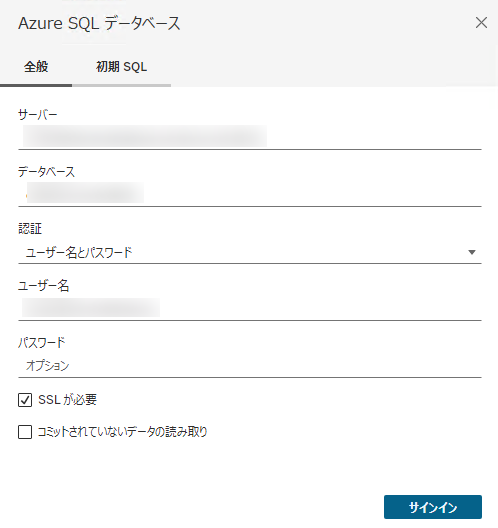
Azure SQL データベース ウィンドウで、サーバー および データベース を入力します。認証フィールドで、ユーザー名とパスワード を選択して、ユーザー名 と パスワード を入力します。
-
サーバー および データベース を取得するには、以下の説明を参照してください。
-
Cloud Backup for Salesforce® インターフェイスに移動します。
-
[データ サービス] をクリックします。
-
データ サービス ページで、対応するデータ サービス タイルの右上にある その他のコマンド ボタンをクリックします。接続詳細の取得 を選択します。
-
接続の詳細 ページで、コピー アイコンをクリックして、SQL エンドポイントの サーバー ホスト名 および データベース を直接コピーすることができます。
-
-
SQL Server データベースへのアクセス権をユーザーに付与するには、ユーザーの管理 を参照してください。
-
-
[サインイン] をクリックします。Tableau でデータ レポートを生成してパブリッシュするには、Tableau でのデータ レポートの生成 を参照してください。
OData フィード
Tableau を OData フィードに接続するには、以下の説明を参照してください。
-
パソコンの Tableau Desktop を起動します。
-
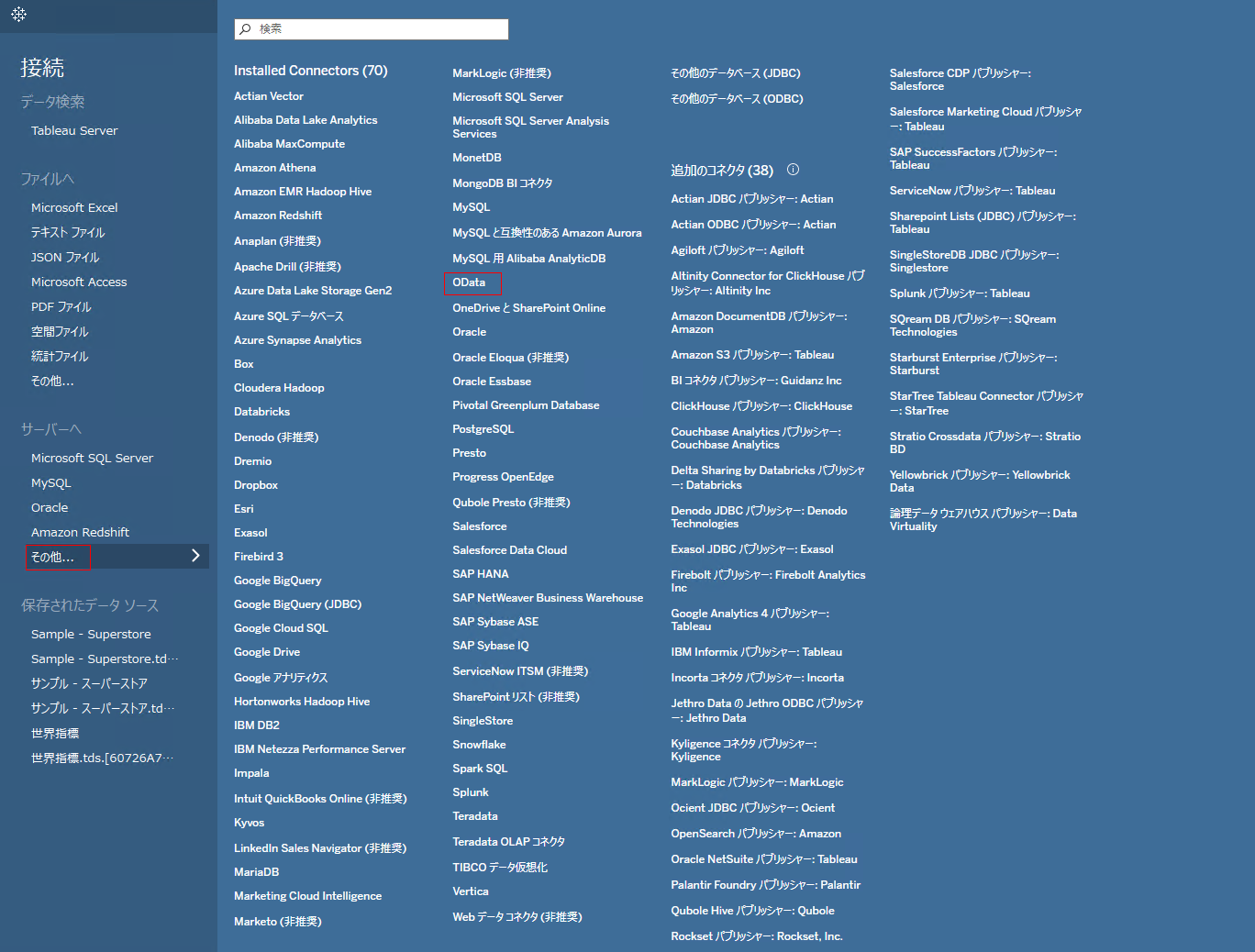
接続 画面で、サーバーへ の [その他] をクリックして、OData を選択します。
-
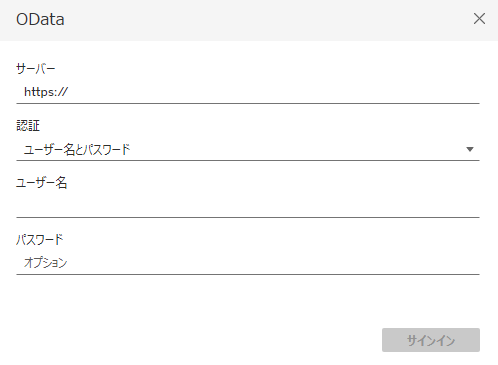
OData ウィンドウで、サーバー フィールドに URL を入力します。認証フィールドで、ユーザー名とパスワード を選択して、ユーザー名 と パスワード を入力します。
-
URL を取得するには、以下の説明を参照してください。
-
Cloud Backup for Salesforce® インターフェイスに移動します。
-
[データ サービス] をクリックします。
-
データ サービス ページで、対応するデータ サービス タイルの右上にある その他のコマンド ボタンをクリックします。接続詳細の取得 を選択します。
-
接続の詳細 ページで、コピー アイコンをクリックして、OData エンドポイントの URL を直接コピーすることができます。
-
-
OData フィードへのアクセス権をユーザーに付与するには、ユーザーの管理 を参照してください。
-
-
[サインイン] をクリックします。Tableau でデータ レポートを生成してパブリッシュするには、Tableau でのデータ レポートの生成 を参照してください。
Tableau でのデータ レポートの生成
Salesforce バックアップ データを Tableau に接続した後、Tableau でデータ レポートを生成するには、以下の説明を参照してください。
-
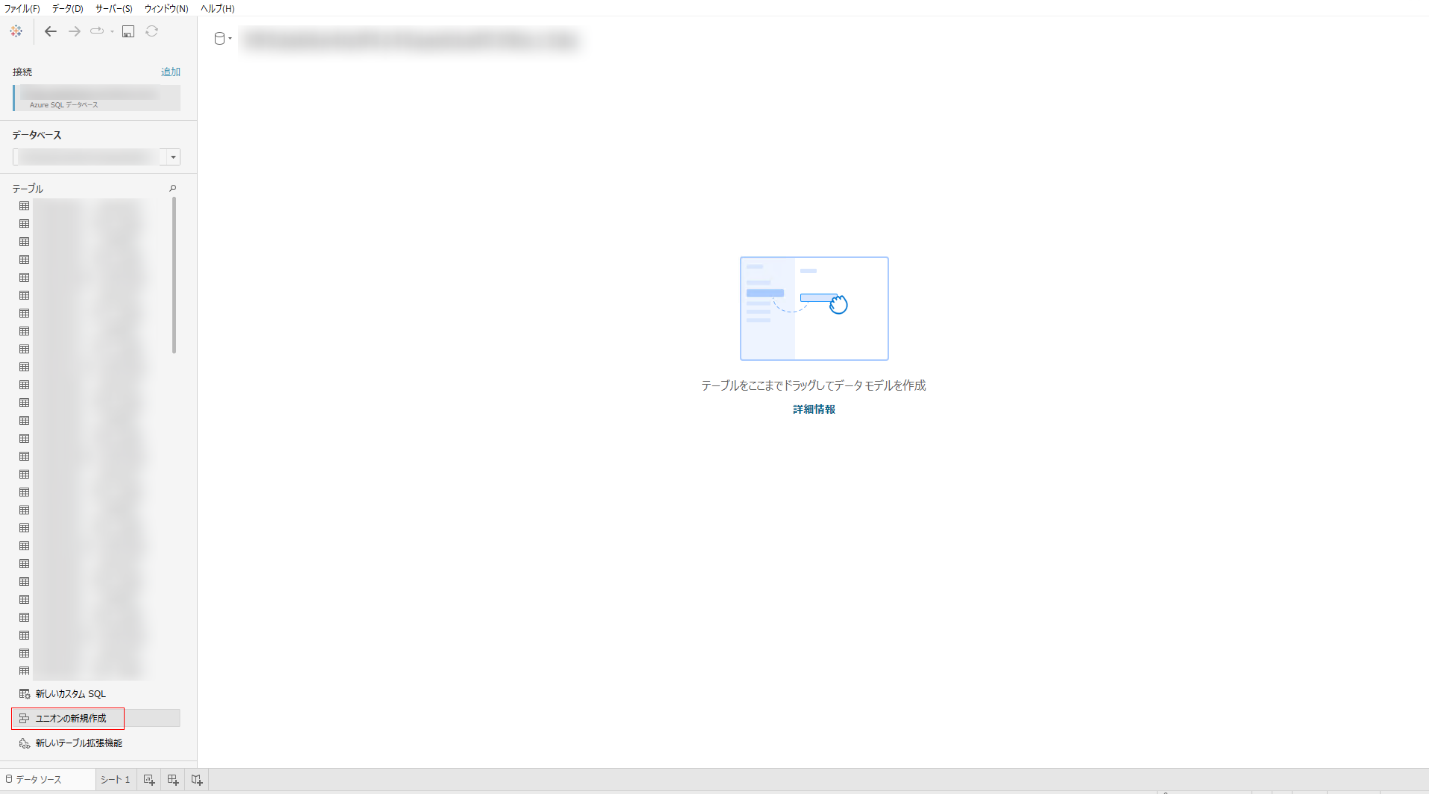
Salesforce バックアップ データに接続した後、左側の [ユニオンの新規作成] ダブルクリックします。
-
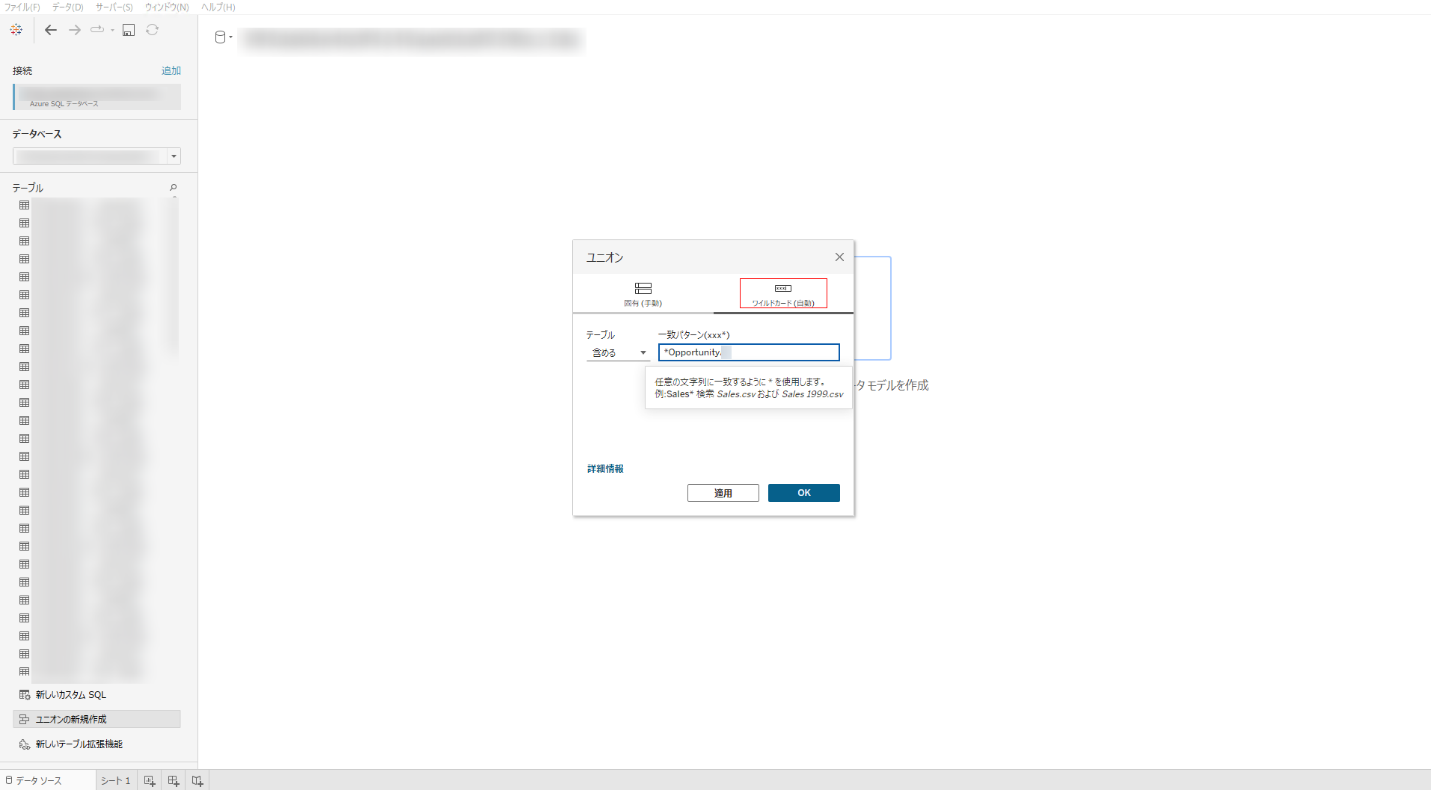
ポップアップ ウィンドウで、ワイルドカード (自動) タブを選択します。一致パターン フィールドで、*_オブジェクト を入力します。オブジェクト をオブジェクト タイプに置き換えて、オブジェクトのすべてのテーブルを含みます。[OK] をクリックします。
-
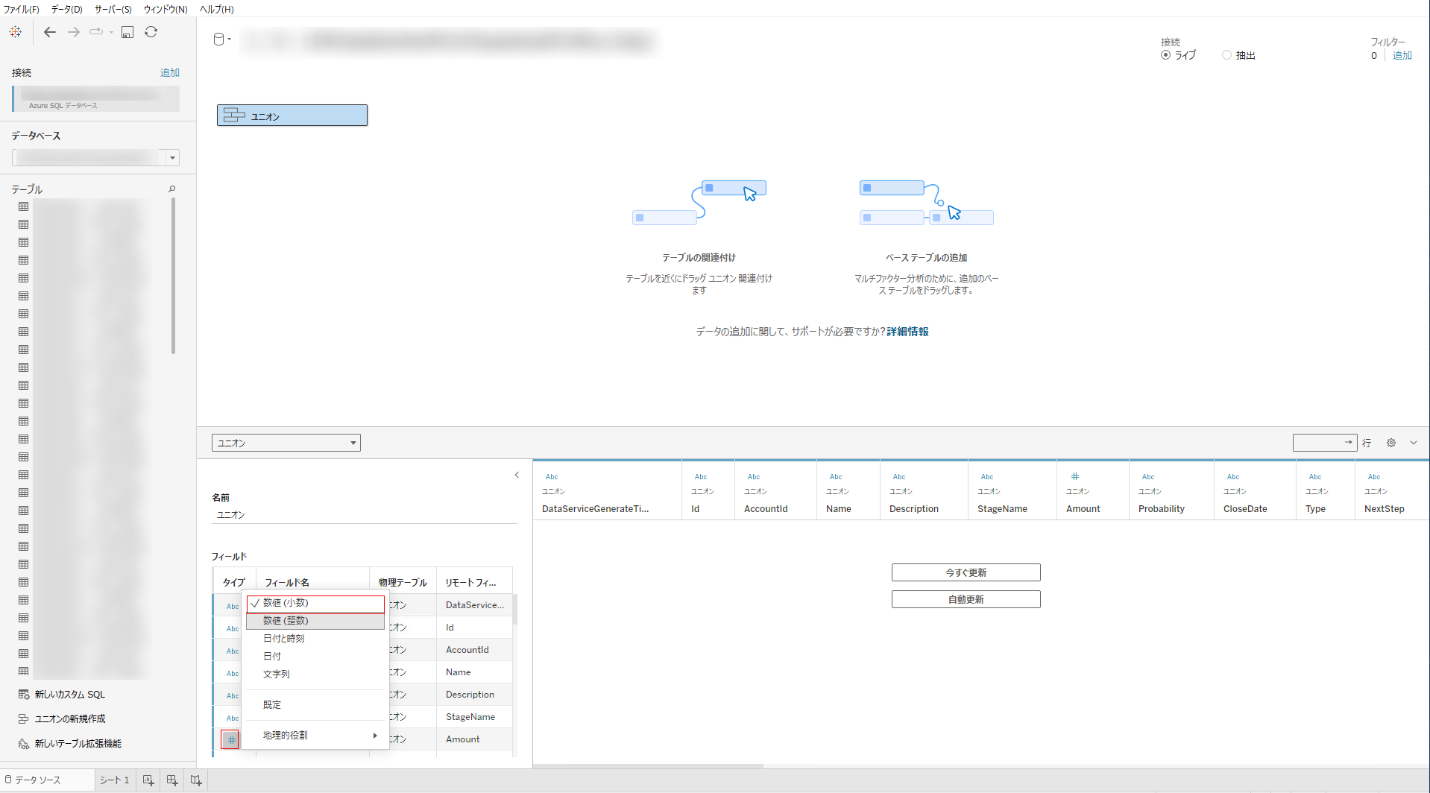
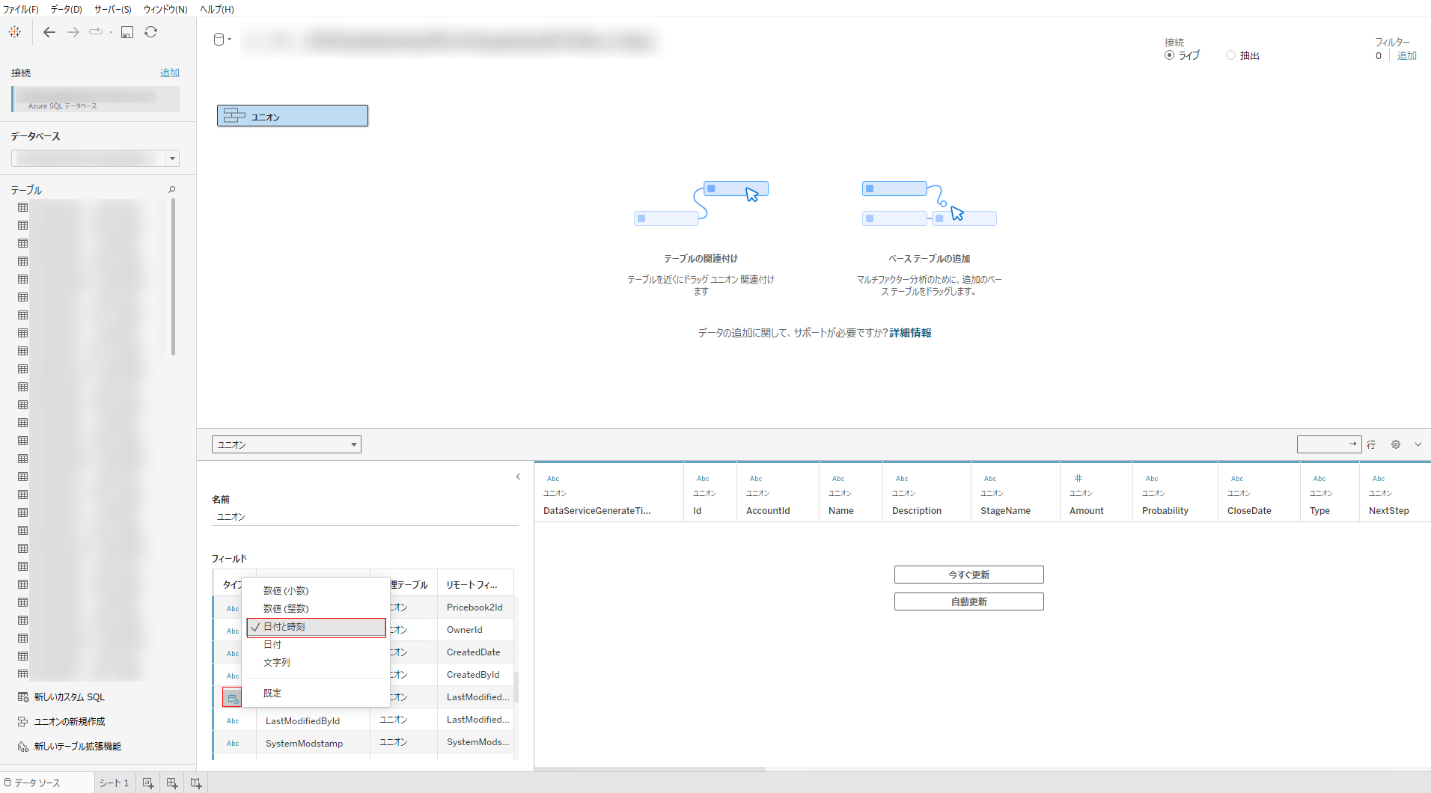
現在、すべてのフィールドが文字列であるため、必要なフィールドを正しいタイプに変更する必要があります。例えば、Amount 行の タイプ アイコンをクリックして 数値 (小数) に変更し、LastModifiedDate 行の タイプ アイコンをクリックして 日付と時刻 に変更します。
-
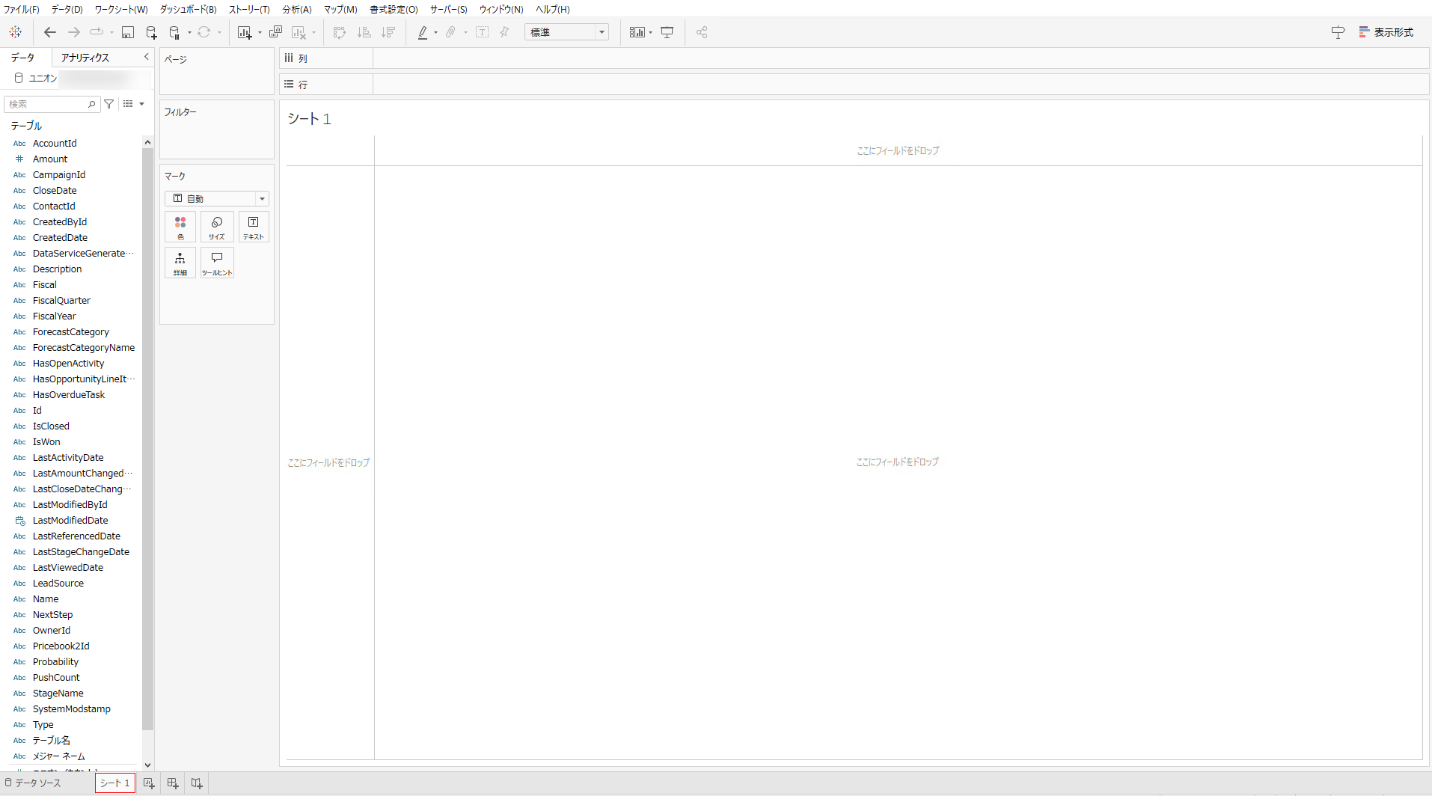
下部の [シート 1] をクリックして、シートを開きます。
-
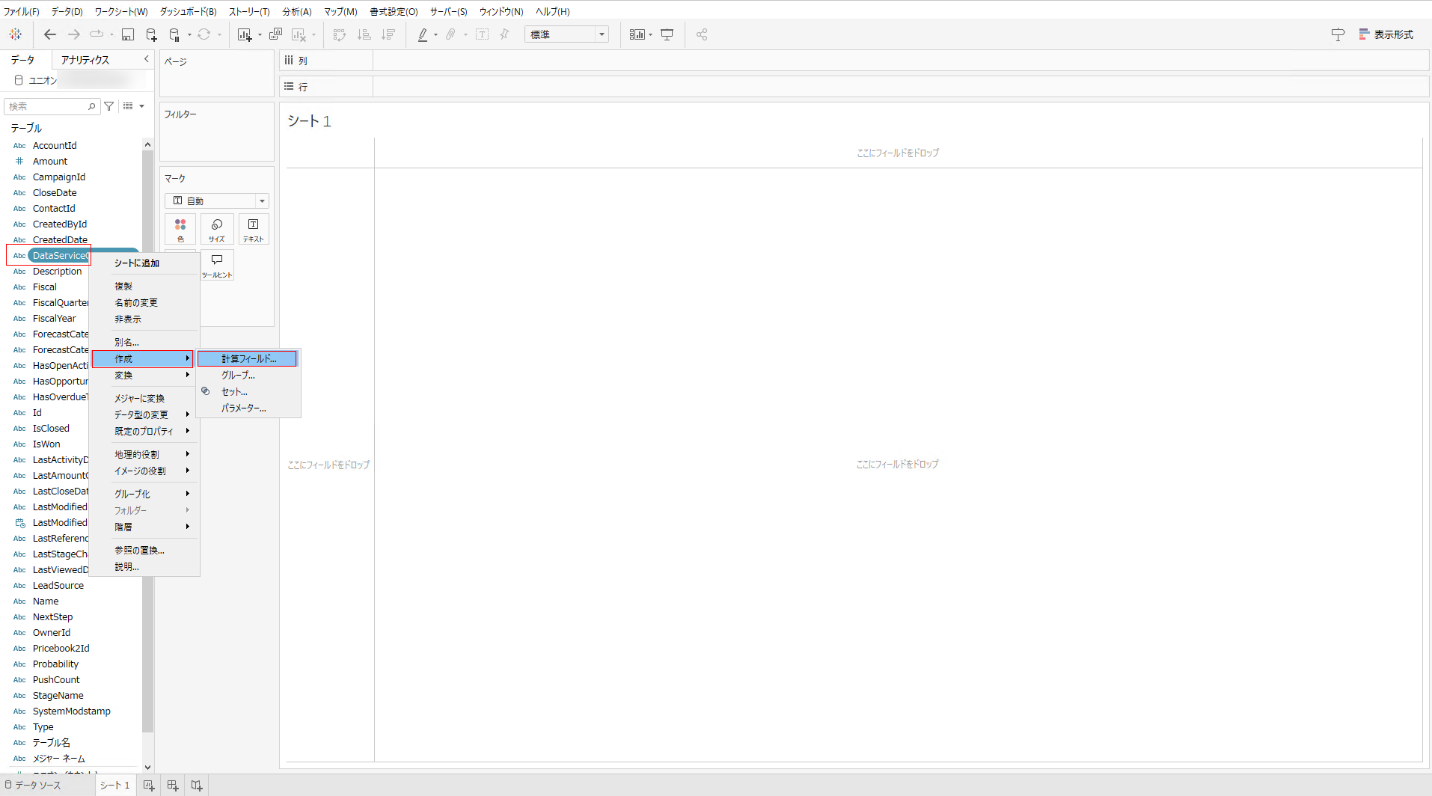
テーブル 画面で、[DataServiceGenerateTime] を右クリックして、作成 > 計算フィールド… を選択します。
-
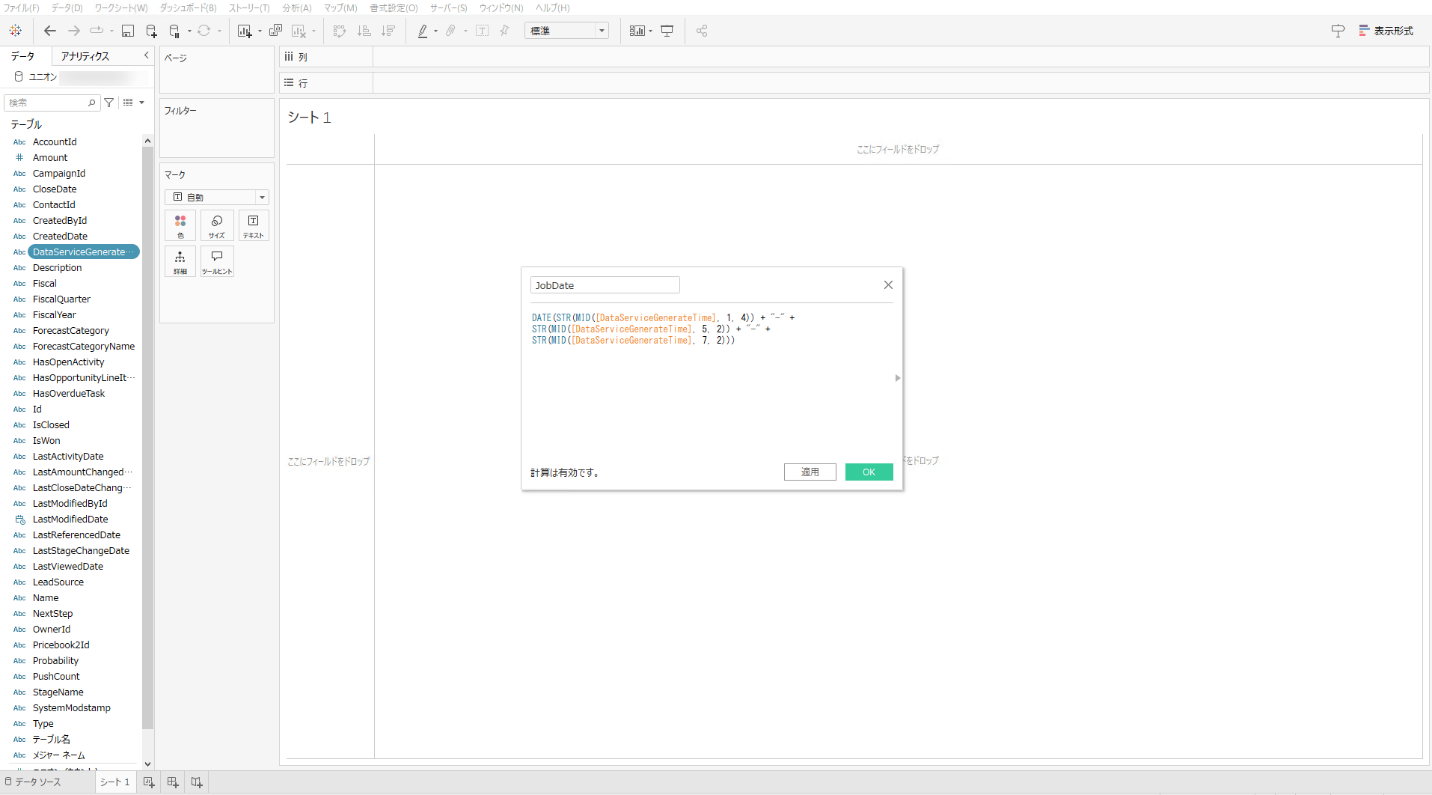
ポップアップ フィールドで、名前を JobDate に変更し、テキスト ボックスに以下の計算を入力して形式を日付に変更します。[OK] をクリックします。
-
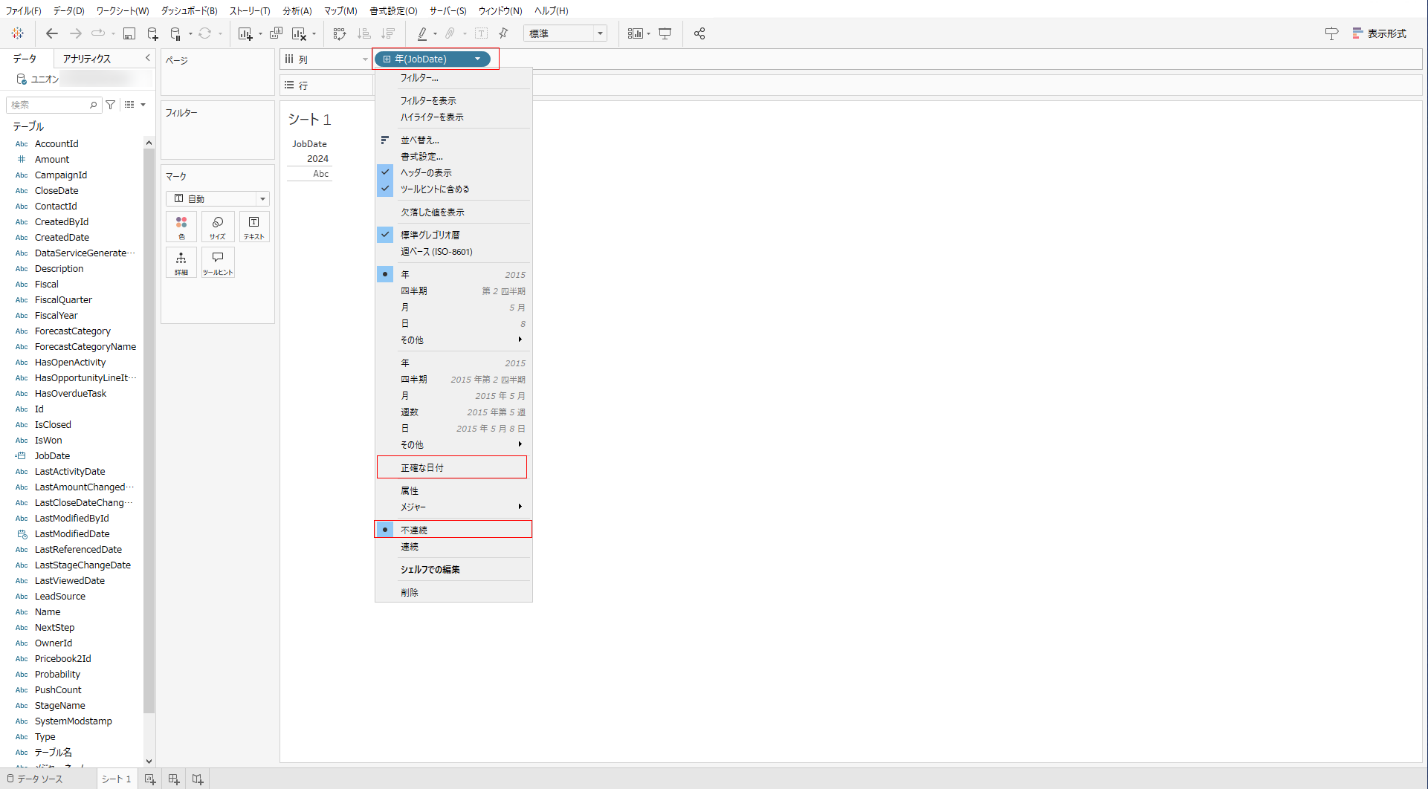
JobDate テーブルを 列 フィールドにドラッグします。列 フィールド内の JobDate のドロップダウン矢印をクリックして、正確な日付 を選択します。再度 JobDate をクリックして、不連続 を選択します。
-
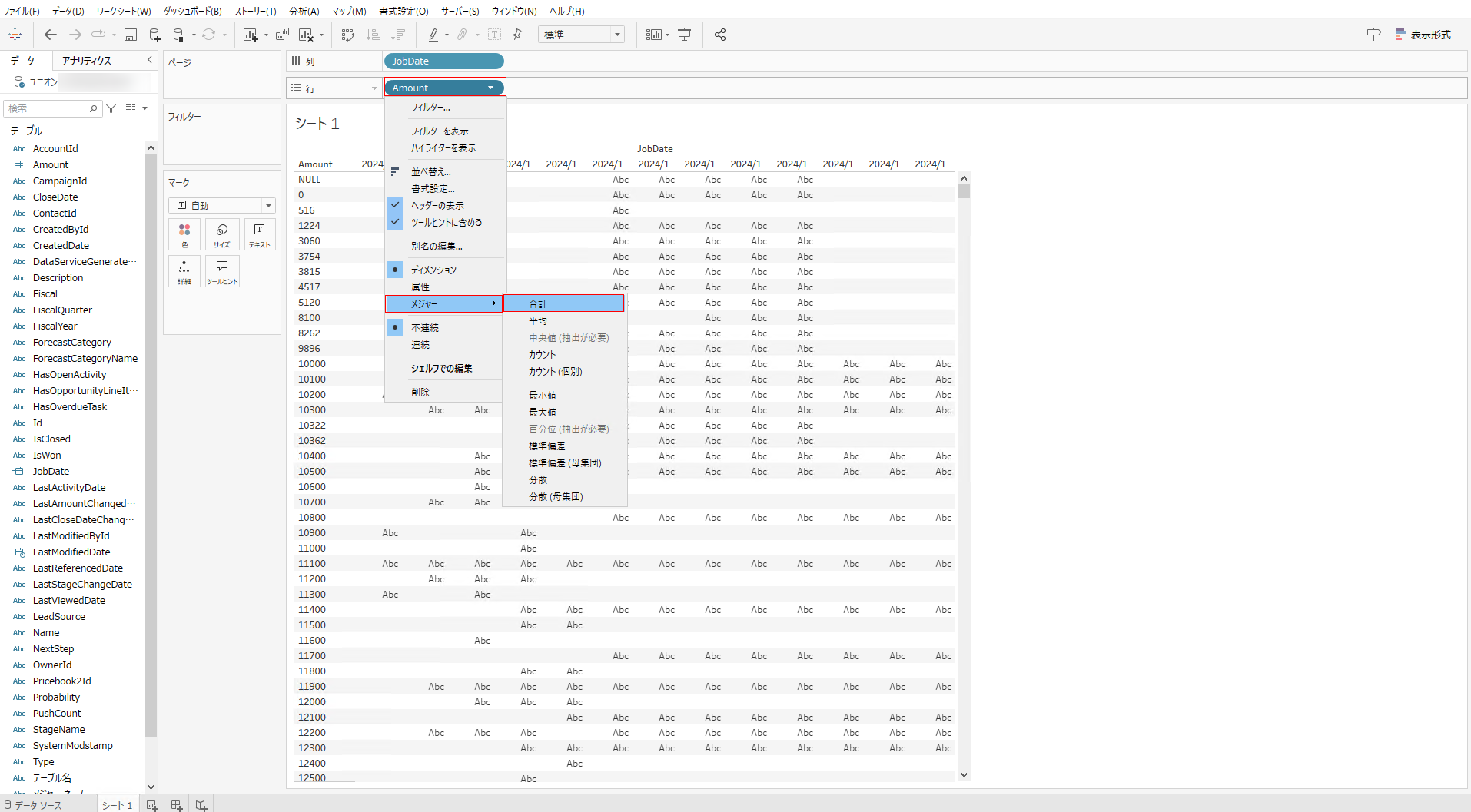
Amount テーブルを 行 フィールドにドラッグします。行 フィールド内の Amount のドロップダウン矢印をクリックして、メジャー > 合計 を選択します。
-
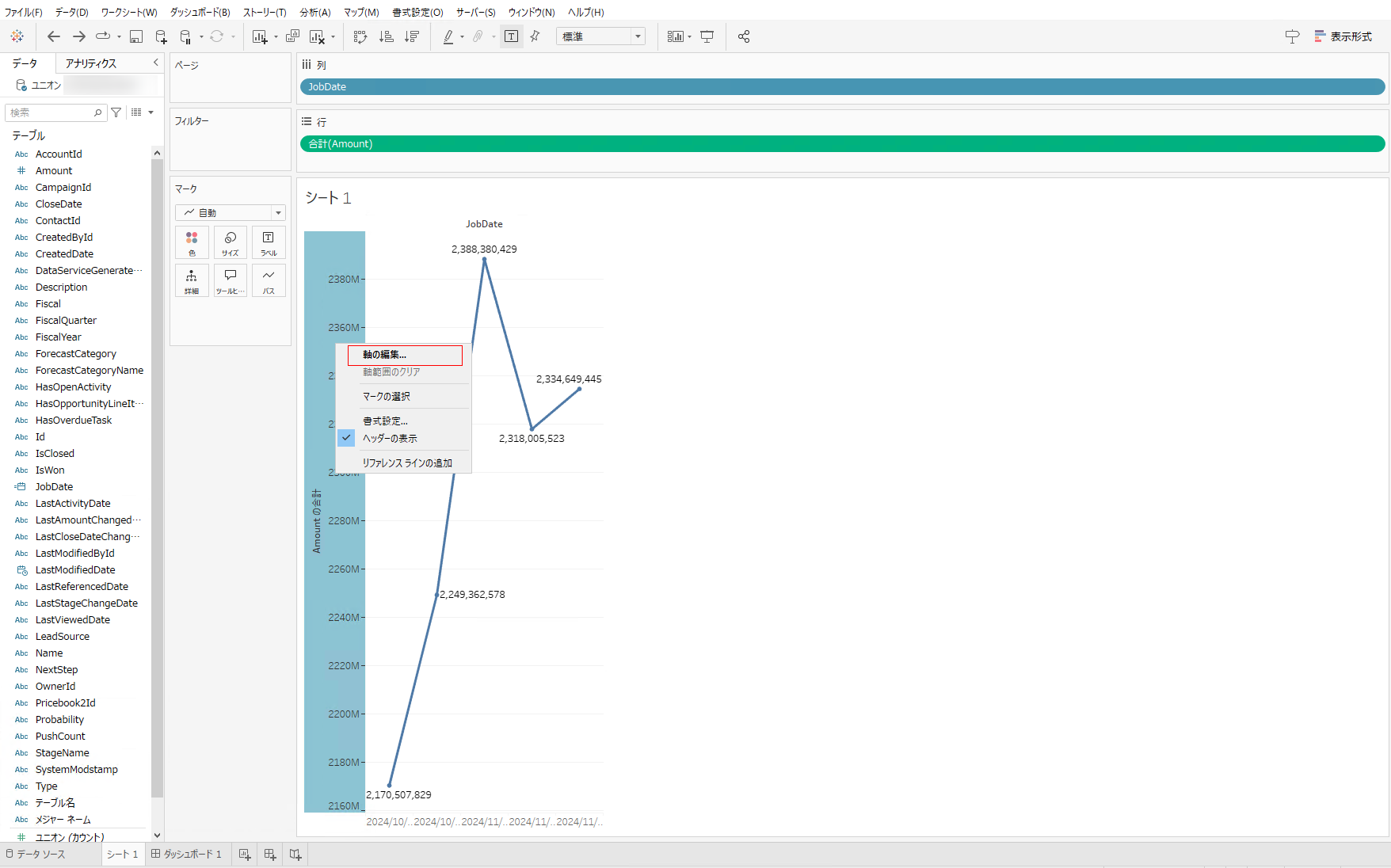
軸を右クリックして、軸の編集 を選択します。
-
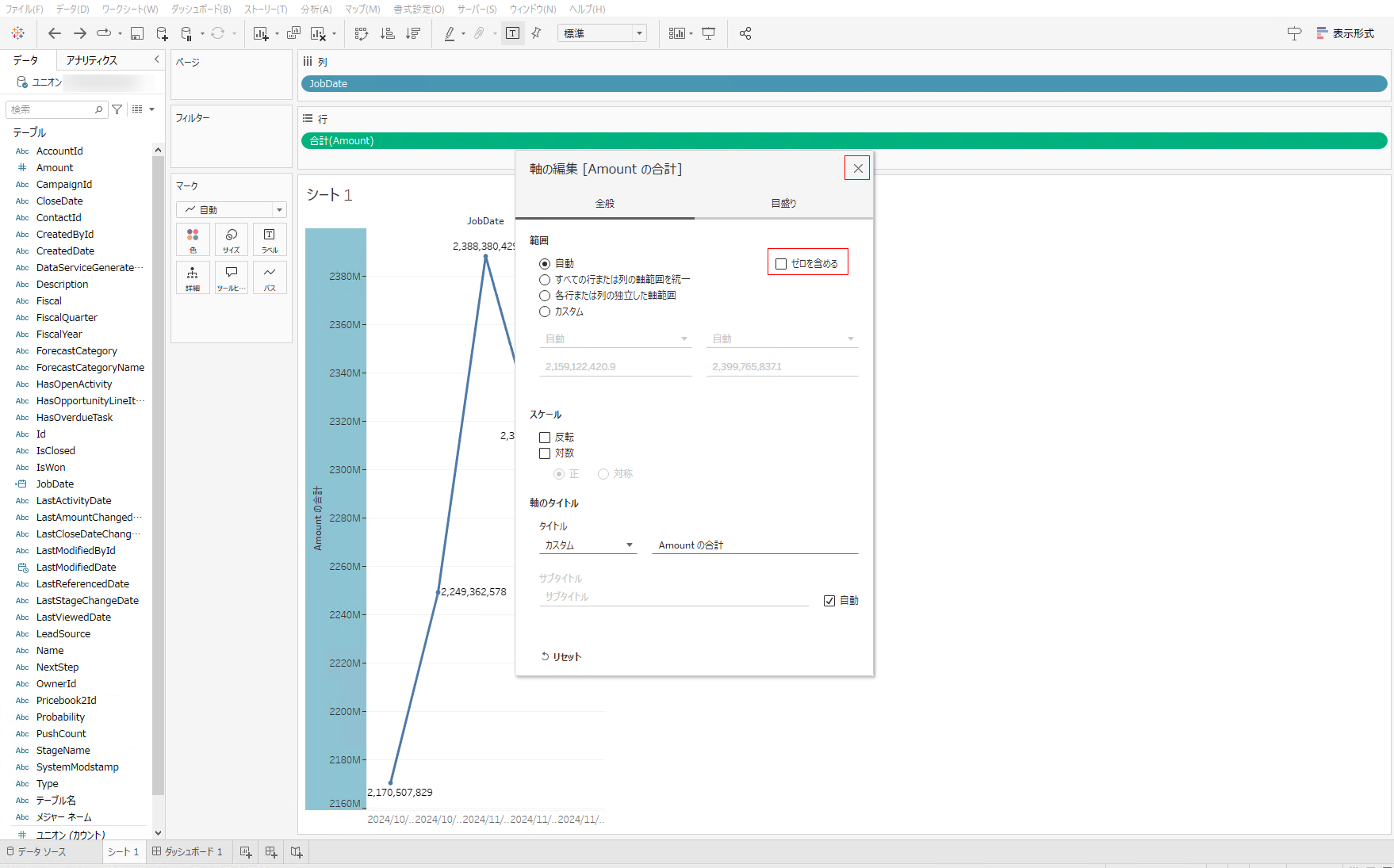
ポップアップ ウィンドウで、ゼロを含める を選択解除し、[×] をクリックしてウィンドウを閉じます。
-
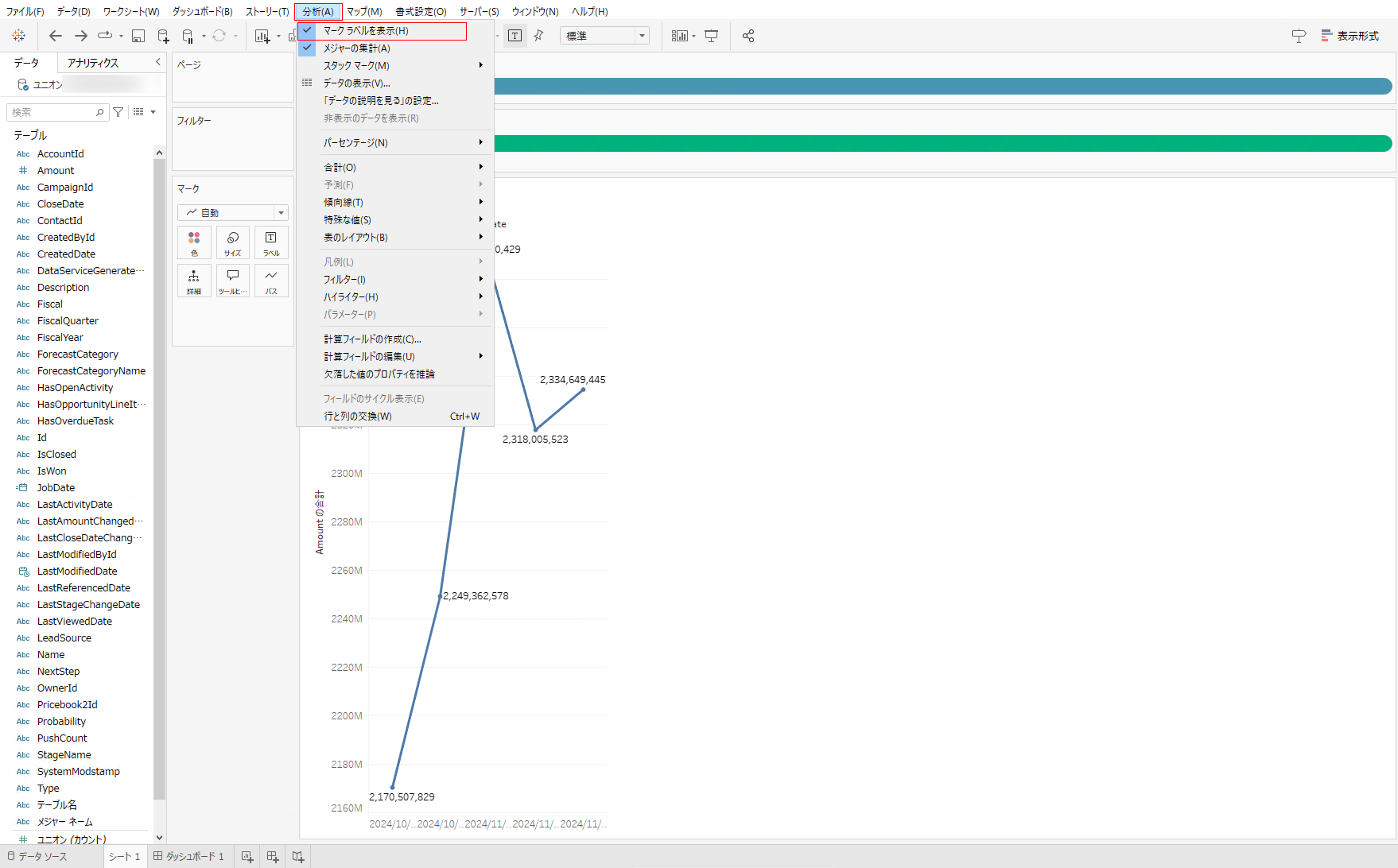
リボンで、[分析] タブをクリックし、マーク ラベルを表示 を選択してデータ ラベルを有効化します。
-
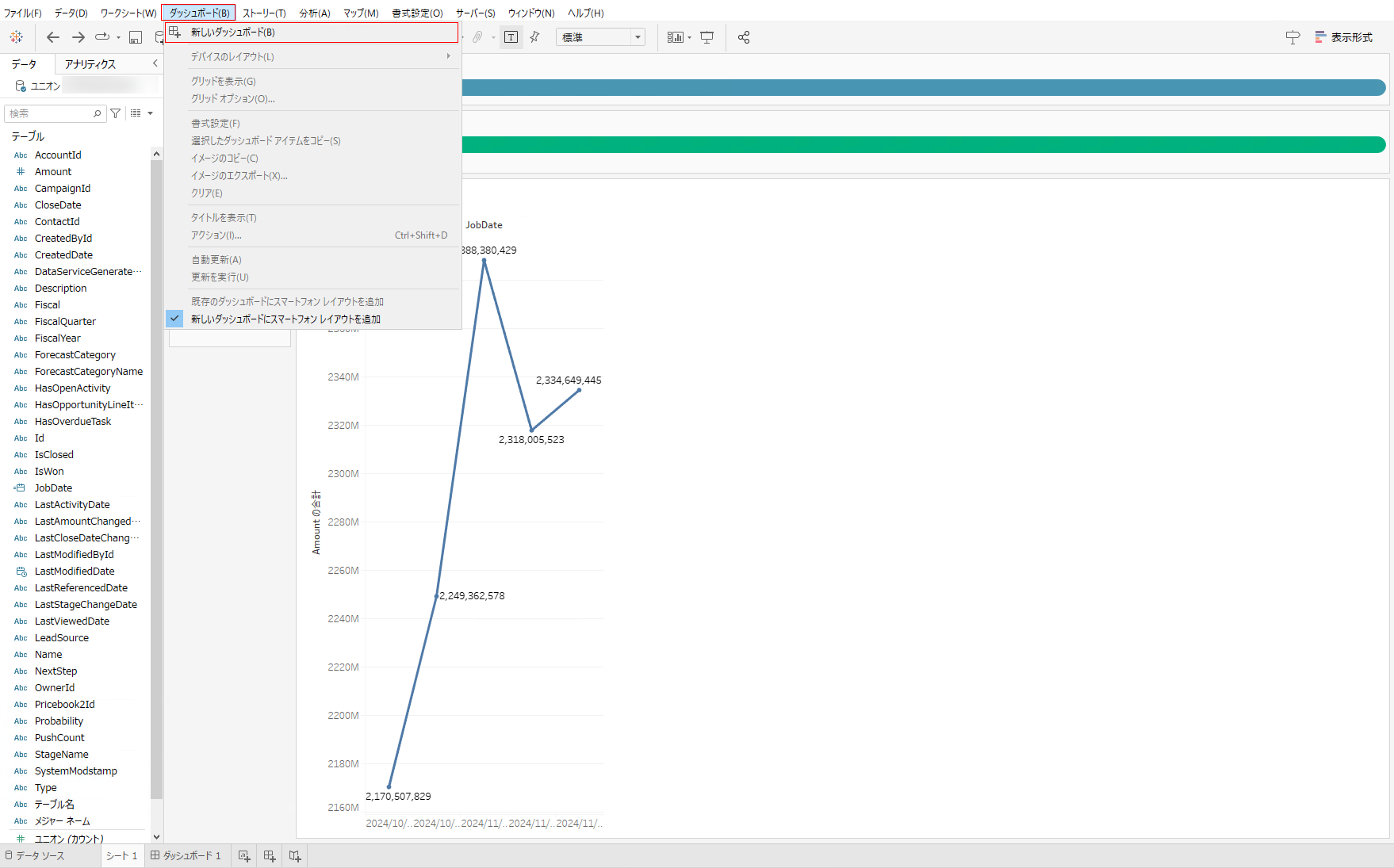
[ダッシュボード] タブをクリックして、新しいダッシュボード を選択します。
-
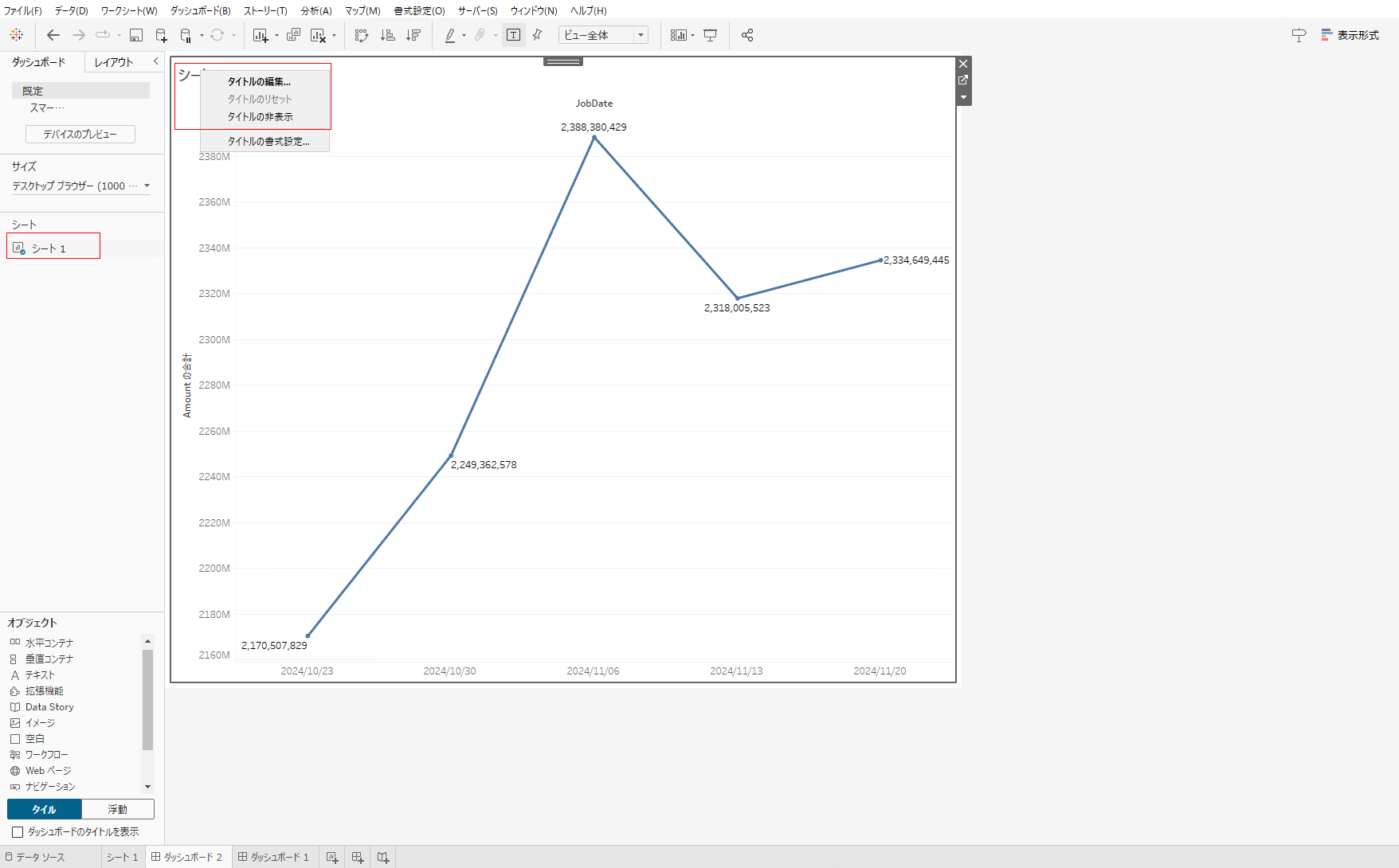
新しいダッシュボードで、シート セクション内の シート 1 を新しいダッシュボードにドラッグします。新しいダッシュボード内の [シート 1] を右クリックし、タイトルの編集 や タイトルの非表示 を実行します。
-
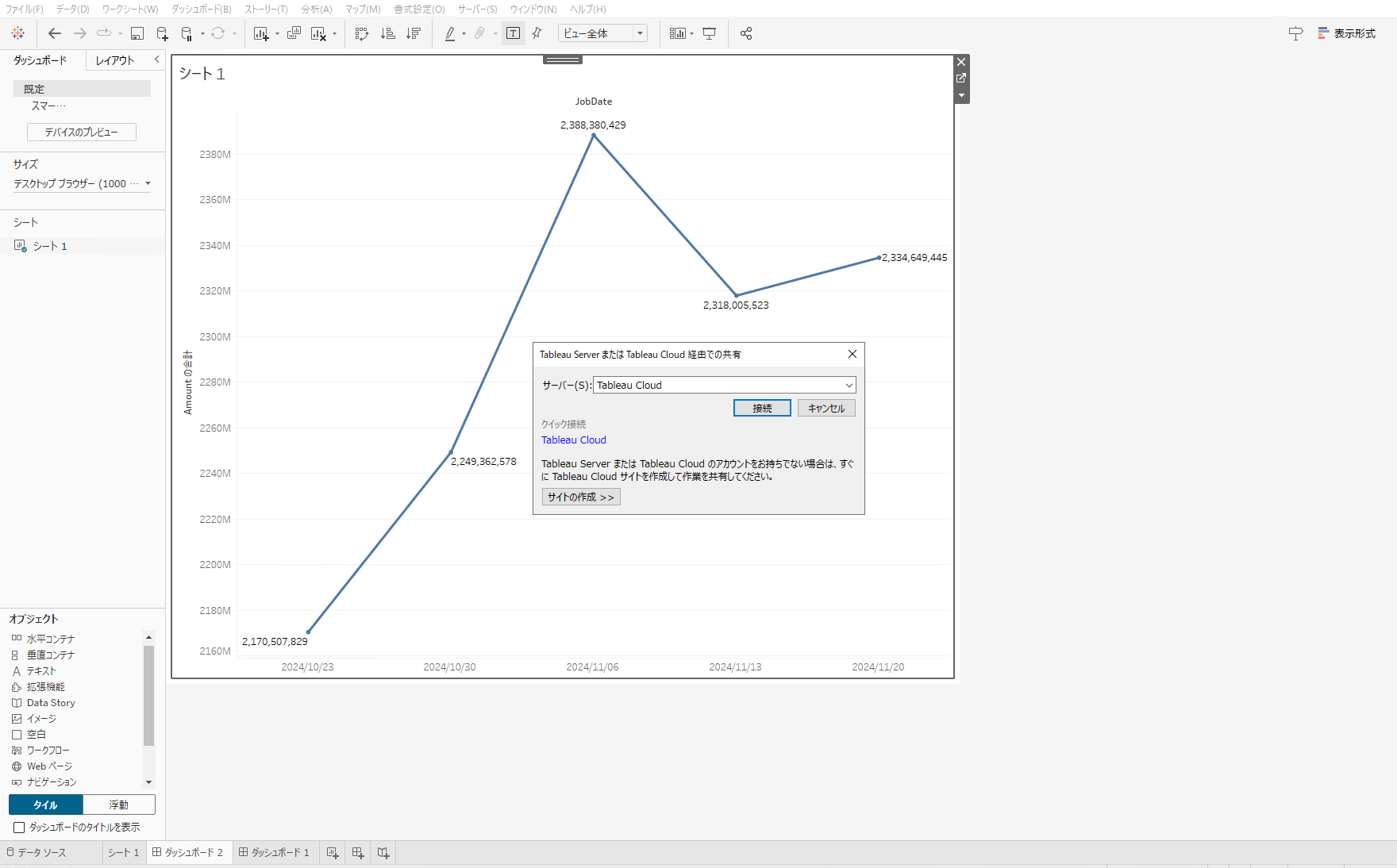
ワークブックを他のユーザーと共有 アイコンをクリックして、ダッシュボードを Tableau Cloud にパブリッシュします。Tableau Cloud に接続するには、Tableau Cloud アカウント、パスワード、Tableau サイト URL が必要です。
-
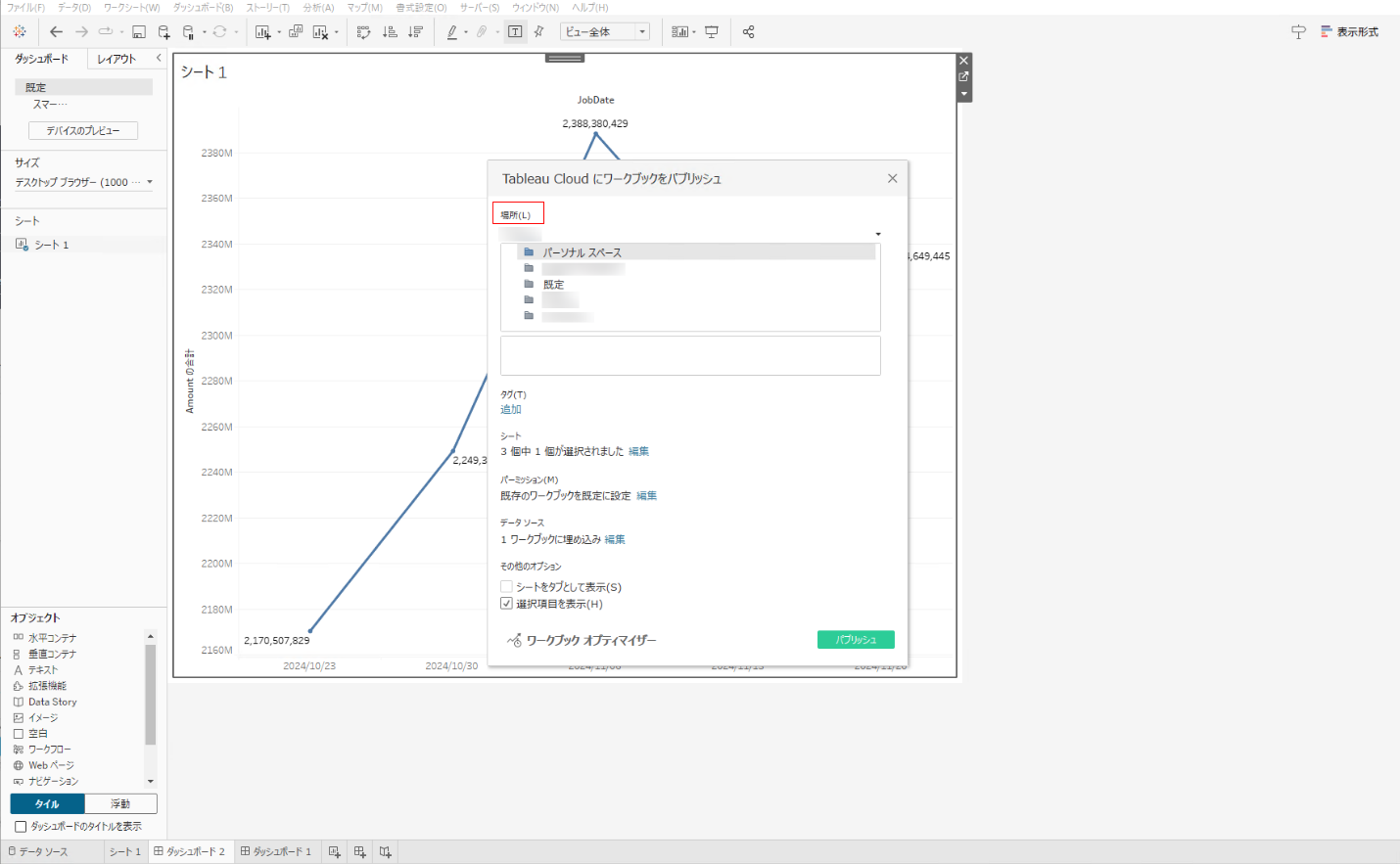
場所 フィールドで、プロジェクトを選択します。
-
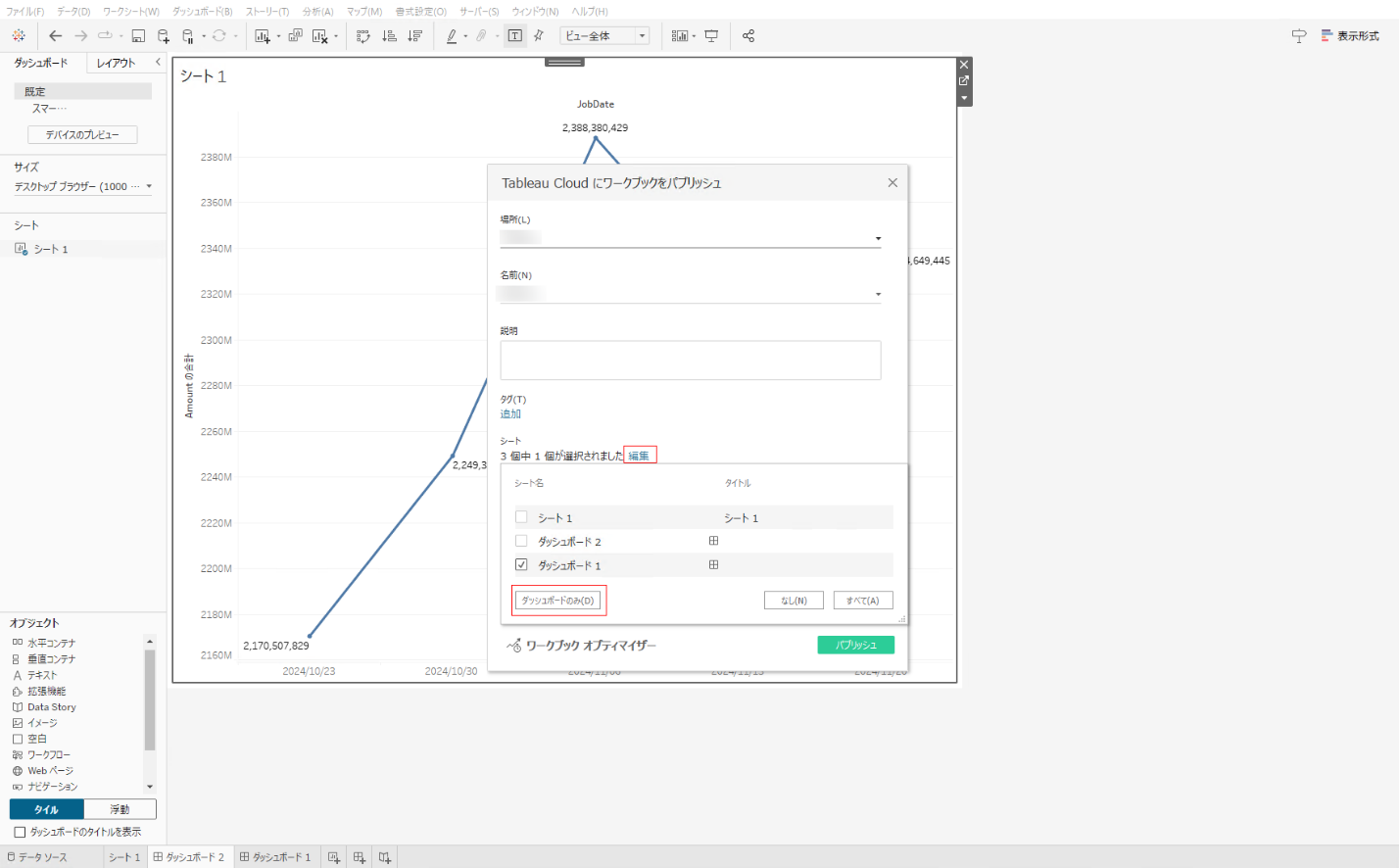
シート セクションで、[編集] をクリックして ダッシュボードのみ を選択します。
-
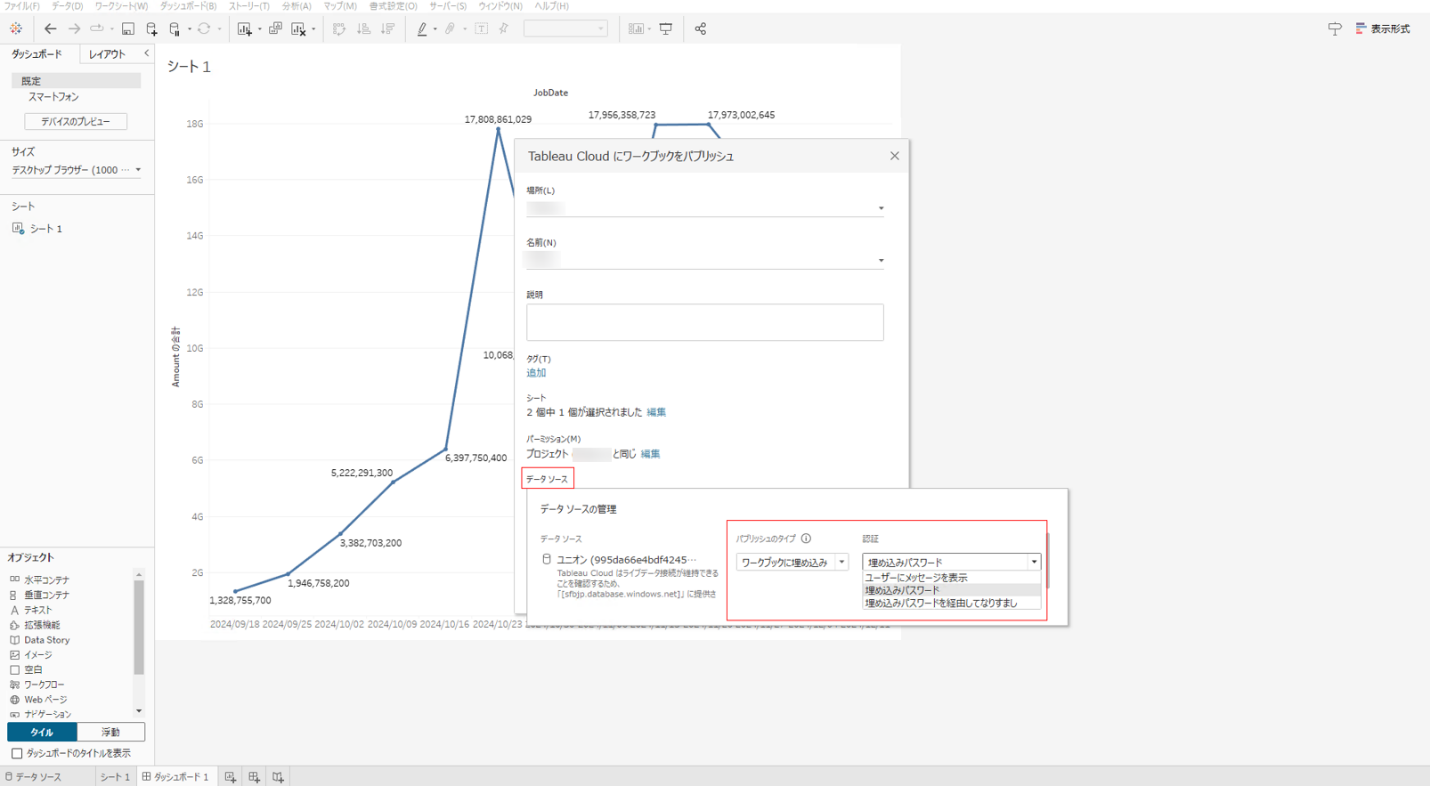
データ ソース セクションで、[編集] をクリックします。パブリッシュのタイプ で ワークブックに埋め込み、認証 で 埋め込みパスワード を選択します。
-
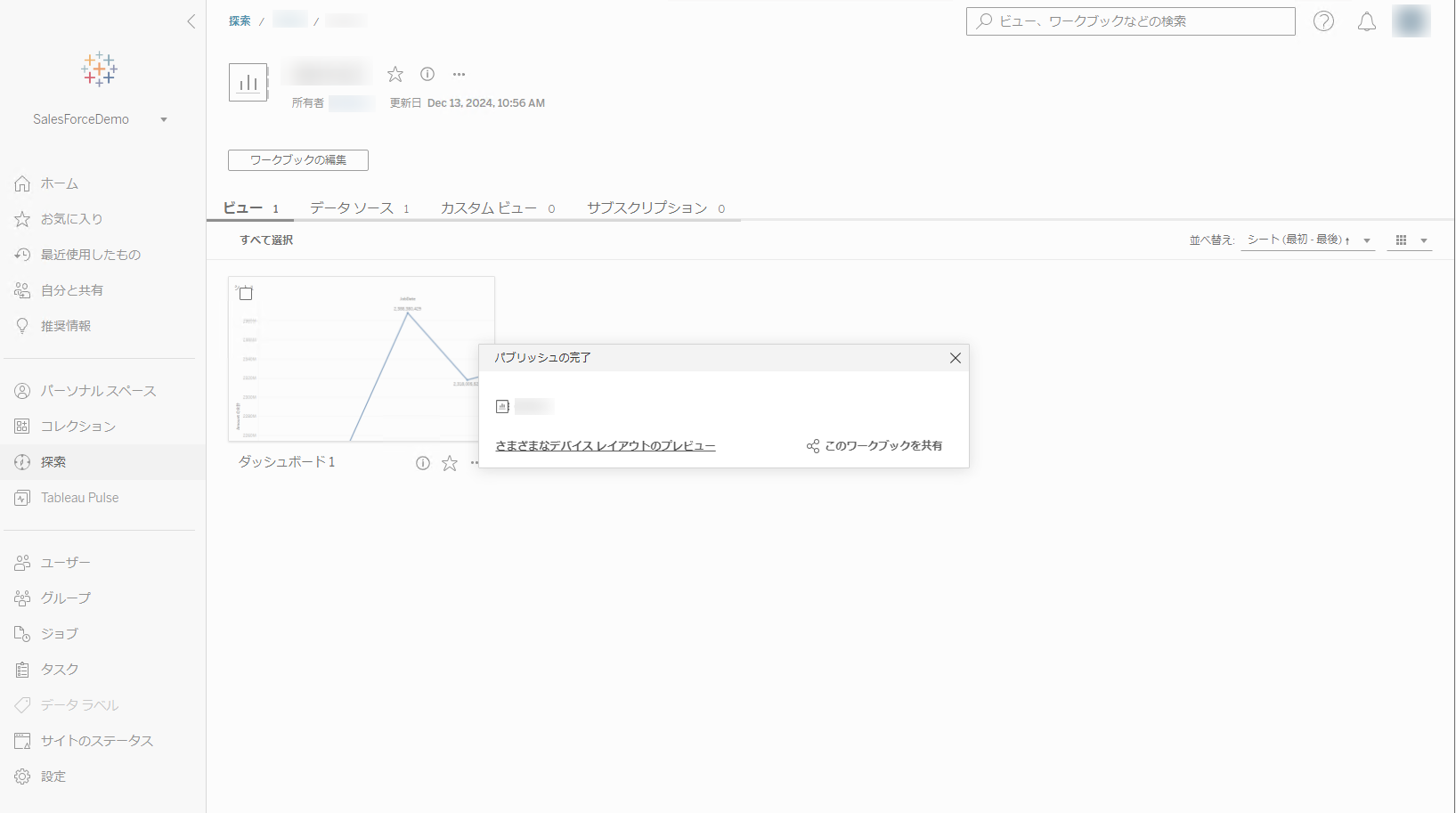
[パブリッシュ] をクリックすると、Tableau Cloud に移動されます。