
Home > Salesforce 組織のアーカイブ > 非アクティブ データ分析の管理
この記事をダウンロード非アクティブ データ分析の管理
非アクティブ データの分析を使用して、アクティブに使用されていないデータまたは頻繁にアクセスされていないデータを識別することができます。アーカイブ > 非アクティブ データの分析 ページの上部で組織を選択し、前回の分析ジョブに基づいて組織に生成された非アクティブ データの分析レポートを表示することができます。

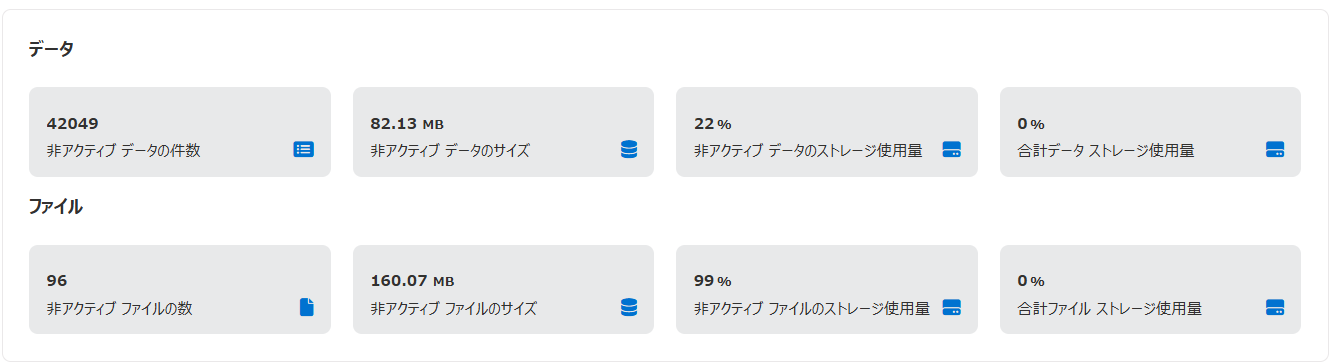
サマリー カードのセクションでは、前回の分析ジョブに基づいて以下の情報が表示されています。
-
非アクティブ データの件数 – 非アクティブ データの合計数を表示します。
-
非アクティブ データのサイズ – 非アクティブ データの合計サイズを表示します。
-
非アクティブ データのストレージ使用量 – Salesforce 内の合計サイズに対して、非アクティブ データ サイズの割合を表示します。
-
合計データ ストレージ使用量 – Salesforce 内の合計サイズに対して、使用済みのすべてのデータ サイズの割合を表示します。
-
非アクティブ ファイルの数 – 非アクティブ ファイルの合計数を表示します。
-
非アクティブ ファイルのサイズ – 非アクティブ ファイルの合計サイズを表示します。
-
非アクティブ ファイルのストレージ使用量 – Salesforce 内の合計サイズに対して、非アクティブ ファイル サイズの割合を表示します。
-
合計ファイル ストレージ使用量 – Salesforce 内の合計サイズに対して、使用済みのすべてのファイル サイズの割合を表示します。
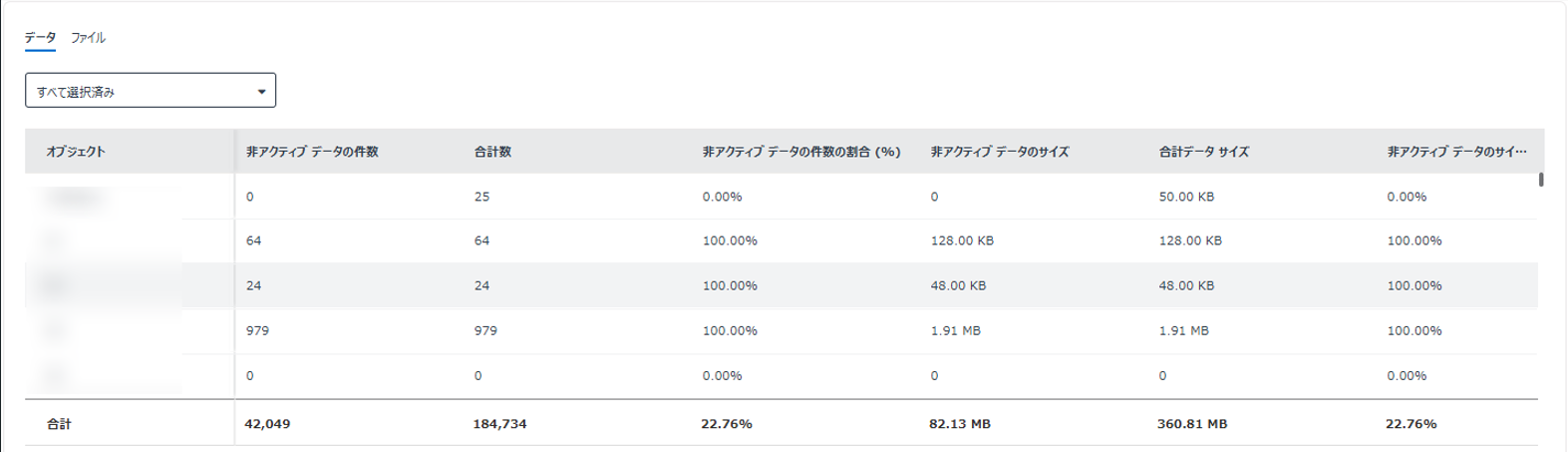
詳細情報セクションでは、テーブルの上にあるドロップダウン リストからオブジェクトを選択して、テーブルで非アクティブ データ / ファイルの詳細な使用量を表示して、横棒グラフで時系列での非アクティブ データ / ファイルの増加状況を表示することができます。既定では、前回の分析ジョブの範囲内のすべてのオブジェクトは選択されています。
[ポリシーの管理] をクリックすると、組織のアーカイブ ポリシーを管理できる ポリシーの管理 ページに移動されます。特定オブジェクト用のアーカイブ ポリシーを作成 / 編集するには、オブジェクトの横にある その他のコマンド ボタンをクリックして、アーカイブ ポリシーの作成 / アーカイブ ポリシーの編集 を選択します。
Salesforce API 制限により、ここに表示される合計数が Salesforce 内の合計数と比べて遅延がある可能性があります。
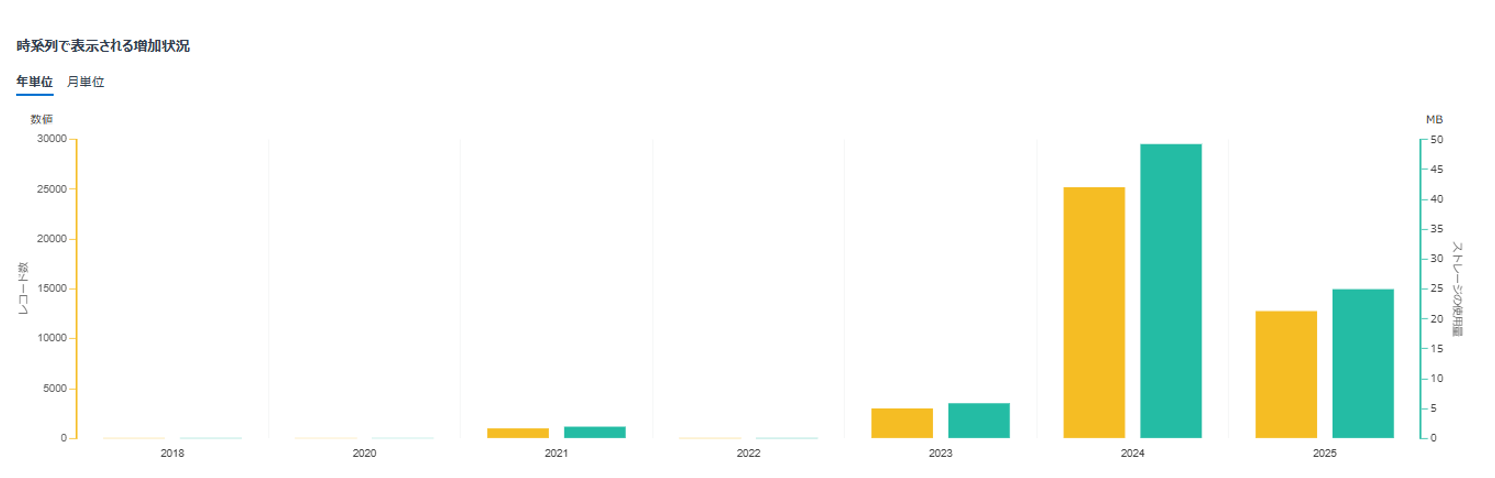
時系列で表示される増加状況 グラフに、年単位 と 月単位 2 つのタブがあります。マウスを各バーに合わせると、詳細情報が表示されます。月単位のレポートの場合、過去 24 か月間のデータが表示されます。ドロップダウン リストから期間を選択することができます。
非アクティブ データ分析の実行
非アクティブ データの分析ジョブを実行するには、以下の説明を参照してください。
-
左ナビゲーションの [アーカイブ] をクリックします。
-
[非アクティブ データの分析] をクリックします。
-
非アクティブ データの分析 ページで、対応する非アクティブ データの分析レポートを表示する組織を選択ことができます。
-
[分析の実行] ボタンをクリックします。
-
分析の実行 ページで、以下の設定を構成します。
-
組織 – 分析を実行する対象組織を選択します。
-
オブジェクト – 分析を実行する対象オブジェクトを選択します。
-
条件 – 分析の条件を構成します。
-
すべてのオブジェクトに条件を適用する – アーカイブするレコードが構成したすべての基準を満たす必要があるか、構成したいずれかの基準を満たす必要があるかを指定することができます。既定の条件が これらの基準のすべてが当てはまる (AND) です。この場合、構成したすべての基準を満たすレコードは非アクティブ データとして識別されます。クリックすると、これらの基準のいずれかが当てはまる (OR) に変更することができます。この場合、構成した基準のいずれかを満たすレコードは非アクティブ データとして識別されます。
フィールド を選択し、値 を構成することで分析条件を構成することができます。これにより、レコードをフィルターする条件が定義されます。
条件の横にある 追加 アイコンをクリックし、上記のステップを繰り返してその他の条件を追加します。条件を削除するには、削除 アイコンをクリックします。
-
特定のオブジェクトに条件を適用する – 選択したオブジェクトの詳細条件を構成します。条件を適用すると、通常フィルターの代わりにこれらの新しい条件のみが使用されます。
[条件の追加] をクリックして、条件を構成します。既定の条件が これらの基準のすべてが当てはまる (AND) です。この場合、構成したすべての基準を満たすレコードは非アクティブ データとして識別されます。クリックすると、これらの基準のいずれかが当てはまる (OR) に変更することができます。この場合、構成した基準のいずれかを満たすレコードは非アクティブ データとして識別されます。
オブジェクト、フィールド、演算子、値を構成してレコードをフィルターします。条件の横にある 追加 アイコンをクリックし、上記のステップを繰り返して選択したオブジェクト用のその他の条件を追加します。条件を削除するには、削除 アイコンをクリックします。
[条件の追加] をクリックして、異なるオブジェクトに複数のその他の条件グループを追加することができます。条件グループを削除するには、条件グループの右上にある 削除 アイコンをクリックします。
-
-
-
完了すると、[実行] をクリックして分析ジョブを実行することができます。