Home > Tableau および Power BI との統合 > Power BI への接続
この記事をダウンロードPower BI への接続
Power BI に接続するには、以下 2 件のエンドポイントが提供されています。
SQL Server
Power BI を SQL Server に接続するには、以下の説明を参照してください。
-
パスコンの Power BI Desktop を起動します。
-
以下 2 件の条件に従ってアクションを実行します。
-
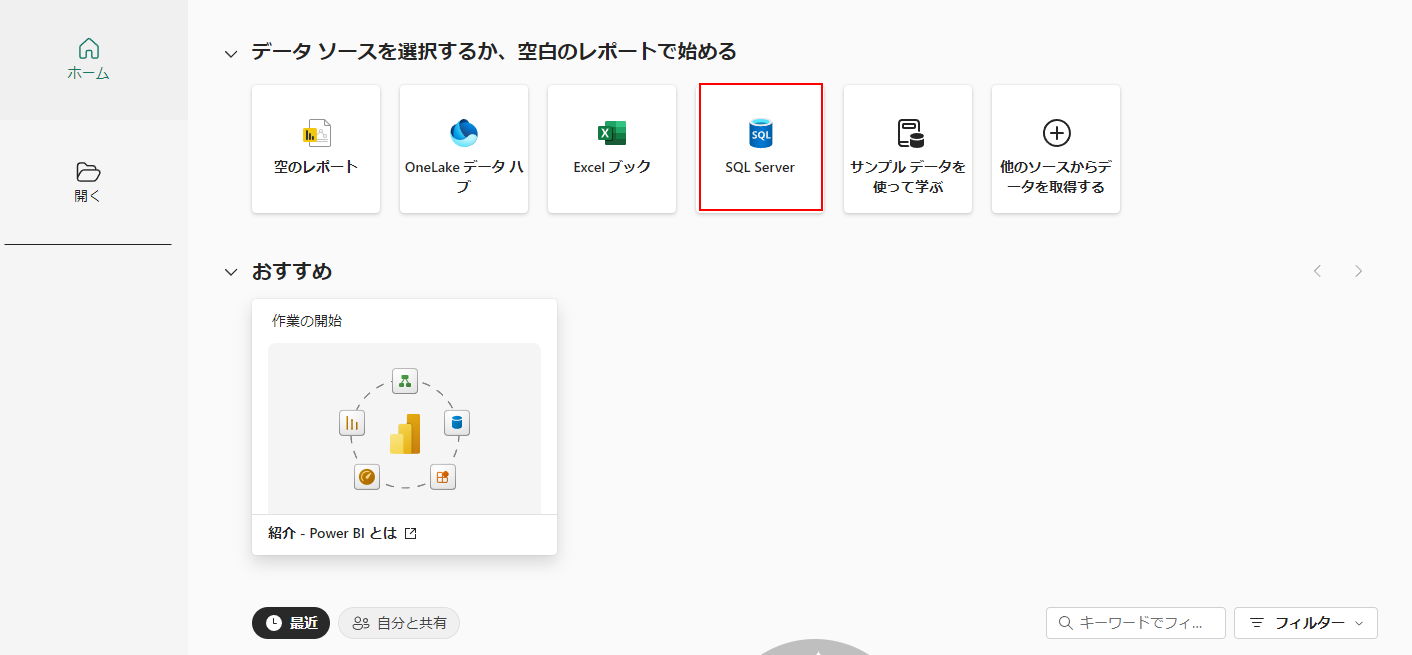
ホーム ページで、データ ソースとして [SQL Server] をクリックします。
-
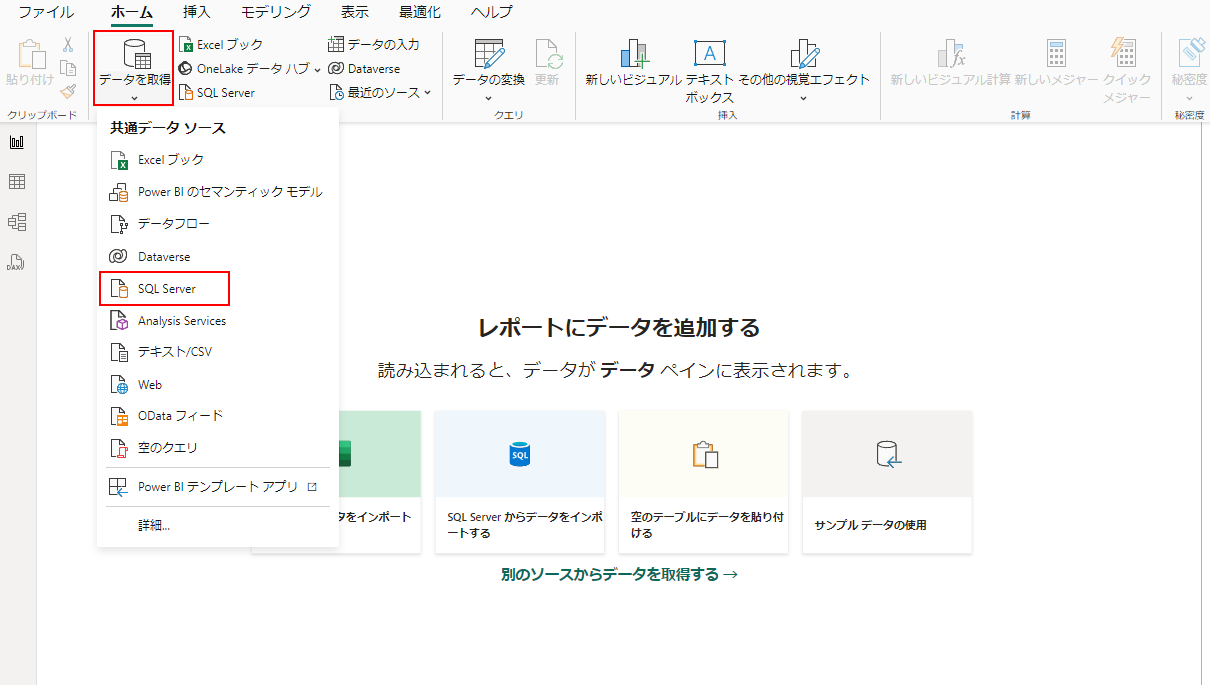
レポート ページで、ホーム タブのリボンにある [データを取得] をクリックします。SQL Server を選択します。
-
-
SQL Server データベース ウィンドウで、サーバー および データベース を入力します。サーバー および データベース を取得するには、以下の説明を参照してください。
-
Cloud Backup for Salesforce® インターフェイスに移動します。
-
[データ サービス] をクリックします。
-
データ サービス ページで、対応するデータ サービス タイルの右上にある その他のコマンド ボタンをクリックします。接続詳細の取得 を選択します。
-
接続の詳細 ページで、コピー ボタンをクリックして、SQL エンドポイントの サーバー ホスト名 および データベース を直接コピーすることができます。
-
-
データ接続モード として インポート を選択して、[OK] をクリックします。Power BI でデータ レポートを生成してパブリッシュするには、Power BI でのデータ レポートの生成 を参照してください。
データベースに初めて接続する場合、以下の手順を参照して認証を行ってください。
-
認証ウィンドウで、[データベース] をクリックします。
-
認証のため、ユーザー名 および パスワード を入力します。SQL Server データベースへのアクセス権をユーザーに付与するには、ユーザーの管理 を参照してください。
-
設定を適用するレベルとして、サーバーとデータベースの両方を含むオプションを選択します。
-
[接続] をクリックします。
-
OData フィード
Power BI を OData フィードに接続するには、以下の説明を参照してください。
-
パスコンの Power BI Desktop を起動します。
-
以下 2 件の条件に従ってアクションを実行します。
-
ホーム ページで、データ ソースとして [他のソースからデータを取得する] をクリックします。データ ソースとして OData フィード を検索して選択します。[接続] をクリックします。
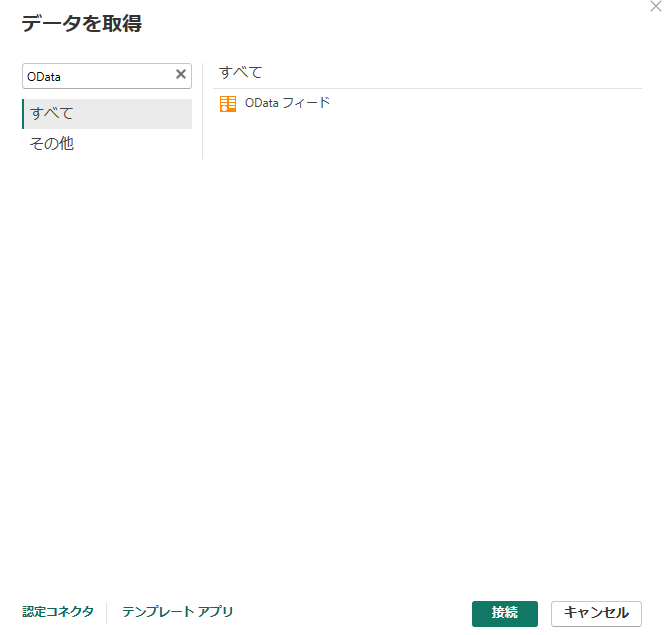
-
レポート ページで、ホーム タブのリボンにある [データを取得] をクリックします。OData フィード を選択します。
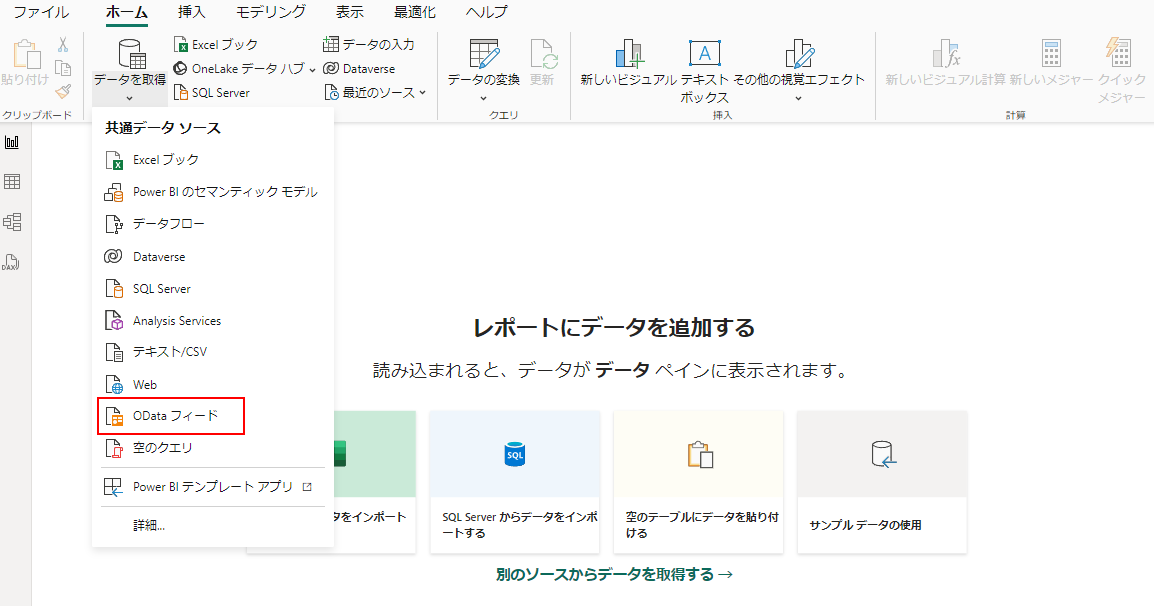
-
-
OData フィード ウィンドウで、URL を入力します。URL を取得するには、以下の説明を参照してください。
-
Cloud Backup for Salesforce® インターフェイスに移動します。
-
[データ サービス] をクリックします。
-
データ サービス ページで、対応するデータ サービス タイルの右上にある その他のコマンド ボタンをクリックします。接続詳細の取得 を選択します。
-
接続の詳細 ページで、コピー ボタンをクリックして、OData エンドポイントの URL を直接コピーすることができます。
-
-
データ接続モード として インポート を選択して、[OK] をクリックします。Power BI でデータ レポートを生成してパブリッシュするには、Power BI でのデータ レポートの生成 を参照してください。
*注意: OData フィードに初めて接続する場合、以下の手順を参照して認証を行ってください。
-
認証ウィンドウで、[基本] をクリックします。
-
認証のため、ユーザー名 および パスワード を入力します。OData フィードへのアクセス権をユーザーに付与するには、ユーザーの管理 を参照してください。
-
設定を適用するレベルとして、OData フィード URL を含むオプションを選択します。
-
[接続] をクリックします。
-
Power BI でのデータ レポートの生成
Salesforce バックアップ データを Power BI に接続した後、Power BI でデータ レポートを生成するには、以下の説明を参照してください。
-
Salesforce バックアップ データに接続した後、画面左側でテーブルを選択して、[データの変換] をクリックします。Power Query エディター ウィンドウが表示されます。
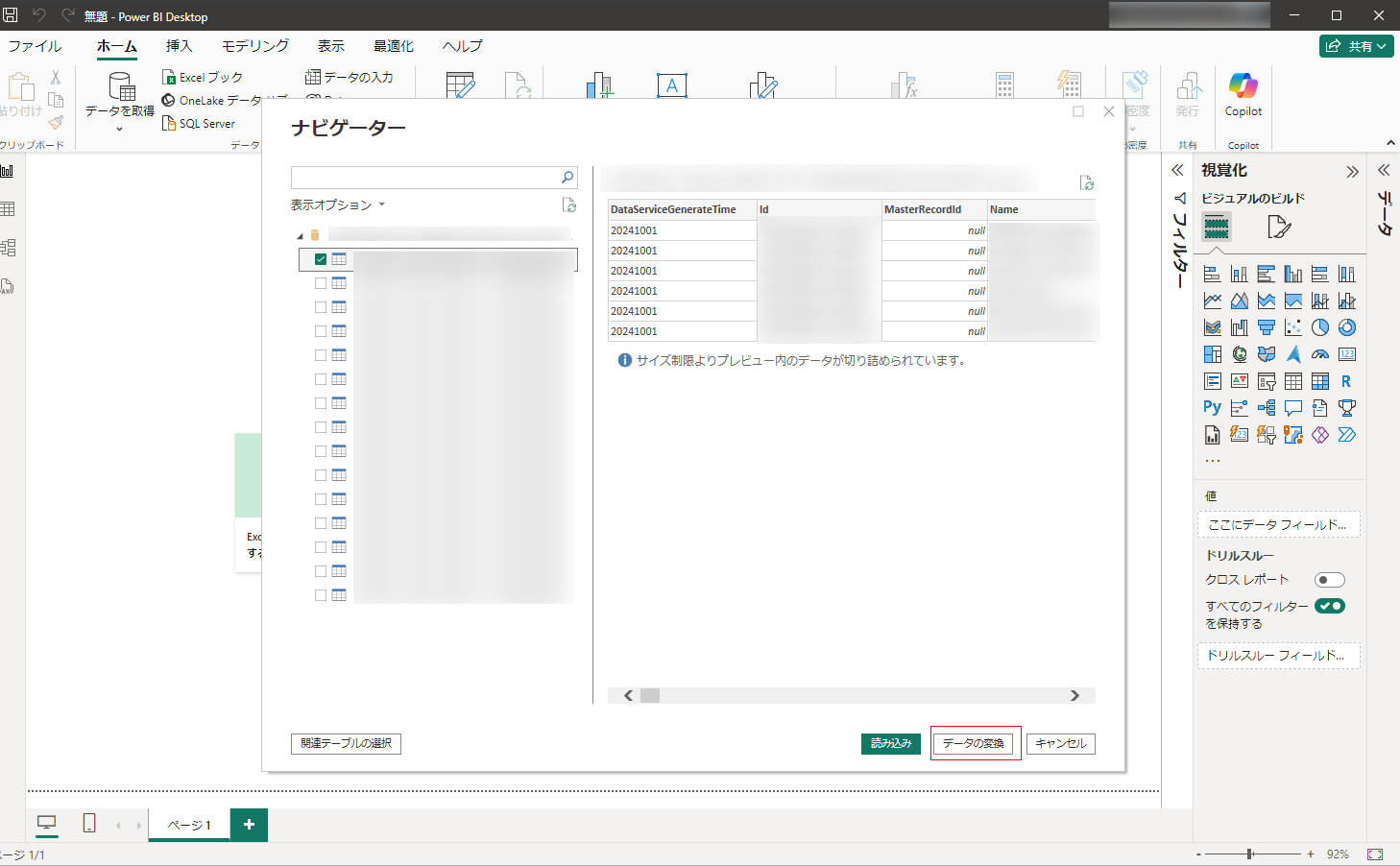
-
Power Query エディター ウィンドウで、適用されてステップ で [ソース] をクリックします。
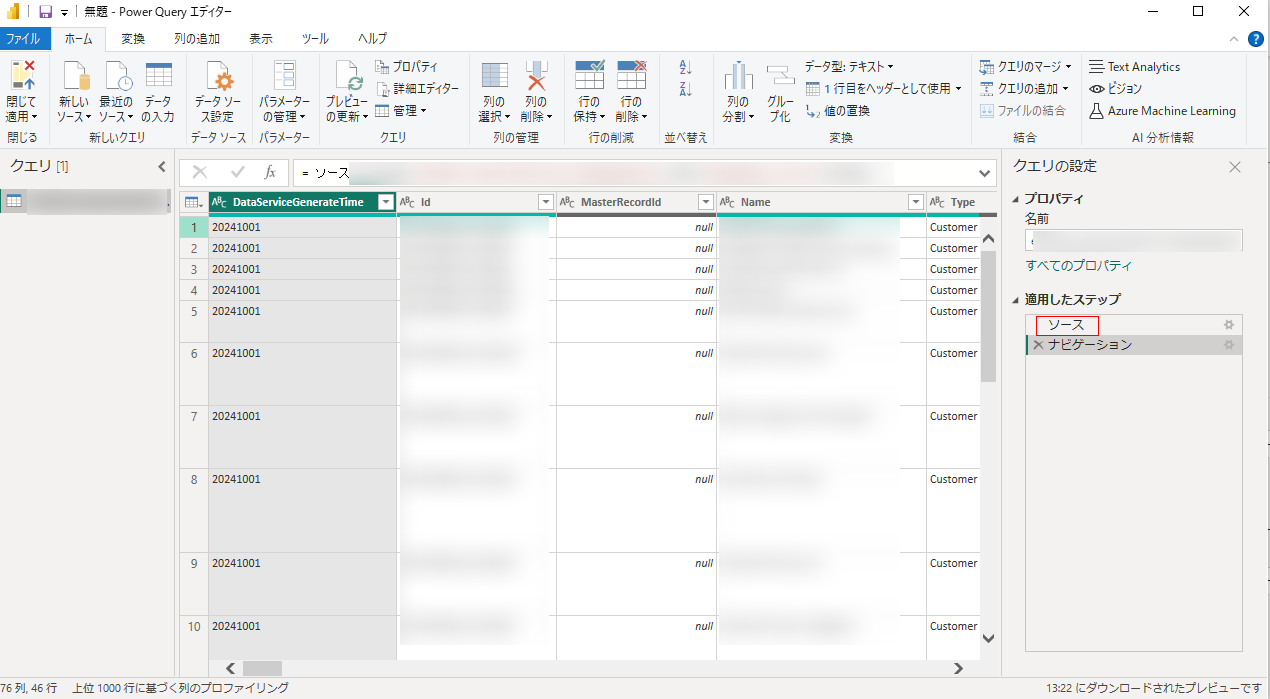
-
Item 列のドロップダウン リストをクリックして、テキスト フィルター > 指定の値で終わる をクリックしてデータをフィルターします。
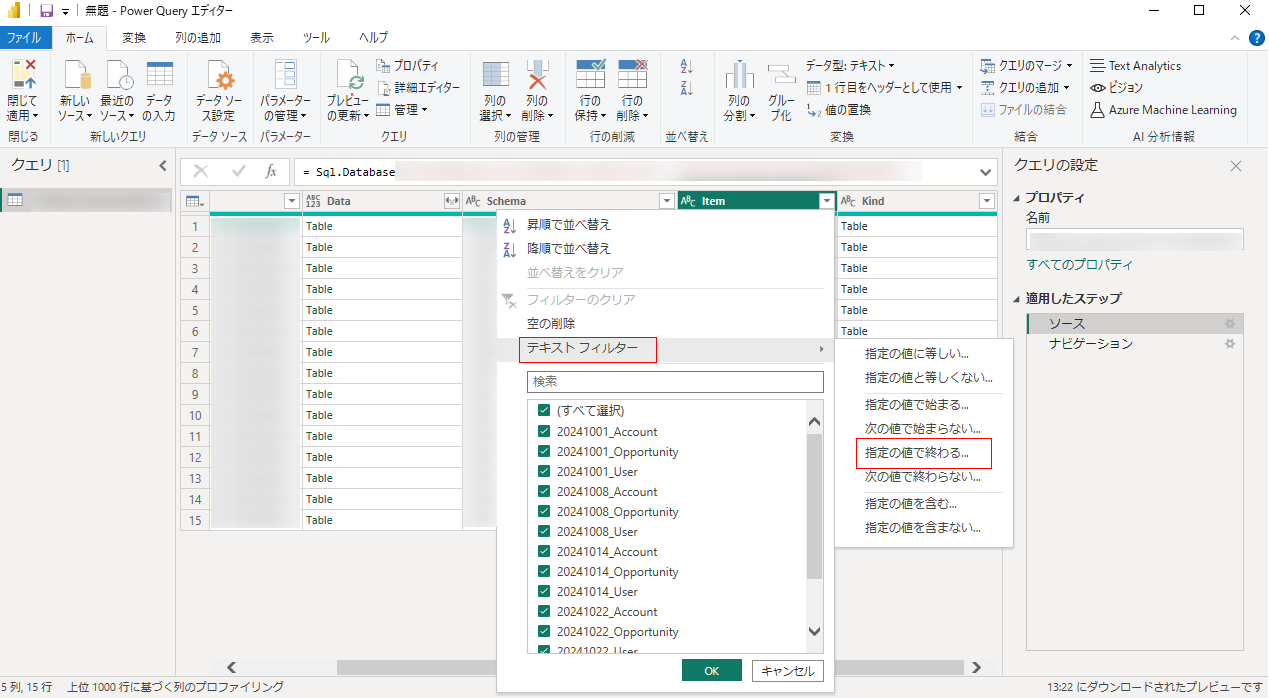
-
行のフィルター ウィンドウで、データをフィルターするオブジェクトを入力します。
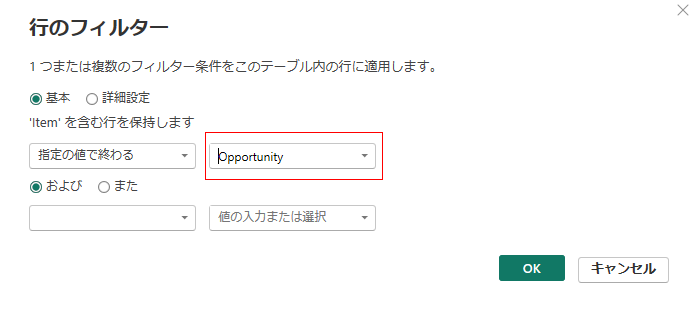
-
Data 列をクリックして選択し、[他の列の削除] をクリックします。
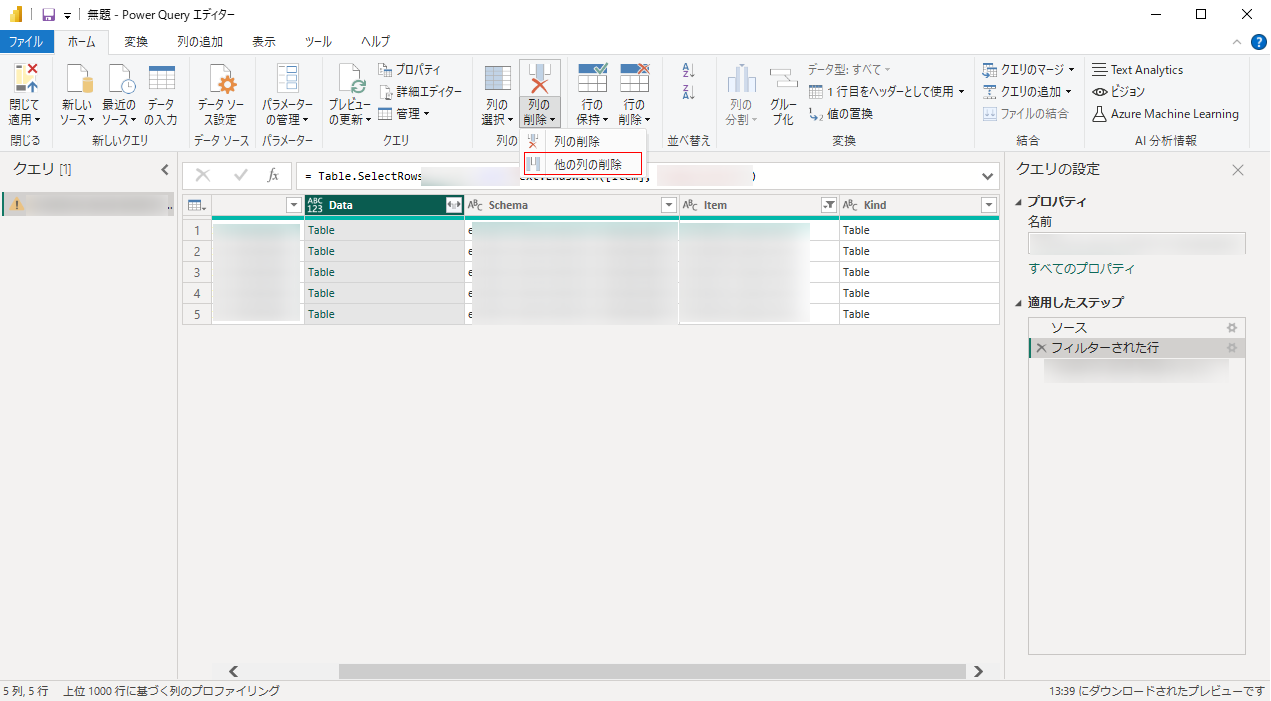
-
Data 列の 展開 ボタンをクリックします。DataServiceGenerateTime、Id、AccountId、Name、StageName、Amount、CloseDate、ForecastCategory、OwnerId、CreatedDate、LastModifiedDate、FiscalQuarter、FiscalYear、Fiscal など必要な列を選択します。元の列をプレフィックスとして使用します オプションの選択を解除し、[OK] をクリックします。
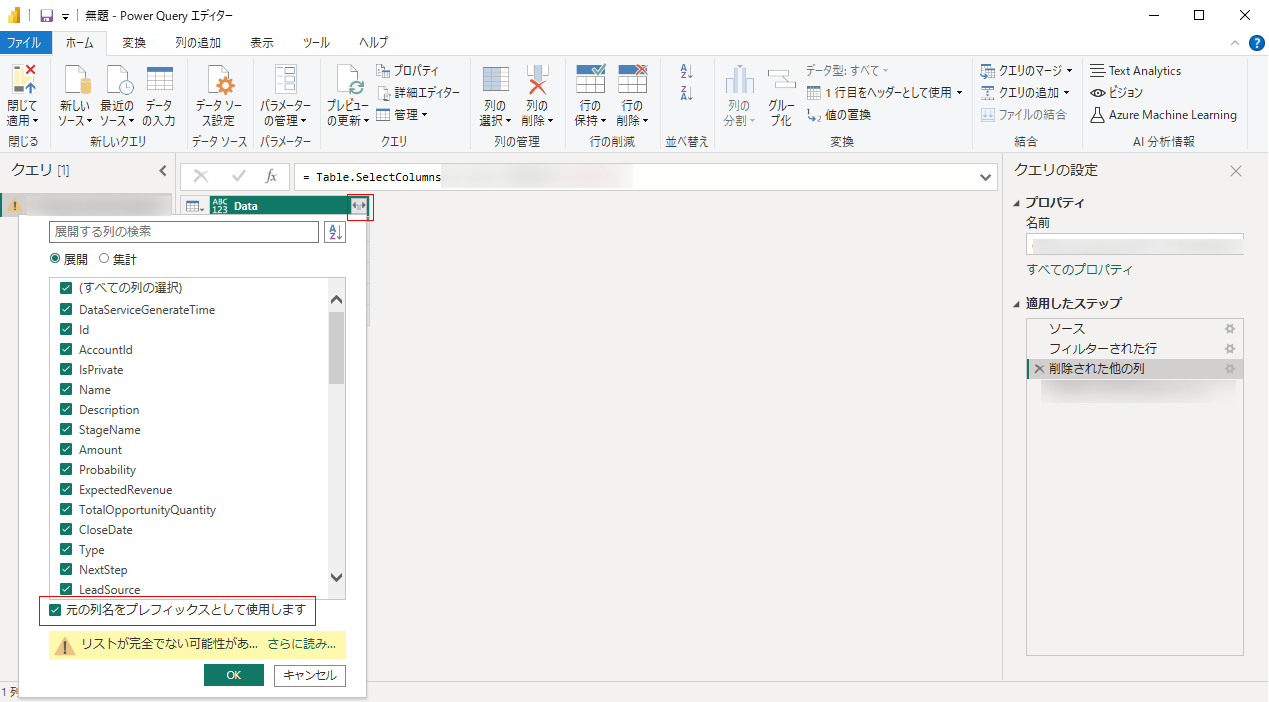
-
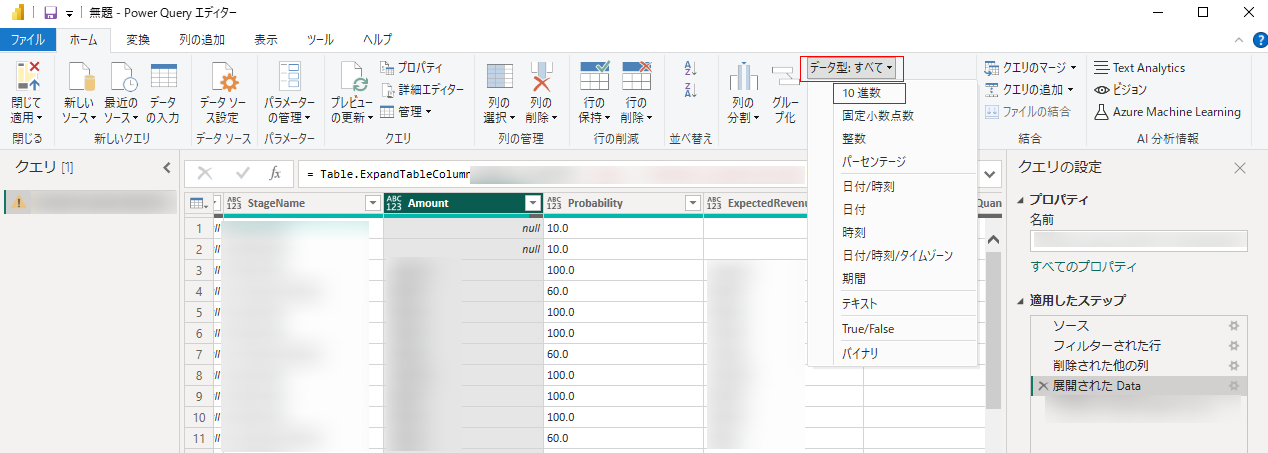
Amount 列をクリックして選択し、データ型 を 10 進数 に変更します。
-
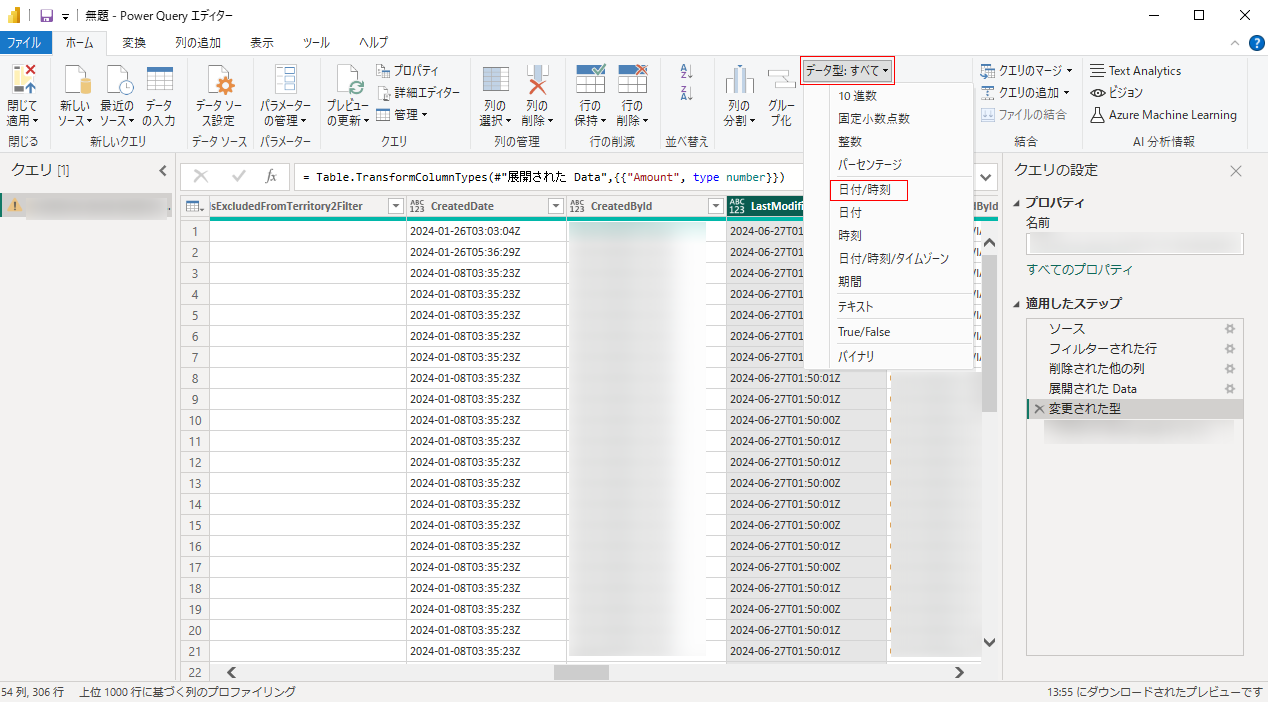
LastModifiedDate 列をクリックして選択し、データ型 を 日付/時刻 に変更します。
-
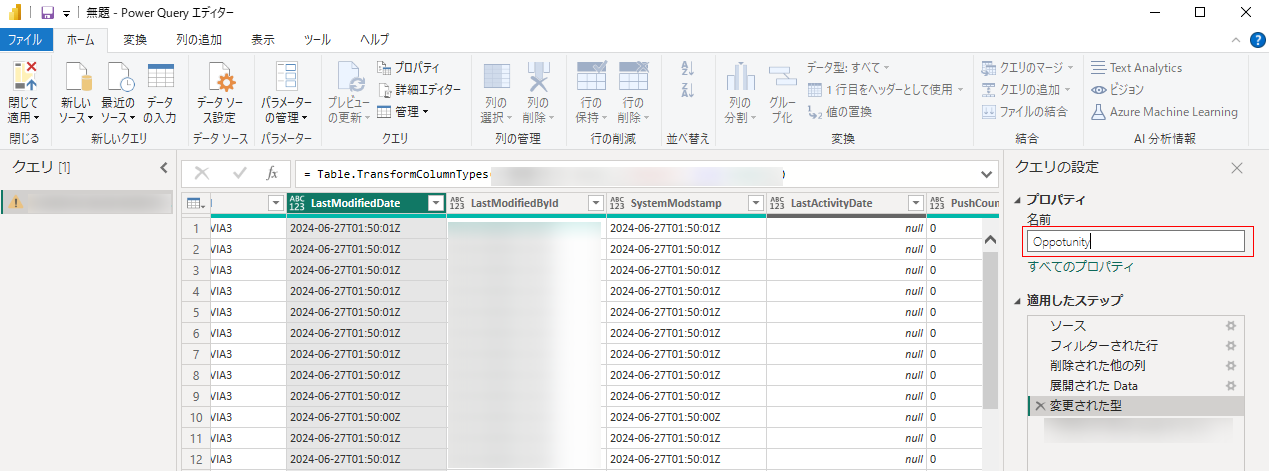
対応するオブジェクトのテーブルの名前を変更します。
-
リボン上の ホーム タブで、[閉じて適用] をクリックします。データの読み込みをお待ちください。

-
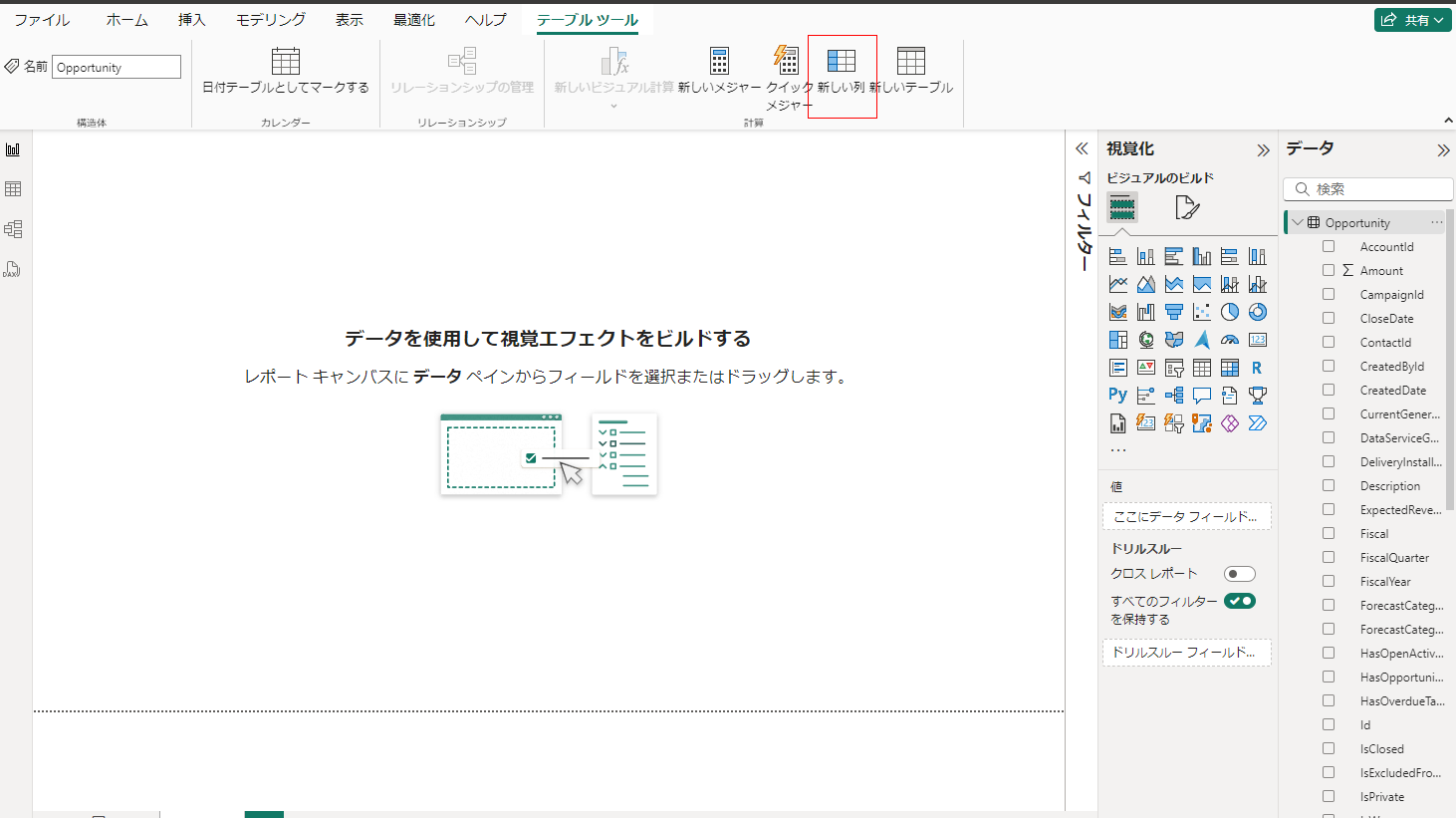
画面右側の Opportunity テーブルをクリックし、リボン上の [新しい列] をクリックします。
-
テキスト ボックスに以下の数式を入力し、書式を Short Date に変更します。


-
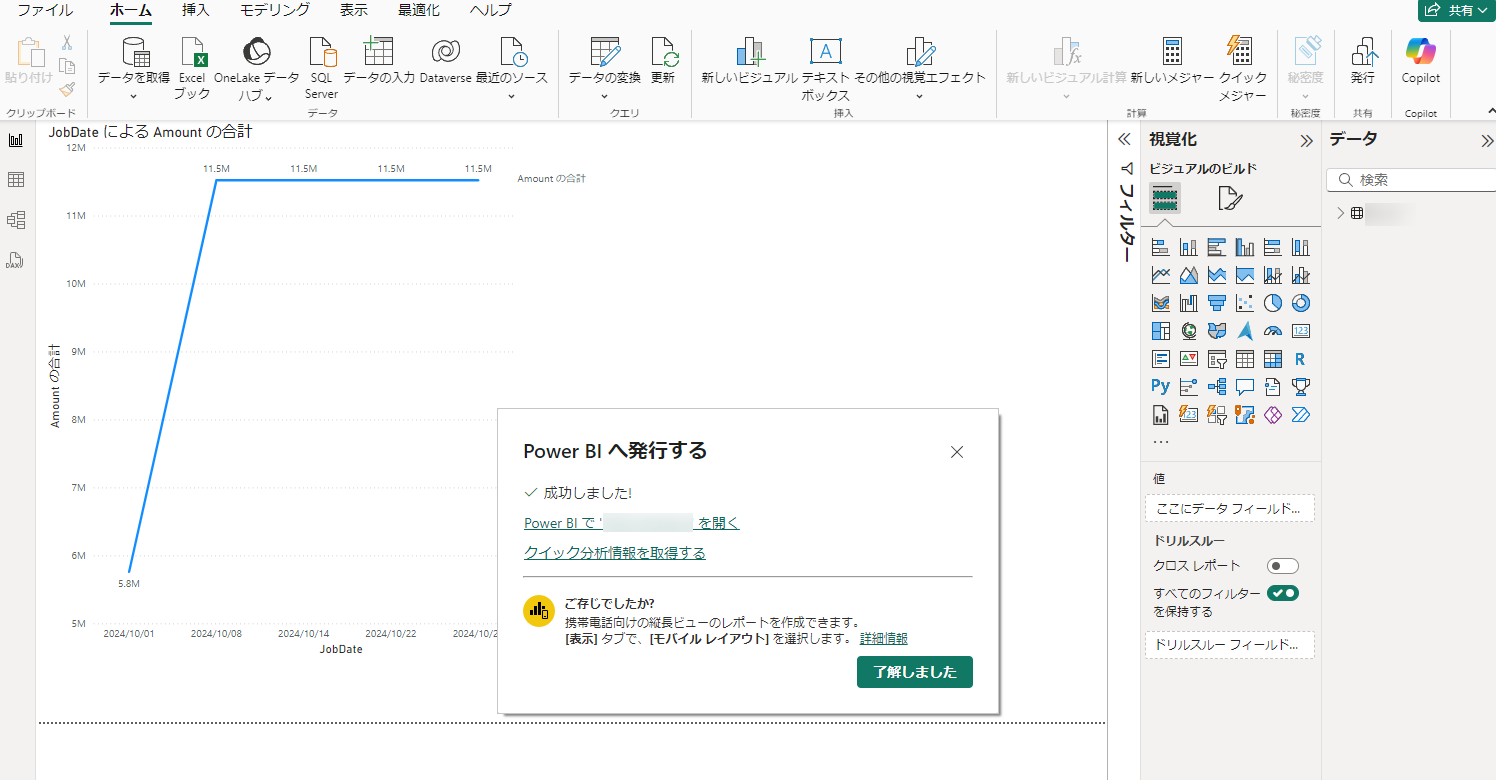
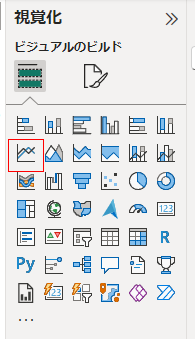
視覚化 で、[折れ線グラフ] ボタンをクリックして折れ線グラフを作成します。
-
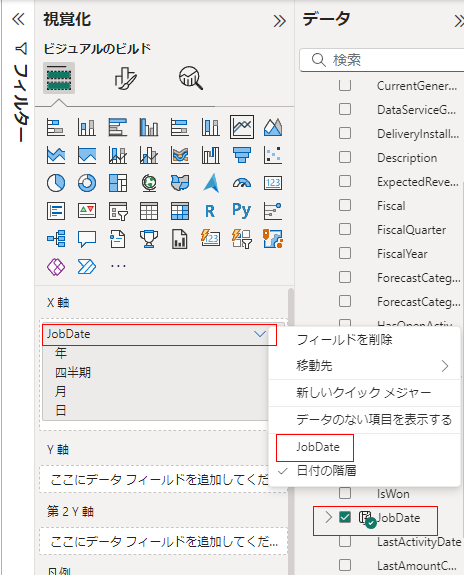
新しく作成された JobDate 列を選択して、X 軸 フィールドに追加します。フィールドを右クリックして、JobDate を選択します。
-
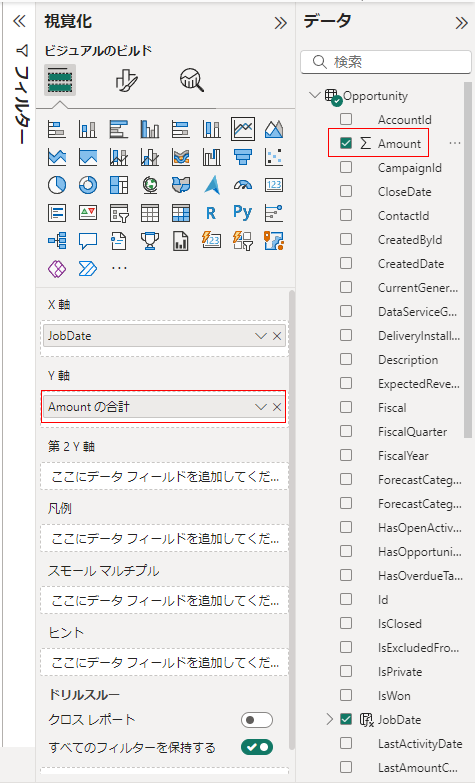
Amount 列を選択して、Y 軸 に追加してから、グラフのサイズを調整します。
-
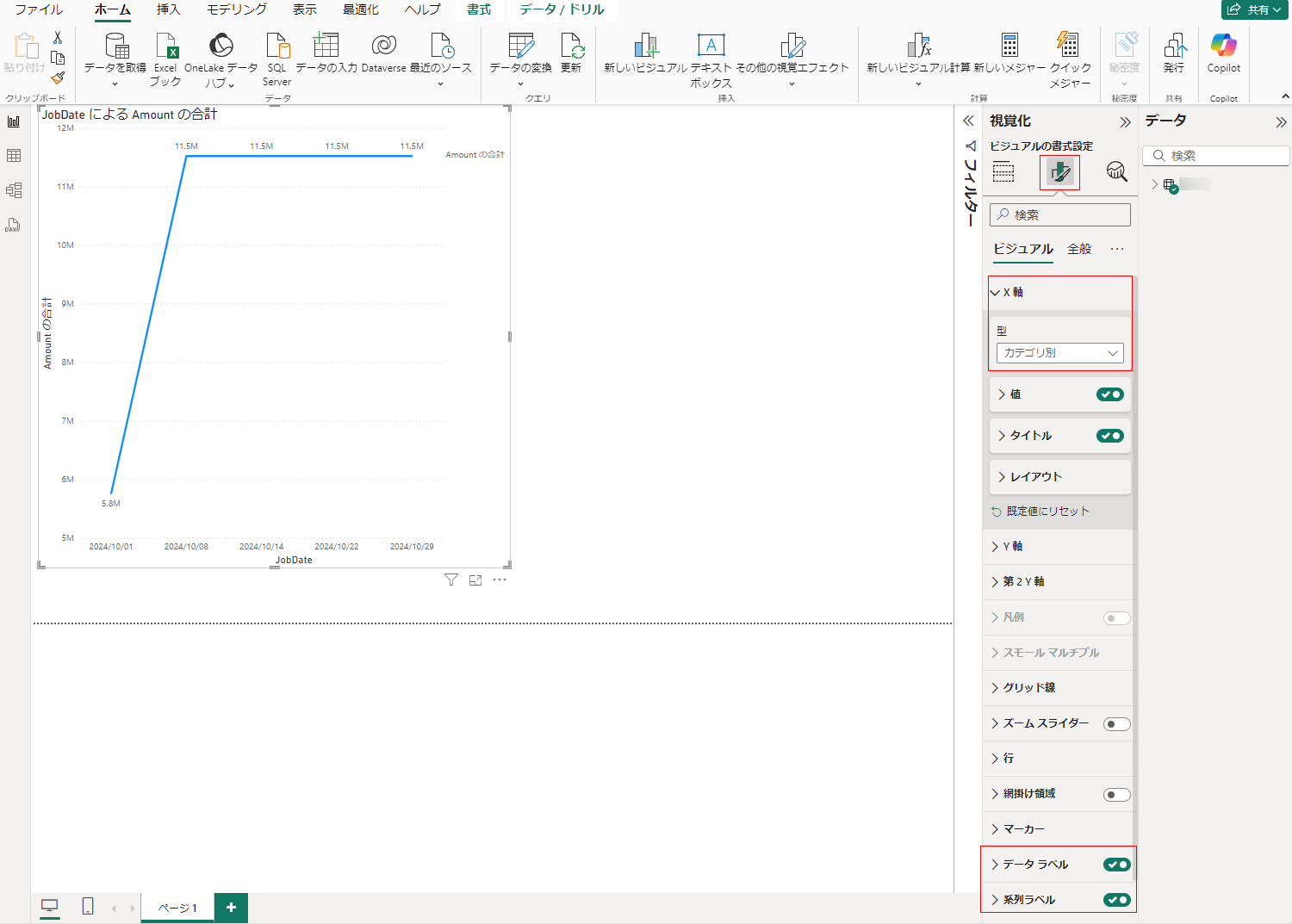
視覚化 で、ビジュアルの書式設定 ボタン アイコンをクリックします。X 軸 セクションの 型 を カテゴリ別 に変更し、データ ラベル および 系列ラベル を有効にします。
-
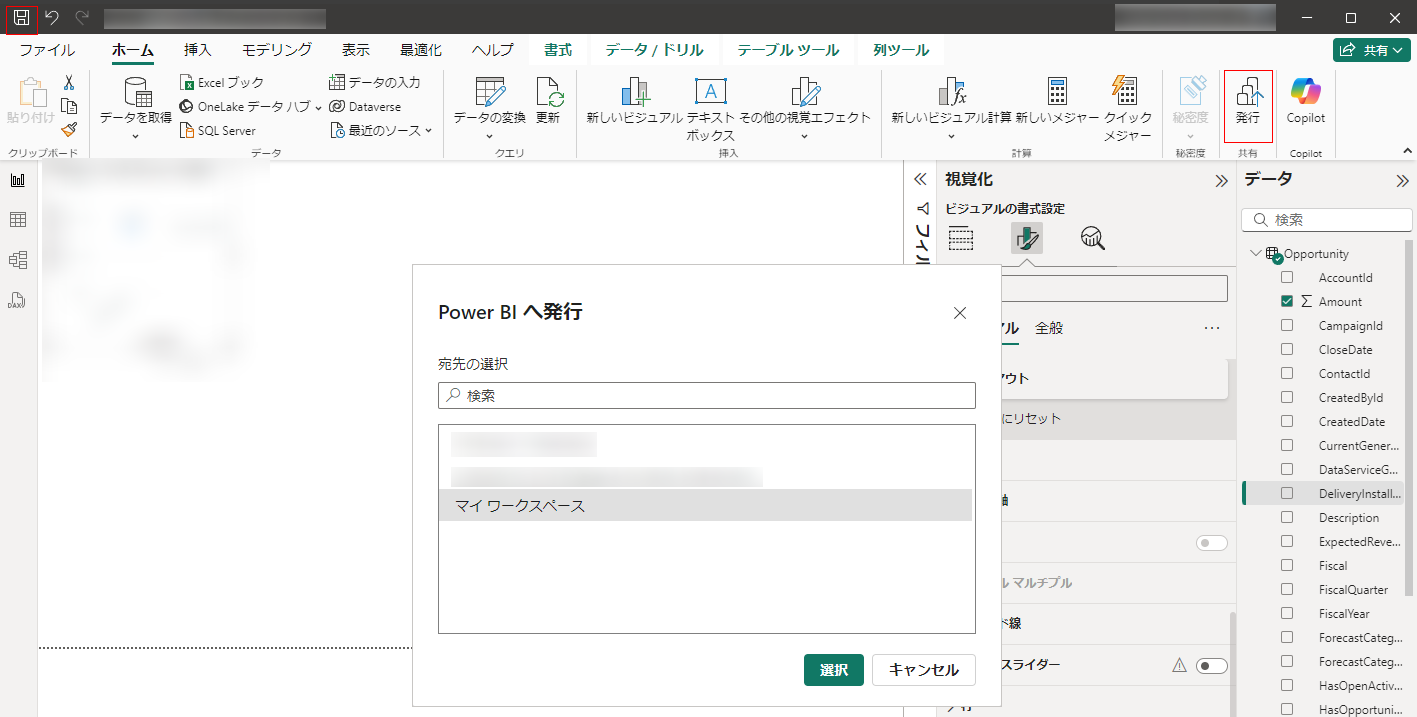
[保存] をクリックしてレポートを保存し、[発行] をクリックしてレポートを Power BI に発行します。
-
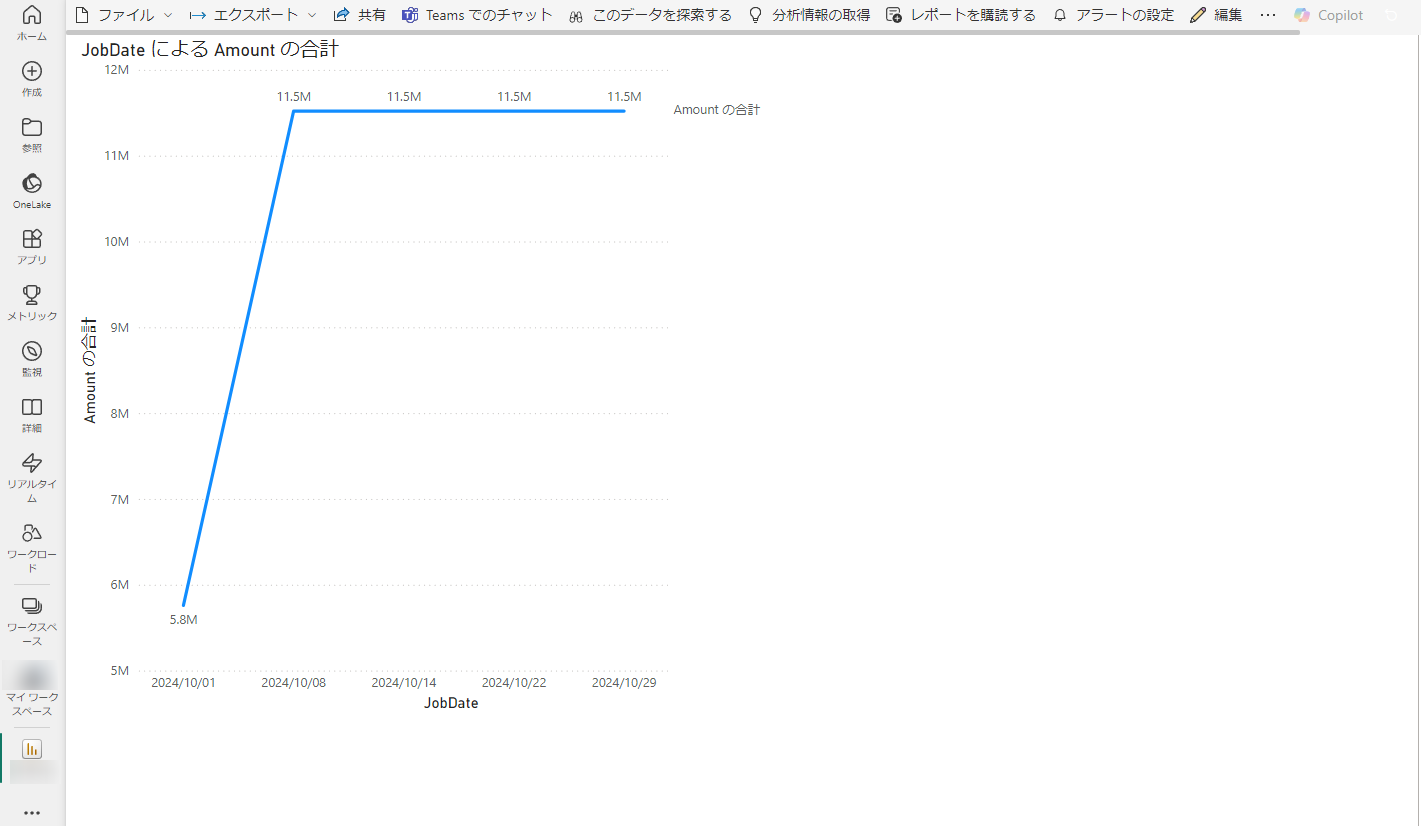
レポートが Power BI に正常に発行された後、ウィンドウ内のオプションを選択してレポートを Power BI で直接開くことができます。