
Home > バックアップ データの比較
この記事をダウンロードバックアップ データの比較
AvePoint Cloud Backup for Salesforce® は、2 つの異なるバックアップ内のオブジェクトまたはメタデータの相違点を比較・表示するために、データの比較 および メタデータの比較 を提供しています。バックアップと現在の Salesforce 環境のオブジェクト / メタデータの相違点を比較することもできます。この機能は、管理者および 比較 権限を持つグループ ユーザーが使用できます。
データの比較
オブジェクトを比較するには、以下の説明を参照してください。
-
左側のナビゲーションで [比較] をクリックし、データの比較 を選択します。
-
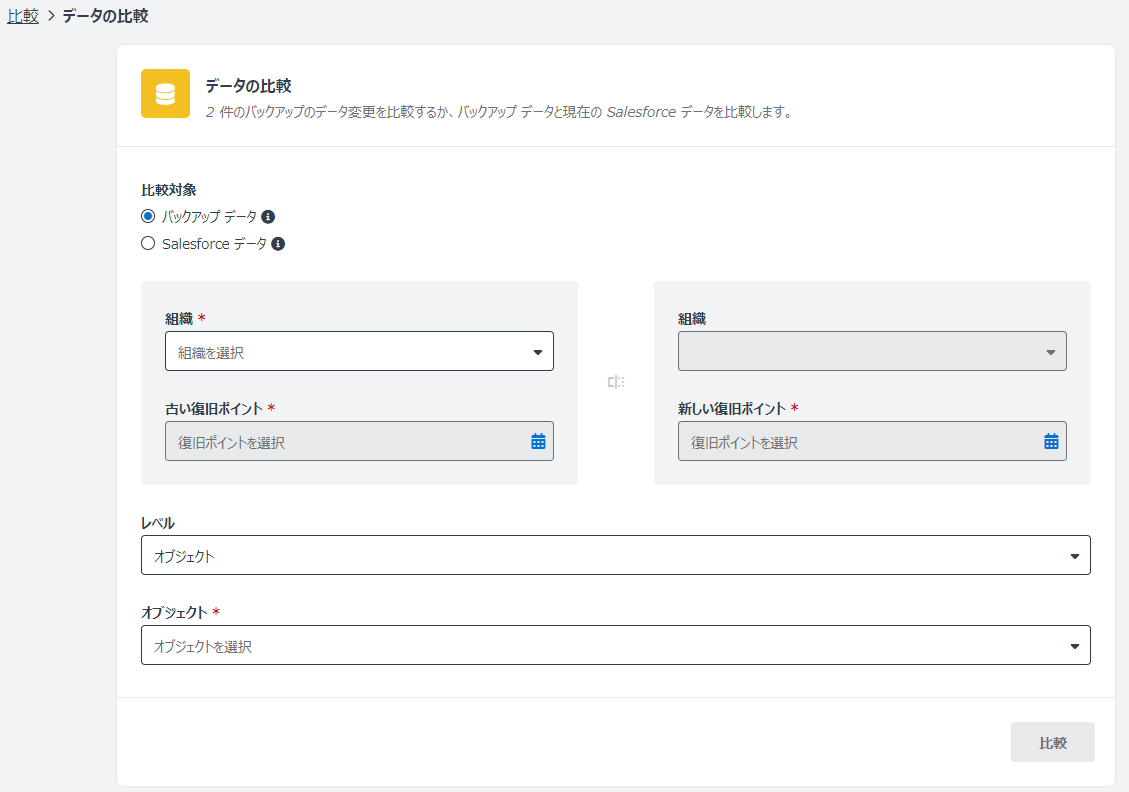
データの比較 ページで、バックアップ データと比較するか、現在の Salesforce データと比較するかを選択します。
-
バックアップ データと比較するには、左側セクションで組織および古い復旧ポイントを選択します。右側セクションで新しい復旧ポイントを選択します。同一組織内のバックアップ データのみ比較することができます。
-
現在の組織の Salesforce データと比較するには、左側セクションで組織および古い復旧ポイントを選択します。右側のセクションで現在の組織が自動的に表示されます。Cloud Backup for Salesforce® で、バックアップ データを現在の Salesforce データと比較する際に、AccountShare オブジェクトの削除済みレコードを取得することが可能になりました。
-
-
レベル フィールドで、比較対象としてオブジェクトとレコードからを選択します。
-
オブジェクトを比較するには、オブジェクトのドロップダウン リストから比較するオブジェクトを選択します。
-
レコードを比較するには、以下の説明を参照してください。
-
オブジェクト ドロップダウン リストから比較するオブジェクトを選択します。
-
キーワード フィールドで、レコード名 または レコード ID でレコードを検索することを選択できます。レコード ID または レコード名 のキーワードを入力し、[検索] をクリックします。既定の検索条件は、最新バックアップ サイクル内のバックアップ データを検索します。
レコード ID 列のリンクをクリックして、レコードの詳細を表示することができます。
-
検索結果からリストアするレコードを選択します。レコードID 列の横にあるチェックボックスをクリックすると、検索条件を満たすすべてのレコードが選択されます。
-
-
-
[比較] をクリックして、比較プロセスを開始します。
比較ジョブの開始後、ジョブ モニター に移動してジョブの進捗状況を確認することができます。ジョブの完了後、ジョブ ID リンクをクリックして比較結果を表示することができます。詳細については、ジョブ モニター を参照してください。
メタデータの比較
メタデータを比較するには、以下の説明を参照してください。
-
左側のナビゲーションで [\比較] をクリックし、メタデータの比較 を選択します。
-
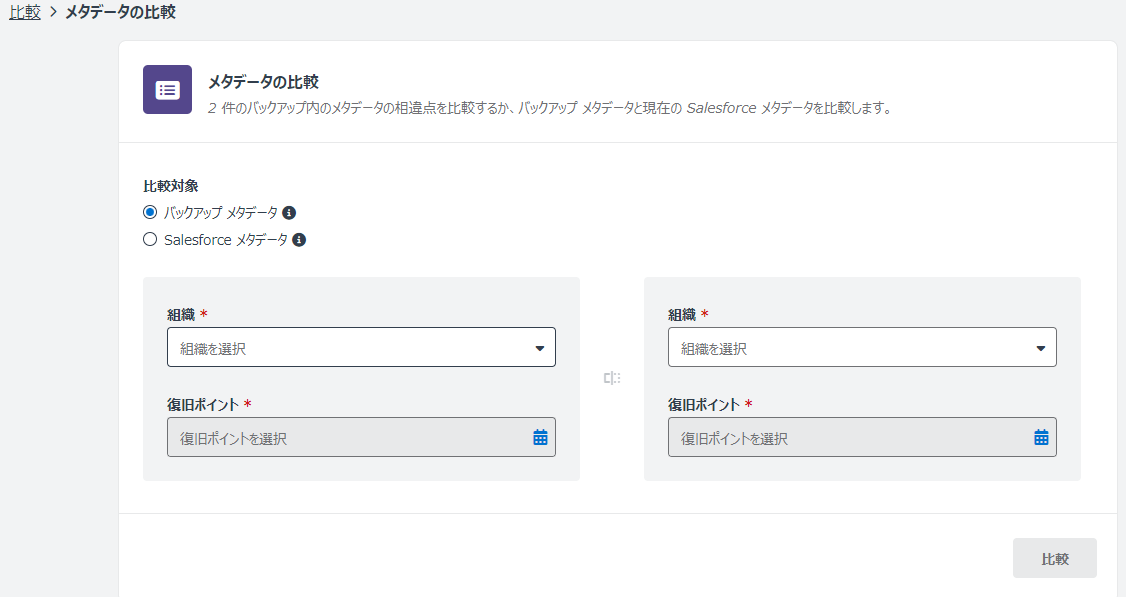
メタデータの比較 ページで、バックアップ メタデータと比較するか、現在の Salesforce メタデータと比較するかを選択します。
-
バックアップ メタデータと比較するには、左側セクションで古い組織・復旧ポイントを選択します。右側セクションで、比較する新しい組織・復旧ポイントを選択します。
-
Salesforce データと比較するには、左側セクションで古い組織・復旧ポイントを選択します。右側セクションで、比較する新しい組織・復旧ポイントを選択します。
-
-
[比較] をクリックして、比較プロセスを開始します。
比較ジョブの開始後、ジョブ モニター に移動してジョブの進捗状況を確認することができます。ジョブの完了後、ジョブ ID リンクをクリックして比較結果を表示することができます。詳細については、ジョブ モニター を参照してください。