
Home > AvePoint Cloud Backup for Salesforce® アプリ ユーザー ガイド
この記事をダウンロードAvePoint Cloud Backup for Salesforce® アプリ ユーザー ガイド
AvePoint Cloud Backup for Salesforce® は、Salesforce に向けて総合的なバックアップおよびリストア ソリューションを提供します。AvePoint Cloud Backup for Salesforce® では、AvePoint Cloud Backup for Salesforce® を介してバックアップしたデータから Salesforce のレコードおよびフィールド データを直接リストアすることができます。このアプリは英語および日本語に対応します。
AvePoint Cloud Backup for Salesforce® アプリを使用して Salesforce のレコードまたはフィールド データをリストアするには、AvePoint Online Service プラットフォームで AvePoint Cloud Backup for Salesforce® を購読し、Salesforce 環境にこのアプリをインストールする必要があります。ユーザーは、Salesforce 環境内の該当するオブジェクト・レコード・フィールドに対する権限に基づいて、レコードの表示とリストアのみを実行できることに注意してください。
AvePoint Online Services のホーム ページ > 30 日間の無償試用 > Salesforce サービス に移動して AvePoint Cloud Backup for Salesforce® の無償試用版を開始することができます。
インストールの概要
AvePoint Cloud Backup for Salesforce® アプリがインストールされている場合、Salesforce Lightning の AvePoint Cloud Backup ボタンでレコードを直接リストアすることができます。さらに、フィールド レベルの AvePoint Cloud Backup ページにリンクする Restore ボタンの場所を構成して、フィールドをリストアすることもできます。
アプリをインストールし、フィールドをリストアするための Restore ボタン構成するには、以下の説明を参照してください。
-
アプリ パッケージをお使いの環境にインストールします。詳細については、アプリ パッケージのインストール を参照してください。
-
セキュリティ認証の構成詳細については、セキュリティ認証の構成 を参照してください。
-
Salesforce Lightning で Restore アクション場所をカスタマイズします。詳細については、Salesforce Lightning の Restore アクション場所のカスタマイズ を参照してください。
アプリ パッケージのインストール
アプリ パッケージをインストールするには、以下の説明を参照してください。
-
以下のいずれかのエントリーをクリックして、アプリ パッケージをインストールします。
-
アプリを本番環境にインストールするには、パッケージ インストールの詳細ページ にアクセスし、Salesforce の資格情報でサインインします。
-
アプリを Sandbox 環境にインストールするには、パッケージ インストールの詳細ページ にアクセスし、Salesforce Sandbox の資格情報でサインインします。
-
-
[すべてのユーザーのインストール] をクリックします。
-
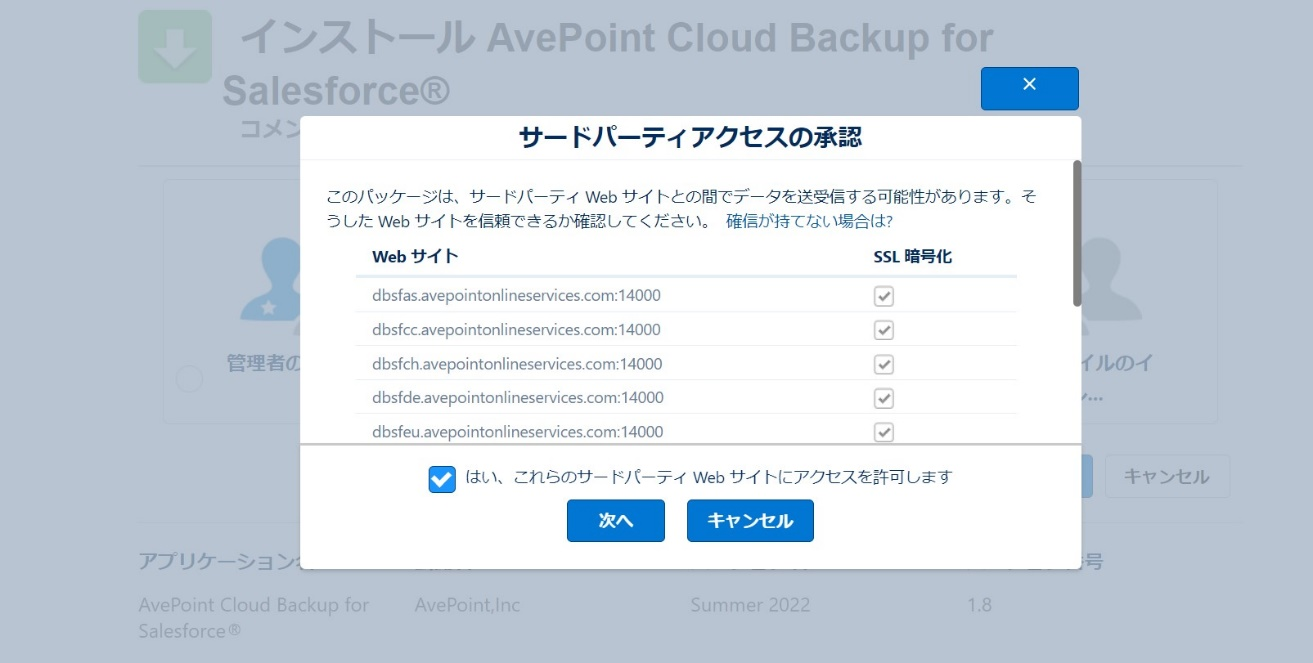
[インストール] をクリックすると、サードパーティアクセスの承認 ウィンドウが表示されます。
-
はい、これらのサードパーティ Web サイトにアクセスを許可します チェックボックスを選択します。
-
[次へ] をクリックして、パッケージ インストール プロセスを開始します。
-
インストールが完了すると、以下のページが表示されます。[完了] をクリックして、インストールを確認します。
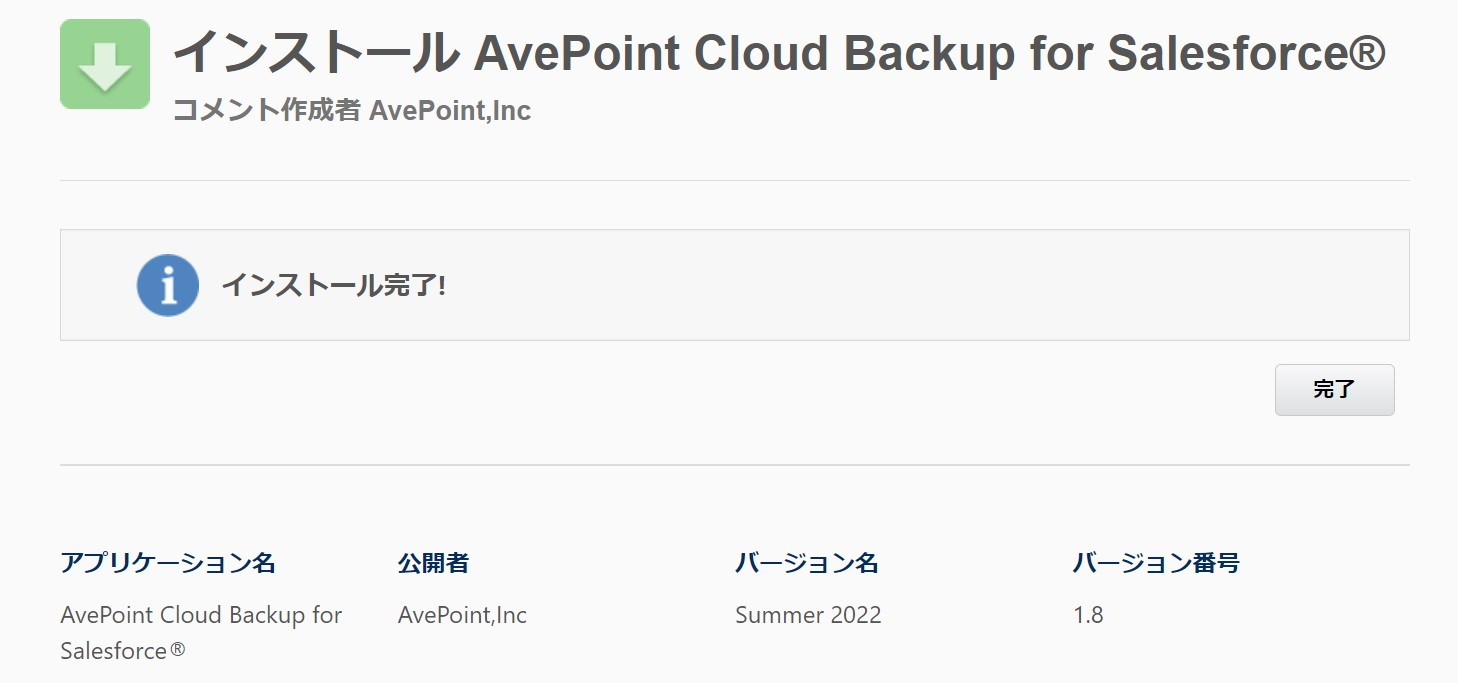
アプリ パッケージが環境にインストールされました。
セキュリティ認証の構成
アプリ パッケージのインストール後、管理者は以下の説明を参照してセキュリティ認証を構成する必要があります。
-
AvePoint Online Services > システム管理 > アプリの登録 で、テナント所有者およびサービス管理者はアプリを登録することができます。詳細については、AvePoint Online Services ユーザー ガイドの アプリの登録の構成 セクションを参照してください。後で使用するため、クライアント シークレット の値をコピーしてください。
-
AvePoint Online Services で登録済みアプリをクリックし、アプリケーション (クライアント) ID の値をコピーします。
-
Salesforce Lightning で、Salesforce 管理者が右上にある 設定 アイコンをクリックして 設定 に移動します。
-
左ナビゲーションで、設定 > セキュリティ > 指定ログイン情報 をクリックして、[外部ログイン情報] タブをクリックします。
NOTE管理者以外のユーザーの場合、セキュリティ認証を構成するには、権限セットの割り当て および 指定ログイン情報と外部ログイン情報の変更をユーザーに許可します 権限が必要です。設定 > 管理 > ユーザー > プロファイル > 権限セット に移動して、権限を確認することができます。
-
アプリのインストール後に生成された外部ログイン情報をクリックします。
-
AvePoint Identity ページの プリンシパル セクションで、対応するプリンシパルの アクション 列のドロップダウン矢印をクリックして [編集] をクリックします。
-
AvePoint Online Services からコピーした クライアント ID と クライアント シークレット を貼り付けます。[保存] をクリックします。
-
左ナビゲーションの ユーザー > 権限セット をクリックします。
-
[AvePoint_API] をクリックして、[割り当ての管理] をクリックします。
NOTEレコードの表示・アーカイブ解除をユーザーに許可し、アクセス権より細かく制御するため、Salesforce で AvePoint Archived カスタム権限セットをユーザーに割り当ててください。割り当てると、ユーザーはアクセス権を持っているオブジェクト、および個別の権限制御が設定されていないオブジェクトのアーカイブ済みレコードをプレビュー・リストアすることができます。
-
[割り当てを追加] をクリックして、割り当てるユーザーを選択します。[次へ] をクリックして、割り当てられたユーザーの有効期間を選択します。
-
[割り当て] をクリックします。
NOTE異なるデータ センターのアプリにアクセスする場合、Salesforce Lightning で 設定 > 設定 > セキュリティ > 指定ログイン情報 タブに移動して、以下の設定を構成します。
-
指定ログイン情報 タブで、ログイン情報をクリックし、[編集] をクリックして指定ログイン情報を更新します。URL フィールドで、必要なデータ センターの対応する Web API URL を入力します。
-
外部ログイン情報 タブで、ログイン情報をクリックし、[編集] をクリックして外部ログイン情報を更新します。ID プロバイダー URL フィールドで、必要なデータ センターの対応する ID プロバイダー URL を入力します。
-
-
テナントのデータ センターを確認するには、AvePoint Online Services にサインインします。右上にあるプロファイルの写真をクリックして、[組織プロファイル] をクリックします。組織プロファイル パネルには、組織が所属するデータ センターが表示されています。
Salesforce Lightning の Restore アクション場所のカスタマイズ
アプリ パッケージのインストール後、Salesforce Lightning でフィールドをリストアするための Restore アクションを配置する場所をカスタマイズすることができます。フィールド レベルの AvePoint Cloud Backup ページに移動するショットカットとして Restore アクションを作成してボタンを必要なページ レイアウトに追加するには、以下の説明を参照してください。
-
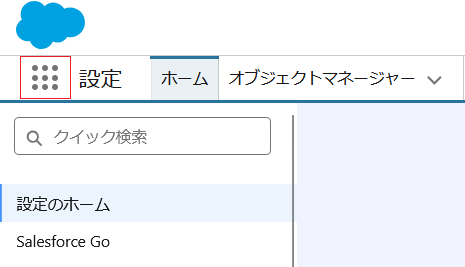
Salesforce Lightning では、左上の アプリケーションランチャー ボタンをクリックし、アプリケーションランチャー ペインの AvePoint Cloud Backup をクリックします。
-
設定 タブをクリックします。
-
[新規ボタン] をクリックし、以下のフィールドを構成します。
-
表示ラベル – ボタンの表示テキストを入力します。(例: Restore)。
-
名前 – ボタンの名前を入力します(例: Restore)。
-
説明 – アクションの説明を入力します。(必須ではありません)
-
オブジェクト – リストア ボタンを追加する対象オブジェクトを選択します。
-
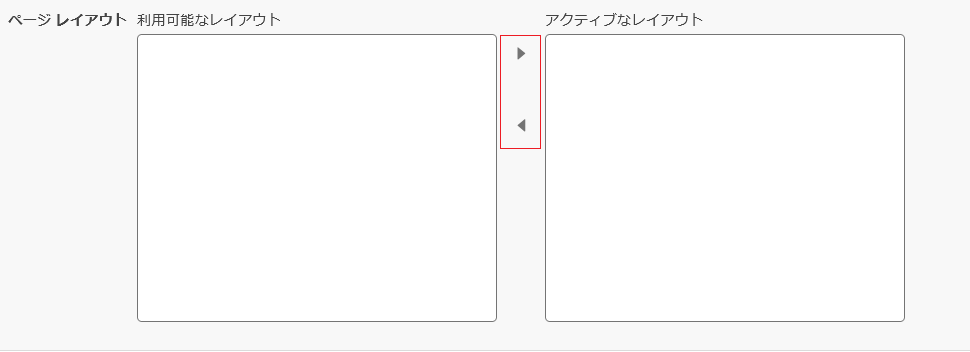
ページ レイアウト – 利用可能なレイアウト フィールドからリストア ボタンの追加先となるページ レイアウトを選択し、選択をアクティブなレイアウトに移動 ボタンをクリックしてボタンを選択したレイアウトに追加します。
-
-
[保存] をクリックします。
アーカイブ ウィジェットの設定
アーカイブ ウィジェットを使用すると、Salesforce Lightning でレコードを表示する際に、アーカイブ済み関連レコードを直接リストアすることができます。
管理者は以下の説明を参照して、Salesforce Lightning にアーカイブ ウィジェットを追加することができます。
-
Salesforce Lightning では、以下 2 つの方法でレコード ページを編集することができます。
-
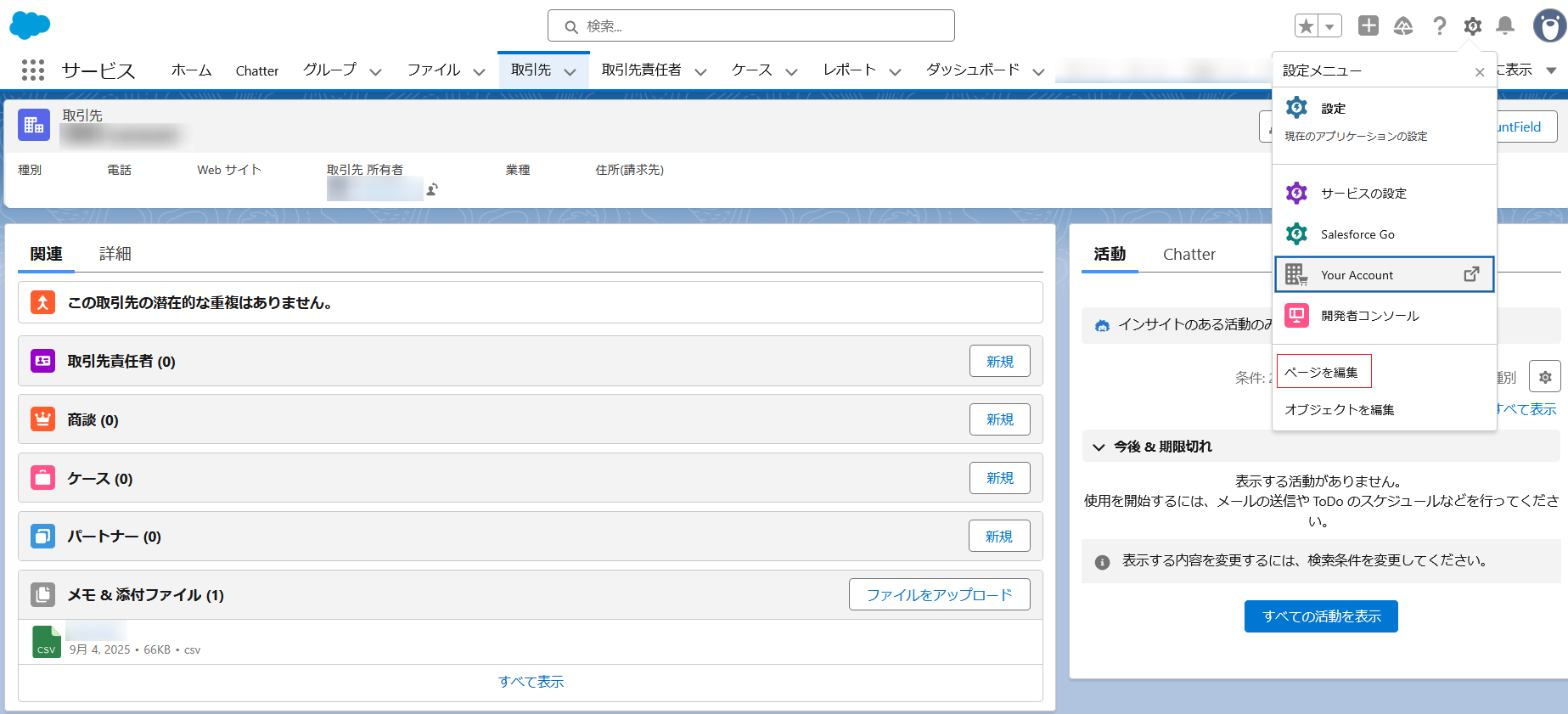
左上にある アプリケーションランチャー ボタンをクリックし、ウィジェットを挿入するオブジェクトのページを検索してアクセスします。必要なレコードを選択し、オブジェクト ページの右上にある 設定 ボタンをクリックして、[ページを編集] をクリックします。
-
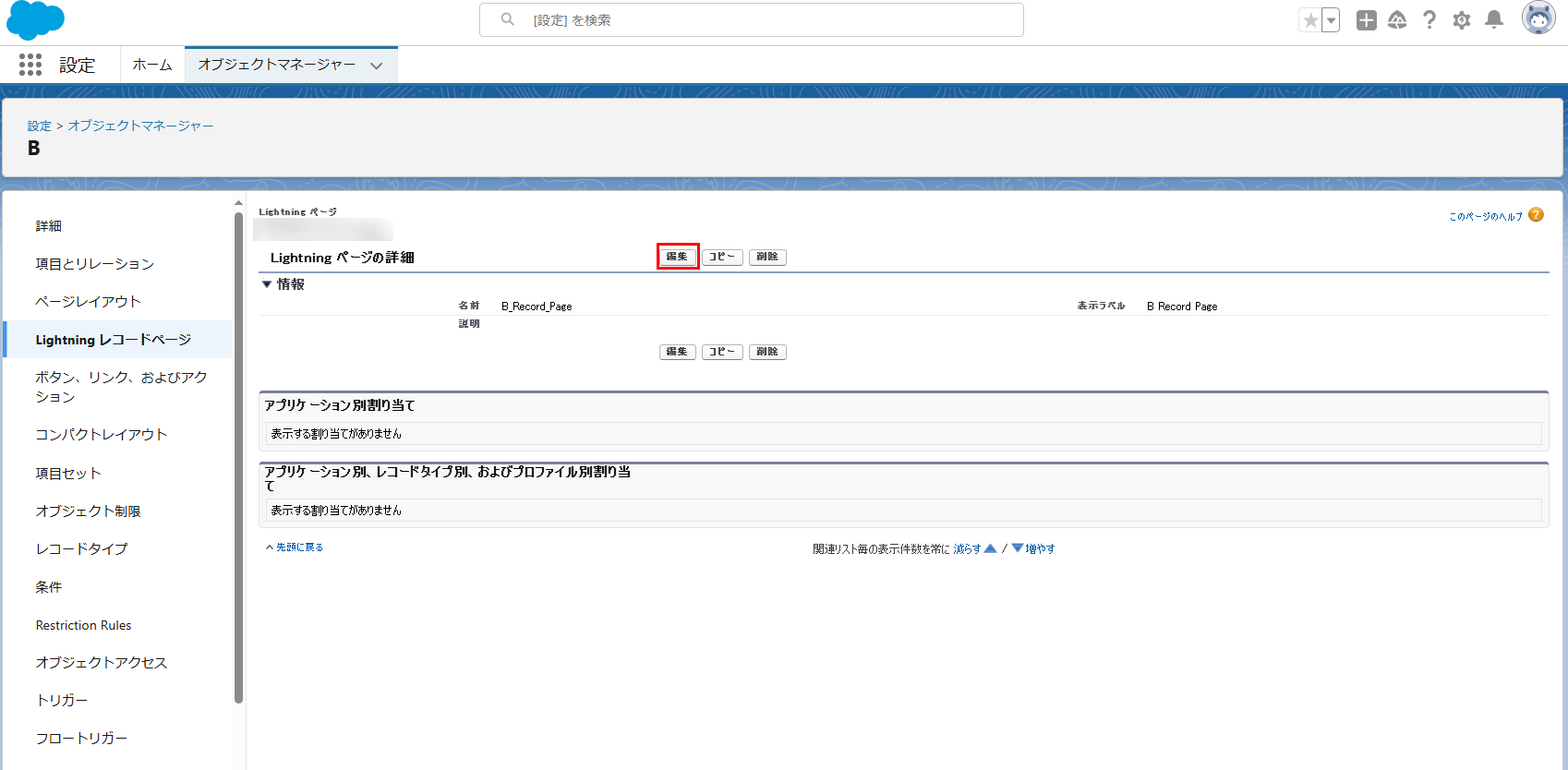
設定 > オブジェクトマネージャー タブに移動して、ウィジェットを挿入する必要があるオブジェクトを選択します。左ナビゲーションの [Lightning レコードページ] をクリックし、レコード ページを選択するか、[新規] をクリックして新しいレコード ページを作成します。レコードの詳細ページで、[編集] をクリックします。
-
-
Lightning アプリケーションビルダー ページで、ページの中央セクションをクリックし、タブ ペイン内の [タブを追加] をクリックして新しいタブを追加します。
-
新しく追加したタブをクリックし、タブの表示ラベル フィールドで カスタム を選択し、カスタム表示ラベル を入力します。
-
タブを表示または非表示にする表示ルールを追加するには、検索条件を追加 > 詳細 をクリックします。詳細 タブで、項目および演算子を選択し、検索条件の値を入力して、[完了] をクリックします。
-
ページの中央に新しく追加したタブをクリックします。
-
画面左側の [コンポーネント] をクリックします。カスタム - 管理 セクション内のカスタム ウィジェットを新しく追加したタブの下にドラッグします。以下 2 種類のウィジェットが提供されています。
-
CustomListRelatedRecordArchivedWidget – 右ペインで最大 10 件のアーカイブ済み子オブジェクトを選択することができます。特定のアーカイブ済み関連オブジェクトのすべてのレコードは、折りたたみ可能なウィジェットに表示されます。各オブジェクトの [すべて表示] をクリックしてアーカイブ済みレコードを表示して、[アーカイブ解除] をクリックしてレコードのアーカイブを解除できます。
-
CustomSingleRelatedRecordArchivedWidget – 右ペインで 1 件の既定の子オブジェクトを選択することができます。ウィジェットで、[すべて表示] をクリックしてオブジェクトのすべてのアーカイブ済みレコードを表示して、[アーカイブ解除] をクリックしてレコードのアーカイブを解除できます。
-
-
完了すると、右上にある [保存] をクリックします。
フィールドのリストア
フィールド レベルの AvePoint Cloud Backup ページで、リストア タブで特定のフィールドを完了したバックアップ ジョブの状態にリストアし、履歴 タブでフィールドのリストア履歴を表示することができます。
フィールドをリストアするには、以下の説明を参照してください。
-
レコードのページに移動します。
-
Salesforce Lightning で、ページレイアウトで Restore アクションをクリックします。フィールド レベル AvePoint Cloud Backup ページが表示されます。
-
復旧ポイント フィールドで、復旧ポイントを選択します。
-
変更されたフィールドがリストに表示されます。リストアするフィールドを選択します。
NOTE変更なしのフィールドを表示する チェックボックスを選択して、変更が存在しないフィールドを表示できますが、これらのフィールドを選択してリストアすることはできません。
-
[ただちにリストア] をクリックして、フィールドをリストアします。
レコードのリストア
レコード レベルの AvePoint Cloud Backup ページで、リストア タブでバックアップ ジョブが完了した状態にレコードをリストアし、履歴 タブでレコード リストアの履歴を表示することができます。
レコードをリストアするには、以下の説明を参照してください。
-
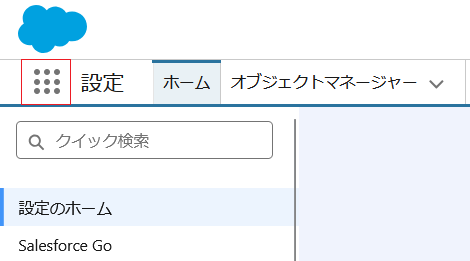
Salesforce Lightning では、左上の アプリケーションランチャー ボタンをクリックし、アプリケーションランチャー ペインの AvePoint Cloud Backup ボタンをクリックします。
-
データ ソース フィールドで、データ ソースを選択します。
NOTE対応するオブジェクトにアーカイブ ウィジェットが追加されている場合、アーカイブ済みデータをリストアすることもできます。アーカイブ解除の前にアーカイブ済みファイルをプレビューまたはダウンロードするには、オブジェクト ページで対応するレコードの横にあるその他のアクション ボタンをクリックし、プレビュー / ダウンロード を選択します。データをリストアするには、アーカイブ解除 を選択します。
アーカイブ ウィジェットの追加方法については、アーカイブ ウィジェットの設定 を参照してください。
NOTE10 MB 未満の Word、Excel、PowerPoint、TXT、PDF ファイルのみプレビュー可能です。
-
復旧ポイント フィールドで、復旧ポイントを選択します。
-
オブジェクオ タイプ フィールドで、レコードのオブジェクト タイプを選択します。
-
キーワード フィールドで、キーワードを入力して、レコード名にそのキーワードが含まれるレコードを検索します。上記の条件を満たすすべてのレコードを検索する場合、テキスト ボックスにアスタリスク (*) を入力することができます。
NOTEこの機能は、キーワードとしてのワイルドカードには対応していません。
-
[検索] をクリックします。
-
上記の条件を満たすすべてのレコードがリストに一覧表示されます。[レコード ID] リンクをクリックして、レコードの詳細を表示します。
-
リストアするレコードを選択します。
-
[ただちにリストア] をクリックして選択したレコードをリストアします。
非アクティブ データ分析レポートの表示
AvePoint Cloud Backup ページの 非アクティブ データの分析 タブで、現在の組織の前回の分析結果に基づいたアーカイブ用の非アクティブ データの分析レポートを表示することができます。AvePoint Cloud Backup for Salesforce® で非アクティブ データの分析ジョブを実行する方法については、非アクティブ データ分析の実行 セクションを参照してください。
サマリー カードのセクションでは、前回の分析ジョブに基づいて以下の情報が表示されています。
-
非アクティブ データの件数 – 非アクティブ データの合計数を表示します。
-
非アクティブ データのサイズ – 非アクティブ データの合計サイズを表示します。
-
非アクティブ データのストレージ使用量 – Salesforce 内の合計サイズに対して、非アクティブ データ サイズの割合を表示します。
-
合計データ ストレージ使用量 – Salesforce 内の合計サイズに対して、使用済みのすべてのデータ サイズの割合を表示します。
-
非アクティブ ファイルの数 – 非アクティブ ファイルの合計数を表示します。
-
非アクティブ ファイルのサイズ – 非アクティブ ファイルの合計サイズを表示します。
-
非アクティブ ファイルのストレージ使用量 – Salesforce 内の合計サイズに対して、非アクティブ ファイル サイズの割合を表示します。
-
合計ファイル ストレージ使用量 – Salesforce 内の合計サイズに対して、使用済みのすべてのファイル サイズの割合を表示します。
詳細情報セクションでは、テーブルの上にあるドロップダウン リストからオブジェクトを選択して、テーブルで非アクティブ データ / ファイルの詳細な使用量を表示して、横棒グラフで時系列での非アクティブ データ / ファイルの増加状況を表示することができます。既定では、前回の分析ジョブの範囲内のすべてのオブジェクトは選択されています。
時系列で表示される増加状況 グラフに、年単位 と 月単位 2 つのタブがあります。マウスを各バーに合わせると、詳細情報が表示されます。月単位のレポートの場合、過去 24 か月間のデータが表示されます。ドロップダウン リストから期間を選択することができます。