
Home > レポート
この記事をダウンロードレポート
API 利用状況レポートの表示
レポート > API 利用状況 に移動して、該当するタブで組織の API 利用状況レポートを表示します。
API 利用状況 グラフには、AvePoint Cloud Backup for Salesforce® で実行中のジョブと完了したジョブの両方を含むことで API の使用制限の割合、および過去 7 日間の組織の API 使用制限の割合が表示されます。最適なパフォーマンスを維持し、すべての Salesforce ユーザーが Force.com API を利用できるようにするため、Salesforce では 24 時間毎に合計 API 要求の割り当てを設定することで変更負荷のバランスを取ります。呼び出しが要求上限を超えた場合、エラーが返されます。このグラフは、API 利用状況を確認するための便利な方法を提供しています。呼び出しが要求の上限を超過した場合、バックアップ・アーカイブ・リストア ジョブは一時停止します。AvePoint Cloud Backup for Salesforce® は、進行状況を保持して、30 分毎に Salesforce を調査します。API クォータが十分になる際に、AvePoint Cloud Backup for Salesforce® は進行状況を再開して作業を終了します。
管理者は、右上にある [API の使用制限の構成] をクリックすることで、Salesforce API 使用制限の割合を構成することもできます。パネルで、1 ~ 100 の整数を入力して割合を定義します。ジョブに影響しないように、適切な値を設定してください。[保存] をクリックして構成を保存するか、[キャンセル] をクリックして構成を保存せずにパネルを閉じます。
Salesforce で許可されている API 要求の合計数は、組織内のユーザーのライセンスによって定義されます。詳細については、Salesforce 記事 API 要求の制限と割り当て を参照してください。現在 API の使用状況については、Salesforce > システムの概要 > API 使用状況 に移動して確認してください。
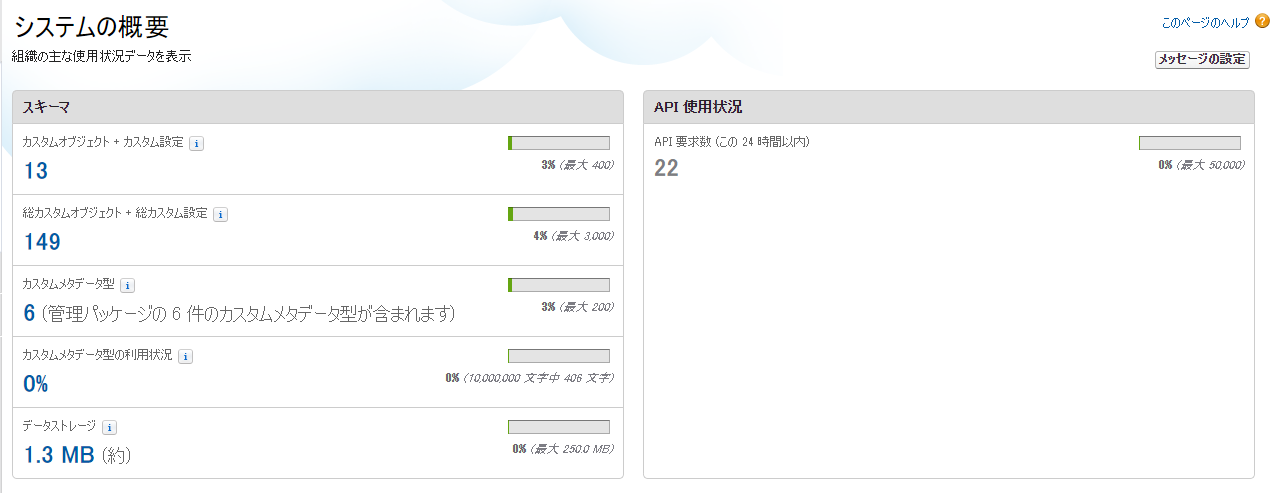
組織に Bulk API および Bulk API 2.0 の使用が有効になっている場合、このページに Bulk API および Bulk API 2.0 の使用制限の割合も表示されます。制限を構成するには、グラフの [Bulk API 使用の構成] をクリックします。設定の詳細については、Bulk API 使用の構成 を参照してください。
異常なアクティビティ分析レポートの使用
Cloud Backup for Salesforce® はバックアップの統計を分析し、異常なアクティビティが検出された場合や、ランサムウェア攻撃の疑いのある組織に警告します。
異常なアクティビティは通常の使用パターンとは異なって、環境内の非定型的なパターンを可視化するように使用されています。異常なアクティビティは、ランサムウェアに関連するマルウェアか、ランサムウェア以外のマルウェアに関連している可能性があります。しかし、ほとんどの場合、それらは正当的な操作である可能性があります。その場合、ユーザーが日常のパターンとは異なる変更を行うことは、むしろ普通です。これらの変化が起きていることを認識しておく必要がありますが、異常なアクティビティ レポートのすべてに対応する必要はありません。
ただし、潜在的なランサムウェア攻撃はより深刻であり、すぐに対応する必要があります。組織で検出された実際の不審なファイルは、ただちに調査する必要があります。
環境の使用方法を学び、パターンを構築するために、異常なアクティビティの分析 レポートでは 12 日以上の正常なバックアップが必要です。異常なアクティビティまたは潜在的なランサムウェア攻撃が検出される場合、通知メールを送信します。通知を有効にするには、通知の構成 を参照してください。
レポートの表示
ダッシュボード タブには、Cloud Backup によって保護されている組織数および異常なアクティビティのある組織数が表示されます。ダッシュボード タブのメイン グラフには、過去 30 日間に異常なアクティビティやランサムウェア攻撃について追跡したデータが表示されます。
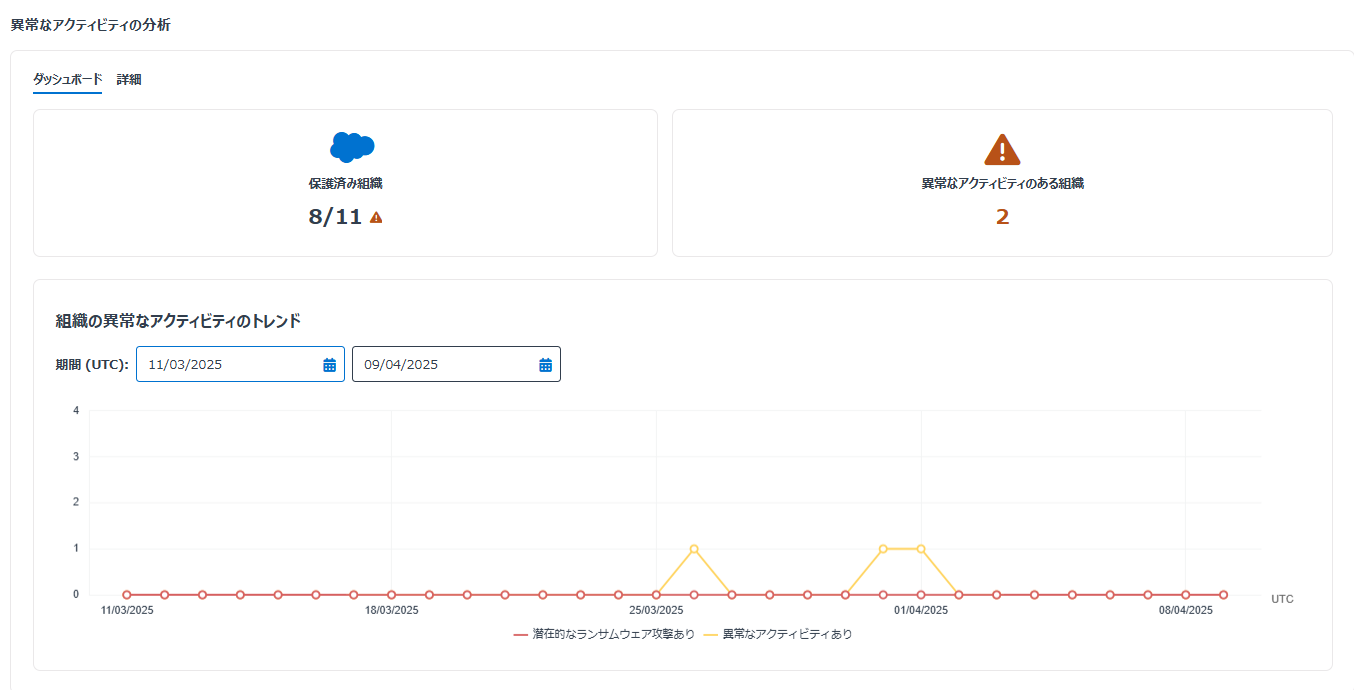
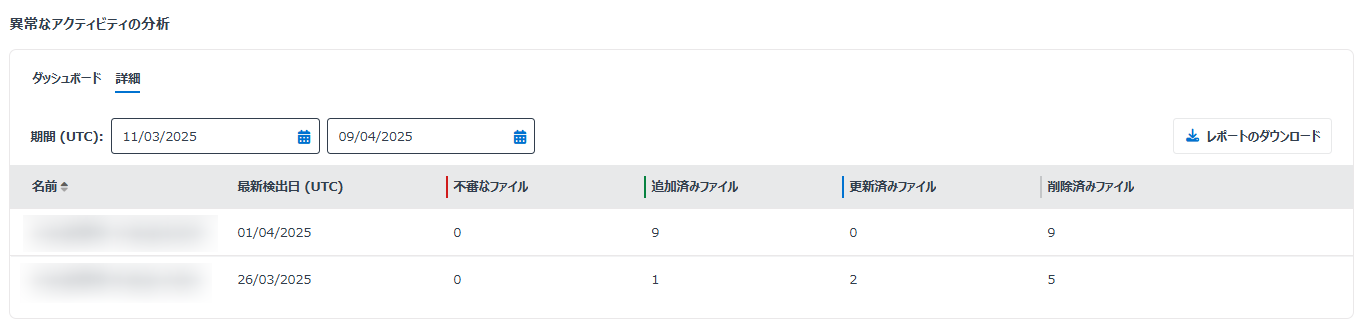
数字をクリックして異常なアクティビティのある組織を表示するか、グラフのポイントをクリックして、その特定の日付の詳細を表示することができます。詳細 タブには、レポートされた組織の異常なアクティビティおよび不審なファイルの詳細情報が表示されます。レポートを Excel ファイルにダウンロードすることができます。
直接 詳細 ページに移動して、データをテーブルで表示することができます。期間を調整してデータ範囲を変更すること、または組織をクリックしてレポートの詳細を表示することができます。
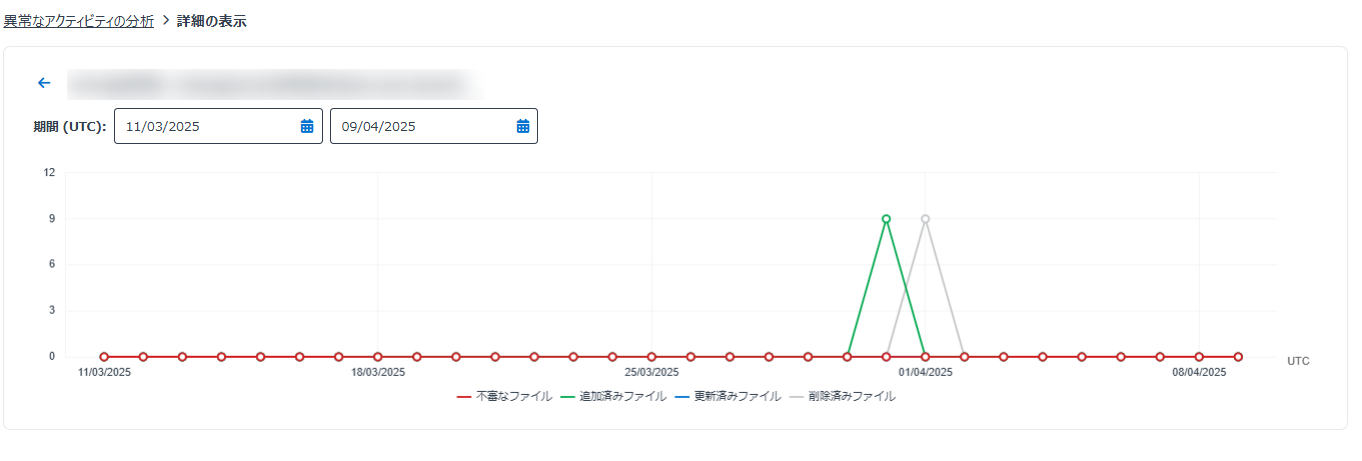
特定の組織の詳細を表示する場合、期間を調整してデータ範囲を変更すること、またはグラフのポイントをクリックしてその日付の詳細を表示することができます。詳細はグラフの下に表示されます。組織内で異常なアクティビティのあるすべてのファイルのレポートをダウンロードしたり、記録したり、より確実な調査したりすることができます。
正常状態への不審なファイルの回復
不審なファイルを正常状態に回復するには、組織の詳細パネルで [不審なファイルのリストア] ボタンをクリックします。その後、ファイルが正常な状態である日付を特定し、リストアする適切な復旧ポイントを選択します。
復旧ポイント カレンダーでは、復旧ポイントに異常なアクティビティが検出された日付の下に黄色い点が表示されます。通常なリストア設定の詳細については、バックアップ データのリストア を参照してください。
ContentVersion の不審なファイルを正常な状態に回復するには、以下の理由により、先に Salesforce にアクセスして、該当する不審なファイルを削除してください。
Salesforce 環境内の不審なファイルがランサムウェア攻撃前のファイルの新しいバージョンである場合、リストア ジョブ内のファイルはスキップされます。
Salesforce 環境内の不審なファイルが、ランサムウェア攻撃前のファイルと同じ名前の新しいファイルである場合、リストア後の Salesforce 環境には同じ名前のファイルが 2 件存在することになります。