
Home > Salesforce 組織のアーカイブ > アーカイブ ポリシーの管理
この記事をダウンロードアーカイブ ポリシーの管理
アーカイブ > アーカイブ ポリシー ページで、組織を選択して、その組織のアーカイブ ポリシーおよびストレージの使用量を包括的に表示することができます。組織内のすべてのアーカイブ ポリシーを表示するには、[アーカイブ ポリシー] ボタンをクリックします。アーカイブ ページが日単位で自動更新され、アーカイブ ポリシーの作成に使用されるオブジェクトのリストも自動更新されます。最終更新日時横にある 更新 ボタンをクリックして、最新のアーカイブ情報および選択した組織のオブジェクト リストを手動で取得することもできます。

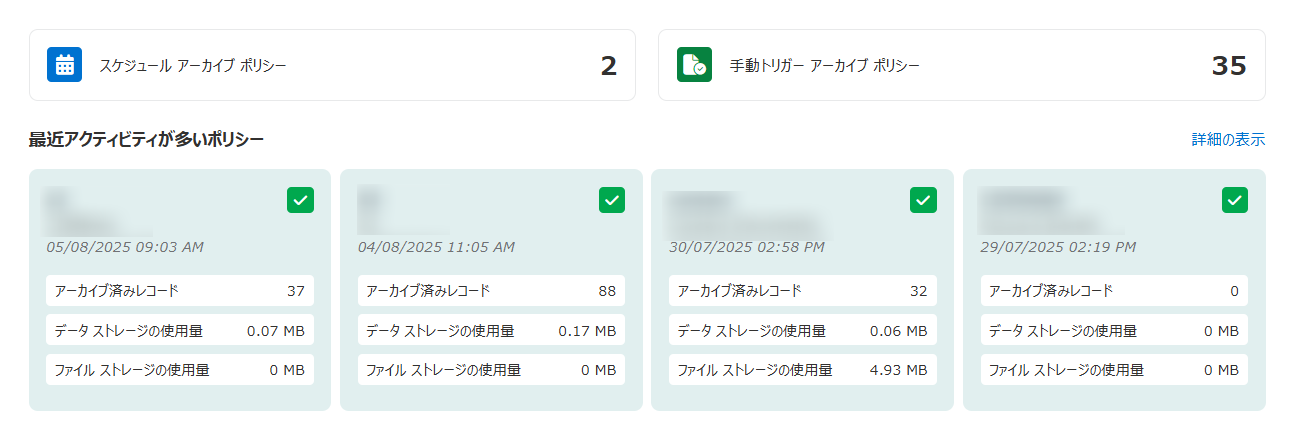
アーカイブ ポリシーのセクションに、スケジュールが有効 / 無効になっているアクティブなポリシーの合計数が表示されています。選択した組織の最新の 4 件のアーカイブ ポリシーが、最後のジョブの完了日時順に表示されます。各ポリシーに、レコードの合計数およびポリシーによってアーカイブされたデータ / ファイルのストレージ サイズが表示されます。[詳細の表示] をクリックすると、組織のすべてのアーカイブ ポリシーが表示されます。
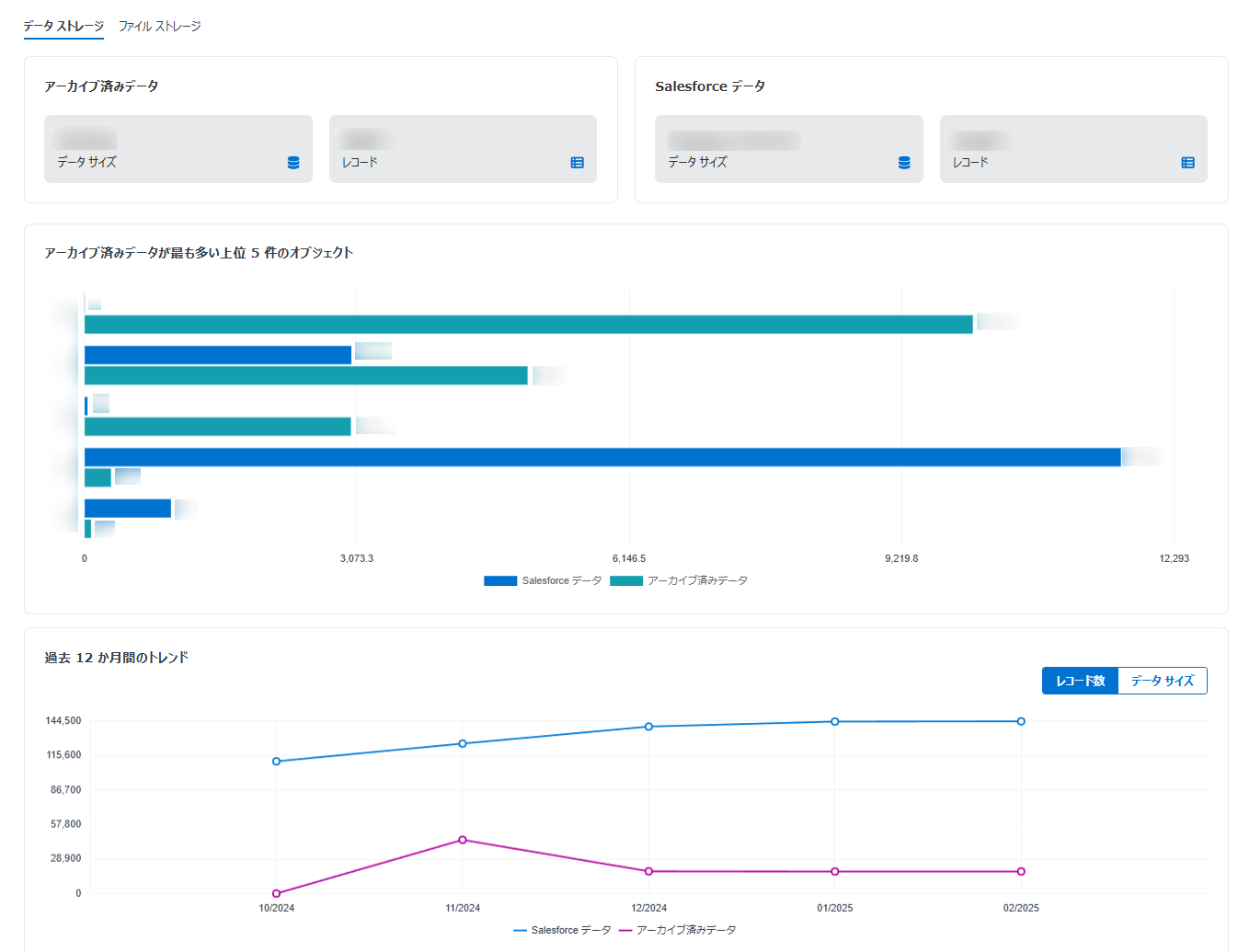
ストレージの使用量セクションに、データ ストレージ および ファイル ストレージ 2 つのタブがあります。各タブに、AvePoint によってアーカイブされたデータ サイズおよびレコード数、Salesforce 環境の現在のデータ サイズおよびレコード数が個別に表示されています。過去 12 か月間のトレンド で、グラフ内のポイントをクリックして対応する月の情報を取得することができます。データ ストレージ タブに、アーカイブされたレコード数と Salesforce 環境のレコード数に加えて、アーカイブ済みデータが最も多い上位 5 件のオブジェクトも表示されています。
アーカイブ ポリシーの作成
アーカイブ ポリシーを作成するには、以下の説明を参照してください。試用版サブスクリプションを使用している場合、最大 5 件のポリシーを作成できます。
-
左ナビゲーションの [アーカイブ] をクリックします。
-
[アーカイブ ポリシー] をクリックします。
-
アーカイブ ポリシー ページで、作成するアーカイブ ポリシーの組織を選択します。
-
選択した組織の横にある [アーカイブ ポリシー] をクリックするか、最近アクティビティが多いポリシー セクション内の [詳細の表示] をクリックして、ポリシーの管理 ページに移動します。
-
ポリシーの管理 ページで、テーブルの上にある [作成] ボタンをクリックします。アーカイブ ポリシーの作成 パネルが表示されます。
-
一般情報 ステップで、ポリシーの名前を入力します。必要に応じて、説明 を入力することもできます。
-
[次へ] をクリックしてデータ範囲を構成します。
-
組織 フィールドで、作成するアーカイブ ポリシーの組織を選択します。組織は保存されると、変更できなくなることに注意してください。
-
オブジェクト ドロップダウン リストから、データをアーカイブする対象となるオブジェクトを選択します。オブジェクトは保存されると、変更できなくなることに注意してください。また、各オブジェクトが複数のアーカイブ ポリシーに含まれることはできません。
選択したオブジェクトが Content Document である場合、親オブジェクトを選択する必要があります。これにより、親オブジェクトの関連コンテンツ ドキュメントはアーカイブされます。
NOTEコンテンツ ドキュメントが複数の親リンクを持っている場合、ドキュメントがアーカイブされると、それらのリンクが失われる可能性があります。つまり、ドキュメントは Salesforce に残っているその他の親を指すことができなくなる可能性があります。
-
アーカイブするレコードをフィルターするには、アーカイブ条件 および SOQL クエリ 2 つの方法があります。
NOTE選択したオブジェクトが Content Document である場合、レコードは アーカイブ条件 でのみフィルターできます。
-
アーカイブ条件 – アーカイブ条件 セクションで、[新しい条件を追加してください] をクリックします。アーカイブするレコードが構成したすべての基準を満たす必要があるか、構成したいずれかの基準を満たす必要があるかを指定することができます。既定の条件が これらの基準のすべてが当てはまる (AND) です。この場合、構成したすべての基準を満たすレコードはアーカイブされます。クリックすると、これらの基準のいずれかが当てはまる (OR) に変更することができます。この場合、構成した基準のいずれかを満たすレコードはアーカイブされます。
アーカイブ ポリシーの条件を構成するには、以下の説明を参照してください。
-
フィールド と 条件 を選択し、値 を構成して、レコードをフィルターするアーカイブ条件を定義します。
-
条件の横にある 追加 アイコンをクリックし、上記のステップを繰り返してその他の条件を追加します。条件を削除するには、削除 アイコンをクリックします。
-
-
SOQL クエリ – [SOQL クエリに切り替える] をクリックして、テキスト ボックスに SOQL クエリを入力します。クエリ内のソース オブジェクトが選択したオブジェクトと一致していることを確認します。
-
-
以下の設定を構成します。
-
関連する子オブジェクトをアーカイブする – 切り替えをオン / オフにすることで、選択したオブジェクトの第 1 レベルの子オブジェクトのレコードをアーカイブするかどうかを定義します。
切り替えをオンにする場合、[子オブジェクトの追加] をクリックしてポリシーに子オブジェクトを追加し、参照フィールド を選択します。[子オブジェクトの追加] をクリックして、その他のオブジェクトを追加することができます。
*注意: レコードが削除されると、Salesforce ロジックによって、すべての関連レコードも削除する必要がある場合があります。この場合、すべての関連レコードは同時に削除されます。
-
関連するコンテンツ ドキュメントを含める – 切り替えをオン / オフにすることで、選択したオブジェクトの関連するコンテンツ ドキュメントをアーカイブするかどうかを定義します。
-
特定の期間 (日間) に更新または作成されたレコードのアーカイブをスキップする – 切り替えをオン / オフにすることで、定義した期間内 (日間) に作成または更新されたレコードは、アーカイブ条件を満していてもアーカイブされません。
-
1 件のアーカイブ ジョブでアーカイブできるレコードの最大数 – 1 件のアーカイブ ジョブでアーカイブできるレコードの最大数を設定します。これにより、パフォーマンスを改善し、Salesforce API の制限を管理することができます。1 件のジョブでアーカイブできるレコード数の上限を設定します。最大 200 万に設定できます。
-
-
[次へ] をクリックして、アーカイブ設定を構成します。
-
保持ポリシー セクションで、条件を選択して期間を構成します。条件を満たすアーカイブ済みデータは削除されます。
-
スケジュール アーカイブを有効にする 切り替えをオン / オフにすることで、ポリシーのスケジュールを設定するかどうかを定義します。有効にすると、ポリシー実行の頻度、開始日、時刻を選択します。
-
[次へ] をクリックし、概要 ページに移動してポリシー設定を確認します。
-
以下のアクションを実行できます。
-
保存して実行 – アーカイブ ポリシーを保存し、ポリシーに従ってアーカイブ ジョブを開始します。
-
保存してシミュレート – アーカイブ ポリシーを保存し、ポリシーに従ってシミュレーション ジョブを開始します。これにより、Salesforce 環境での意図しない変更を防ぎ、必要なデータのみを削除することを確保することができます。
-
保存 – アーカイブ ポリシーを保存します。
-
戻る – 前のページに戻ります。
-
キャンセル – 構成を保存せずにパネルを閉じます。
ポリシーの管理 ページで、既存のポリシーを選択して以下のアクションを実行することができます。
-
アーカイブ – テーブルの上にある [アーカイブ] ボタンをクリックして既存ポリシーのアーカイブ ジョブを手動で実行します。組織に対して、既に実行中のジョブが存在する場合、このジョブは開始されません。
-
シミュレート – [シミュレート] ボタンをクリックして、既存のポリシーのシミュレーション ジョブを実行します。
-
コピーの作成 – [コピーの作成] をクリックして、以下の構成を設定します。
-
コピー先組織 – コピー先となる組織を選択します。
-
ポリシー名 – ポリシー名を入力します。
-
説明 – 必要に応じて、説明を入力します。
-
-
編集 – [編集] をクリックして選択したポリシーを編集します。ポリシーで選択した組織およびオブジェクトを変更できないことに注意してください。
-
削除– [削除] をクリックして選択したポリシーを削除します。
-