
Home > Salesforce 組織のバックアップ > 監査ログのバックアップ
この記事をダウンロード監査ログのバックアップ
Cloud Backup for Salesforce® は、ログイン履歴・項目履歴管理・設定変更履歴のバックアップおよびエクスポートに対応しています。この機能を有効化するには、AvePoint サポート チームまでお問い合わせください。
バックアップ設定の構成
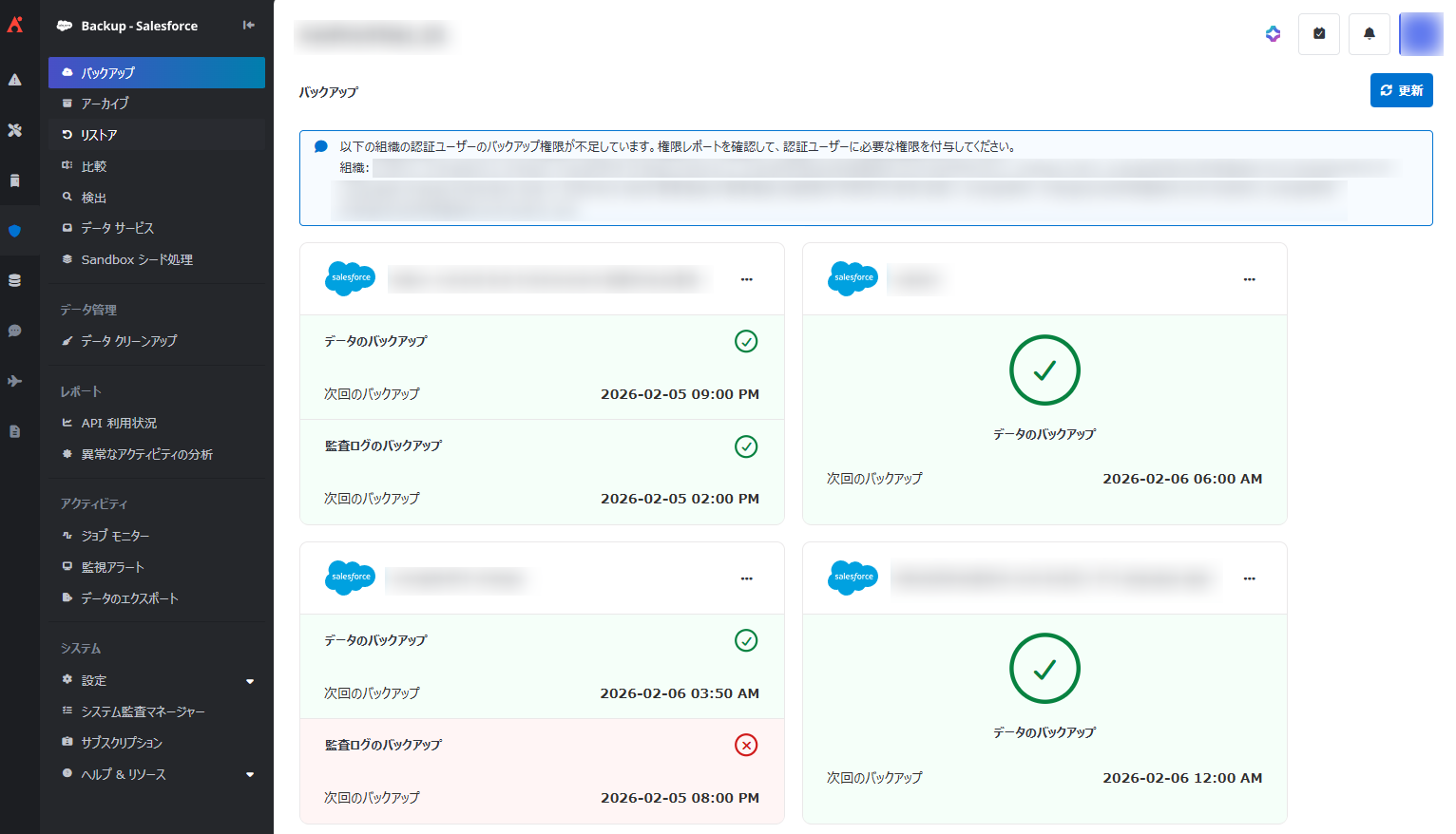
監査ログ バックアップのバックアップ設定を構成するには、バックアップ ページで組織タイルの右上にある その他コマンド ボタンをクリックします。ドロップダウン リストから [バックアップ設定の構成] をクリックして、監査ログのバックアップ を選択します。組織名の横にある切り替えをオン / オフにすることで組織の監査ログ バックアップを有効化 / 無効化することができます。バックアップを有効にすると、日単位の監査ログ バックアップ ジョブの開始時刻を設定することができます。監査ログ バックアップ ジョブは毎日のスケジュールされる時刻に実行されます。
組織に対して、既に実行中のバックアップ ジョブが存在する場合、スケジュールされたバックアップ ジョブは自動的にスキップされます。
バックアップの監視・管理
バックアップ ページで組織のタイルをクリックし、監査ログのバックアップ タブを選択してその組織の監査ログ バックアップの詳細を表示することができます。
組織の詳細 ページで、組織の監査ログの 次回のバックアップ 日時を確認することができます。左側で目的のバックアップ ジョブを選択して、ジョブ レポートのダウンロード・監査ログのエクスポートを実行することもできます。
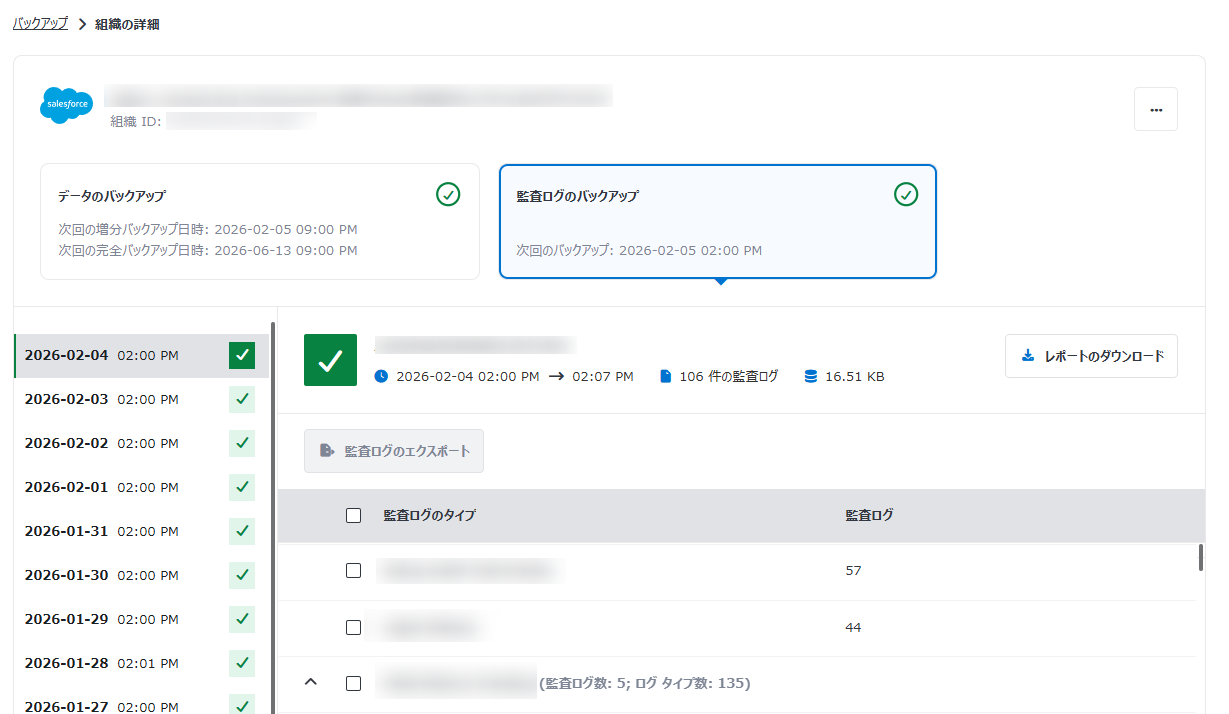
詳細については、以下の説明を参照してください。
-
左ペインでバックアップ日時をクリックすると、右ペインに該当するバックアップ ジョブの詳細が表示されます。ジョブの開始日時、終了日時、監査ログ数、バックアップ サイズを表示することができます。[レポートのダウンロード] をクリックして、ジョブ レポートを XLS ファイルにダウンロードします。
-
前回のバックアップ ジョブ後に更新された監査ログを CSV ファイルにエクスポートするには、エクスポートする監査ログを選択し、[監査ログのエクスポート] をクリックします。[エクスポート] をクリックして確認します。エクスポート ジョブはジョブ キューに追加され、ジョブ モニターでジョブの進行状況を確認することができます。
NOTEエクスポートできる監査ログの容量には、月単位の制限 (100 GB) が存在します。
エクスポート ジョブの完了後、エクスポート データをダウンロードするには 2 つの方法があります。
-
ジョブ モニター で、エクスポート ジョブの その他コマンド ボタンをクリックして、データのダウンロード を選択します。パスワードをコピーして [ダウンロード] をクリックし、CSV ファイルをローカル場所にダウンロードして保存します。
-
ジョブ モニター > ジョブの詳細 ページで、 [エクスポート データのダウンロード] をクリックし、CSV ファイルをローカル場所にダウンロードして保存します。ダウンロードされたファイルのパスワードを取得するには、[パスワードの表示] をクリックします。
-