
Home > 設定の構成 > データ サービスのデータベースの構成
この記事をダウンロードデータ サービスのデータベースの構成
データ サービスと BYOS (ストレージ持ち込み) の両ライセンスを購入した場合、データ サービスによって生成されたデータを保存するために、既定の AvePoint ストレージを使用するの代わりに自分の SQL Server または Databricks データベースを構成することができます。
データ サービス用のデータベースを構成するには、以下の説明を参照してください。
-
設定 > ストレージ に移動します。
-
[データ サービス データベース] をクリックします。
-
データベースの名前を入力します。
-
ドロップダウン リストから データベース タイプ を選択し、選択したタイプに基づいて以下の構成を完了します。
SQL Server を選択すると、以下の設定を構成してデータベースを構成します。
NOTESQL Server 2014 またはそれ以降のバージョンの Enterprise Edition データベースに対応しています。Enterprise Edition を持つオンライン SQL サーバーまたはオンプレミス SQL サーバーを使用することができます。AvePoint Cloud Backup for Salesforce® が SQL サーバーに接続できることを確認してください。
-
インスタンス名 – データベースが存在する SQL サーバーのインスタンス名を入力します。
-
データベース名 – 使用する既存のデータベースの名前を入力します。
-
認証方法 – SQL認証 および Microsoft Entra 認証 から認証方法を選択します。
-
ユーザー名 – 上記データベースの db_owner ロールを持っているアカウントのユーザー名を入力します。
-
パスワード – 上記アカウントのパスワードを入力します。
-
接続を暗号化する – 切り替えをオン / オフにして、サーバー証明書を暗号化するかどうかを定義します。既定では、この機能が有効になっています。
-
サーバー証明書を信頼する – 切り替えをオン / オフにして、サーバー証明書を信頼するかどうかを定義します。
-
証明書ファイル (.cer) – SQL サーバーがカスタム SSL 証明書によって保護されている場合、サーバーへの接続用証明書ファイルをアップロードします。
NOTEAmazon RDS for SQL サーバーを使用して、Built-in 証明書を使用する場合、証明書ファイルはここでは必要ではありません。
Databricks を選択すると、以下の設定を構成してデータベースを構成します。
-
サービス プリンシパル クライアント ID – サービス プリンシパルのクライアント ID を入力します。
-
サービス プリンシパル クライアント シークレット – サービス プリンシパルのクライアント シークレットを入力します。
-
ワークスペース URL – Databricks ワークスペースの URL を入力します。
-
ボリューム パス – 必要なボリュームのパスを入力します。
-
-
[保存] をクリックします。
NOTEデータ サービスに自分の Databricks データベースを使用するには、以下の権限が必要です。
-
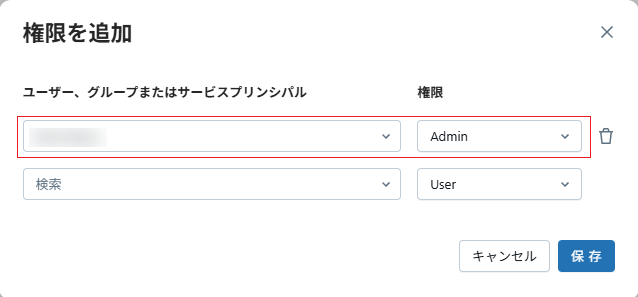
サービス プリンシパルに対する管理者権限 – アカウント管理者として、アカウント コンソール > ワークスペース > 権限 タブに移動し、[権限を追加] をクリックしてサービス プリンシパルに対する Admin 権限を追加します。
-
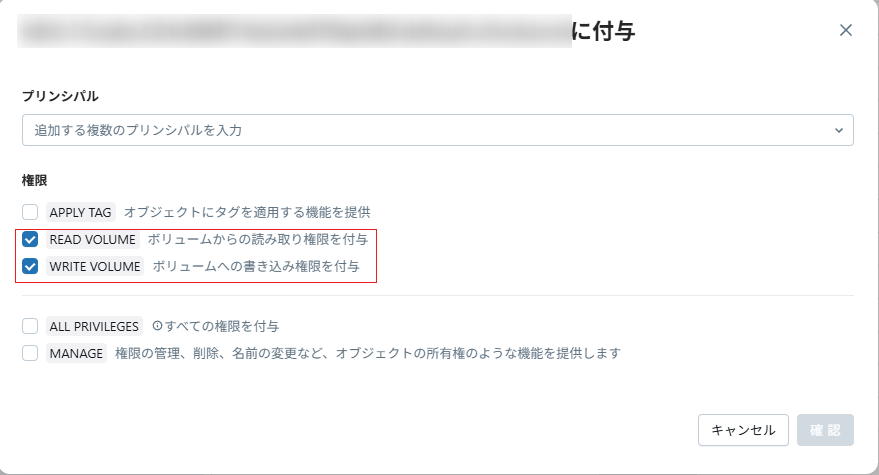
ボリュームの読み取りと書き込み – Azure Databricks ワークスペース > カタログ > 必要なボリューム > 権限 タブに移動し、[付与] をクリックしてボリュームの READ VOLUME と WRITE VOLUME 権限を付与します。
-
データベースの追加後、以下のアクションを実行してデータベースを管理することができます。
-
表示 – データベース プロファイル名をクリックして詳細を表示します。
-
編集 – データベースを選択し、[編集] をクリックしてデータベースを編集します。
-
削除 – データベースを選択し、[削除] をクリックしてデータベースを削除します。
AvePoint Cloud Backup for Salesforce® によるデータベースへのアクセスの許可方法
データベースにファイアウォールまたは IP アクセス制限が構成されている場合、AvePoint Cloud Backup for Salesforce® の予約された IP アドレスをデータベースの許可リストに追加する必要があります。予約された IP アドレスをダウンロードするには、AvePoint Online Services > システム管理 > セキュリティ > 予約された IP アドレス に移動してください。
SQL Server データベースを使用している場合、予約された IP アドレスを SQL Server データベースの許可リストに追加するには、AvePoint クラウド製品によるストレージへのアクセスの許可方法 を参照してください。
Databricks データベースを使用している場合、Databricks for AvePoint Cloud Backup for Salesforce® がデータベースにアクセスできるようにため、以下の説明を参照してください。
-
アカウント管理者としてアカウント コンソールに移動します。
-
左ナビゲーションで、[設定] をクリックします。
-
セキュリティとコンプライアンス タブで、[IP アクセス リスト] をクリックします。
-
[ルールを追加] をクリックして、以下の構成を完了します。
-
許可 アクセスを許可する公衆インターネットのIPアドレスを指定します を選択します。
-
ラベル – ルールのラベルを入力します
-
IP アドレス – IP アドレスまたはアドレス範囲を入力します、
-
ステータス ー 切り替えをオンにしてルールを有効化します。
-
-
[ルールを追加] を選択して変更を保存します。