Home > ジョブ モニター
この記事をダウンロードジョブ モニター
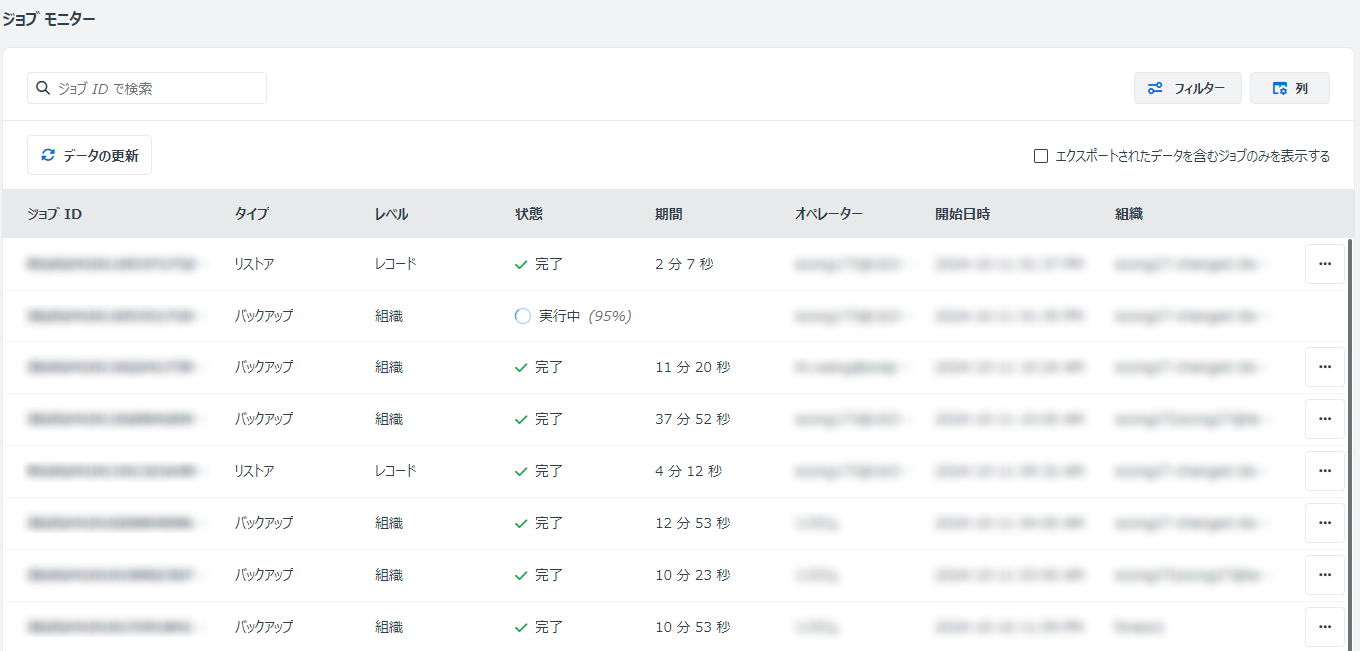
ジョブ モニター ページには、AvePoint Cloud Backup for Salesforce® で実行された操作が表示されます。
-
バックアップ – データ バックアップ ジョブです。
-
オンデマンド バックアップ – オンデマンド バックアップ ジョブです。
-
監査ログバックアップ – 監査ログ バックアップ ジョブです。
- アーカイブ – アーカイブ ジョブです。
-
シミュレーション – シミュレーション ジョブです。
-
リストア – リストア ジョブまたは事前リストア ジョブです。
-
比較 – オブジェクトまたはメタデータの比較ジョブです。
-
監査ログ バックアップのエクスポート – 監査ログ エクスポート ジョブです。
-
バックアップ エクスポート – ジョブ モニターでバックアップ ジョブの [レコードのエクスポート] または [ファイルのエクスポート] をクリックすることで実行されるバックアップ データのエクスポート ジョブです。エクスポートできるファイルの容量には、月単位の制限 (100 GB) が存在することに注意してください。
-
オンデマンド エクスポート – レコードのリストア中に [エクスポート] をクリックすることで実行されるバックアップ データおよびアーカイブ済みデータのエクスポート ジョブです。エクスポートできるファイルの容量には、月単位の制限 (100 GB) が存在することに注意してください。
-
自動エクスポート – スケジュール エクスポート ポリシーに基づいてバックアップ データの自動エクスポート ジョブです。
-
監査ログの自動エクスポート – スケジュール エクスポート ポリシーに基づいて監査ログの自動エクスポート ジョブです。
-
データ クリーンアップ – レコードのフィールド値をクリーンアップするデータ クリーンアップ ジョブです。
-
Sandbox シード処理 – Sandbox シード処理ジョブまたは事前シード処理ジョブです。
-
検出 – 検出ジョブです。
-
データ サービス – データ サービス ジョブです。
-
保持 – アーカイブ済みデータの保持ジョブです。
ジョブ レコードに対して以下のアクションを実行することができます。
-
検索ボックスを使用して、ジョブ ID でレコードを検索します。
-
[フィルター] をクリックして、期間、レベル、タイプ、状態、組織 でレコードをフィルターします。
-
[列] クリックして、このページに表示する列を選択します。
-
データの更新 ボタンをクリックして、レコードを更新します。
-
[エクスポート] をクリックしてエクスポートするレコードの期間を選択します。選択できる最大期間は 1 年であることに注意してください。
-
エクスポートされたデータを含むジョブのみを表示する チェックボックスを選択して、データをダウンロード データにエクスポートするジョブを表示します。
-
レコードのジョブ ID リンクをクリックして、ジョブの詳細を表示します。詳細については、ジョブ詳細の表示 を参照してください。
-
レコードにマウス カーソルを移動して、その他コマンド ボタンをクリックして、必要に応じてアクションを選択します。
-
レポートのダウンロード – ジョブ情報の概要およびジョブの詳細が含まれるジョブ レポートをダウンロードします。トラブルシューティングのためのセルフサービス アプローチとして、エラー コードをジョブ レポートに実装しています。ダウンロードされたジョブ レポートのエラー コードのリンクをクリックすると、トラブルシューティング ガイド が表示されます。
アーカイブ ジョブの場合、2 種類のジョブ レポートをダウンロードすることができます。
-
シンプル レポート – 例外が発生したレコードおよびスキップしたレコードが含まれています。シンプル レポートをダウンロードするには、[シンプル レポートのダウンロード] をクリックします。
-
詳細レポート – 例外が発生したレコード、スキップしたレコード、成功したレコードが含まれています。
詳細レポートをダウンロードするには、先に [詳細レポートの生成] をクリックしてジョブ レポートの生成を開始します。ジョブ レポートが正常に生成された後、その他のアクション ボタンにドット アイコンが表示されるように変更されます。レポートをダウンロードするには、その他のアクション ボタンをクリックし、ドロップダウン リストから [レポートのダウンロード] をクリックします。
NOTE詳細レポートの生成前にレコードはスケジュールされた保持ジョブによって削除された場合でも、レポートに含まれる可能性があります。
-
-
レコードのエクスポート – バックアップ ジョブ内の詳細なバックアップ データを CSV ファイルまたは MySQL ファイルにエクスポートします。レコードのエクスポート パネルで、詳細なバックアップ データを CSV ファイルにエクスポートするか、MySQL ファイルにエクスポートするかを選択して、前回のバックアップ ジョブ以後に更新されたデータのみをエクスポートするか、現在のバックアップ サークル内のすべてのバックアップ データをエクスポートするかを選択します。[エクスポート] をクリックすると、エクスポート ジョブはジョブ キューに追加され、ジョブ モニターでジョブの進行状況を確認することができます。
以下のことに注意してください。
-
既定では、1 か月のエクスポート容量の上限が 100 GB です
-
同一組織に対して、実行中の既存のエクスポート ジョブが存在する場合、新しいエクスポート ジョブを開始することはできません。
-
既定では、ContentVersion オブジェクトは親オブジェクト ContentDocument と共にエクスポートされます。今月のエクスポート容量が上限に到達した場合、最新の ContentVersion のエクスポートがスキップされます。ただし、ContentDocument のエクスポートは継続されます。緊急対応が必要な場合、AvePoint サポートに連絡してください。
-
-
ファイルのエクスポート – 保護されたオブジェクトのファイルをエクスポートします。プロンプト ウィンドウで、ファイルをエクスポートするオブジェクトを選択し、前回のバックアップ ジョブ以降に更新されたデータをエクスポートするか、現在のバックアップ サークル内のすべてのバックアップ データをエクスポートするかを選択して、[エクスポート] をクリックします。次のオブジェクト タイプにのみ対応します: Attachment、ContentNote、Content Version、Dataset Export Part、Document、EmailCapture、Event Log File、External Data Part、Mail Merge Template、MobileApplicationDetail、QuoteDocument、Static Resource。エクスポート ジョブはジョブ キューに追加され、ジョブ モニターでジョブの進行状況を確認することができます。エクスポートできるファイルの容量には、月単位の制限 (100 GB) が存在することに注意してください。
NOTEアーカイブ済みデータに対して、EmailCapture および MobileApplicationDetail オブジェクトがサポートされていません。
-
メタデータのエクスポート – バックアップ ジョブのメタデータを ZIP ファイルにエクスポートします。
NOTE一部の Built-in Salesforceプロファイルは、エクスポート時にプロファイルの名前が変更されます。Salesforce Built-in プロファイルのエクスポート名と同じ名前のカスタム プロファイルを作成した場合、カスタム プロファイルは Built-in プロファイルを上書きします。Built-in Salesforce プロファイルの上書きを回避するには、カスタム プロファイルの名前を命名する前に 付録 D – Built-in Salesforce プロファイルのエクスポート プロファイル名 を参照してください。
-
データのダウンロード – データのダウンロード パネルで、パスワードをコピーして [ダウンロード] をクリックし、エクスポート ジョブの完了後に CSV ファイルまたは MySQL ファイルをローカル場所に保存します。サイズが 50 GB を超過するファイルは複数の小さいファイルに分割されます。これらのファイルを個別にダウンロードすることができます。
NOTEAvePoint の既定ストレージを使用する場合、エクスポートされたデータを 7 日間保持することができます。データをダウンロードする場合、エクスポート ジョブの完了後から 7 日間以内にダウンロードしてください。
-
再実行 – アーカイブ、シミュレーション、リストア、エクスポート、検出、データ クリーンアップ ジョブを再実行します。リストア ジョブを再実行する場合、すべてのデータは再度リストアされます。
以下のことに注意してください。
-
失敗・完了 (実行中に例外あり)・スキップ・停止ジョブのみを再実行することができます。
-
バックアップ ジョブおよび保持ジョブを再実行することはできません。
-
-
停止 – 進行中のジョブを停止ます。
NOTEバックアップ ジョブおよび検出ジョブを停止することはできません。
-
ジョブ詳細の表示
ジョブの詳細 ページで、ジョブの設定およびジョブ内データの詳細を表示することができます。実行中のバックアップ ジョブおよびアーカイブ ジョブについては、バックアップまたはアーカイブ中に成功したアイテムと例外のあるアイテムが表示されます。ジョブを管理するには、以下のアクションを実行することもできます。
-
[レポートのダウンロード] をクリックしてジョブ情報の概要およびジョブの詳細が含まれるジョブ レポートをダウンロードします。失敗したまたはスキップしたリストア ジョブについては、ジョブ レポートで 古いレコード ID を取得できます。トラブルシューティングのためのセルフサービス アプローチとして、エラー コードをジョブ レポートに実装しています。ダウンロードされたジョブ レポートのエラー コードのリンクをクリックすると、トラブルシューティング ガイド が表示されます。
既定では、例外のあるレコードのみはリストア ジョブの詳細ジョブ レポートに含まれます。成功したおよびスキップしたレコードを表示する場合、AvePoint サポートまでお問い合わせください。
-
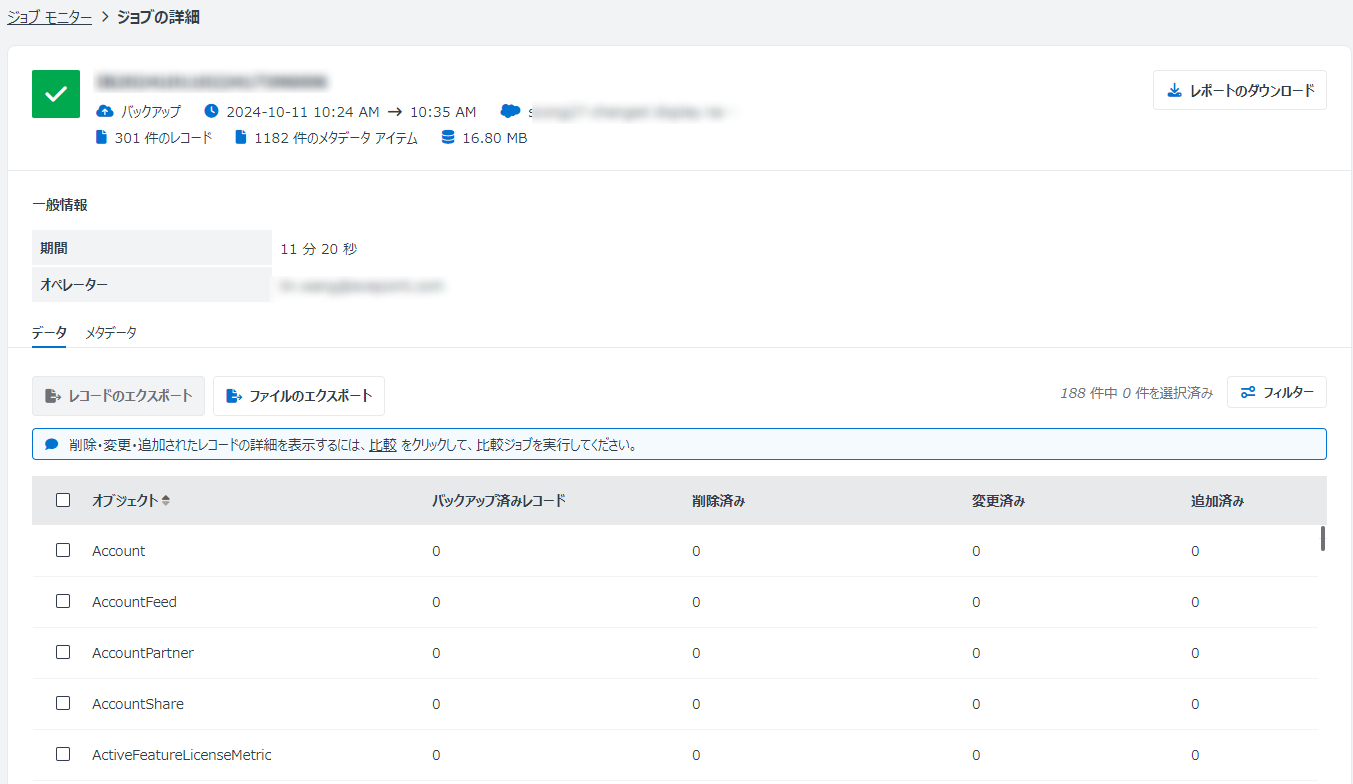
バックアップ ジョブの場合、データおよびメタデータの一般情報およびバックアップ詳細を表示することができます。
-
データ タブで、[フィルター] をクリックして、オブジェクト タイプまたは、削除・変更・追加されたレコード数の範囲によってオブジェクトをフィルターすることができます。保護されているオブジェクトの レコードのエクスポート または ファイルのエクスポート を実行することができます。
レコードをエクスポートするには、エクスポートするオブジェクトを選択して [レコードのエクスポート] をクリックします。レコードのエクスポート パネルで、詳細なバックアップ データを CSV ファイルにエクスポートするか、MySQL ファイルにエクスポートするかを選択して、前回のバックアップ ジョブ以後に更新されたデータのみをエクスポートするか、現在のバックアップ サークル内のすべてのバックアップ データをエクスポートするかを選択します。[エクスポート] をクリックします。
ファイルをエクスポートするには、先に [ファイルのエクスポート] をクリックします。ファイルのエクスポート ウィンドウで、ファイルをエクスポートするオブジェクトを選択して、前回のバックアップ ジョブ以降に更新されたデータをエクスポートするか、現在のバックアップ サークル内のすべてのバックアップ データをエクスポートするかを選択して、[エクスポート] をクリックします。次のオブジェクト・タイプにのみ対応します: Attachment、Document、Static Resource、Mail Merge Template、Content Version、Event Log File、Dataset Export Part、External Data Part
エクスポート ジョブはジョブ キューに追加され、ジョブ モニターでジョブの進行状況を確認することができます。
NOTE同一組織に対して、実行中の既存のエクスポート ジョブが存在する場合、新しいエクスポート ジョブを開始することはできません。エクスポートできるファイルの容量には、月単位の制限 (100 GB) が存在します。エクスポート済みデータの有効期間は 7 日です。
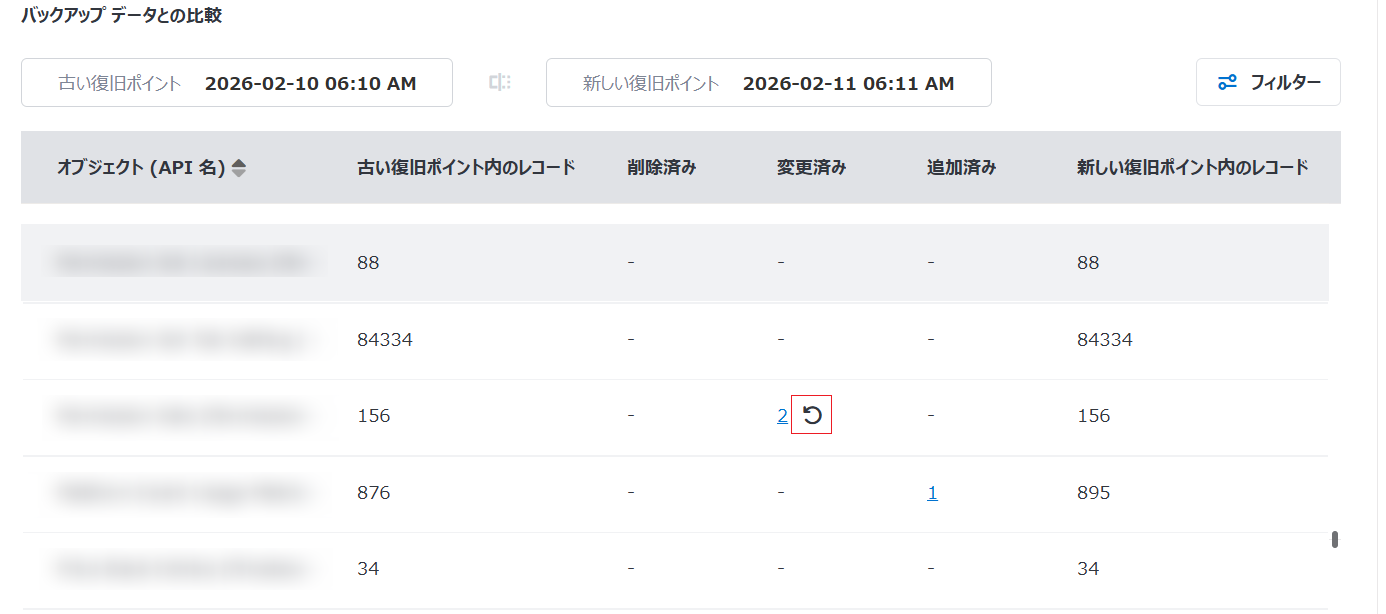
前回のバックアップ ジョブの削除・変更・追加されたデータの詳細を表示する場合、[比較] リンクをクリックして、オブジェクトの比較 機能を実行します。比較の実行後、数字リンクをクリックして詳細を表示し、数字の横にある リストア ボタンをクリックすることで、古いバックアップ ジョブから削除・変更されたレコードを現在の組織にリストアすることができます。
-
メタデータ タブで、検索ボックスを使用して、メタデータ タイプでメタデータを検索することができます。
[メタデータのエクスポート] をクリックして、メタデータを ZIP ファイルにエクスポートします。
NOTE一部の Built-in Salesforceプロファイルは、エクスポート時にプロファイルの名前が変更されます。Salesforce Built-in プロファイルのエクスポート名と同じ名前のカスタム プロファイルを作成した場合、カスタム プロファイルは Built-in プロファイルを上書きします。Built-in Salesforce プロファイルの上書きを回避するには、カスタム プロファイルの名前を命名する前に 付録 D – Built-in Salesforce プロファイルのエクスポート プロファイル名 を参照してください。
-
-
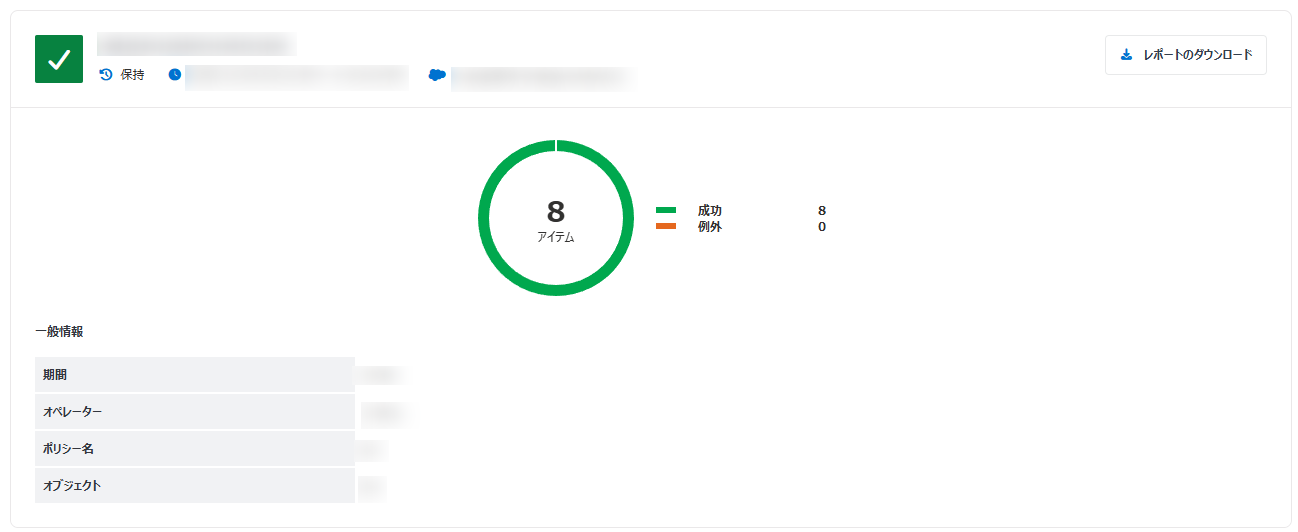
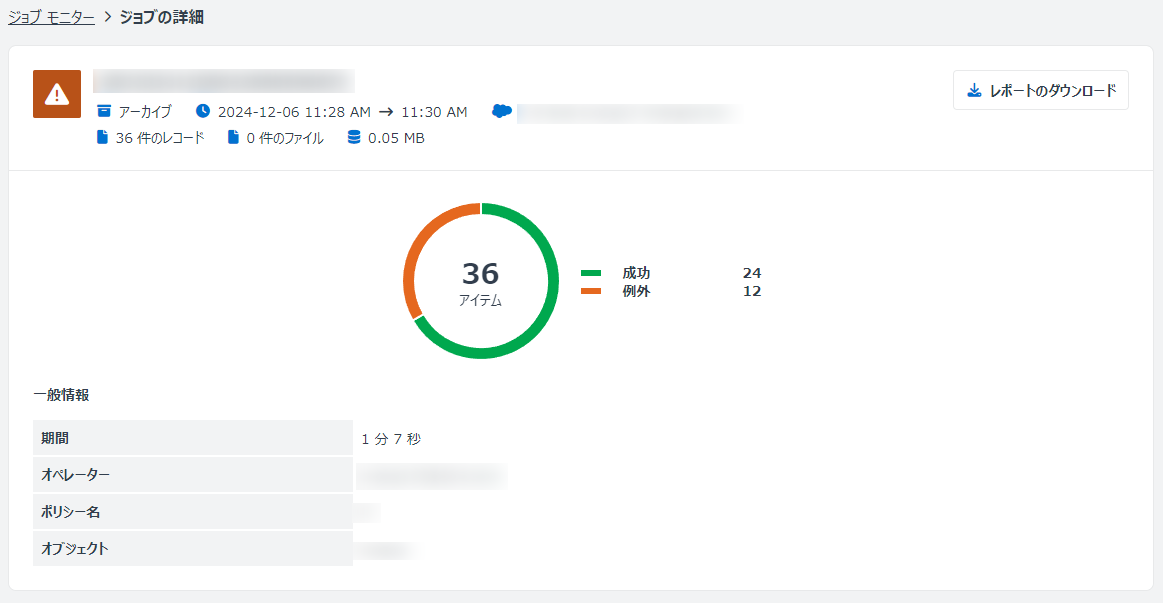
アーカイブ ジョブの場合、ジョブで成功したアイテム数および例外のあるアイテム数を表示することができます。期間、オペレーター、ポリシー名、オブジェクト を含むジョブの 一般情報 も表示されています。
-
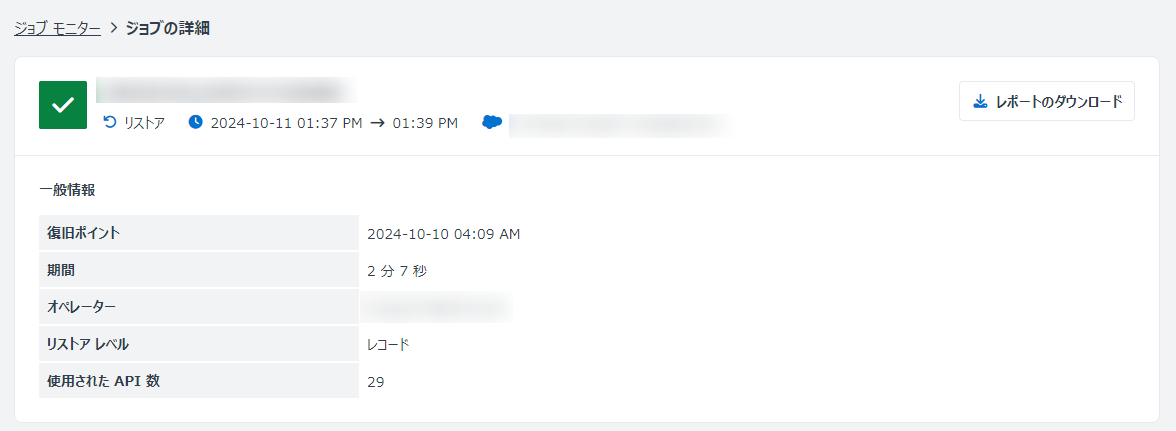
リストア ジョブの場合、復旧ポイント、期間、オペレーター、リストア レベル、使用された API 数 を含むジョブの 一般情報 を表示することができます。
-
検出ジョブの場合、一般情報 および検出結果を表示することができます。権限を持つオブジェクトおよびレコードのみは検出レポートに一覧表示されます。一般情報 では、オブジェクト リンクをクリックすると、検索元となるオブジェクトが一覧表示されます。[フィルター] をクリックして、オブジェクト タイプで検出されたレコードをフィルターすることもできます。レコードをプレビューするには、[レコード ID] をクリックします。レコードの詳細および関連レコードが表示されます。
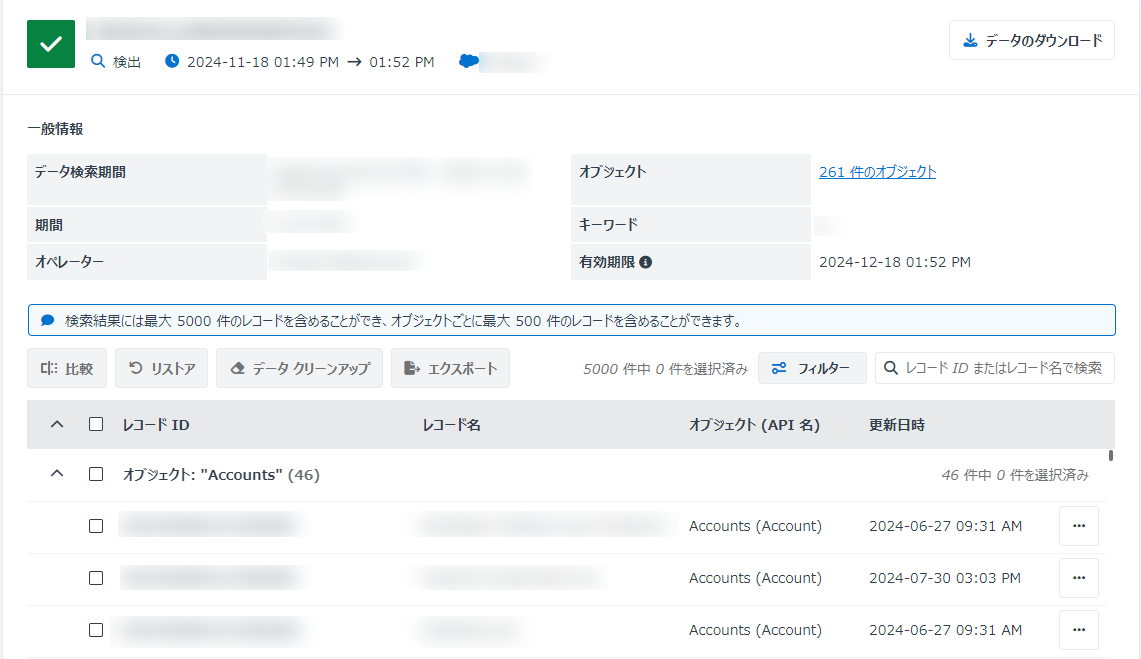
検出されたレコードにアクションを実行する場合、レコードを選択します。レコード ID の横にあるチェックボックスを選択してすべての利用可能なレコードを選択するか、オブジェクトの横にあるチェックボックスを選択してそのオブジェクトのすべての利用可能なレコードを選択することができます。以下のアクションを実行できます。
-
比較 – 選択したレコードのバックアップ データを現在の Salesforce データと比較するには、[比較] をクリックして比較プロセスを開始します。比較ジョブの開始後、ジョブ モニター に移動してジョブの進捗状況を確認することができます。ジョブの完了後、ジョブ ID リンクをクリックして比較結果を表示することができます。
-
リストア – 選択したレコードをリストアするには、[リストア] をクリックしてリストア ページに移動します。レコード リストアの詳細については、レコードのリストア を参照してくださいレコードのリストア。
-
データ クリーンアップ – 選択したレコードのフィールド値をクリアするには、[データ クリーンアップ] をクリックしてクリーンアップ ステップに移動します。データ クリーンアップに関する詳細については、データ クリーンアップ を参照してくださいデータ クリーンアップ。
-
エクスポート – 選択したバックアップ レコードを CSV ファイルまたは MySQL ファイルにエクスポートするには、[エクスポート] をクリックします。Attachment、Document、Static Resource、Mail Merge Template、Event Log File、Content Version オブジェクト タイプのレコードを選択する場合、オブジェクトの レコード のみをエクスポートするか、レコードおよびファイル をエクスポートするかを選択することができます。MySQL ファイル形式がレコードのエクスポートにのみ対応しています。ファイルはすべて元の形式を保持します。レコード数または選択した時間範囲によっては、エクスポート ジョブに時間がかかり、他の実行中のジョブの速度が低下する場合があります。エクスポートできるファイルの容量には、月単位の制限 (100 GB) が存在します。
-
-
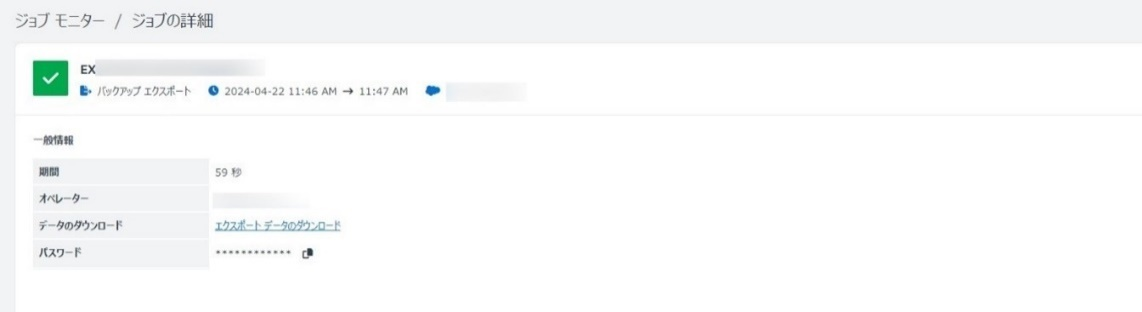
データ エクスポート ジョブおよび監査ログ エクスポート ジョブの場合、ジョブの完了後、[データのダウンロード] リンクをクリックして、CSV ファイルまたは MySQL ファイルをローカル場所にダウンロードして保存します。ダウンロードされたファイルのパスワードを取得するには、パスワードの表示 ボタンをクリックします。サイズが 50 GB を超過するファイルは複数の小さいファイルに分割されます。これらのファイルを個別にダウンロードすることができます。
NOTEAvePoint の既定ストレージを使用する場合、エクスポートされたデータを 7 日間保持することができます。データをダウンロードする場合、エクスポート ジョブの完了後から 7 日間以内にダウンロードしてください。
-
オブジェクトの比較ジョブの場合、レコードの合計数および削除・変更・追加されたレコード数を表示することができます。[フィルター] をクリックして、オブジェクト タイプまたは削除・変更・追加されたレコード数の範囲によってオブジェクトをフィルターできます。
-
削除されたレコードの数字リンクをクリックして、削除の詳細 ページで削除されたレコードに関する詳細情報を表示することができます。削除の詳細 ページで [ダウンロード] をクリックして ZIP ファイルをダウンロードし、削除されたレコードに関する情報を表示することができます。
-
変更されたレコードの数字リンクをクリックして、変更の詳細 ページで変更されたレコードに関する詳細情報を表示することができます。変更の詳細 ページで [ダウンロード] をクリックして ZIP ファイルをダウンロードし、変更されたレコードに関する情報を表示することができます。変更されたフィールドのみを表示する チェックボックスを選択して、変更されたフィールドのみを表示します 。
-
追加されたレコードの数字リンクをクリックして、追加の詳細 ページで追加されたレコードに関する詳細情報を表示することができます。追加の詳細 ページで [ダウンロード] をクリックして ZIP ファイルをダウンロードして、追加されたレコードに関する情報を表示することもできます。
レコードのリストア 権限を持っている場合、数字の横にある リストア ボタンをクリックすることで、古いバックアップ ジョブから削除・変更されたレコードを現在の組織にリストアすることもできます。
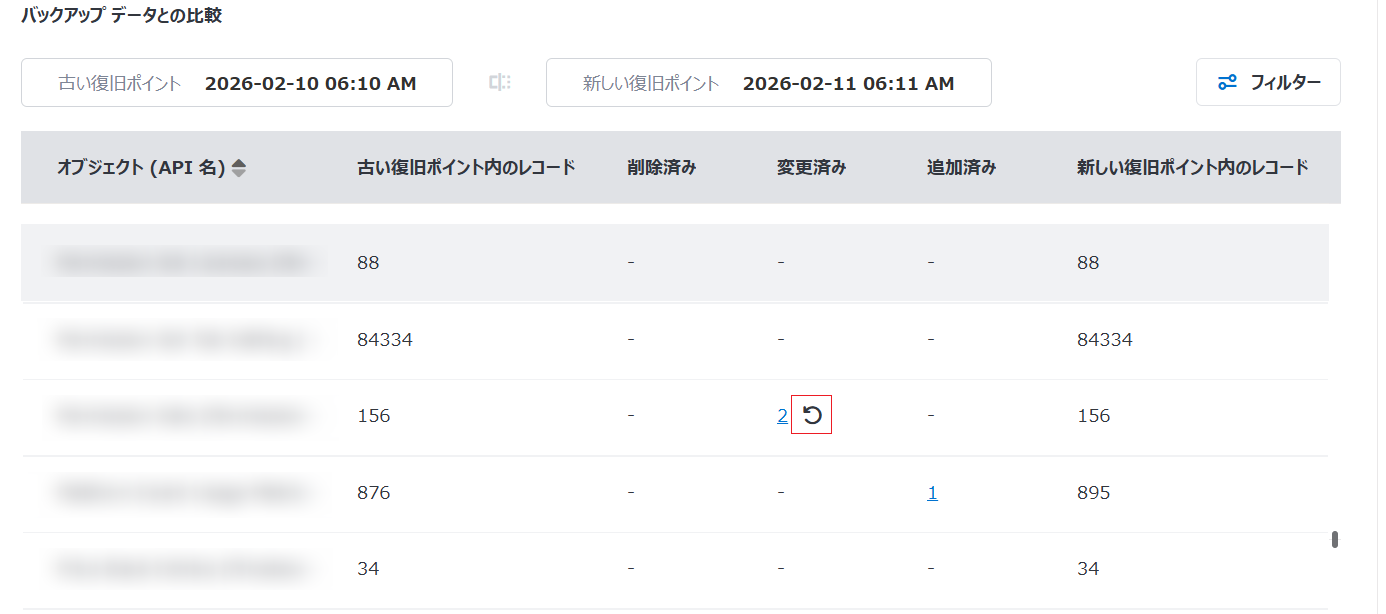
-
-
メタデータの比較ジョブの場合、メタデータの合計数および削除・変更・追加されたメタデータ数を表示することができます。[フィルター] をクリックして、メタデータ タイプまたは削除・変更・追加されたメタデータ数の範囲によってレコードをフィルターできます。
-
削除・追加されたメタデータの数字の横にある ダウンロード ボタンクリックして ZIP ファイルをダウンロードし、削除・追加されたメタデータに関する詳細情報を表示することができます。
-
変更されたメタデータの数字リンクをクリックして、メタデータに関する詳細情報を表示することができます。
メタデータのリストア 権限を持っている場合、数字の横にある リストア ボタンをクリックすることで、古いバックアップ ジョブから削除・変更されたメタデータを現在の組織にリストアすることもできます。
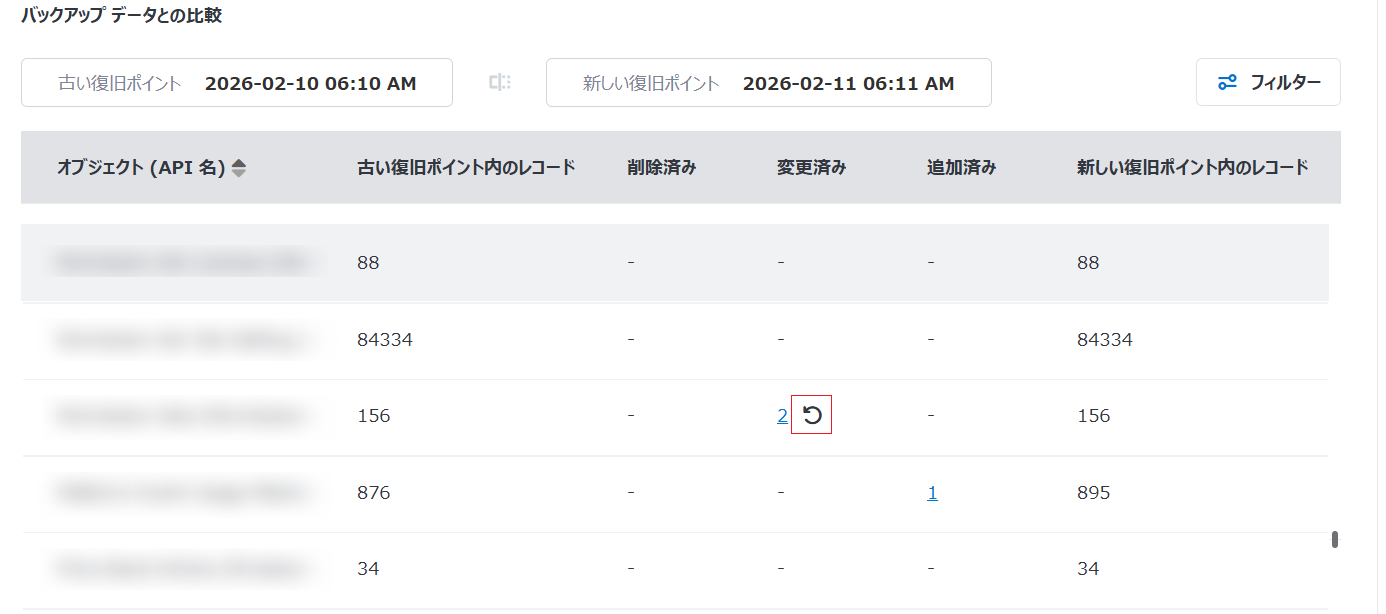
-
-
事前リストア ジョブまたは事前シード処理ジョブの場合、一般情報 を表示し、ジョブの推奨事項を確認することができます。このページで直接設定を調整することができます。
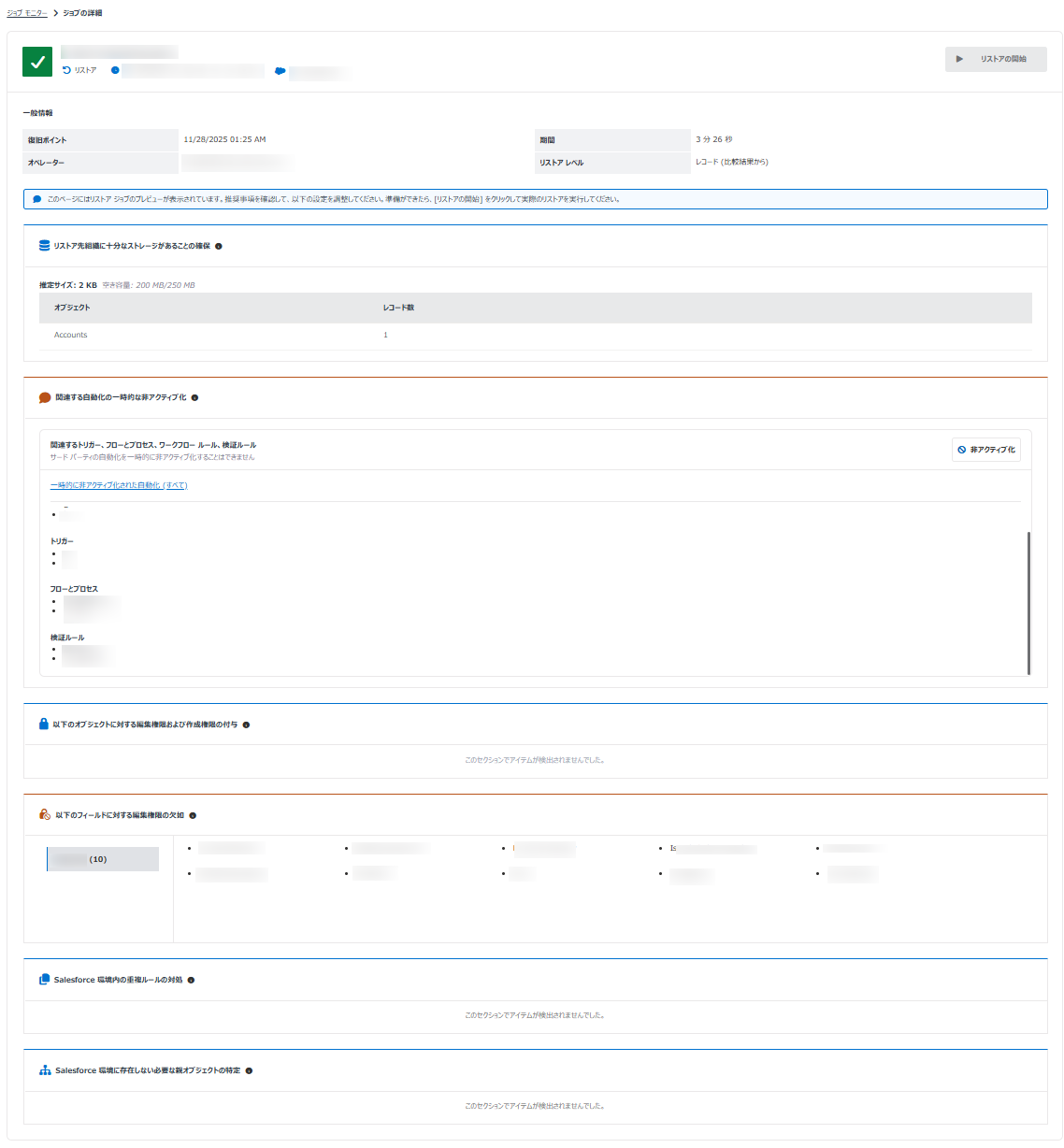
設定の更新後、ページの右上にある [リストア / シード処理の開始] をクリックして実際のリストア / シード処理を実行します。更新した設定は実際のリストア / シード処理に適用されます。事前シード処理ジョブの場合、このページで実行した変更は、Sandbox シード処理ジョブを開始する際にこの Sandbox シード処理テンプレートにも適用されます。
このページで、4 つのセクションに分けて推奨事項が表示されています。
-
リストア先組織に十分なストレージがあることの確保 – ジョブに含まれているオブジェクトは、各オブジェクト内のレコード数とともにテーブルに一覧表示され、データの推定サイズも表示されています。リストア先組織内の利用可能なストレージが不足している場合、リストア先組織内の一部の既存データを削除するか、ストレージ サイズが十分であることを確保するためにストレージ上限を増やしてください。
-
関連する自動化の一時的な非アクティブ化 – リストア先環境内の関連するトリガー、フローとプロセス、ワークフロー ルール、検証ルールは確認され、このセクションに表示されます。
非アクティブ化する範囲をカスタマイズするには、[非アクティブ化] をクリックして非アクティブ化する範囲を定義し、関連する自動化を一時的に非アクティブ化します。
-
すべての関連する自動化 – リストア中にすべての関連する自動化は非アクティブ化されます。
-
カスタム非アクティブ化範囲 – リストア中に非アクティブ化する自動化を選択します。
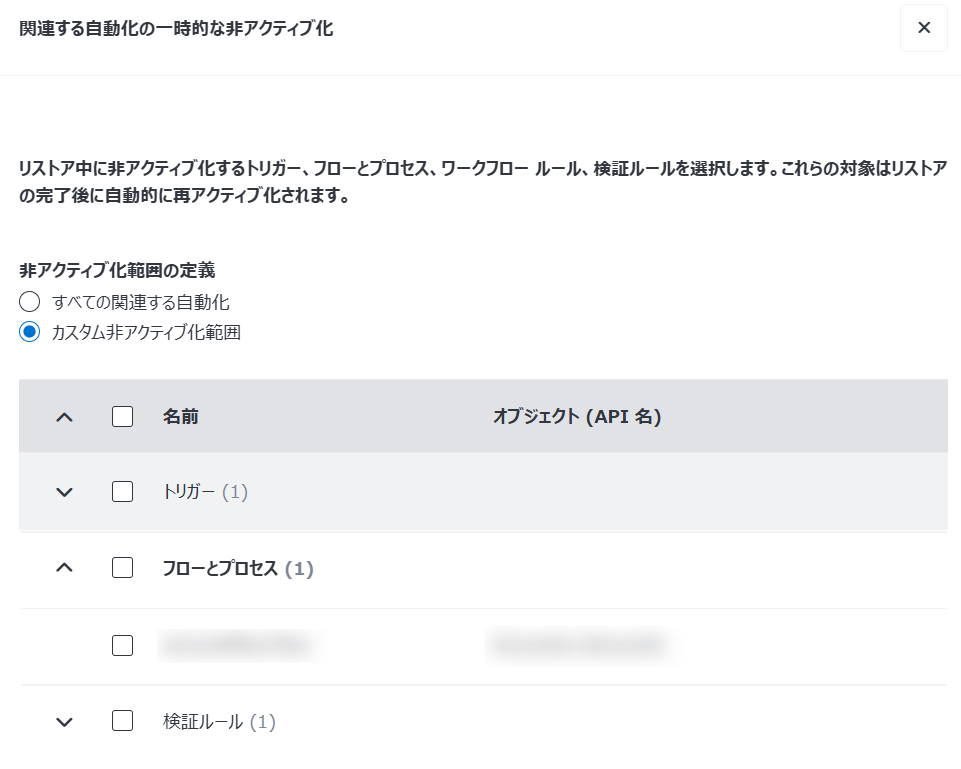
設定はサード パーティの自動化に適用されないことに注意してください。
[一時的に非アクティブ化された自動化] をクリックすることで、現在の非アクティブ化範囲を確認することができます。範囲から自動化を削除するには、パネルで自動化の横にある その他のコマンド ボタンをクリックして [削除] をクリックします。
-
-
以下のオブジェクトに対する編集権限および作成権限の付与 – AvePoint Online Services 内の Salesforce 組織に接続するアカウントは、このセクションに表示されているオブジェクトに対する編集および作成の権限を持っていません。オブジェクトを正常にリストアまたはシード処理するには、Salesforce 環境でオブジェクトに対する編集および作成の権限をアカウントに付与してください。
-
以下のフィールドに対する編集権限の欠如 – AvePoint Online Services 内の Salesforce 組織に接続するアカウントは、このセクションに表示されているオブジェクトに対する編集権限を持っていません。対応するフィールド値を正しくリストア・シード処理するには、Salesforce でこれらのフィールドに対する編集権限を付与します。付与しないと、リストア・シード処理後にフィールド値はは空白になります。
-
Salesforce 環境内の重複ルールの対処 – Salesforce 環境内のアクティブな重複ルールはこのセクションに表示されます。重複データの作成を防ぐために使用されます。重複ルールに対処するには、トラブルシューティング ガイド を参照してください。
-
Salesforce 環境に存在しない必要な親オブジェクトの特定 – ベース オブジェクト 列内のオブジェクトに対して、必要な親オブジェクト レコードは Salesforce 環境に存在しません。この問題を解決するには、セクションの右上にアウル [構成] をクリックし、必要な親オブジェクトを選択してリストアしてください。
-
-
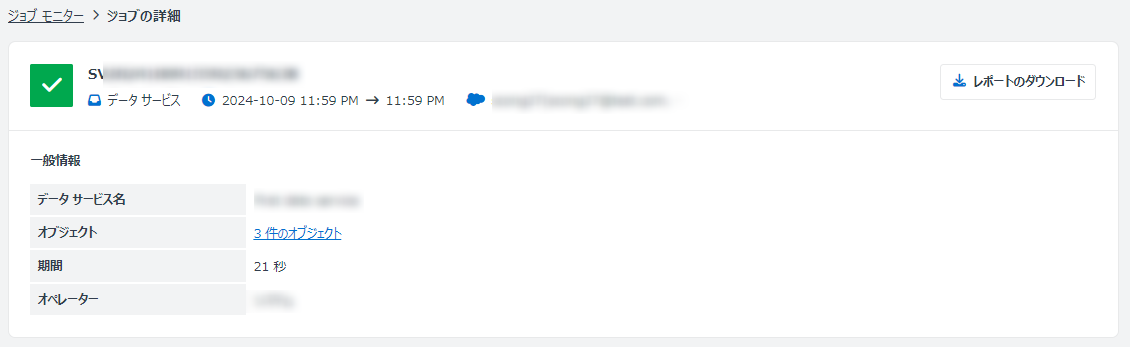
データ サービス ジョブの場合、一般情報 を表示することができます。一般情報 では、オブジェクト リンクをクリックすると、データ サービス ジョブに含まれるオブジェクトが一覧表示されます。
-
保持ジョブの場合、ジョブで成功したアイテム数および例外のあるアイテム数を表示することができます。期間、オペレーター、ポリシー名、オブジェクト を含むジョブの 一般情報 も表示されています。