
Home > Salesforce 組織のバックアップ > データのバックアップ
この記事をダウンロードデータのバックアップ
AvePoint Cloud Backup for Salesforce® サービスは、初回ログイン後の現地時間 00:00 にすべての Salesforce レコードを自動バックアップし、毎日 4 回のバックアップ ジョブを実行します。バックアップ ファイル / 添付ファイルは暗号化されて Azure BLOB ストレージに保存され、その他のバックアップ データは暗号化されて Azure データベースに保存されます。
組織のバックアップ ジョブを初めて実行する場合、バックアップ サイクルが開始されます。バックアップ サイクルは 1 年間です。サイクル中の最初のバックアップ ジョブは完全ジョブで、それ以降のバックアップ ジョブは前回のジョブ以降に変更されたデータのみをバックアップします。増分バックアップ ジョブは完全バックアップ中に続行されるため、Salesforce 環境をさらに包括的な保護を提供できます。
バックアップ ページでは、すべての組織を表示することができます。各組織には、前回のバックアップ ジョブの状態および次回のバックアップ ジョブの開始日時を個別のタイルに表示されます。
バックアップ ページは 10 分ごとに自動的に更新され、バックアップ ページに戻るたびに更新されます。更新 ボタンをクリックして、組織の最新のバックアップ状態を手動で取得することもできます。
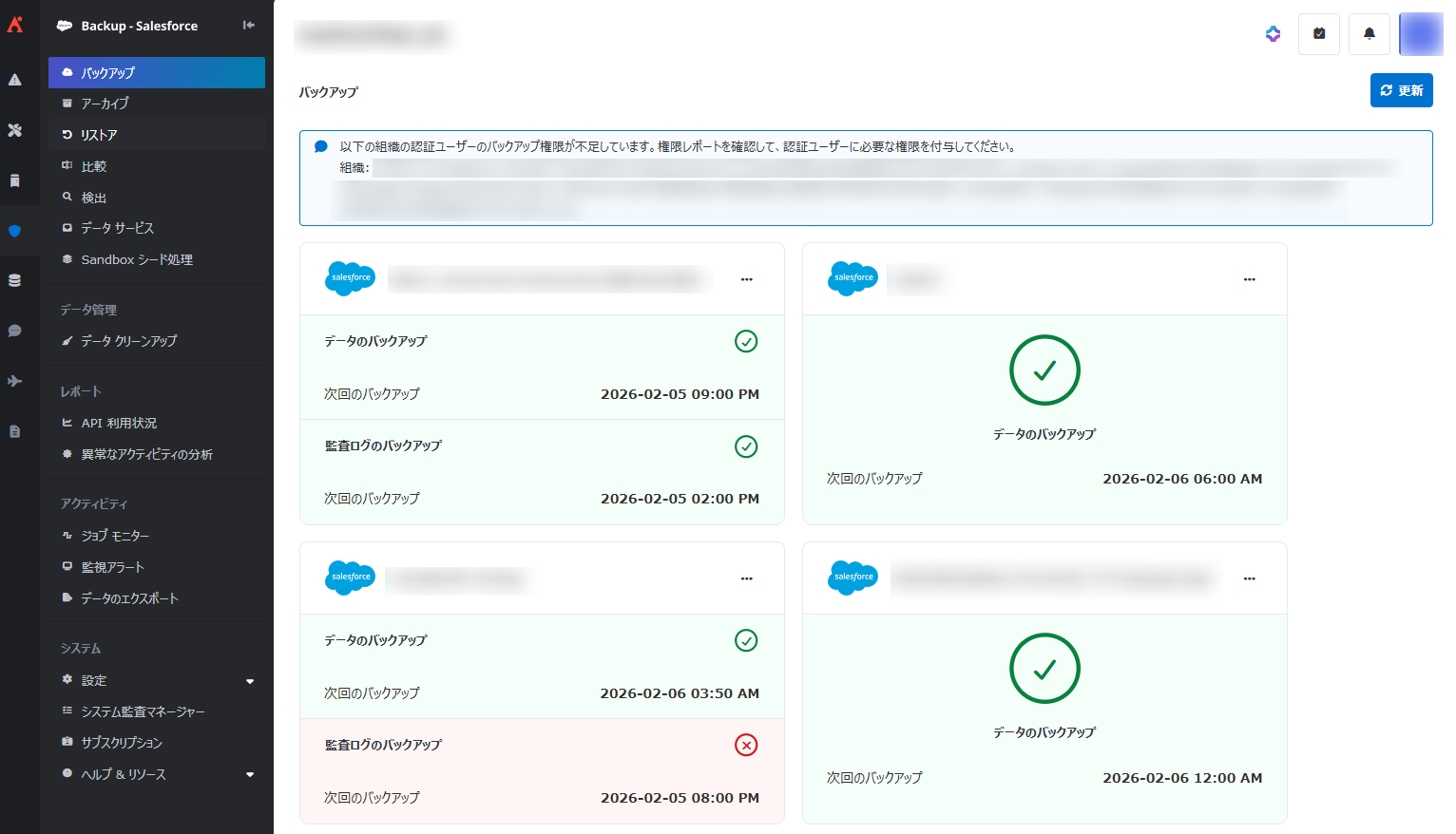
組織のバックアップを管理するには、以下のアクションを実行することができます。
-
初回ログイン後、組織タイルの右上にある その他のコマンド ボタンをクリックし、ドロップダウン リストから [ただちにバックアップ] をクリックし、パネルの すべてのオブジェクト を選択して組織全体を初めてバックアップするか、AvePoint Cloud Backup for Salesforce® が現地時間の 00:00 に自動的に最初のバックアップ ジョブを実行させることができます。カスタム バックアップ範囲を選択し、ただちにバックアップ パネルで必要なオブジェクトを選択して、オンデマンド バックアップ ジョブを実行することもできます。組織に対して、既に実行中のジョブが存在する場合、このジョブは開始されません。
NOTE完全バックアップ後にのみ、特定のオブジェクトのオンデマンド バックアップ ジョブを実行できます。
ただちにバックアップ ボタンは、管理者および ただちにバックアップ 権限を持っているユーザー グループのみが使用できます。組織用のストレージ場所が構成されていない場合、警告が表示されます。ストレージ場所をただちに構成するか、後で構成するかを選択することができます。ストレージ場所を構成するには、カスタム ストレージ場所とデータベースの構成 の説明を参照してください。
-
組織の 継続的なデータ保護 が有効になっている場合、組織タイルの右上にある その他のコマンド ボタンをクリックし、ドロップダウン リストから [復旧ポイントの生成] をクリックして保護しているオブジェクトの復旧ポイントを生成することができます。復旧ポイントの生成 ウィンドウで、必要な オブジェクト と 日時 を選択し、[生成] をクリックして選択したオブジェクトの復旧ポイントを生成し、選択した 日時 のオブジェクトのバックアップ ジョブを実行します。
組織の継続的なデータ保護の有効化方法については、継続的なデータ保護の有効化 の説明を参照してください。
-
認証ユーザーのスケジュールされた権限確認は既定で有効になっています。スケジュールされた権限確認を有効化するか、権限確認設定を構成するには、組織タイルの右上にある その他のコマンド ボタンをクリックして 権限確認設定の構成 を選択します。以下の設定を構成することができます。
-
開始日時 – スケジュールの開始日時を選択すると、初回の権限確認はその開始日時に自動実行されます。既定では、開始日時は Salesforce 組織が接続された日付です。
-
間隔 – スケジュール権限確認の間隔を構成します。既定では、間隔は 1 か月です。
ただちに権限確認を実行するには、組織タイルの右上にある その他のコマンド ボタンをクリックして 権限をただちに確認 を選択します。権限レポートは管理者に送信されます。
レポートでは、認証ユーザーが十分な権限を持たないため保護から除外されるオブジェクトおよびフィールドを表示することができます。権限が不足している場合は、認証ユーザーに必要な権限を付与し、AvePoint サポートに連絡して、保護されていないオブジェクトに対する完全バックアップの実行を依頼してください。以下のリストは権限レポートに含まれます。
-
FieldPermission: このリストには、認証ユーザーが各フィールドに対して 読み取り 権限を持っているかどうかが表示されます。Field Permission 列には、フィールド名とそれが所属するオブジェクト名の両方が表示されます。認証ユーザーに 読み取り 権限が付与されていないフィールド値は保護できないことに注意してください。
-
ObjectPermissions: 認証ユーザーに 読み取り 権限が付与されていないオブジェクトは、このリストに含まれず、保護できません。保護するオブジェクトがリストに含まれているかどうかを確認できます。
-
UserPermission: このリストには、認証ユーザーがバックアップおよびリストアに必要な権限が表示されます。各権限が認証ユーザーに付与されているかどうかを確認することができます。また、割り当てられていない権限の用途に関する情報を確認することもできます。
-
-
管理者は、自動バックアップのバックアップ範囲および頻度を構成することができます。組織タイルの右上にある その他のコマンド ボタンをクリックして、ドロップダウン リストから [バックアップ設定の構成] をクリックします。詳細については、バックアップ設定の構成 を参照してください。
-
多数の組織を管理しており、バックアップ ページから特定の組織カードを非表示にする場合は、組織タイルの右上隅にある その他のコマンド ボタンをクリックし、ドロップダウン リストから [組織の非表示] をクリックすると、その組織が 非表示の組織 セクションに移動されます。右上隅にある [非表示] をクリックして、組織カードが非表示にすることもできます。
非表示の組織を表示する場合は、[非表示の組織を表示] をクリックします。組織を常に表示する場合は、組織タイルの右上隅にある その他のコマンド ボタンをクリックして、ドロップダウン リストから [組織の表示] をクリックします。
-
組織のタイルをクリックして、該当する組織のバックアップの詳細を確認することができます。組織タイルの右上にある その他のコマンド ボタンをクリックして、ドロップダウン リストから [詳細の表示] をクリックして、バックアップの詳細を表示することもできます。詳細については、バックアップの監視・管理 を参照してください。
バックアップについては、以下の点に注意してください。
-
組織のすべてのファイルを保護するには、Salesforce アプリ プロファイルを作成するユーザーは、すべてのファイルのクエリ権限を持っている必要があります。Salesforce 組織への接続詳細については、テナントの AvePoint Online Services への接続 を参照してください。
-
サブスクリプションの有効期限が切れると、バックアップのスケジュールは停止されます。
-
バックアップ ジョブは、前回のバックアップ ジョブで例外があるオブジェクトを自動的にバックアップします。
-
24 時間以内に、異なるサブスクリプション タイプの組織に対して、異なる数のバックアップ ジョブを実行することができます。詳細については、付録 E – AvePoint Cloud Backup for Salesforce® サブスクリプション保持情報 を参照してください。スキップした・失敗したジョブは、ジョブ数の制限に含まれていません。
-
AvePoint Online Services が Salesforce のアクティブ ユーザー数が AvePoint Cloud Backup for Salesforce® の購入済みユーザー シート数を超過することが検出した場合、AvePoint Cloud Backup for Salesforce® はバックアップ機能を停止します。以前のバックアップを使用してデータをリストアまたは比較することができます。
Salesforce では、Sandbox ユーザー数はアクティブ ユーザー数にカウントされません。
バックアップ設定の構成
データ バックアップのバックアップ設定を構成するには、バックアップ ページで組織タイルの右上にある その他コマンド ボタンをクリックし、ドロップダウン リストの [バックアップ設定の構成] をクリックします。組織で監査ログのバックアップが有効になっている場合、データのバックアップ を選択します。組織名の横にある切り替えをオン / オフにして、組織のデータのバックアップを有効化 / 無効化することができます。バックアップが有効化されると、組織のバックアップ範囲とバックアップ頻度を構成することができます。
組織に対して、既に実行中のバックアップ ジョブが存在する場合、スケジュールされたバックアップ ジョブは自動的にスキップされます。
バックアップ範囲の構成
バックアップ範囲を構成するには、以下の説明を参照してください。
-
バックアップ データ タブの バックアップ範囲 セクションで、切り替えをオン / オフして、組織の *フィード オブジェクト (例: Account Feed; Contact Feed; Case Feed) および *共有オブジェクト (例: Account Share; Contact Share; Case Share) をバックアップするかどうかを構成します。これらのオブジェクトをバックアップする場合、バックアップのパフォーマンスに影響を与える可能性があり、追加のストレージ容量が必要になる場合があることに注意してください。
-
切り替えをオン / オフして、イベント ログをバックアップするかどうかを構成します。切り替えをオンにした後、日単位のイベント ログ または 時間単位のイベント ログ のバックアップを選択することができます。
-
特定のオブジェクト タイプをバックアップから除外する 切り替えをオンにして、オブジェクト のドロップダウン リストから保護しないオブジェクトを選択します。
-
特定のメタデータ タイプをバックアップから除外する 切り替えをオンにして、メタデータ タイプ のドロップダウン リストから保護しないメタデータ タイプを選択します。
-
[保存] をクリックして構成を保存します。変更を保存しない場合は、[キャンセル] をクリックします。
バックアップ頻度の構成
バックアップ頻度を構成するには、以下の説明を参照してください。
-
バックアップ データ タブの 頻度 セクションで、1 日に実行するバックアップ ジョブの回数を指定します ドロップダウン リストから数字を選択します。AvePoint Cloud Backup for Salesforce® は、選択された頻度に従ってジョブ スケジュールを自動的に生成します。
初回のバックアップ ジョブの開始時刻は変更可能です。残りのスケジュールは自動的に計算・表示されます。
-
[保存] をクリックして構成を保存します。変更を保存しない場合は、[キャンセル] をクリックします。
継続的なデータ保護の有効化
重要なオブジェクトおよび迅速に変更されたオブジェクトに対してより頻繁的にデータを取得するには、AvePoint サポート チームに連絡して組織の 継続的なデータ保護 の有効化を依頼してから、以下の手順を完了してください。
-
データのバックアップ設定の構成 パネルで [継続的なデータ保護] タブをクリックします。
-
継続的なデータ保護を有効にする 切り替えをオンにして、以下の設定を構成します。
-
オブジェクト – ドロップダウン リストからオブジェクトを選択します。
NOTE選択したオブジェクトの [変更データキャプチャ] が有効になっていることを確認してください。Salesforce の 設定 > インテグレーション > 変更データキャプチャ に移動して、必要なオブジェクトを追加することができます。
-
1 番目のジョブの開始時刻を指定してください。– 1 番目のジョブの開始時刻を選択します。
-
間隔 – 既定の間隔は 1 時間に設定されています。間隔を更新する場合、AvePoint サポートまでお問い合わせください。
-
-
[保存] をクリックします。継続的なデータ保護ジョブは、構成された開始時刻と間隔に基づいて、完全バックアップまたは増分バックアップの後にイベント ログの収集を開始します。
継続的なデータ保護機能には以下の制限があります。
-
Salesforce では、イベント ログの収集に制限があります。異なるライセンス タイプの変更データキャプチャ割り当ての最大数については、共通変更イベントの割り当て (英語) を参照してください。
-
継続的なデータ保護は、ContentDocument などのファイル オブジェクトをサポートしていません。対応しているオブジェクトのリストについては、対応するオブジェクト を参照してください。
-
Salesforce は、一部のエラーにより変更イベントの代わりに Gap イベント (英語) を生成する場合があります。Gap イベントでは、レコードの変更をログに記録できません。検出された Gap イベントは、現在の継続的なデータ保護ジョブ内の影響を受けたレコードの自動再処理をトリガーします。これにより、追加の API が消費される可能性があります。
バックアップの監視・管理
バックアップ ページで組織のタイルをクリックして、その組織のデータのバックアップ詳細を表示することができます。組織で監査ログのバックアップが有効になっている場合、データのバックアップ タブを選択します。
組織の詳細 ページで、組織データの 次回の増分バックアップ日時 と 次回の完全バックアップ日時 時間を確認することができます。左側で目的のバックアップ ジョブに切り替えたり、ジョブ レポートをダウンロードしたり、データをエクスポートしたり、メタデータをダウンロードしたり、比較ジョブを実行して削除・変更・追加されたレコードの詳細を取得したりすることもできます。実行中のバックアップ ジョブについては、バックアップ中に成功したアイテムと例外のあるアイテムが表示されます。
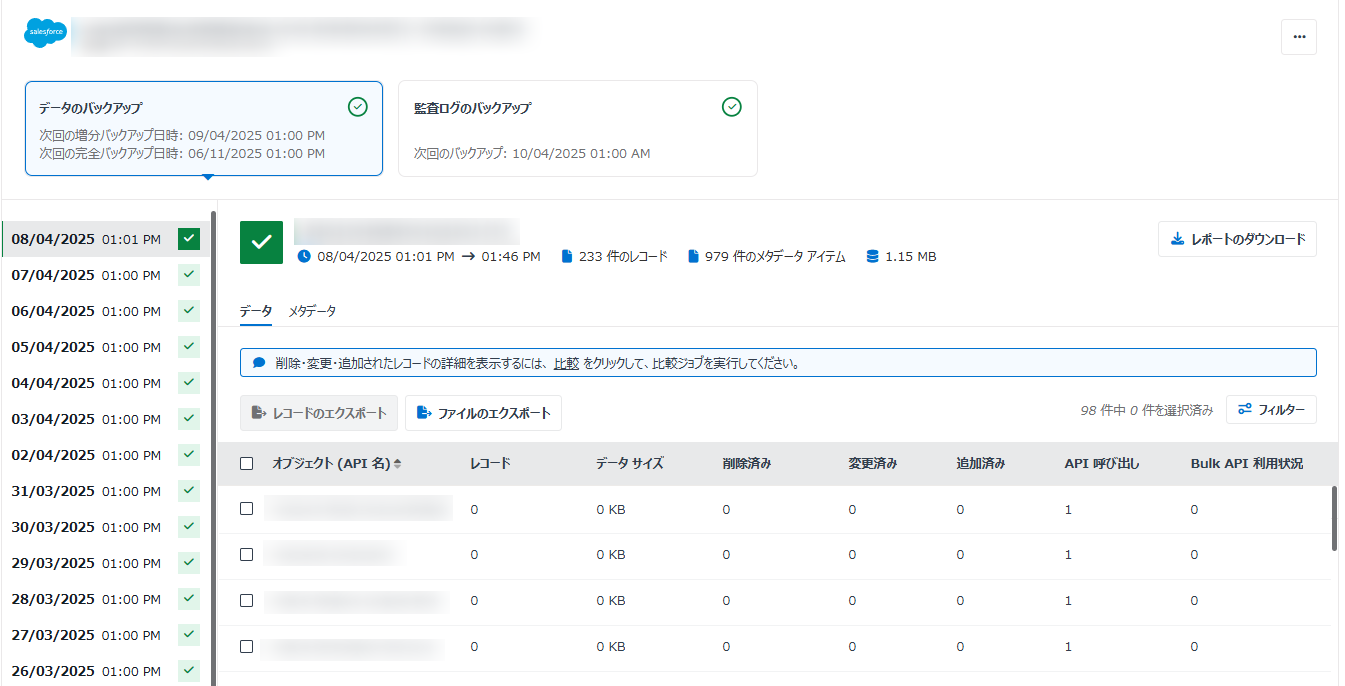
右上にある その他のコマンド ボタンをクリックして、この組織のバックアップ ジョブを手動で開始するか、バックアップ設定を構成するかを選択することもできます。
詳細については、以下の説明を参照してください。
-
左ペインでバックアップ日時をクリックすると、右ペインに該当するバックアップ ジョブの詳細が表示されます。ジョブの開始日時、終了日時、レコード数、メタデータ アイテム数、バックアップ サイズを表示することができます。[レポートのダウンロード] をクリックして、ジョブ レポートを XLS ファイルにダウンロードします。トラブルシューティングのためのセルフサービス アプローチとして、エラー コードをジョブ レポートに実装しています。ダウンロードされたジョブ レポートのエラー コードのリンクをクリックすると、トラブルシューティング ガイド が表示されます。
-
データ – このタブでは、バックアップ データの表示・エクスポート・ダウンロード・比較を実行することができます。
-
異なるオブジェクトのレコード数、バックアップ データ サイズ、API 利用状況、バックアップの詳細を表示します。[フィルター] をクリックして、オブジェクト タイプまたは削除・変更・追加されたレコード数の範囲によってオブジェクトをフィルターします。
NOTE現在の組織でバックアップ用の Bulk API が有効化されていない場合、Bulk API 利用状況および Bulk API 2.0 利用状況の値は 0 と表示されます。
-
保護されているオブジェクトの レコードのエクスポート または ファイルのエクスポート を実行することができます。
レコードをエクスポートするには、エクスポートするオブジェクトを選択して [レコードのエクスポート] をクリックします。レコードのエクスポート パネルで、詳細なバックアップ データを CSV ファイルにエクスポートするか、MySQL ファイルにエクスポートするかを選択して、前回のバックアップ ジョブ以後に更新されたデータのみをエクスポートするか、現在のバックアップ サークル内のすべてのバックアップ データをエクスポートするかを選択します。[エクスポート] をクリックします。エクスポート ジョブはジョブ キューに追加され、ジョブ モニターでジョブの進行状況を確認することができます。
ファイルをエクスポートするには、直接 [ファイルのエクスポート] をクリックします。ファイルのエクスポート ウィンドウで、ファイルをエクスポートするオブジェクトを選択して、前回のバックアップ ジョブ以降に更新されたデータをエクスポートするか、現在のバックアップ サークル内のすべてのバックアップ データをエクスポートするかを選択して、[エクスポート] をクリックします。次のオブジェクト・タイプにのみ対応します: Attachment、Document、Static Resource、Mail Merge Template、Content Version
NOTE実行中の既存のエクスポート ジョブが存在する場合、エクスポート ジョブを開始することはできません。エクスポートできるファイルの容量には、月単位の制限 (100 GB) が存在します。
エクスポート ジョブの完了後、エクスポート データをダウンロードするには 2 つの方法があります。
-
ジョブ モニター で、エクスポート ジョブの その他コマンド ボタンをクリックして、データのダウンロード を選択します。パスワードをコピーして [データのダウンロード] をクリックし、CSV ファイルまたは MySQL ファイルをローカル場所にダウンロードして保存します。
-
ジョブ モニター > ジョブの詳細 ページで、[エクスポート データのダウンロード] をクリックし、CSV ファイルまたは MySQL ファイルをローカル場所にダウンロードして保存します。ダウンロードされたファイルのパスワードを取得するには、[パスワードの表示] をクリックします。
-
-
現在のバックアップ ジョブのバックアップ データを前回のバックアップ ジョブのバックアップ データと比較する場合は、[比較] リンクをクリックして比較ジョブを開始します。ジョブ モニター に移動して、ジョブ進行状況および詳細をフォロー アップすることができます。
-
-
メタデータ – このタブでは、メタデータのバックアップ詳細を表示することができます。検索ボックスにメタデータ タイプのキーワードを入力することで特定のメタデータを検索することができます。[メタデータのエクスポート] リンクをクリックして、メタデータを ZIP ファイルにエクスポートすることができます。
NOTE一部の Built-in Salesforceプロファイルは、エクスポート時にプロファイルの名前が変更されます。Salesforce Built-in プロファイルのエクスポート名と同じ名前のカスタム プロファイルを作成した場合、カスタム プロファイルは Built-in プロファイルを上書きします。Built-in Salesforce プロファイルの上書きを回避するには、カスタム プロファイルの名前を命名する前に 付録 D – Built-in Salesforce プロファイルのエクスポート プロファイル名 を参照してください。