
Home > Salesforce 完全リストアのベスト プラクティス
この記事をダウンロードSalesforce 完全リストアのベスト プラクティス
AvePoint Cloud Backup for Salesforce® は、Salesforce 向けの総合的なソリューションを提供し、組織の完全リストアを支援します。
リストア ジョブを正常に実行するには、以下の説明を参照して、リストア先の Salesforce 環境の準備およびリストア ジョブのリストア設定の構成を実行する方法を確認してください。
リストア先環境の準備
以下のイラストを参照して、完全リストアの前にリストア先環境を準備します。
-
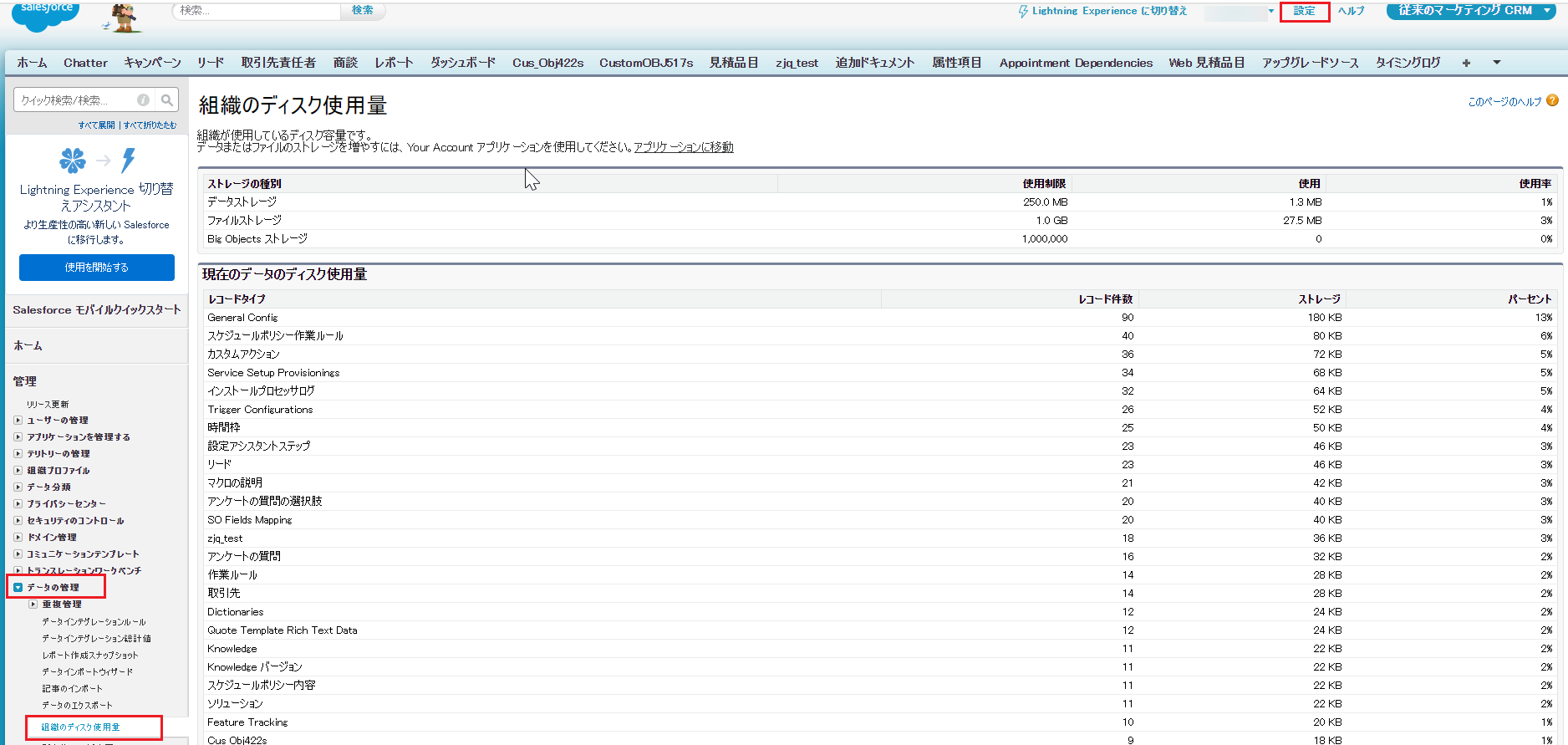
リストア先組織のストレージ サイズが十分であることを確認してください。リストア先環境のストレージ サイズがリストア元環境より大きくする必要があります。
移行先の Salesforce 環境のサイズを確認するには、Salesforce > 設定 > 管理 > データの管理 > 組織のディスク使用量 に移動します。
-
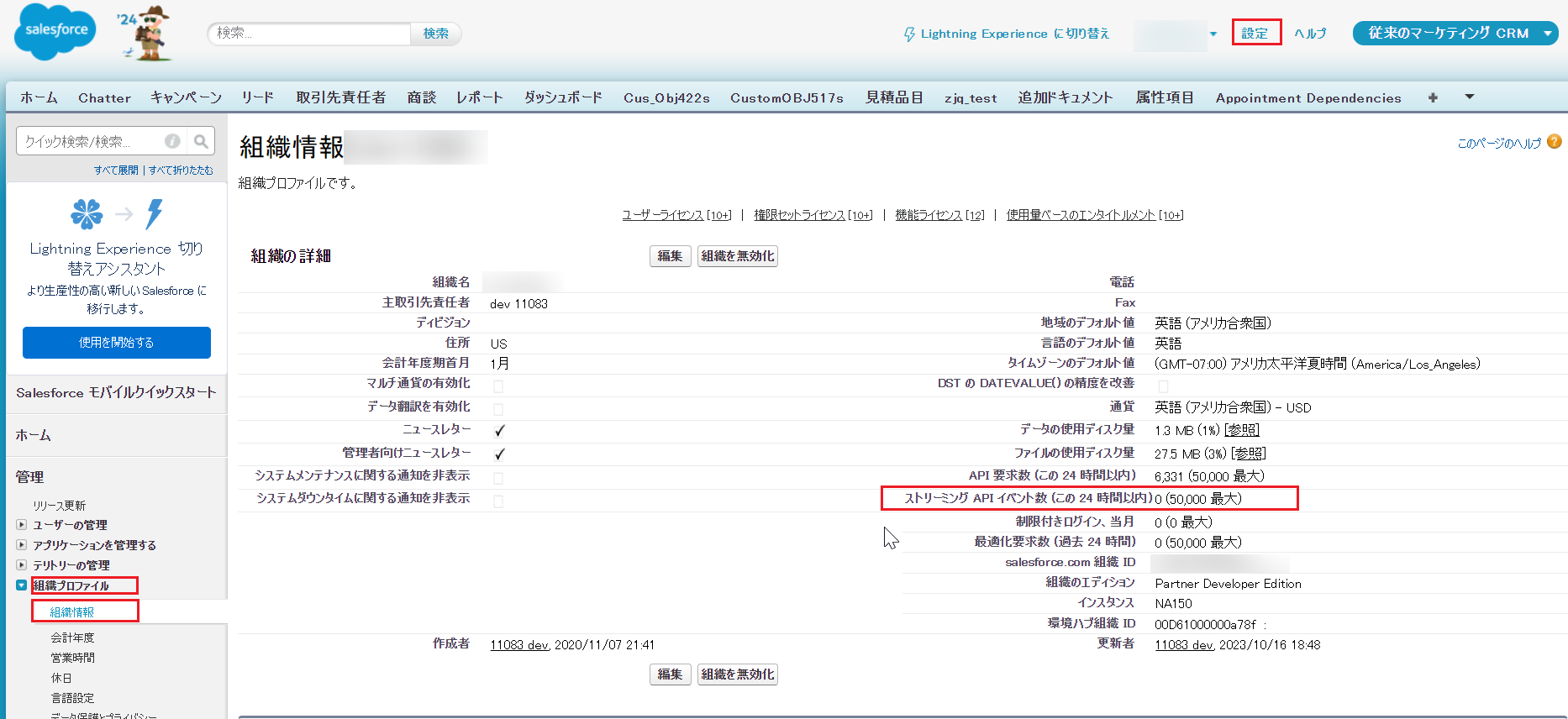
リストア先環境の API 数が十分で、それはリストアされるレコード数に依存することを確認してください。
-
レコードのみをリストアする場合は、200 レコードごとに 3 件の API が必要です。
-
レコードを添付ファイルとともにリストアする場合、200 レコードごとに 5 件以上の API が必要です。
NOTE添付ファイルの合計サイズが大きい場合、リストア ジョブはより多くの API を消費する可能性があります。
リストア先 Salesforce 環境の API 数を確認するには、Salesforce Classic > 設定 > 管理 > 組織プロファイル > 組織情報 に移動してください。
-
-
データを別の組織にリストアする場合は、先にメタデータをリストアして、2 つの環境のメタデータの一貫性を保持します。
-
データを別の組織にリストアする場合は、ユーザー マッピングが適切に設定されていることを確認してください。ユーザー マッピングでリストア先組織の管理者を既定のユーザーとして設定すると、マッピングが構成されていないユーザーは自動的に既定のユーザーにマッピングされます。
-
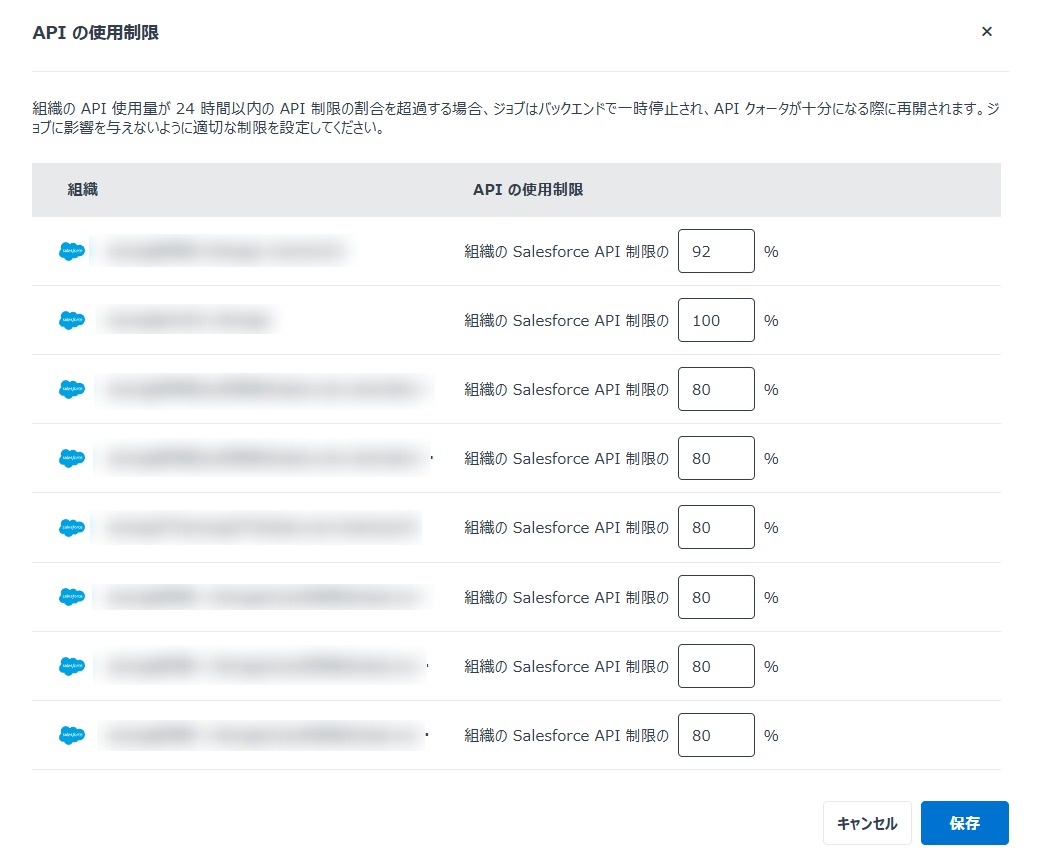
エンド ユーザーがリストア先環境を使用している場合、大量のデータをリストアすると多くの API を消費する可能性があるため、リストア先環境の API 制限を構成して、エンド ユーザーの使用状況に影響を与えないようにします。既定の値は 80% です。リストア先環境を一時的にユーザーが使用しない場合は、90% など高い値に構成することができます。
-
リストア組織に独自のカスタム オブジェクトを持っている場合は、完全リストアの前に メタデータのリストア ジョブを実行して カスタム オブジェクト のメタデータをリストアします。
-
リストアするレコード数が 800 万件を超える場合は、最適なパフォーマンスのため、リストア ジョブを実行する前に AvePoint サポートまでお問い合わせください。
AvePoint Cloud Backup for Salesforce® でのリストア ジョブの実行
設定の構成方法およびリストア ジョブの実行方法については、以下を参照してください。
-
左ナビゲーションの [リストア] をクリックします。
-
リストア ページで、リストアする組織の横にある [リストア] ボタンをクリックします。
-
データのリストア タイルを選択し、レベル ドロップダウン リストから 組織 を選択します。
-
[次へ] をクリックしてデータ範囲を構成します。
-
復旧ポイント フィールドで、データをリストアする日時を選択して [適用] をクリックします。
-
[次へ] をクリックして、リストア設定を構成します。
-
データのリストア先を選択します。 フィールドで、以下の設定を構成します。
-
インプレース リストア (データを元の組織へのリストア) – 非アクティブ ユーザーに所属するレコードのリストアに使用する既定のユーザーを選択 テキスト ボックスにキーワードを入力して利用可能なユーザーを読み込んで既定のユーザーを選択します。
NOTE既定のユーザーは、特定のレコードに対する すべてのデータの編集 権限を持っている必要があります。
-
アウトオブプレース リストア (データを別の組織へのリストア) – データを別の組織にリストアする オプションを選択します。ドロップダウン リストからリストア先組織を選択します。
適用するユーザー マッピング プロファイルを選択 ドロップダウン リストからユーザー マッピング プロファイルを選択します。ドロップダウン リストの右側に詳細ある [詳細の表示] をクリックして、ユーザー マッピング プロファイルの詳細を表示することができます。
ドロップダウン リストで [新規作成] をクリックして、ユーザー マッピング ページに移動して新しいユーザー マッピング プロファイルを作成することができます。ユーザー マッピングの詳細については、ユーザー マッピング を参照してください。
レコードをリストアする精度を選択します。
-
標準精度 はリストア プロセスを効率化することができます。このモードを使用して、同一コンテンツのリストア ジョブを複数実行しようとする場合、レコードが重複する場合があります。リストアが単一使用または緊急リクエスト用である場合、このモードの選択をお勧めします。
-
リストアを複数回実行する予定がある場合、高精度 の選択をお勧めします。
-
-
-
リストア ジョブの詳細設定を構成します。
-
*共有レコードのリストアをスキップしますか – *共有レコード (例: AccountShare; CaseShare) のリストアをスキップする場合に選択します。
*共有レコードは、メイン レコードに関連付けられており、レコードと共有ユーザーの関係の記録にのみ使用されます。通常、ユーザーは Salesforce でこれらのレコードを表示することができません。データ紛失に直面しており、データをスピーディーにリストアできれば、共有関係を無視しても構わない場合、これらのレコードのリストアをスキップしてリストア時間を節約することができます。
-
既存レコードのリストア中の競合解決方法を選択します
-
大量のデータ損失が発生し、リストア先組織のデータが正しく、かつそれらを変更する必要がないことを確認できる場合、上書きしない を選択します。これでリストア時間を短縮することができます。
-
悪意のあるデータ破損に遭遇し、データが信頼できるかどうかがわからない場合は、上書きする を選択します。リストア ジョブの速度が低下になる可能性があるが、データが正確であることを確認するために、より多くの時間をかける価値はあります。
-
-
リストア中に関連するトリガー、フローとプロセス、ワークフロー ルール、検証ルールを非アクティブにする – 切り替えをオンにします。
Salesforce では、トリガーしない自動化 (トリガー、フロー、ワークフロー ルール、プロセス、検証ルール) が存在し、またはリストア プロセスをブロックする自動化が存在する場合があります。リストア時間を節約するために、切り替えをオンにし、特定自動化タイプを選択して関連する自動化を一時的に無効化することができます。リストア ジョブが終了すると、AvePoint Cloud Backup for Salesforce® は自動的にこれらの自動化をアクティブ化します。
-
監査フィールドをリストアする – CreateById および CreatedDate フィールドをリストアする必要がある場合は、切り替えをオンにします。
-
匿名化プロファイルに基づいて、リストアのデータを匿名化する – 切り替えをオフにします。
リストアでデータを匿名化すると、リストアされたデータは構成したテンプレートに従って匿名化されます。この設定は、忠実度の高い仮データで Sandbox を構築するために使用されています。完全リストアに使用する必要はありません。Planner データ匿名化の詳細については、データの匿名化プロファイルの構成 を参照してください。
-
-
[次へ] をクリックして 概要 ページに移動し、リストア ジョブの設定を表示します。
-
[リストア] をクリックして、組織データを構成通りにリストアします。
ジョブの開始後、ジョブ モニター に移動してジョブの詳細を表示することができます。詳細については、ジョブ モニター を参照してください。